

Grafer og historik
Hver enhed har en graf med historikken for sine målinger. Grafen er på enhedens side under målingerne.
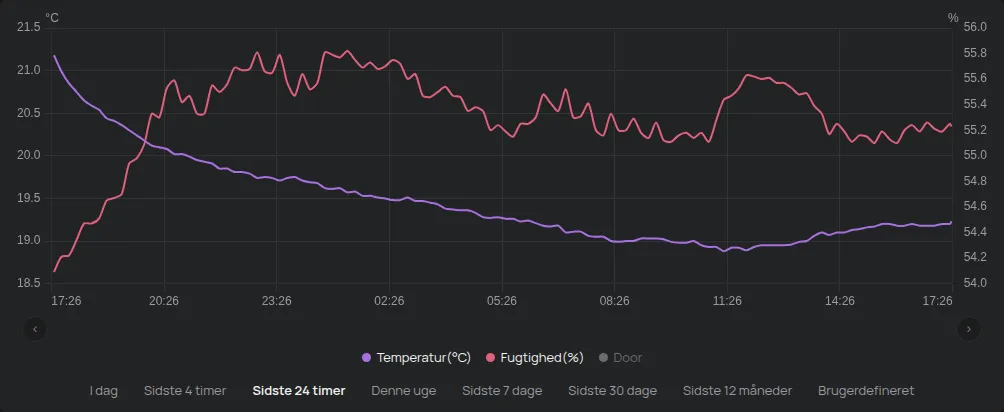
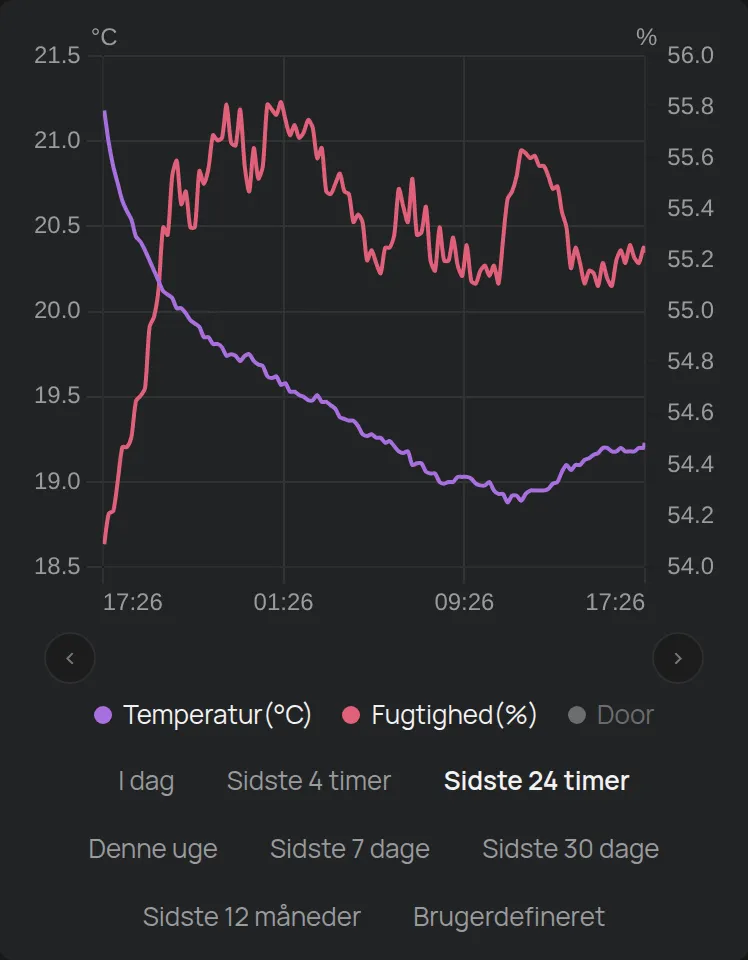
Skift tidsintervallet
Sektion kaldt “Skift tidsintervallet”Klik på et interval under grafen:
- I dag, Sidste 4 timer eller Sidste 24 timer,
- Denne uge eller Sidste 7 dage,
- Sidste 30 dage eller Sidste 12 måneder,
- Brugerdefineret: vælg start og slut.
Grafen åbner med Sidste 24 timer. Pilene til venstre og højre under grafen flytter intervallet tidligere eller senere.
Brugerdefineret interval
Sektion kaldt “Brugerdefineret interval”- Klik på Brugerdefineret.
- Vælg startdato og -tidspunkt.
- Vælg slutdato og -tidspunkt. Nu indsætter det aktuelle tidspunkt.
- Klik på Færdig.
Træk med musen eller fingeren på grafen for at zoome ind på en del af den. Klik på Zoom ud for at gå tilbage. Klik på et punkt på grafen for at se værdierne på det tidspunkt.
Forklaringen
Sektion kaldt “Forklaringen”Under grafen viser forklaringen målingerne. Klik på en måling for at vise eller skjule den.
- Grafen viser op til 2 enheder på samme tid, for eksempel °C og %. Hvis du vælger en tredje enhed, bliver den første skjult.
- Én måling forbliver altid synlig.
- Målinger, der akkumulerer, for eksempel energi, vises som søjler pr. time eller pr. dag. Andre målinger vises som en linje.
- Udgange vises med orange som tændt eller slukket.
- En ▸ ved siden af en måling viser en gruppe af relaterede målinger. Klik på den for at se gruppens målinger.
Når intervallet når nutiden, tilføjer grafen de nye værdier i realtid.
Detaljer i dataene
Sektion kaldt “Detaljer i dataene”- Op til 7 dage: grafen viser alle målinger.
- Op til 5 måneder: grafen viser én værdi pr. dag.
- Mere end 5 måneder: grafen viser én værdi pr. måned.
Opret en rapport for at få de nøjagtige værdier for et langt interval. Hvis grafen har huller, skal du se huller i grafen.
GPS-graf
Sektion kaldt “GPS-graf”På GPS-trackere har forklaringen også Kort. Kortet viser kun ruten for intervaller på op til 7 dage. Se kort og GPS-ruter.
Sammenlign mange enheder: siden Data
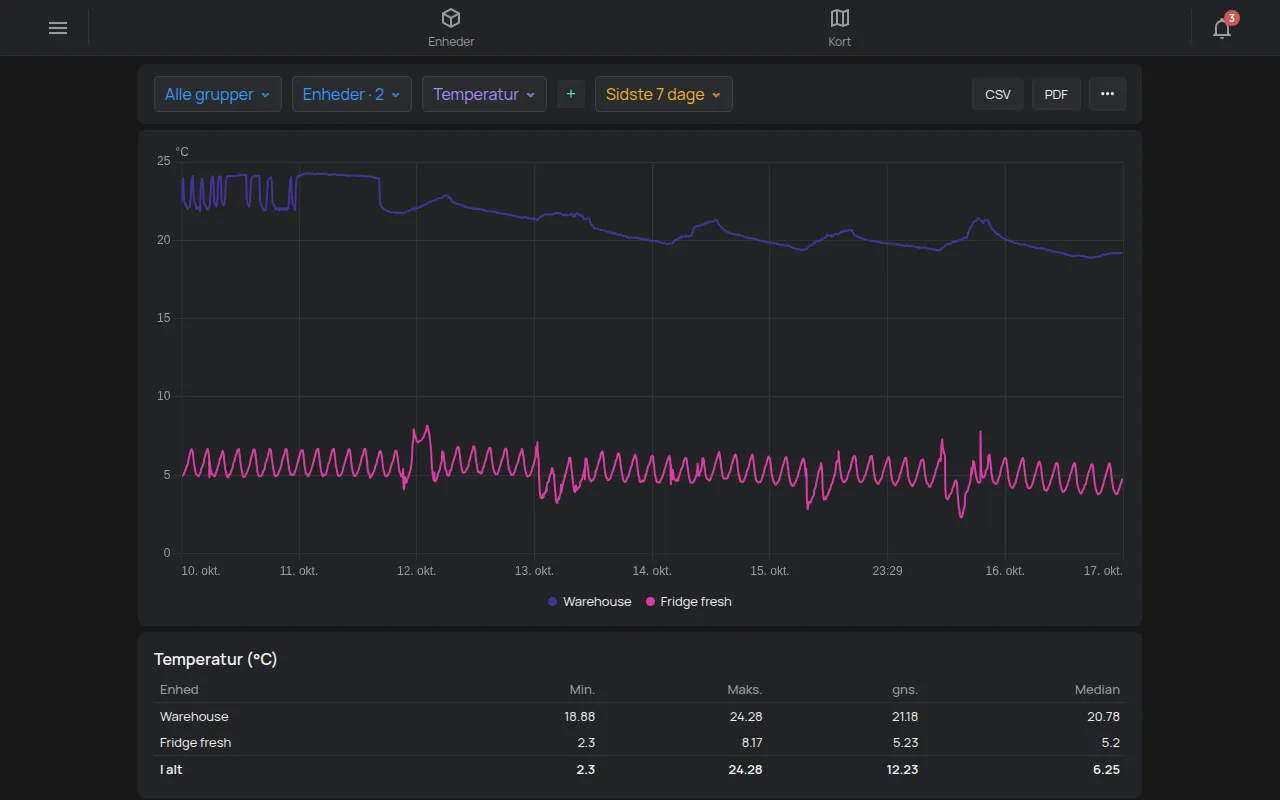
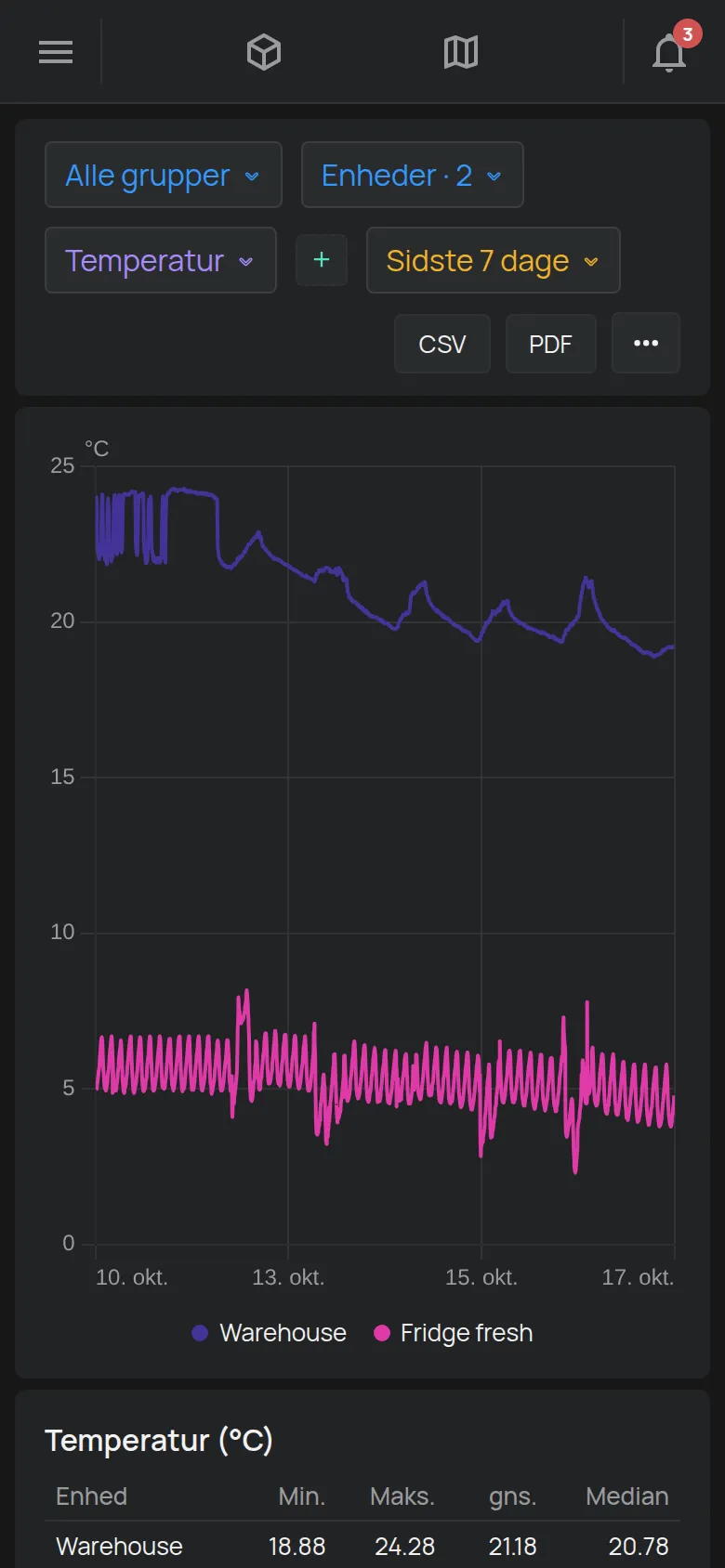
Sektion kaldt “Sammenlign mange enheder: siden Data”Siden Data viser den samme måling fra mange enheder i én graf. For eksempel viser den temperaturen i alle dine køleskabe.
- Åbn sidemenuen.
- Klik på Værktøjer > Data.
- Vælg en gruppe eller alle grupper i Gruppe.
- Vælg enhederne i Enheder. Vælg alle vælger alle enhederne.
- Vælg målingen. Knappen + tilføjer en anden måling.
- Vælg Interval.
Grafen viser én linje for hver enhed. Klik på en enhed i forklaringen for at skjule den.
Under grafen viser en tabel for hver enhed:
- totalen for målinger, der akkumulerer, for eksempel energi,
- Min., Maks., gns. og Median for de andre målinger.
For intervaller på mere end 7 dage er værdierne i tabellen omtrentlige og har en *. Opret en rapport for at få nøjagtige værdier.
Knapperne CSV og PDF downloader dataene. Knappen med de tre prikker åbner Kombineret rapport. Se rapporter.
Siden Data er ikke tilgængelig for gæster.