

Kontooplysninger og adgangskode
Alle dine kontooplysninger er på siden Konto. Åbn sidemenuen, og tryk på Konto.
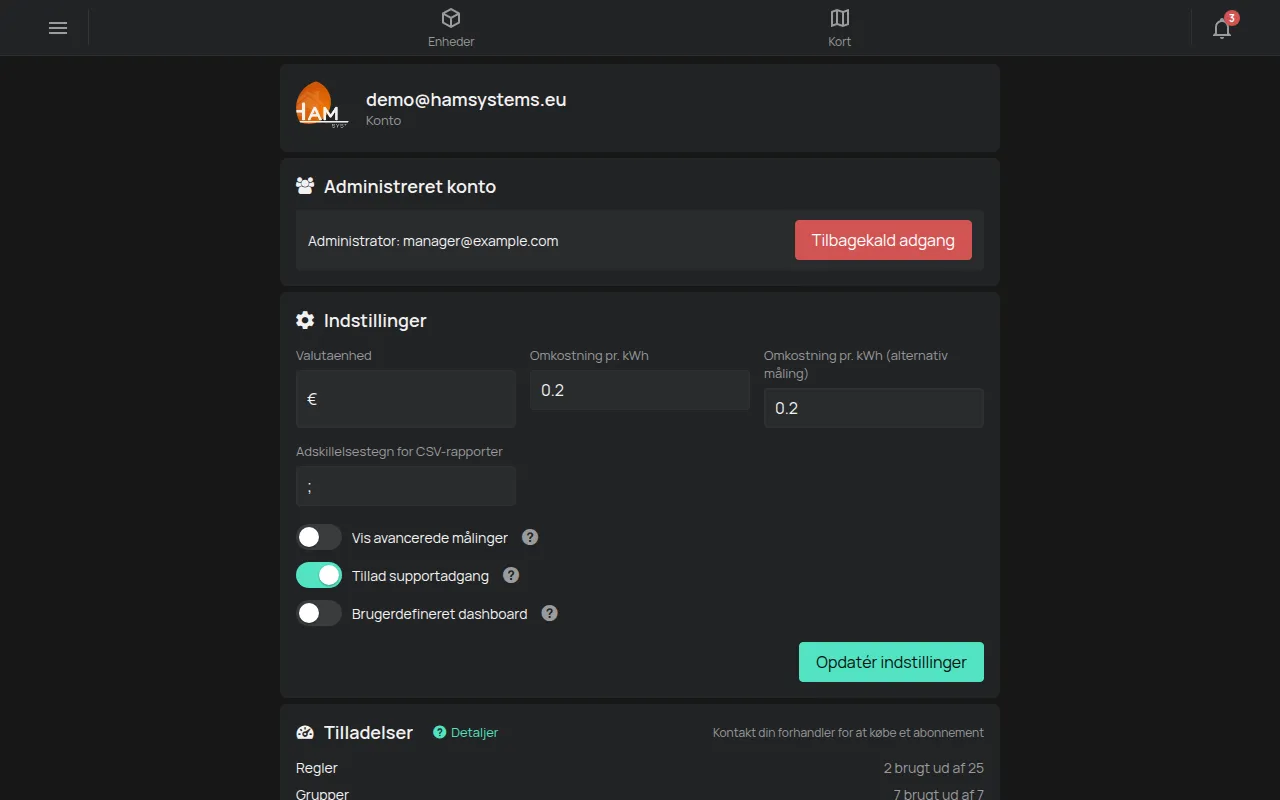
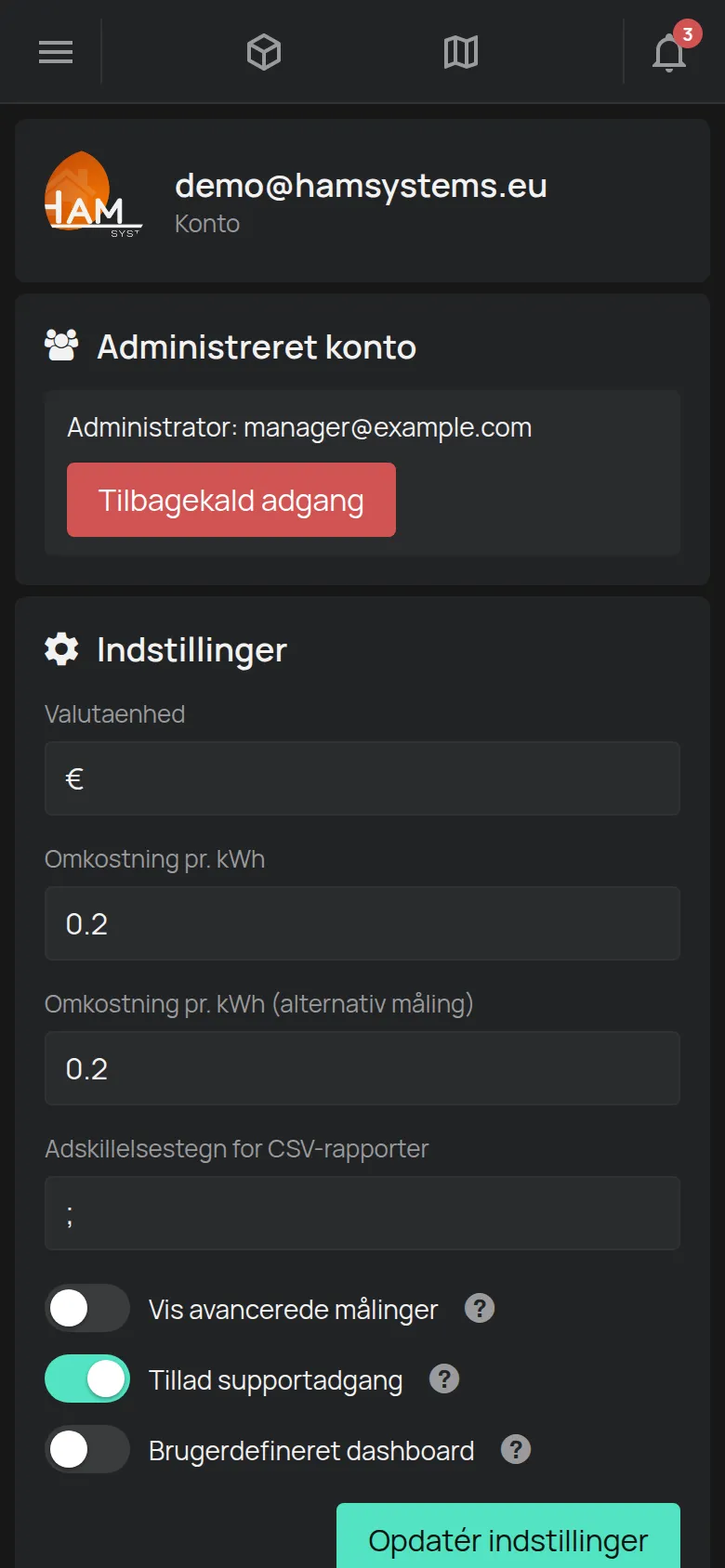
Siden har disse sektioner, fra toppen og ned:
- Din kontos e-mail.
- Administreret konto og Administrationsanmodninger, kun når de findes. Se Administration af en installatør eller partner.
- Indstillinger.
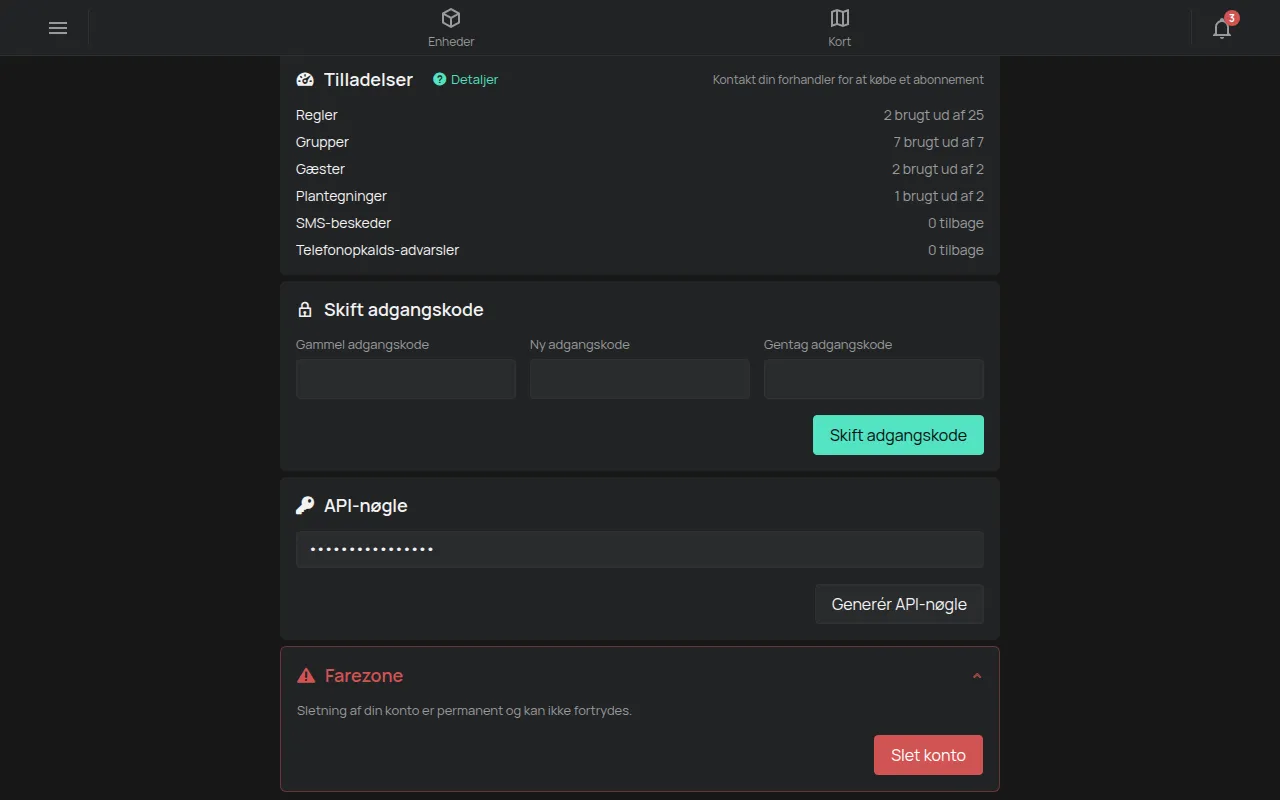
- Tilladelser. Se Hvad er gratis.
- Skift adgangskode.
- API-nøgle.
- Farezone, til at slette kontoen.
Skift adgangskoden
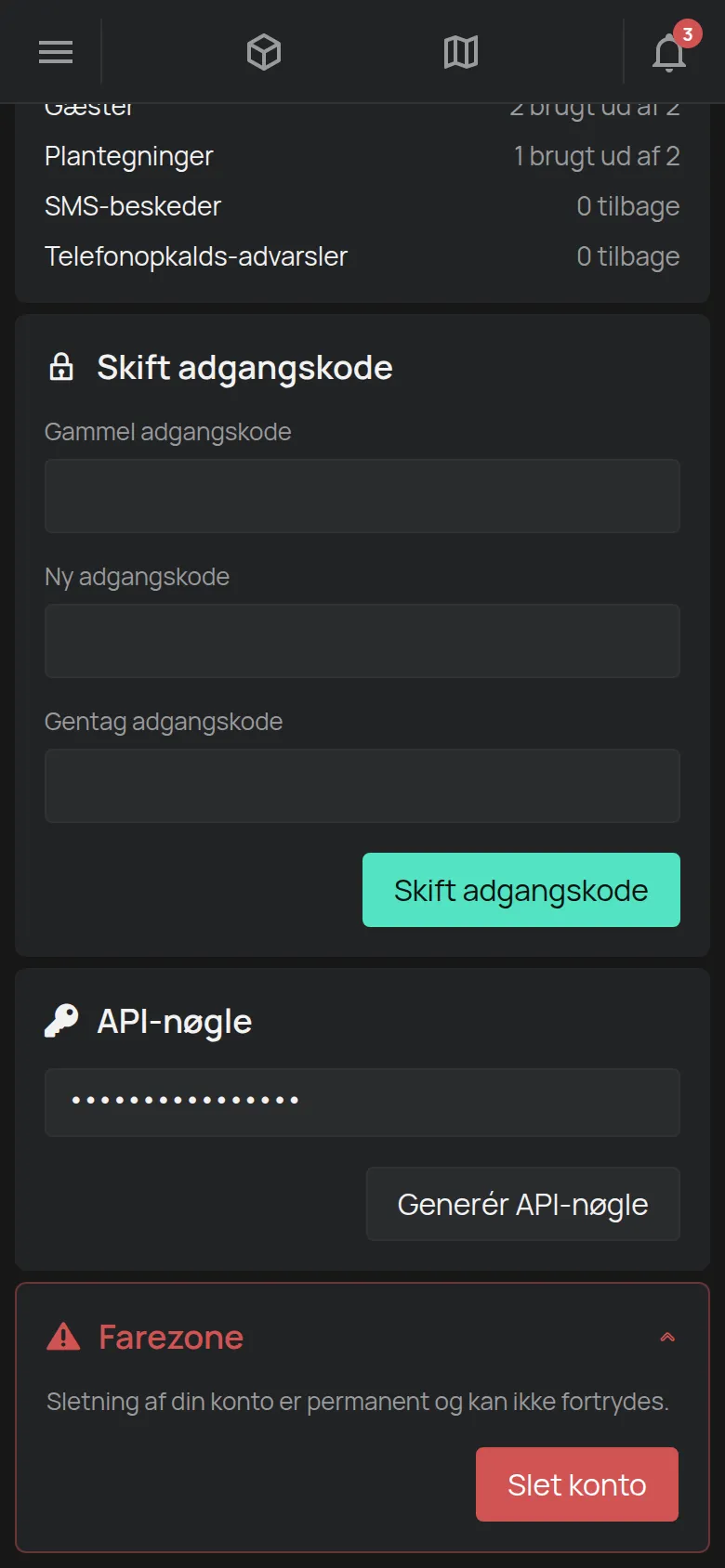
Sektion kaldt “Skift adgangskoden”- Gå til sektionen Skift adgangskode på siden Konto.
- Skriv din nuværende adgangskode i Gammel adgangskode.
- Skriv den nye adgangskode i Ny adgangskode.
- Skriv den nye adgangskode igen i Gentag adgangskode.
- Tryk på Skift adgangskode. App’en viser Adgangskode opdateret.
Hvis app’en viser Adgangskoderne matcher ikke, er de to felter med den nye adgangskode ikke ens. Skriv dem igen.
Du har glemt adgangskoden
Sektion kaldt “Du har glemt adgangskoden”- Tryk på Glemt adgangskode på login-siden.
- Skriv din kontos e-mail.
- Tryk på Send.
- Åbn den e-mail, du får, og følg instruktionerne.
Hvis der ikke kommer nogen e-mail, skal du se i spam-mappen. Se også Problemer med app’en.
Skift e-mailen
Sektion kaldt “Skift e-mailen”App’en har intet felt til at skifte e-mailen. Send den gamle og den nye e-mail til contact@hamsystems.eu. Se Kontakt support.
Indstillinger
Sektion kaldt “Indstillinger”Ændr de værdier, du vil, og tryk på Opdatér indstillinger. Indstillingerne gælder for hele kontoen.
| Indstilling | Hvad den gør |
|---|---|
| Valutaenhed | Valutasymbolet for energiomkostningen. |
| Omkostning pr. kWh, Omkostning pr. kWh (alternativ måling) | Energiprisen. Se Energiforbrug og omkostning. |
| Vis avancerede målinger | Viser flere målinger, for eksempel spænding og strøm. |
| Tillad supportadgang | Lader HAM Systems åbne din konto for at hjælpe dig. |
Du skifter sprog og tema nederst i sidemenuen. Se Sprog, tema, enheder.
API-nøgle
Sektion kaldt “API-nøgle”API-nøglen lader andre programmer læse dine data. Kontoen har én nøgle.
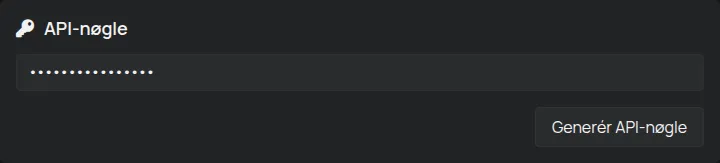
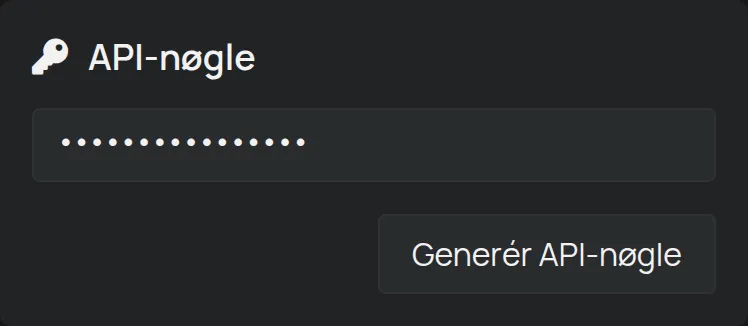
- Hvis du ikke har nogen nøgle, viser sektionen Ingen API-nøgle endnu. Tryk på Generér API-nøgle.
- Tryk på Kopiér for at kopiere nøglen.
Nøglen giver adgang til alle dine enheder. Send den ikke med e-mail eller chat. Hvis en anden person har nøglen, skal du oprette en ny nøgle. Se REST API for at bruge den.
Slet kontoen
Sektion kaldt “Slet kontoen”- Tryk på titlen Farezone på siden Konto. Sektionen åbner.
- Tryk på Slet konto.
- Tryk på OK i bekræftelsesbeskeden.
Når du har slettet kontoen:
- App’en logger dig ud med det samme.
- Du får en e-mail med sletningsdatoen, 15 dage senere.
- Hvis du logger ind igen før den dato, stopper sletningen.
- Efter de 15 dage er kontoen slettet, og du får en anden e-mail.
Sletning af kontoen sletter ikke de data, som enhederne har registreret. Se Dine data (opbevaring, eksport, sletning) for at slette dem.