

Grupper af enheder
En gruppe samler enheder, som du vil se sammen, for eksempel enhederne i en butik. En enhed kan være i mange grupper.
Grupperne vises over enhedslisten. Alle viser alle dine enheder.
Opret en gruppe
Sektion kaldt “Opret en gruppe”- Klik på Ny gruppe i enhedslisten.
- Skriv Gruppenavn.
- Klik på Opret gruppe.
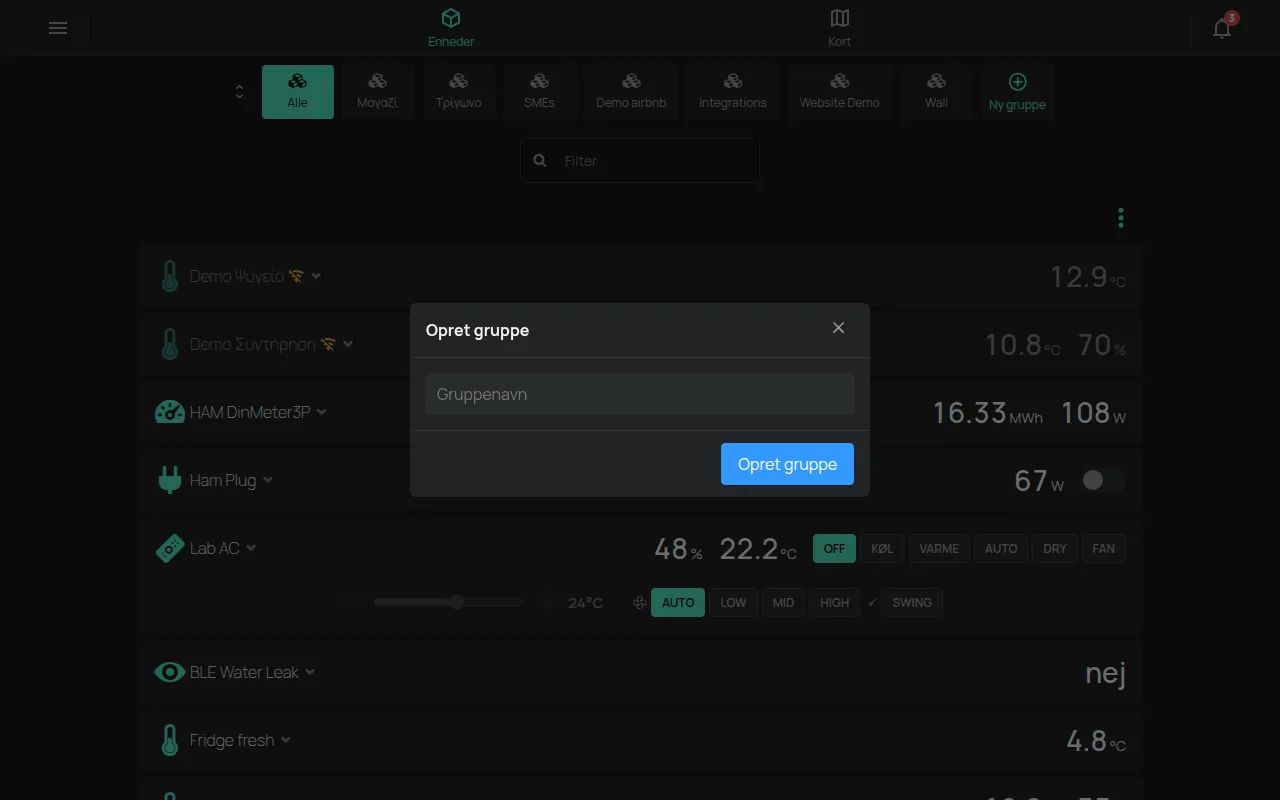
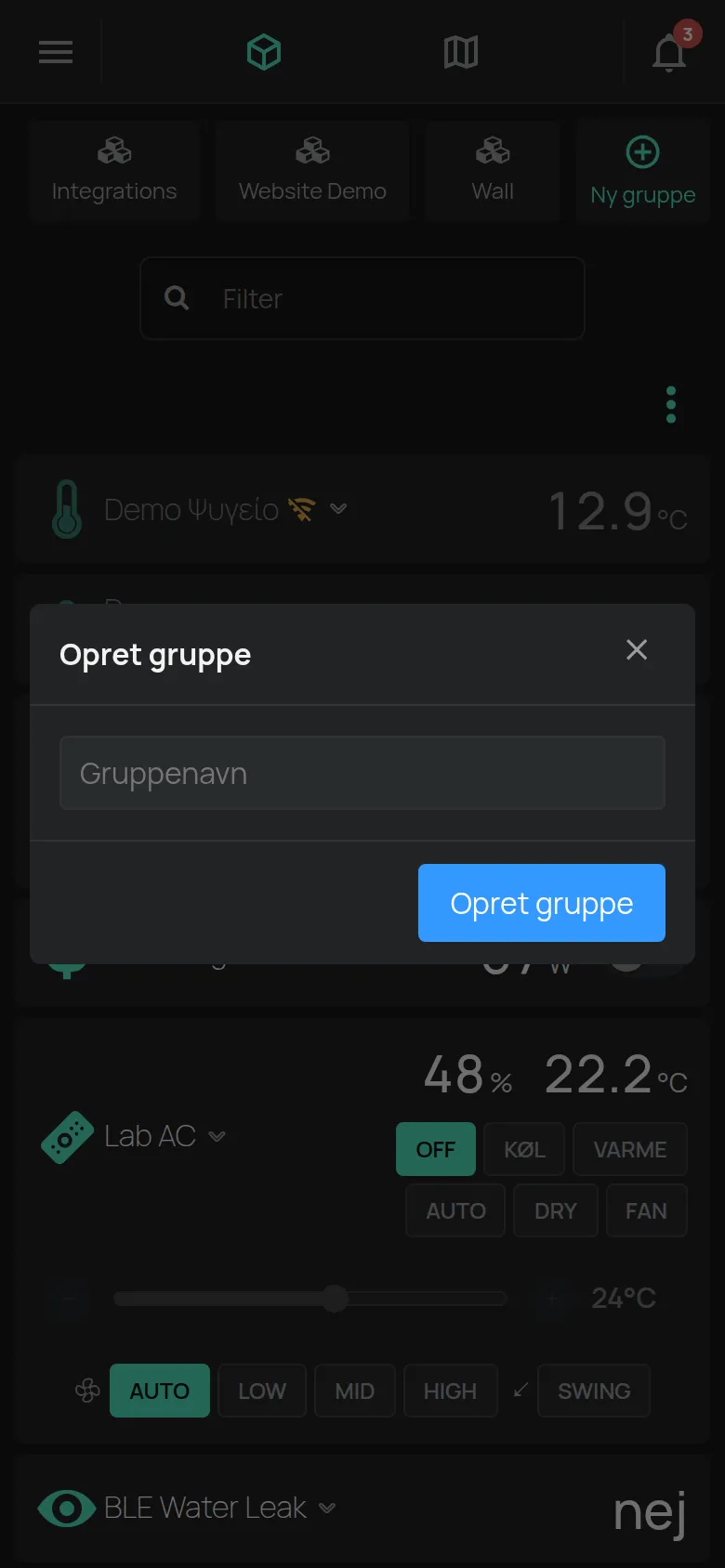
Den nye gruppe er tom. Brug Gruppeindstillinger eller Vælg enheder for at sætte enheder i den.
Tilføj enheder til en gruppe
Sektion kaldt “Tilføj enheder til en gruppe”Fra gruppeindstillingerne:
- Klik på gruppen for at vælge den.
- Klik på tandhjulet Gruppeindstillinger på gruppen.
- Vælg enhederne i Enheder. Feltet Filter finder en enhed.
Fra enhedslisten for mange enheder på samme tid:
- Åbn menuen Værktøjer.
- Klik på Vælg enheder.
- Vælg enhederne.
- Klik på Tilføj til gruppe, og vælg gruppen.
Vælg gruppen for at tage enheder ud af en gruppe. Vælg derefter enhederne, og klik på Fjern fra gruppen. Enheden bliver på din konto.
Gruppeindstillinger
Sektion kaldt “Gruppeindstillinger”Klik på tandhjulet Gruppeindstillinger på den valgte gruppe. Hver ændring bliver gemt med det samme.
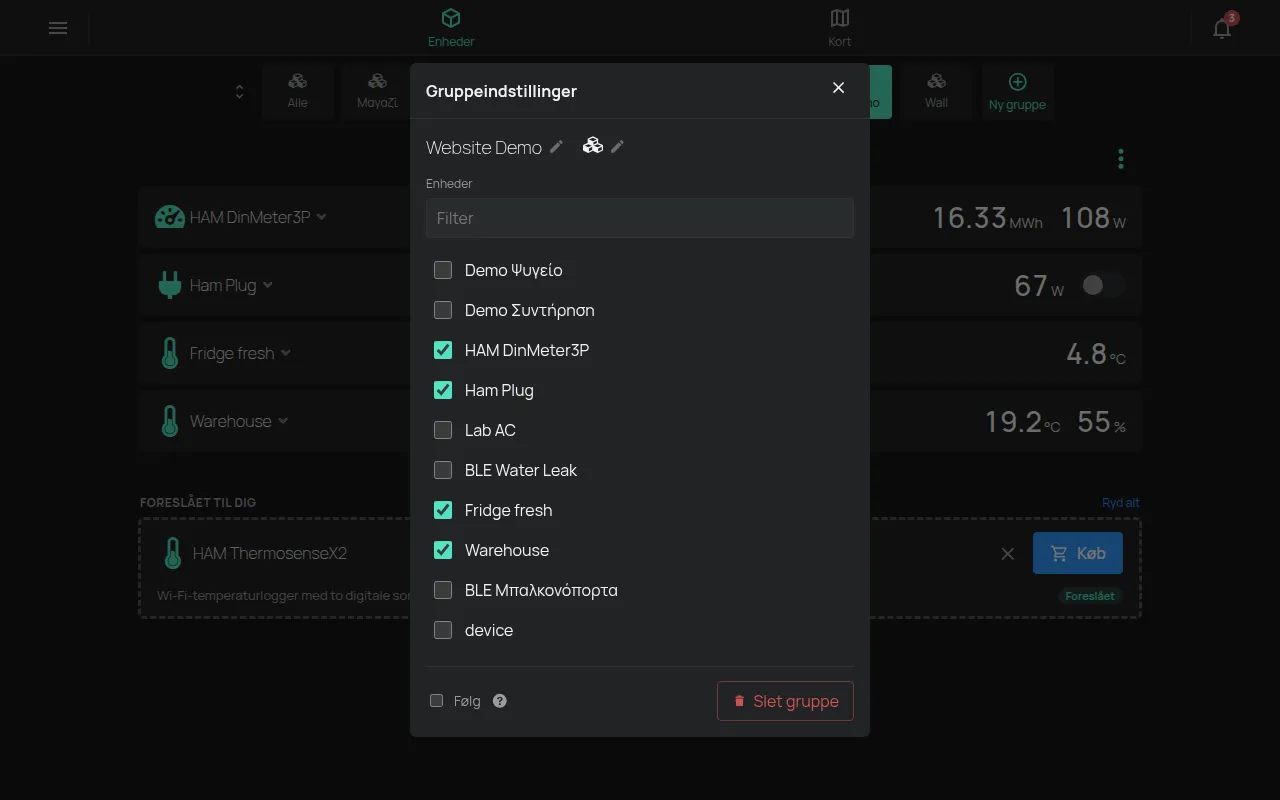
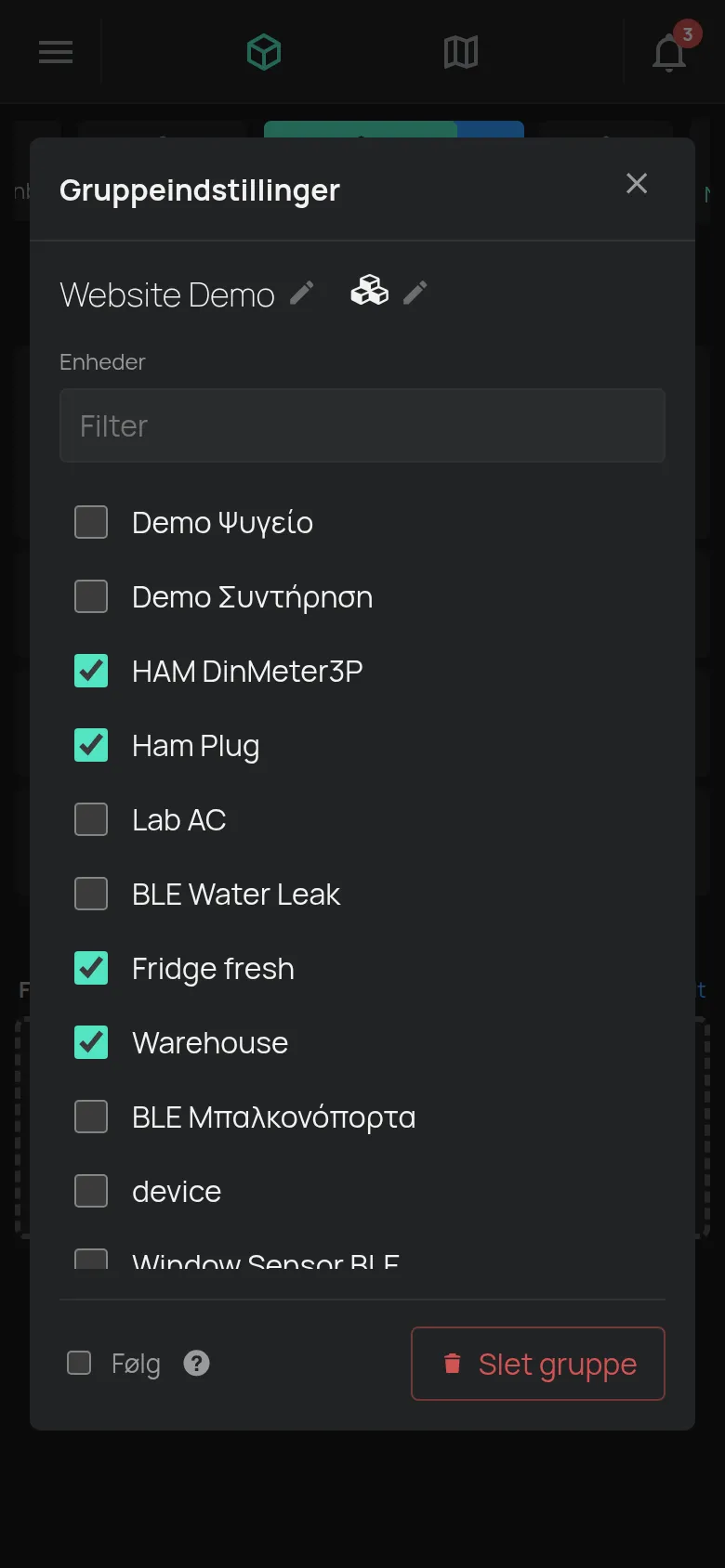
- Gruppens navn: klik på det for at ændre det.
- Skift ikon: vælg et ikon til gruppen.
- Enheder: enhederne i gruppen.
- Følg: når en udgang i gruppen skifter, skifter alle de andre udgange i gruppen også.
- Slet gruppe: sletter gruppen. Enhederne bliver på din konto.
Mange grupper
Sektion kaldt “Mange grupper”Når du har 5 eller flere grupper, åbner en knap til venstre for grupperne listen Grupper. Derfra vælger du hurtigt en gruppe.
Hver gruppe beholder sin egen rækkefølge af enheder. Se Skift rækkefølge i enhedslisten.
Hvad grupper ellers gør
Sektion kaldt “Hvad grupper ellers gør”- Scener: inde i en gruppe vises kun de scener, der ændrer denne gruppe. Se scener.
- Regler: en regel kan tænde eller slukke alle udgange i en gruppe. Se handlinger i regler.
- Data: siden Data vælger enheder efter gruppe. Se grafer.
- Lokal: den særlige gruppe Lokal viser enhederne på det samme lokale netværk som dig. Du kan ikke ændre den.