

Rapporter over målinger (PDF, CSV)
En rapport er en fil med en enheds målinger i et tidsinterval. Du opretter den fra sektionen Rapporter på enhedens side.
PDF-temperaturrapporten er den fil, du giver til en fødevarekontrol (HACCP). Målingerne har dato og klokkeslæt, og app’en gemmer dem.
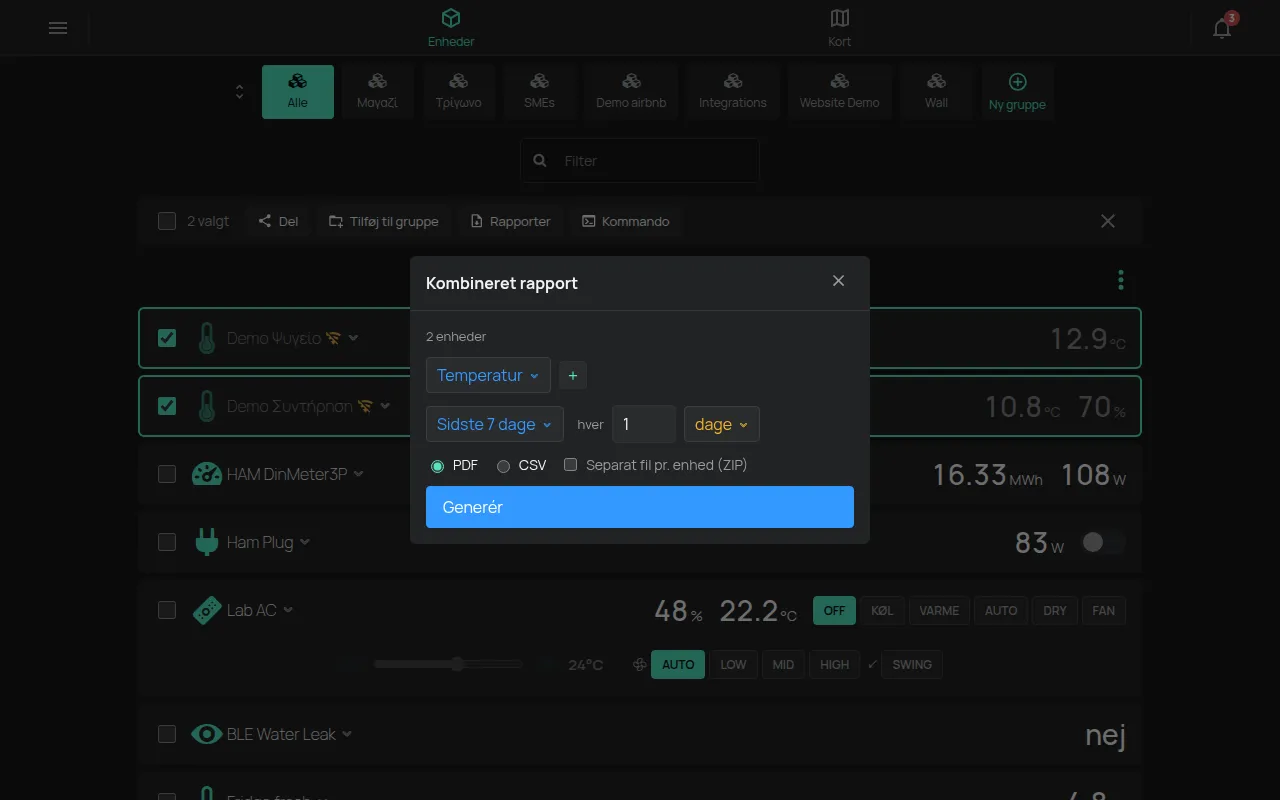
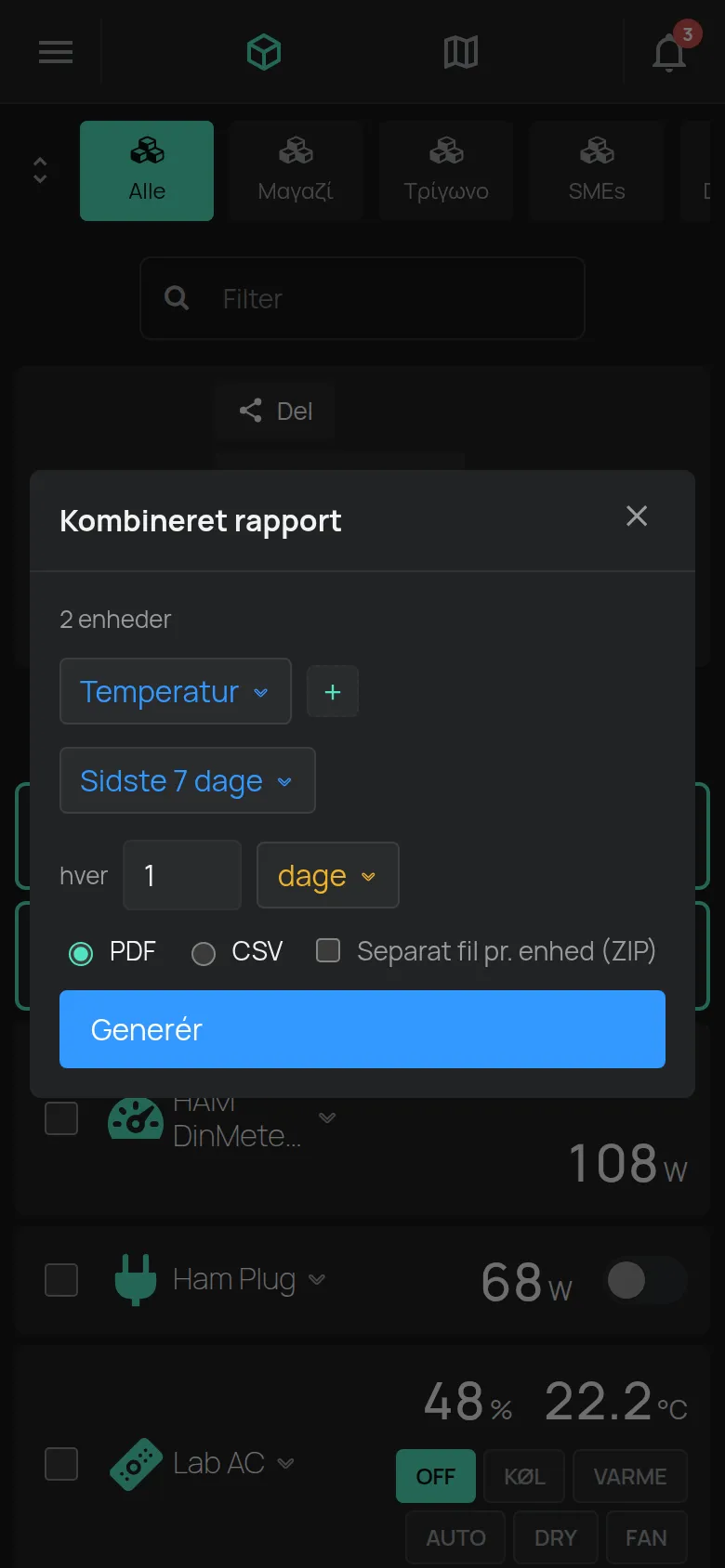
Rapport for mange enheder
Sektion kaldt “Rapport for mange enheder”Kombineret rapport opretter én fil for mange enheder på samme tid. Til kontrol af mange køleskabe er det den hurtigste rapport.
- Åbn menuen Værktøjer i enhedslisten.
- Klik på Vælg enheder.
- Vælg enhederne.
- Klik på Rapporter i valgbjælken.
- Vælg målingen, intervallet, trinnet og formatet.
- Slå Separat fil pr. enhed (ZIP) til for at få én fil pr. enhed.
- Klik på Generér.
Rapporten åbner med Sidste 7 dage, et trin på 1 dag og PDF-formatet. Enheder uden målinger i intervallet vises ikke i filen.
Kombineret rapport åbner også fra siden Data med knappen med de tre prikker.
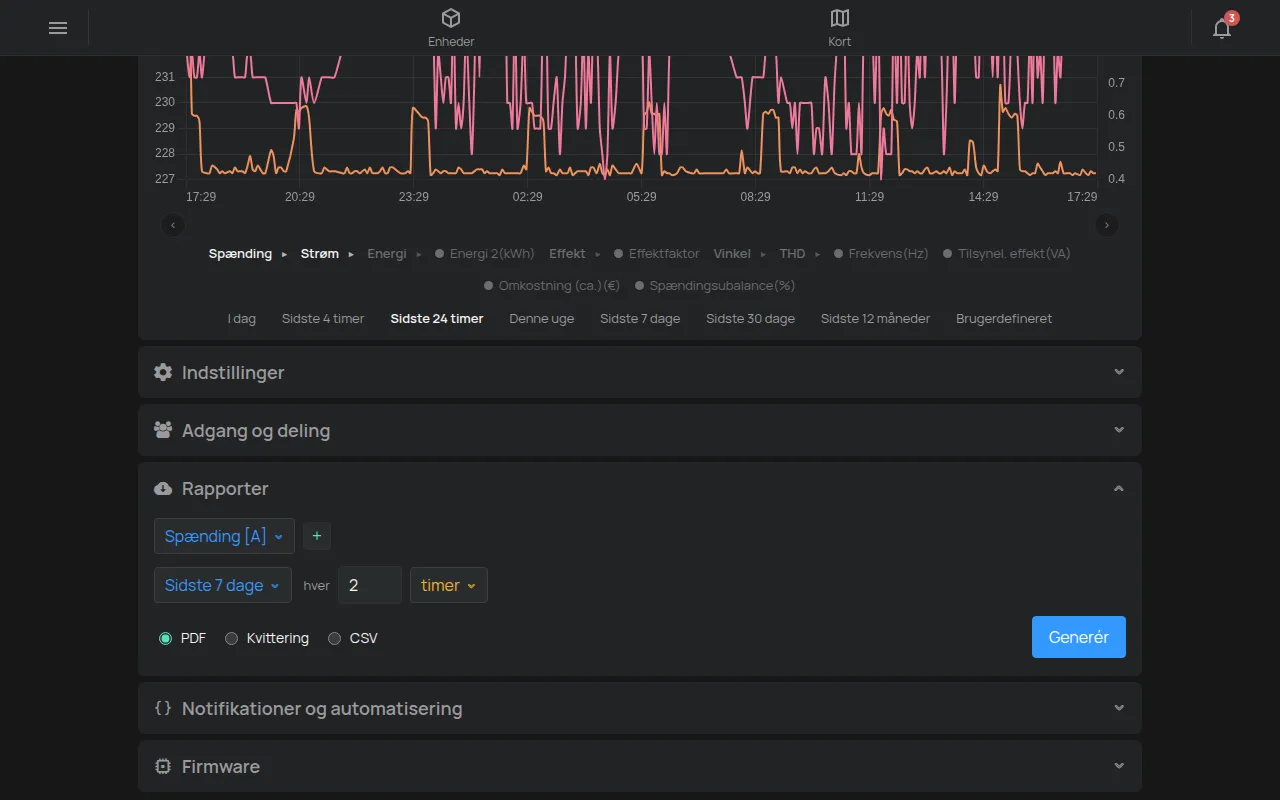
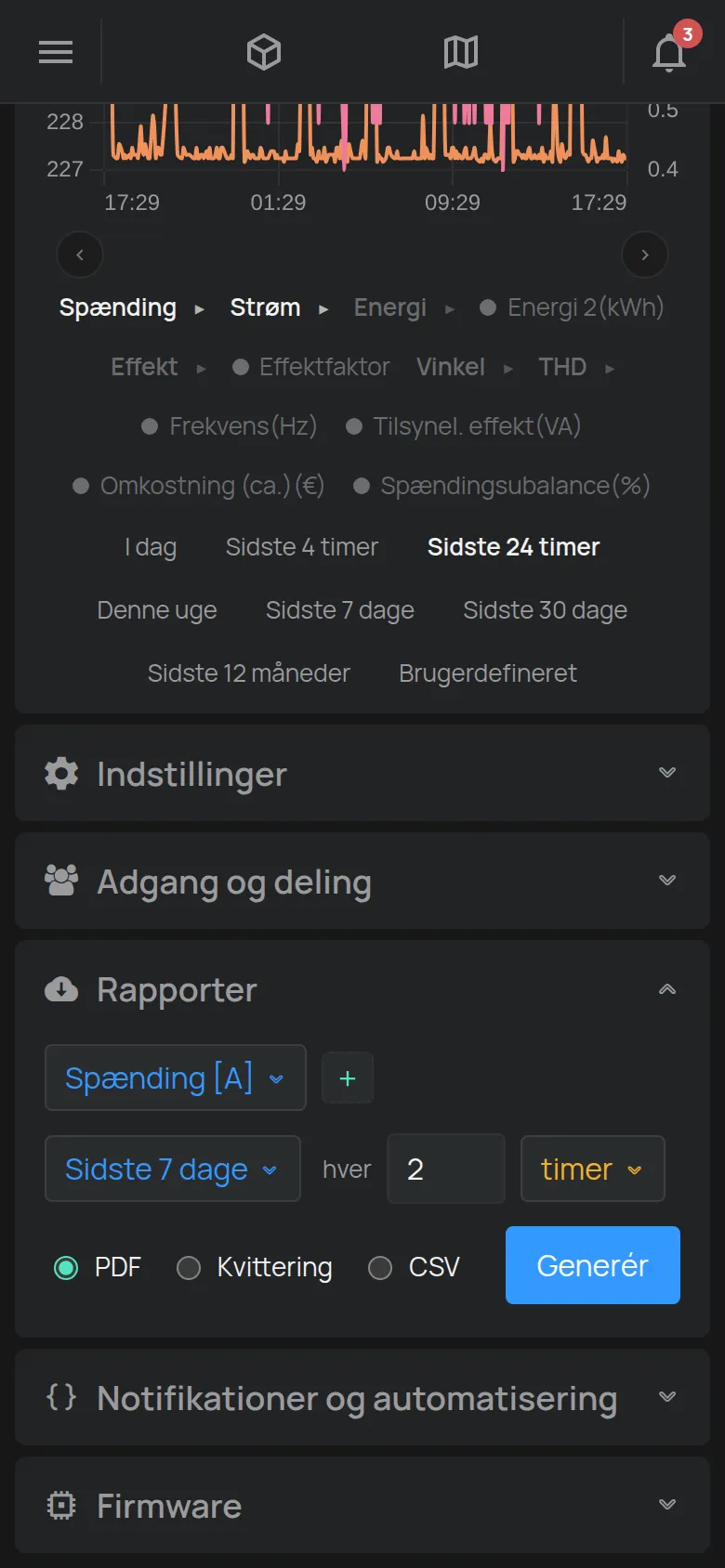
Rapport for én enhed
Sektion kaldt “Rapport for én enhed”- Åbn enhedens side.
- Åbn sektionen Rapporter.
- Vælg målingen. Knappen + tilføjer en anden måling.
- Vælg intervallet, for eksempel Sidste 7 dage.
- Vælg trinnet i hver, for eksempel 2 timer.
- Vælg formatet: PDF, Kvittering eller CSV.
- Klik på Generér.
App’en downloader filen. Hvis der ikke er nogen målinger, viser app’en “Ingen data for dette interval”.
Muligheder
Sektion kaldt “Muligheder”- Interval: fra I dag til Sidste 12 måneder. Brugerdefineret indstiller en start og en slutning.
- hver: rapporten viser én værdi for hvert trin, for eksempel én værdi hver 2. time.
- Rå: på listen over trin. Rapporten viser hver måling, som enheden sendte, uden trin. Filen har mange flere rækker. Brug den for nogle få dage, for eksempel for at se, hvad der skete under en fejl.
- Hændelsesbaseret: til målinger med tændt og slukket, for eksempel en dør. Rapporten viser kun ændringerne.
Rapport for den sidste måned
Sektion kaldt “Rapport for den sidste måned”- Vælg Brugerdefineret i intervallet. To felter vises: start og slut.
- Klik på kalenderen i startfeltet. Vælg den 1. dag i den sidste måned og klokkeslættet 00:00. Klik på Færdig.
- Vælg den sidste dag i den samme måned og klokkeslættet 23:59 i slutfeltet. Klik på Færdig.
- Klik på Generér.
Du kan også skrive datoen i feltet, for eksempel 2026-09-01 00:00 og 2026-09-30 23:59. Vælg Denne måned for den aktuelle måned.
Særlige rapporter
Sektion kaldt “Særlige rapporter”Listen over målinger har også særlige rapporter:
- Aktivitet: hvornår og hvordan udgangene skiftede, for eksempel fra app’en, fra en regel, fra en tidsplan eller fra knappen på enheden. Kun for adgangen Administrer eller ejer.
- Stop: en GPS-trackers stop.
- Tracking: hvor BLE-tags var. Intervallet er op til 92 dage.
Filformater
Sektion kaldt “Filformater”- PDF: til udskrivning og dokumentation. Den har logoet, serienummeret, navnet, Enhedsbeskrivelse, tidszonen, statistik, en graf og en tabel med værdierne.
- Kvittering: en smal PDF til en termisk printer på 58 mm.
- CSV: til Excel eller et andet program. Adskillelsestegnet er komma
,.
PDF-statistikken er minimum, maksimum, gennemsnit og sum eller median.
Hurtig eksport fra siden Data
Sektion kaldt “Hurtig eksport fra siden Data”Siden Data har knapperne CSV og PDF. De downloader de målinger, du ser i grafen. En enhed, som du har skjult i forklaringen, forbliver i CSV-filen. Se grafer.
Hele historikken
Sektion kaldt “Hele historikken”Se dine data for at eksportere alle kontoens data. Se download historiske data for automatisk download fra et andet system.