

Kort og GPS-ruter
Siden Kort viser alle dine enheder, der har en placering. Den er nyttig til GPS-trackere og til enheder mange steder.
Fanen Kort vises kun i den øverste bjælke, når du har mindst én GPS-enhed eller én enhed med en placering.
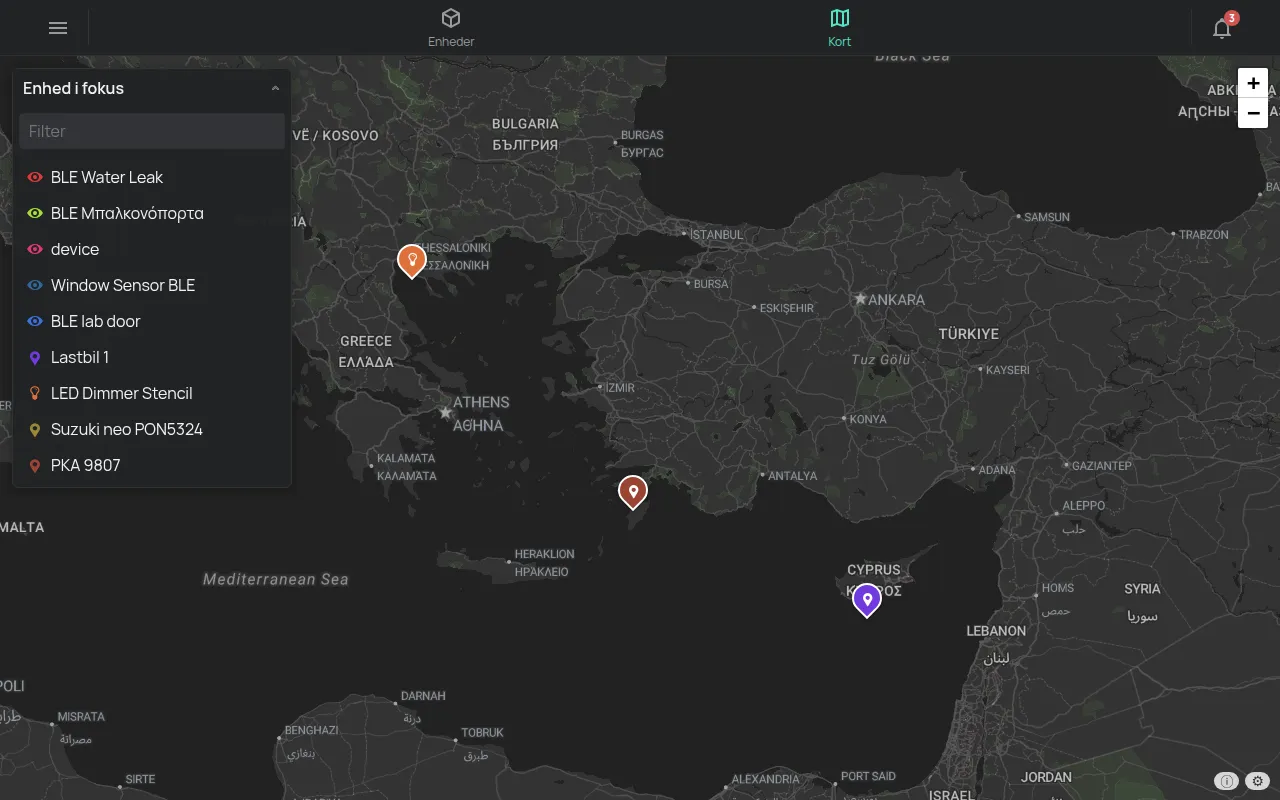
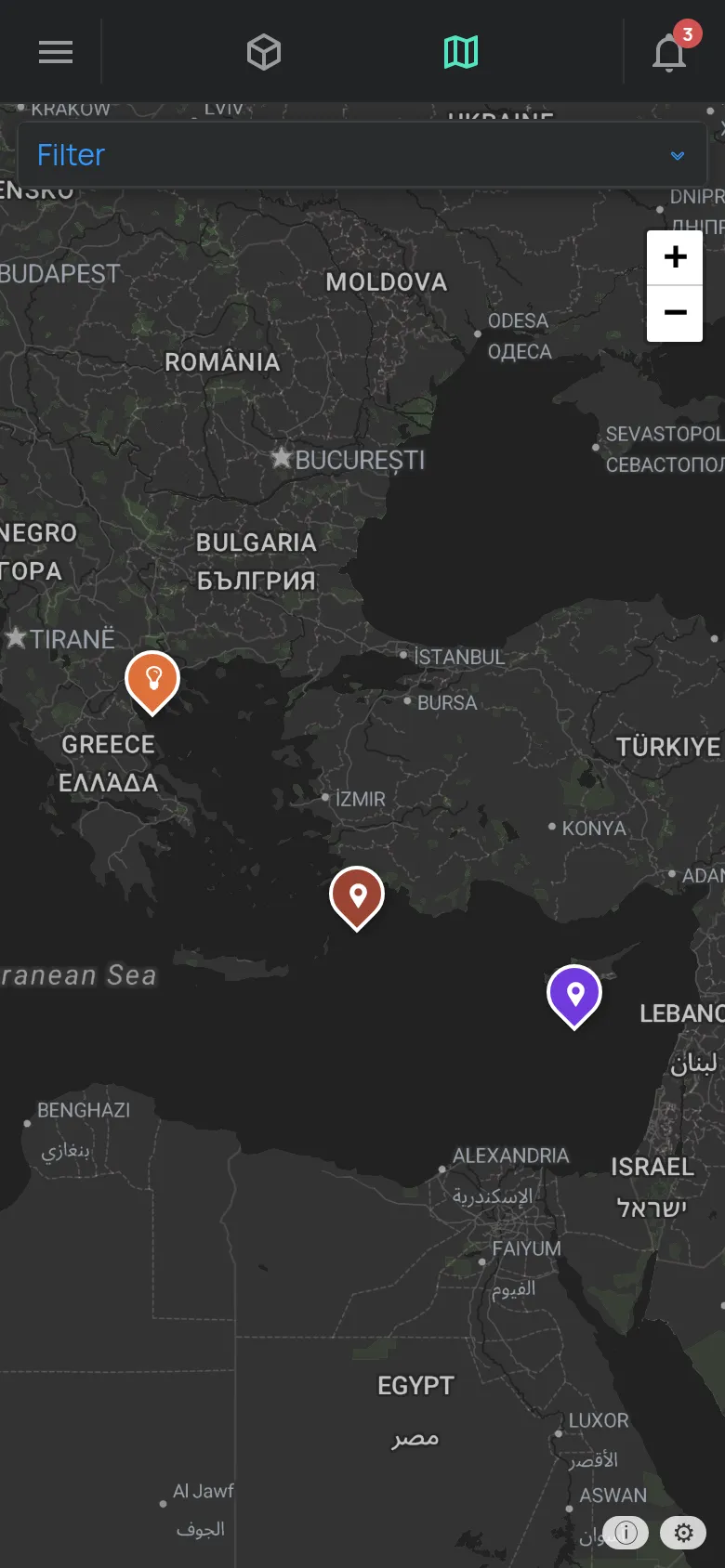
Se en enhed på kortet
Sektion kaldt “Se en enhed på kortet”- Klik på fanen Kort.
- Vælg enheden på listen Enhed i fokus. Feltet Filter finder en enhed.
- Kortet zoomer ind på enheden.
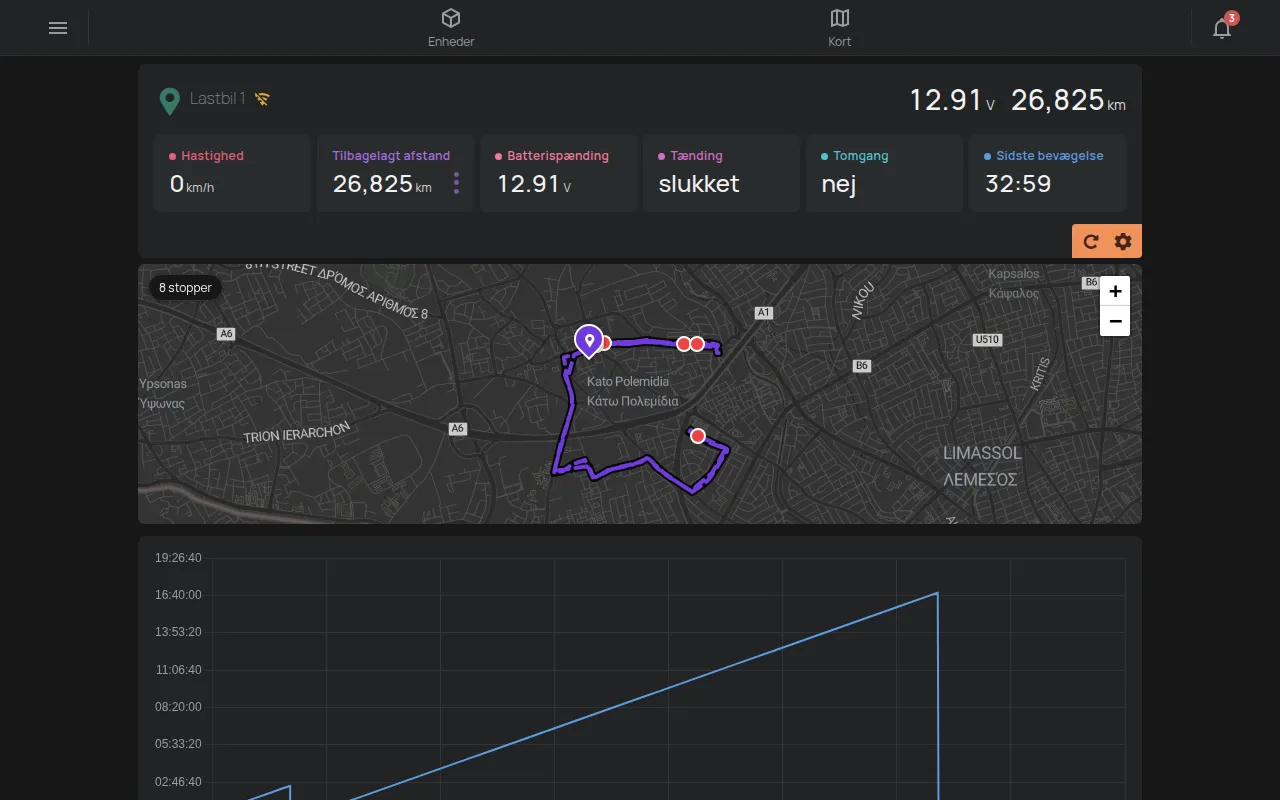
- Klik på enhedens markør igen for at åbne enhedens side.
Du kan også klikke på en enheds markør på kortet.
Når du vælger en enhed:
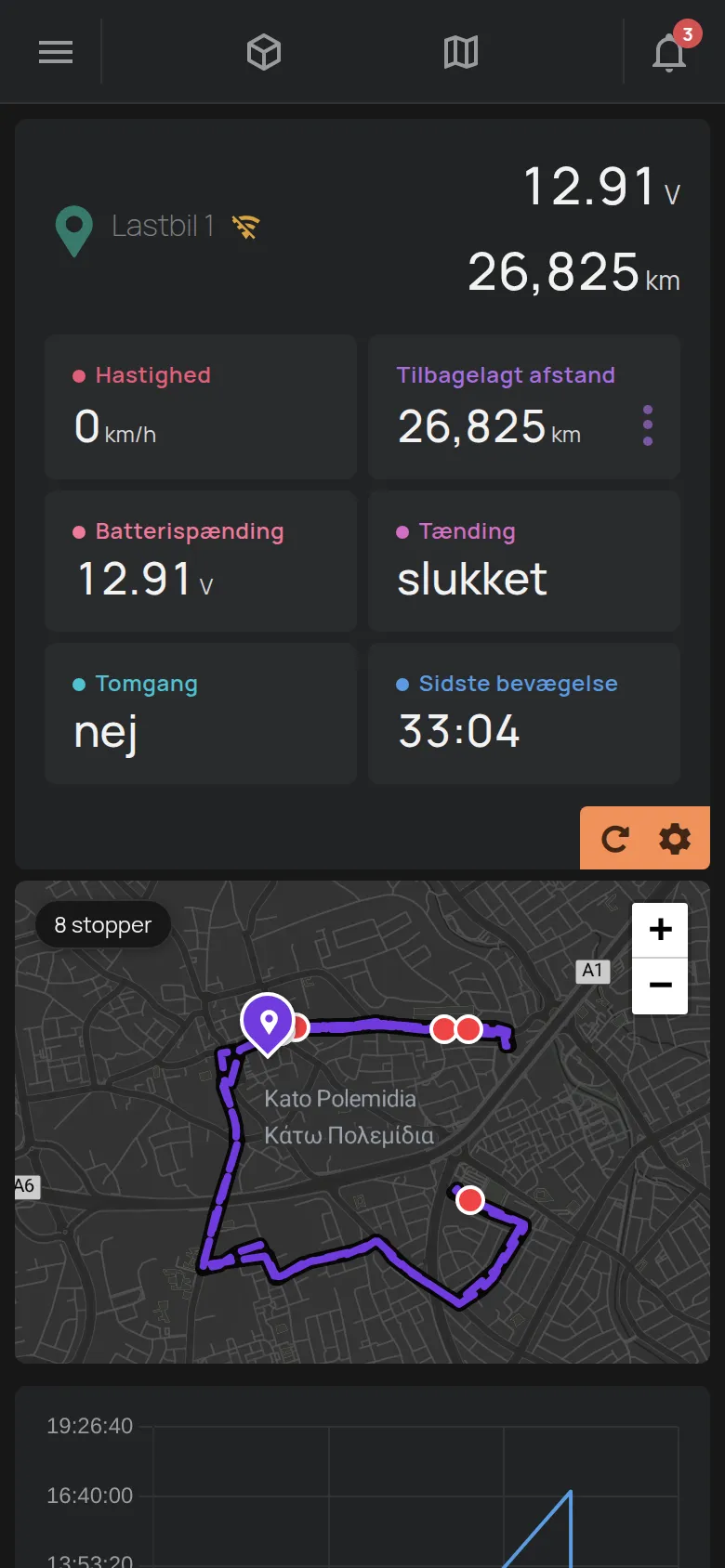
- Kortet viser ruten for de sidste 24 timer og stoppene.
- Det nederste panel viser enhedens målinger og udgange.
- Kortet følger enheden, når den bevæger sig.
Hvis du har 1 til 5 GPS-enheder og ikke vælger en, viser kortet den sidste tur for hver af dem.
Hvis du flytter eller zoomer kortet, holder kortet op med at tilpasse sig automatisk.
Markører på kortet
Sektion kaldt “Markører på kortet”- Hver enhed har en markør med sit ikon.
- En pil viser en enhed, der bevæger sig, og dens retning.
- De røde cirkler er stoppene.
Klik på en markør eller et stop for at se detaljerne.
Ruter for et andet interval
Sektion kaldt “Ruter for et andet interval”Åbn GPS-enhedens side for at se ruten for en anden dag. Vælg intervallet i grafen. Enhedens kort viser ruten for intervaller på op til 7 dage. Se grafer.
Opret rapporten Stop for at få en liste over alle stop. Se rapporter.
Giv en placering et navn
Sektion kaldt “Giv en placering et navn”Du kan give et sted et navn, for eksempel “Lager”. Navnet vises på stoppene på dette sted.
- Højreklik på kortet eller på et stop. På en telefon skal du trykke og holde.
- Skriv navnet i feltet Etiket i vinduet Navngiv denne placering.
- Klik på Gem.
På et åbent stop åbner blyanten Navngiv denne placering det samme vindue.
Kortstil
Sektion kaldt “Kortstil”- Klik på tandhjulet nederst til højre på siden Kort.
- Vælg en stil i vinduet Kortstil.
Stilene er:
- Tema: følger app’ens tema.
- Mørk.
- Lys.
- Satellit.
Valget bliver gemt på din konto.
En enhed vises ikke
Sektion kaldt “En enhed vises ikke”Kortet viser kun enheder med en placering. En ny GPS-enhed vises efter sin første placering. Hvis enheden ikke sender data, skal du se enhed offline.