

Forbind via enhedens hotspot
Når app’en ikke kan sende WiFi-oplysningerne automatisk, skal du bruge Manuel forbindelse. Enheden laver sit eget WiFi-netværk (hotspot). Du forbinder telefonen til dette netværk, og app’en sender oplysningerne direkte til enheden.
Brug denne metode, når:
- LED’en fortsætter med at blinke efter Send,
- du har en iPhone, og den automatiske afsendelse ikke virker (på iPhone er denne metode ofte den eneste, der virker),
- telefonens Bluetooth ikke virker.
Før du begynder
Sektion kaldt “Før du begynder”- Du har Enhedsnøgle (D/K) fra etiketten. Den er adgangskoden til enhedens netværk.
- Du har allerede skrevet navnet og adgangskoden til dit WiFi i opsætningsguiden. Se Forbind en enhed til WiFi.
-
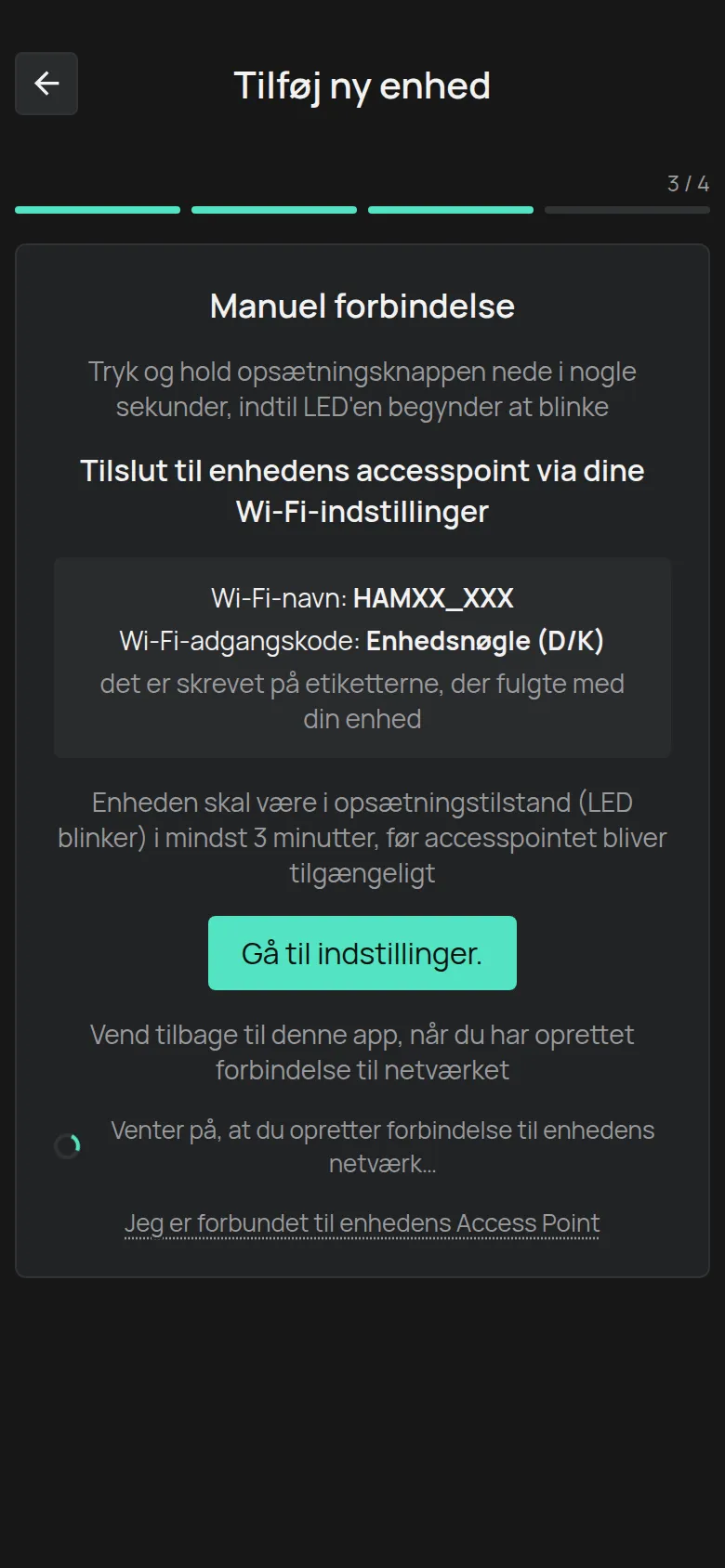
Tryk på Manuel forbindelse i opsætningsguiden.
Linket er på skærmen med instruktioner, på skærmen for afsendelse og i svaret blinker.
-
Sæt enheden i opsætningstilstand: tryk og hold på opsætningsknappen, indtil LED’en begynder at blinke.
-
Vent mindst 3 minutter, mens LED’en blinker.
Enheden tænder først sit netværk efter denne tid.
-
Tryk på Gå til indstillinger..
Telefonens WiFi-indstillinger åbner.
-
Forbind til enhedens netværk. Dets navn begynder med
HAM, for eksempelHAMe12_57. -
Skriv Enhedsnøgle fra etiketten som adgangskode.
-
Gå tilbage til HAM-appen.
App’en ser forbindelsen og viser Forbundet til enhedens netværk. Hvis den stadig venter, skal du trykke på Jeg er forbundet til enhedens Access Point.
-
Tryk på Send.
App’en sender det WiFi, som du skrev i guiden, til enheden.
-
Forbind telefonen til dit normale WiFi igen.
-
Svar på spørgsmålet om LED’en, og registrér enheden som i Forbind en enhed til WiFi.
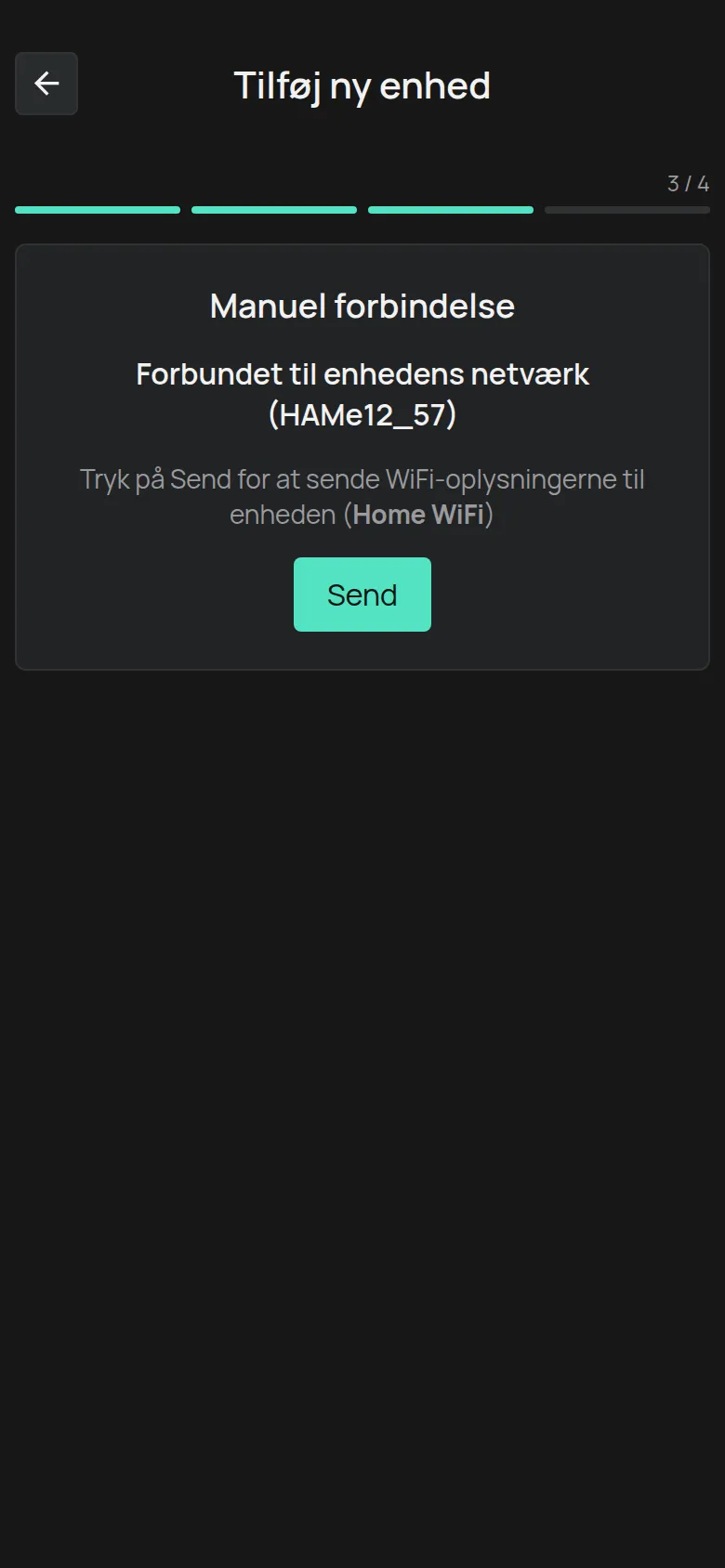
Enhedens serienummer vises i navnet på dens netværk. Netværket HAMe12_57 hører til enheden e12:57.
Hvis afsendelsen mislykkes
Sektion kaldt “Hvis afsendelsen mislykkes”Hvis du ser Kunne ikke kontakte enheden. Kontrollér, at du er forbundet til dens Access Point:
-
Kontrollér i WiFi-indstillingerne, at telefonen stadig er forbundet til netværket
HAM.... -
Tryk på linket under Åbn dette link i din browser.
Linket sender oplysningerne til enheden fra telefonens browser.
-
Tryk på Næste, og fortsæt med kontrollen af LED’en.
Du ser ikke enhedens netværk
Sektion kaldt “Du ser ikke enhedens netværk”- Vent de 3 minutter. Netværket vises ikke med det samme.
- Kontrollér, at LED’en stadig blinker. Hvis den er stoppet, skal du sætte enheden i opsætningstilstand igen.
- Flyt telefonen tættere på enheden.
Hvis netværket aldrig vises, kan enheden have en fejl. Kontakt support, og giv serienummeret fra etiketten.