

Problemer med app'en
Du kan ikke logge ind
Sektion kaldt “Du kan ikke logge ind”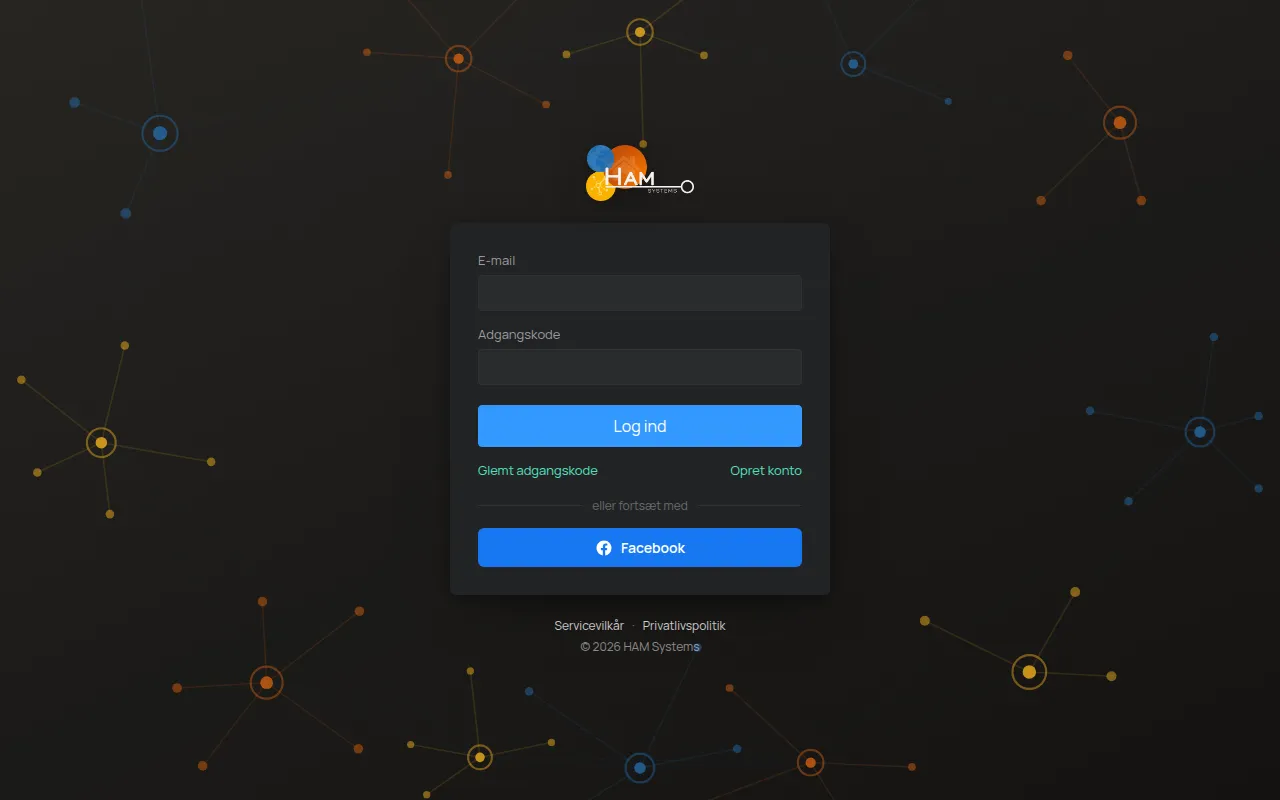
| Meddelelse | Årsag | Hvad du skal gøre |
|---|---|---|
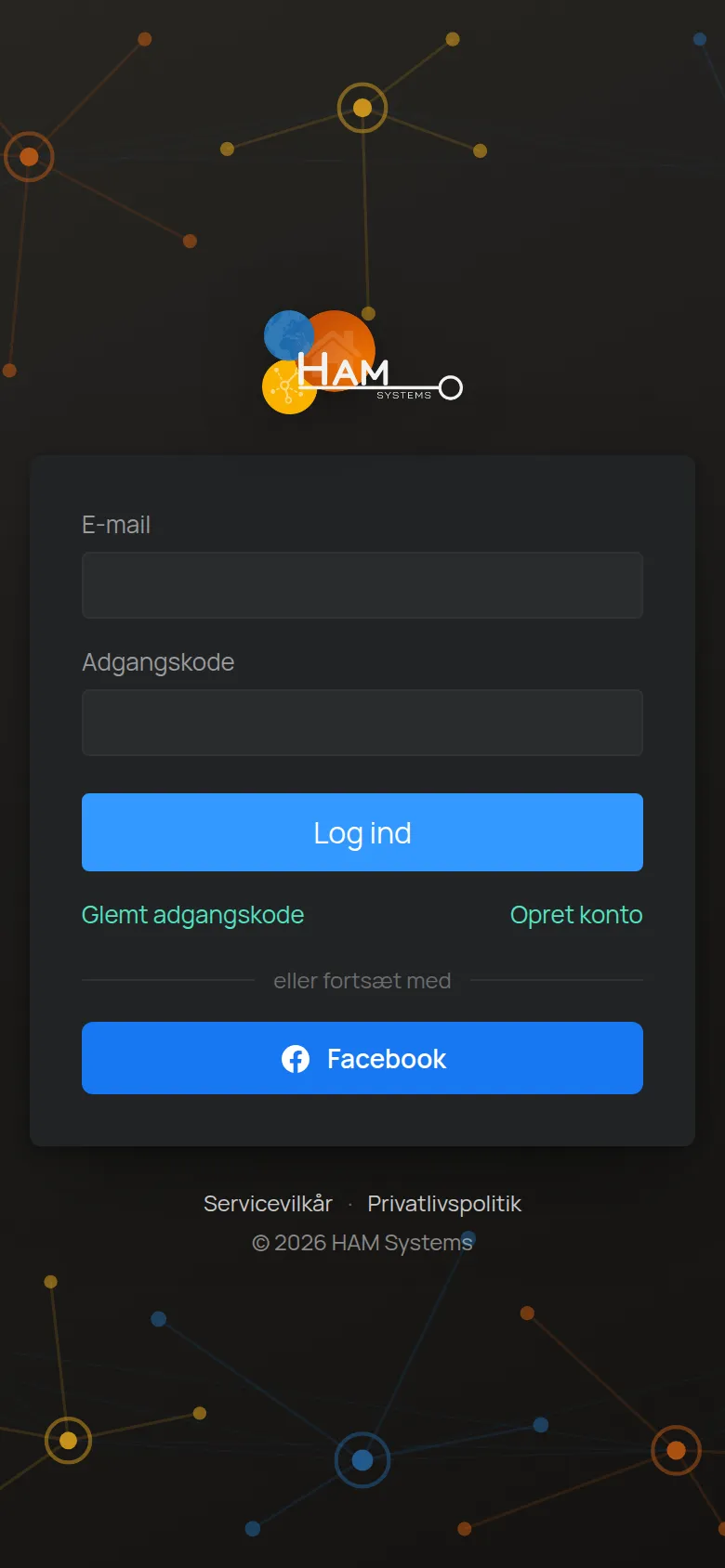
| Login mislykkedes | E-mailen eller adgangskoden er ikke korrekt. | Kontrollér e-mailen. Skriv adgangskoden igen. Hvis du ikke kan huske den, skal du trykke på Glemt adgangskode. |
| For mange forsøg, prøv igen senere | Du lavede for mange forsøg, der mislykkedes. | Vent lidt, og prøv igen. |
| Din konto er ikke aktiveret | Kontoen er ikke aktiv endnu. | Se efter en e-mail fra HAM Systems. Se Opret en konto. |
| Kunne ikke nå serveren | Telefonen eller computeren har ikke internet. | Kontrollér din internetforbindelse, og prøv igen. |
Du har glemt adgangskoden
Sektion kaldt “Du har glemt adgangskoden”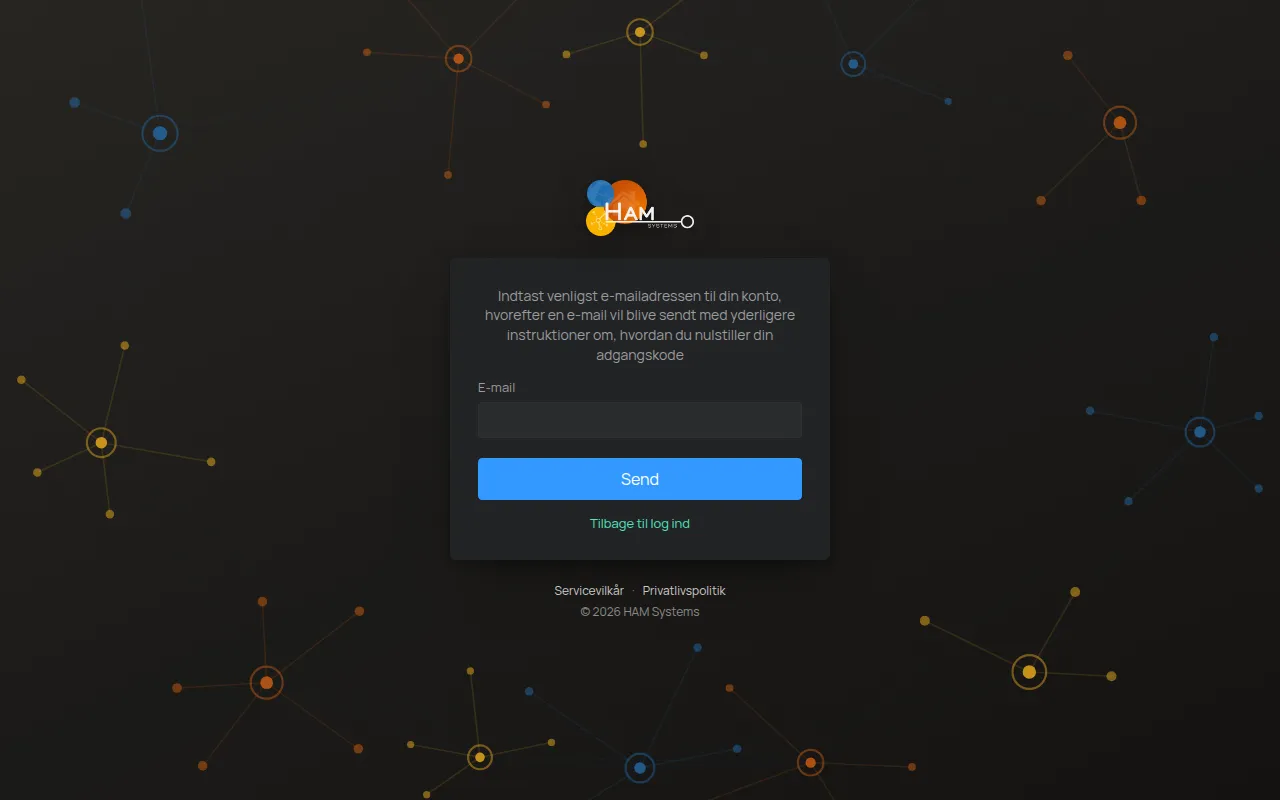
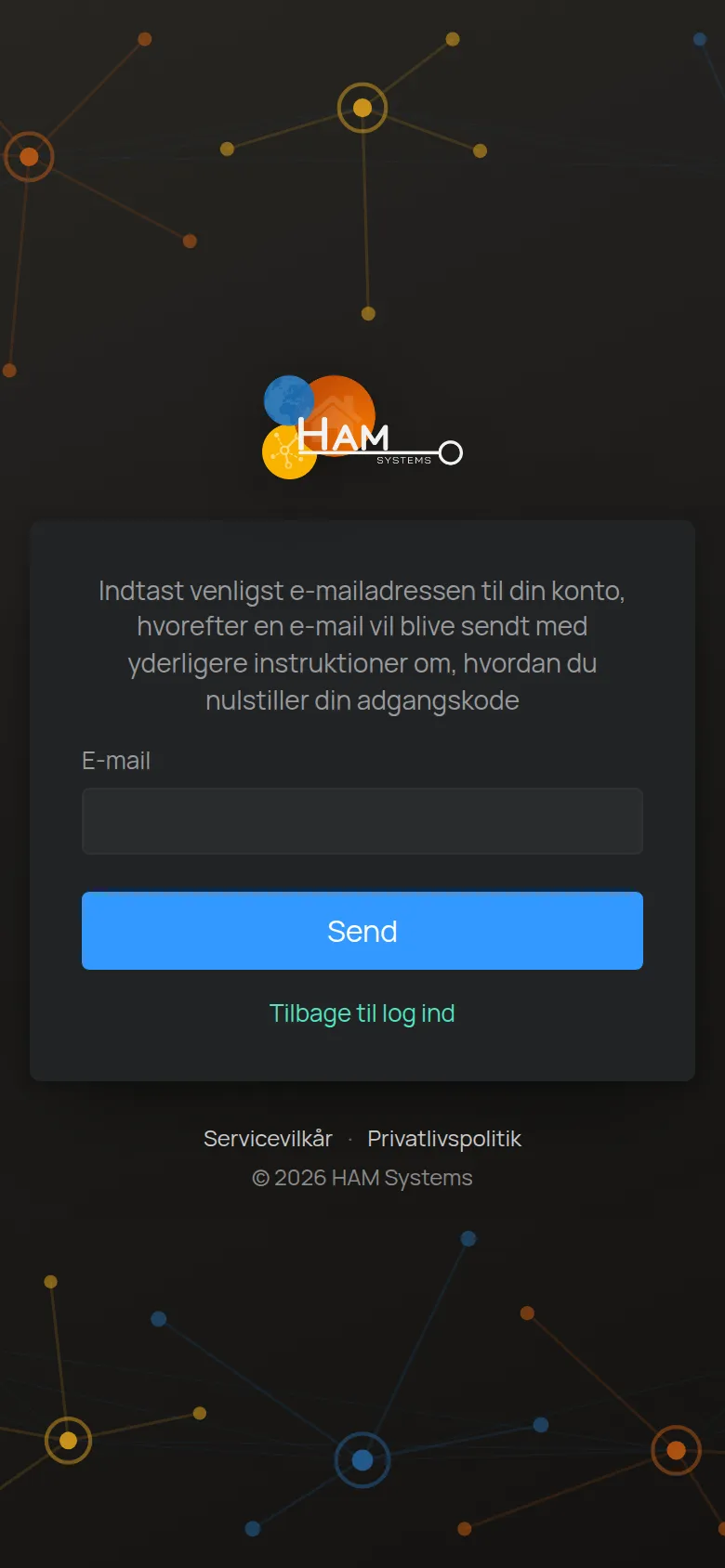
- Tryk på Glemt adgangskode på skærmen til at logge ind.
- Skriv din kontos e-mail, og tryk på Send.
- Åbn e-mailen fra HAM Systems, og tryk på linket. Linket er gyldigt i 10 timer.
- Skriv den nye adgangskode to gange på skærmen Nulstil adgangskode. Adgangskoden har 8 til 64 tegn.
- Tryk på Send.
Hvis du ikke kan finde e-mailen:
- Se i spam-mappen.
- Kontrollér, at du skrev din kontos e-mail.
- Hvis du ser Der er allerede sendt en e-mail til …, skal du bruge den e-mail, som du allerede har modtaget.
Se Kontooplysninger og adgangskode for at ændre adgangskoden, når du er logget ind.
App’en viser gamle værdier
Sektion kaldt “App’en viser gamle værdier”Når du åbner app’en efter noget tid, kan værdierne være gamle i nogle sekunder. App’en forbinder igen og opdaterer dem.
Hvis værdierne forbliver gamle:
- Åbn sidemenuen.
- Tryk på Opdatér nederst i menuen. App’en sletter sine midlertidige data og indlæser igen.
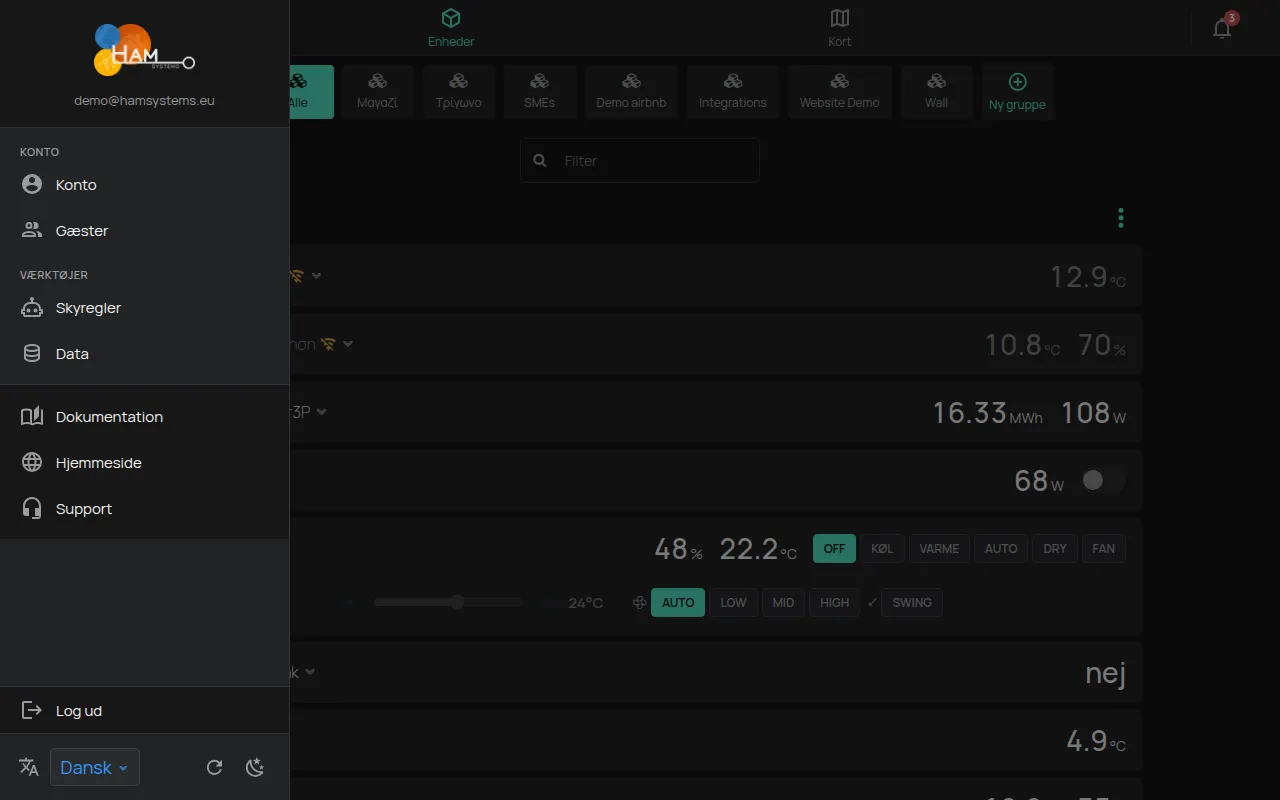
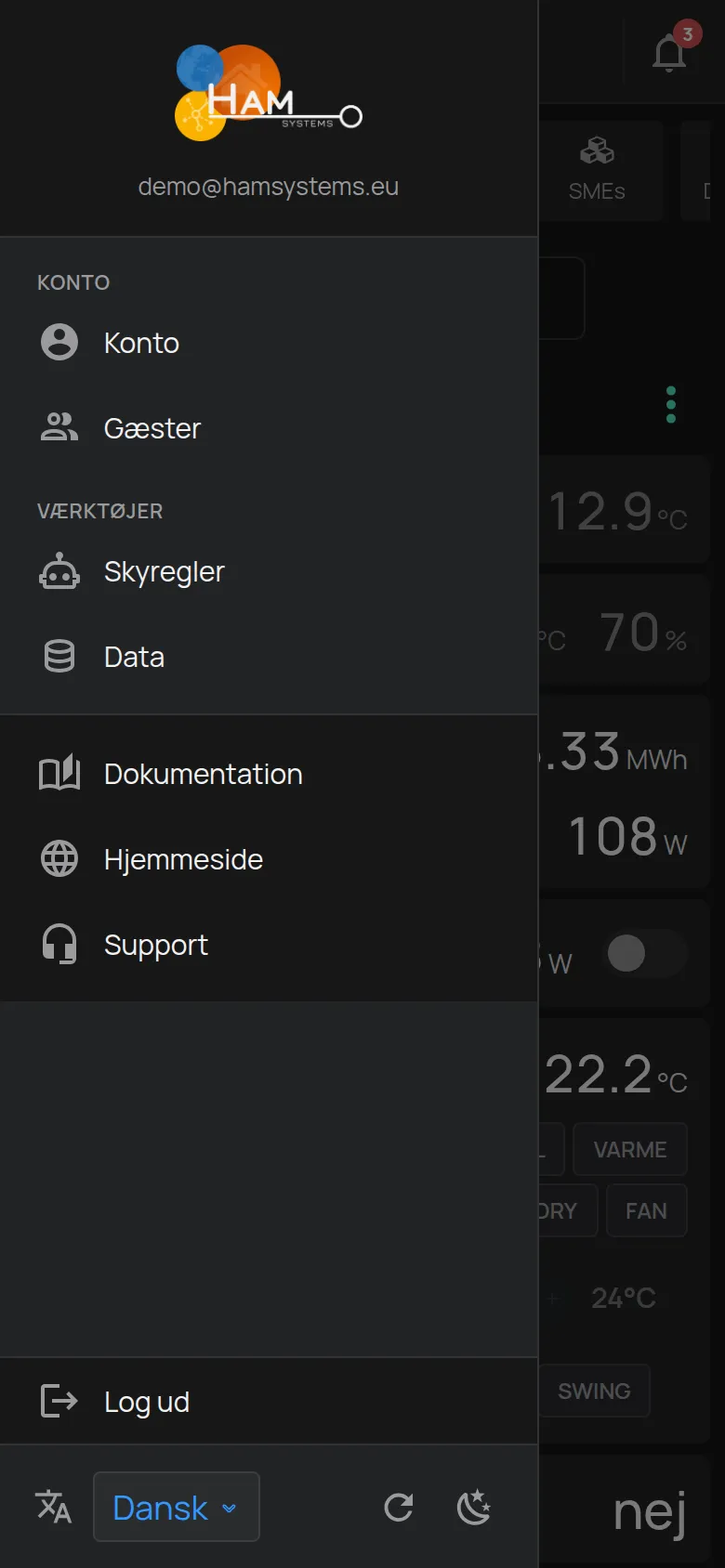
Hvis kun én enhed viser gamle værdier, er enheden sandsynligvis offline. Se Enheden vises som offline.
Sproget eller temaet ændrede sig
Sektion kaldt “Sproget eller temaet ændrede sig”Sprog og Tema (lyst eller mørkt) gemmes separat på hver telefon eller browser. På en anden telefon eller browser skal du indstille dem igen fra sidemenuen. Se Sprog, tema, enheder.
Mobilappen virker ikke korrekt
Sektion kaldt “Mobilappen virker ikke korrekt”- Opdatér app’en fra Google Play eller App Store.
- Luk app’en helt, og åbn den igen.
- Tryk på Opdatér i sidemenuen.
- Hvis problemet fortsætter, skal du trykke på Log ud og logge ind igen.
App’en virker på Android 6 og nyere og på iOS 14 og nyere. Se Mobilappen.
Du modtager ikke notifikationer
Sektion kaldt “Du modtager ikke notifikationer”Et gæstelink åbner ikke
Sektion kaldt “Et gæstelink åbner ikke”Hvis et gæstelink viser Dette link virker ikke, er linket udløbet eller ikke korrekt. Gæstelinks er gyldige i en begrænset tid. Bed ejeren om et nyt link. Se Gæster og brugere.
Hvornår du skal kontakte support
Sektion kaldt “Hvornår du skal kontakte support”- Du ser Login mislykkedes med den korrekte adgangskode, og en nulstilling af adgangskoden hjælper ikke.
- Du modtager ikke e-mailen til nulstilling, heller ikke i spam.
- App’en lukker af sig selv eller viser en tom skærm efter en opdatering.
Kontakt support. Skriv kontoens e-mail, telefonen eller browseren, og hvad du gjorde før problemet.