

Opret en konto
Du skal have en HAM-konto for at se dine enheder. Den samme konto virker på app.hamsystems.eu og i telefonappen.
Ny konto
Sektion kaldt “Ny konto”-
Åbn HAM-appen på din telefon eller app.hamsystems.eu.
-
Tryk på Opret konto.
-
Skriv din e-mail i feltet E-mail.
-
Skriv en adgangskode i feltet Adgangskode. Adgangskoden har 8 til 64 tegn.
-
Skriv den samme adgangskode igen i feltet Gentag adgangskode.
-
Tryk på Tilmeld dig.
App’en opretter kontoen, logger dig ind og åbner enhedslisten. Listen er tom, indtil du tilføjer din første enhed.
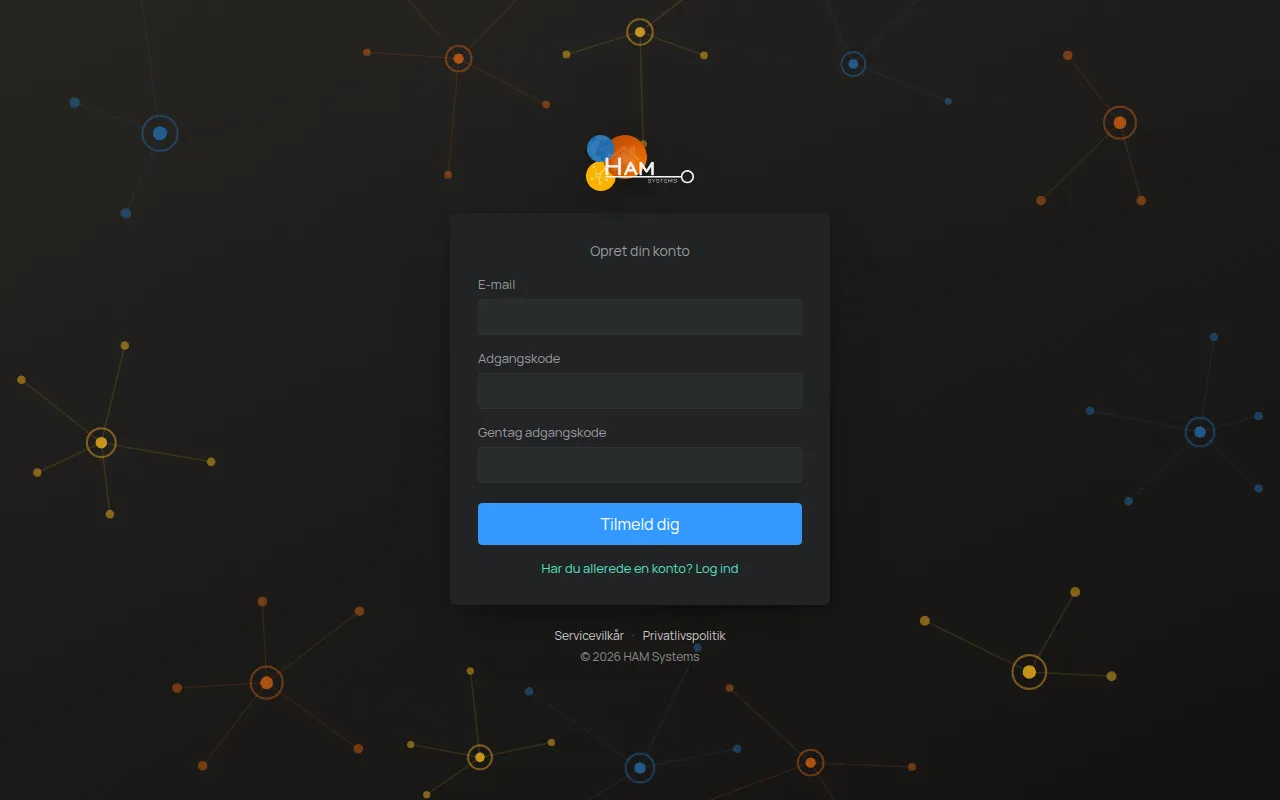
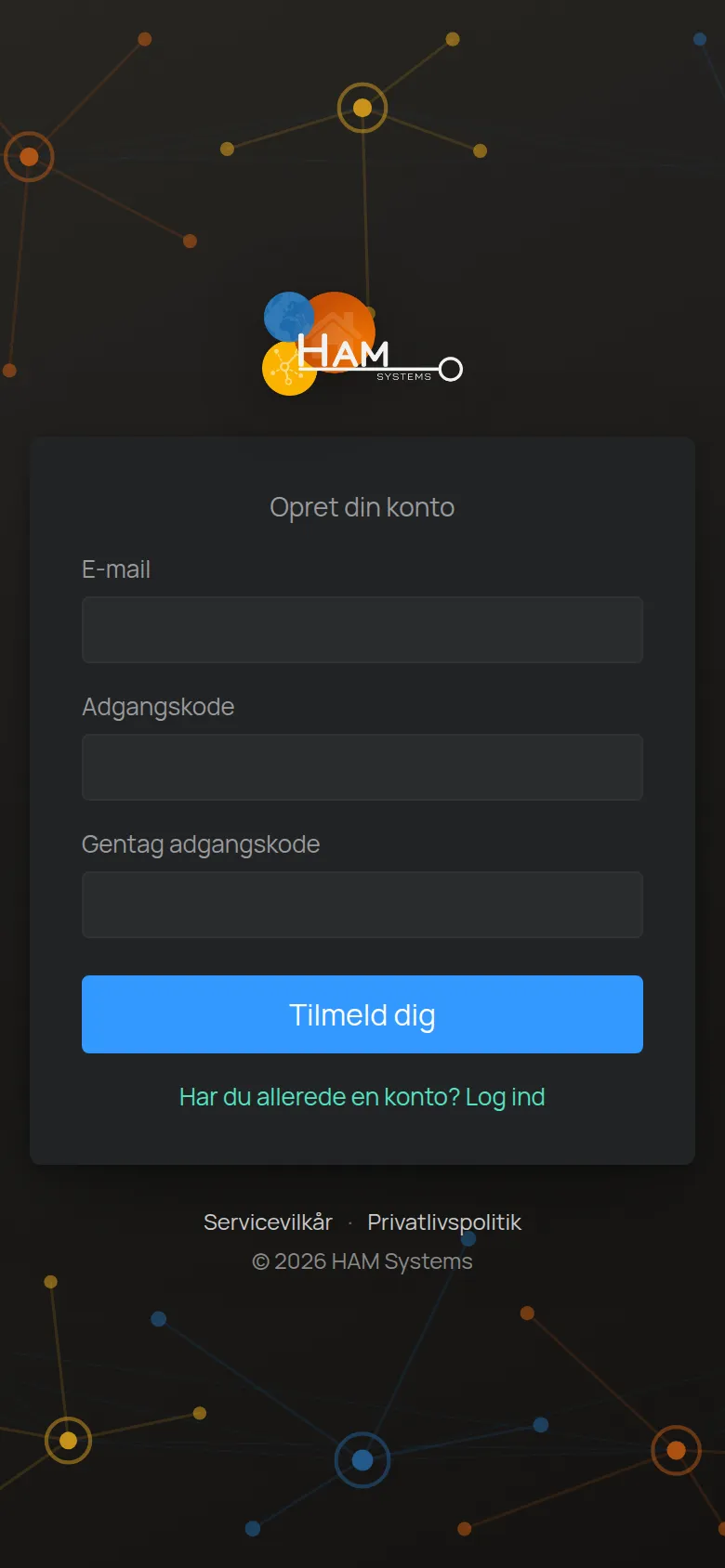
Hvis du ser Adgangskoderne stemmer ikke overens, skal du skrive adgangskoden igen i begge felter. Hvis du ser Registrering mislykkedes, skal du kontrollere e-mailen. Der findes måske allerede en konto med denne e-mail. Tryk så på Har du allerede en konto? Log ind.
Log ind
Sektion kaldt “Log ind”-
Åbn HAM-appen eller app.hamsystems.eu.
-
Skriv din E-mail og Adgangskode.
-
Tryk på Log ind.
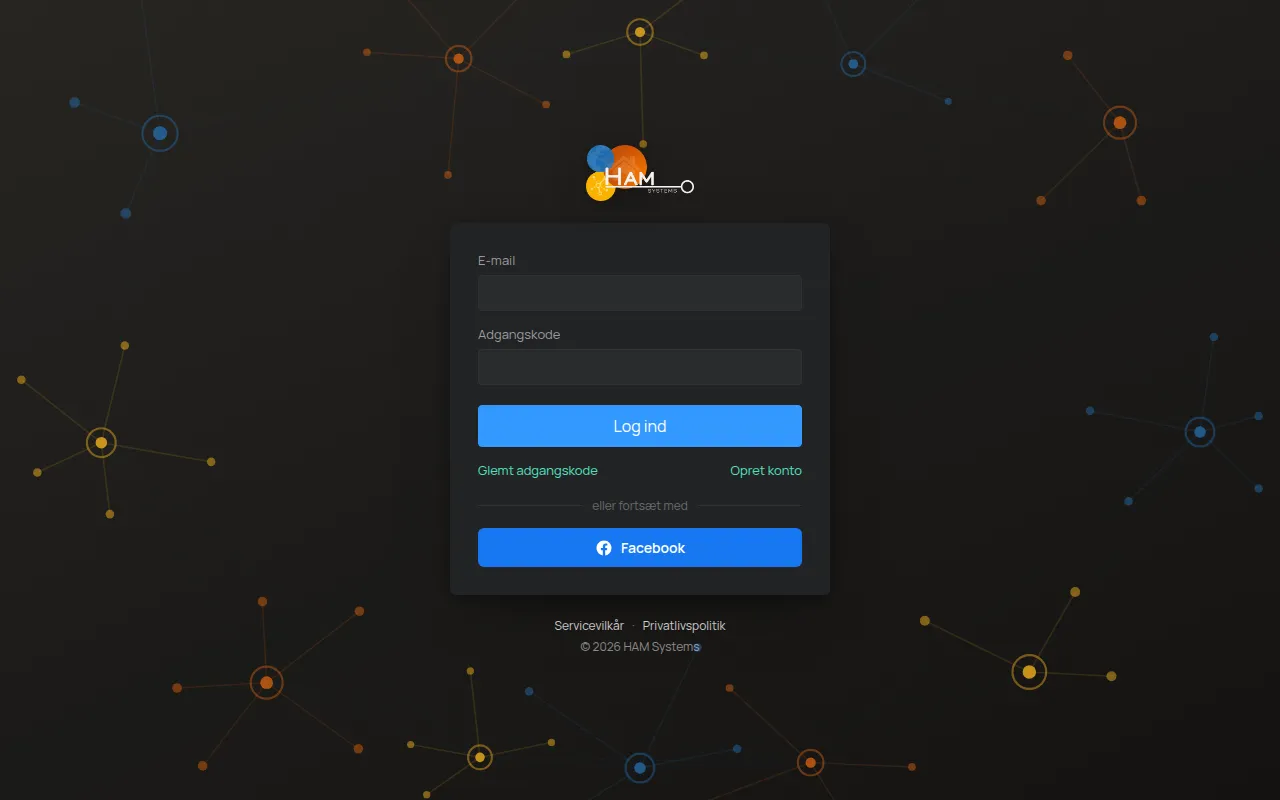
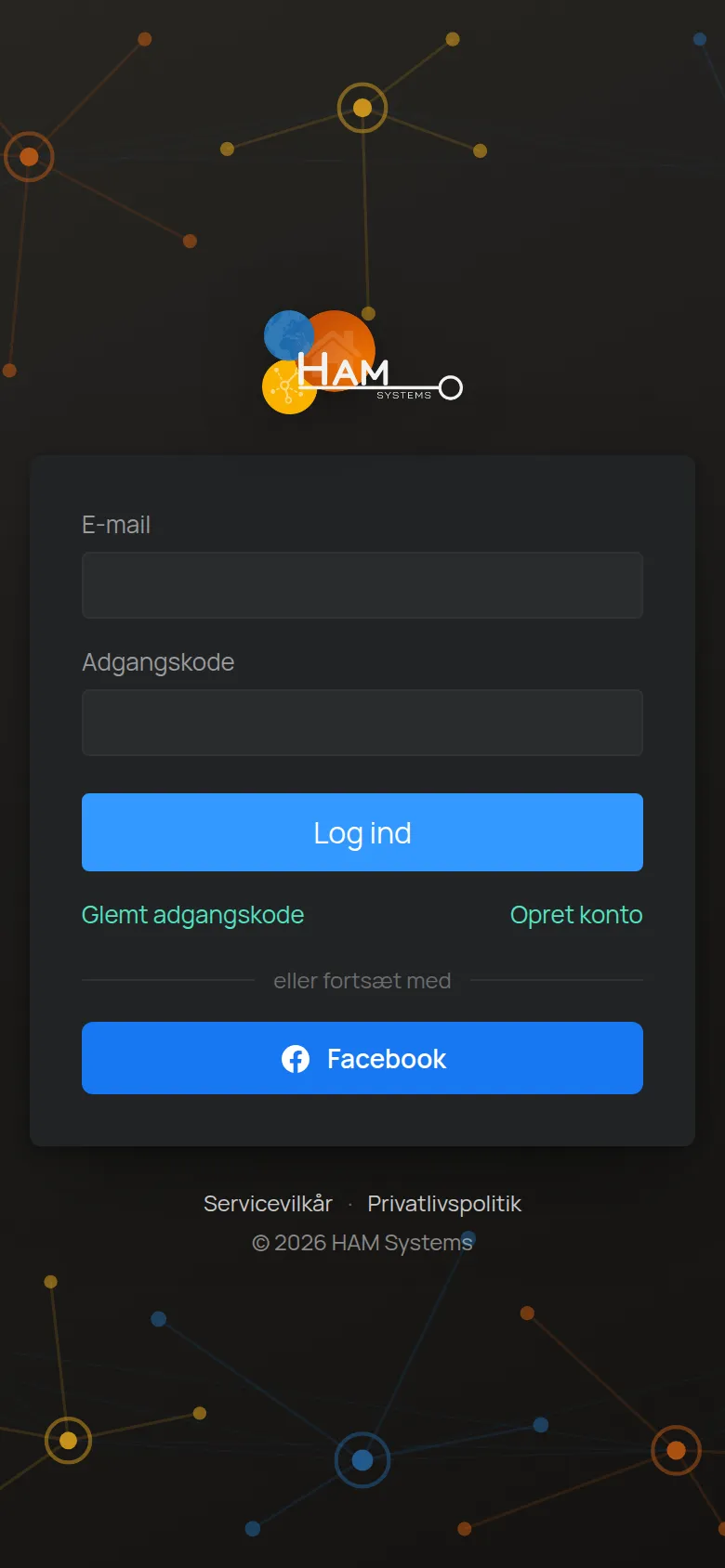
Du kan også logge ind med Facebook i området eller fortsæt med. På iPhone er der også knappen Log ind med Apple.
Hvis du skriver en forkert adgangskode mange gange, kan siden bede dig bekræfte, at du ikke er en robot (reCAPTCHA).
Du har glemt din adgangskode
Sektion kaldt “Du har glemt din adgangskode”-
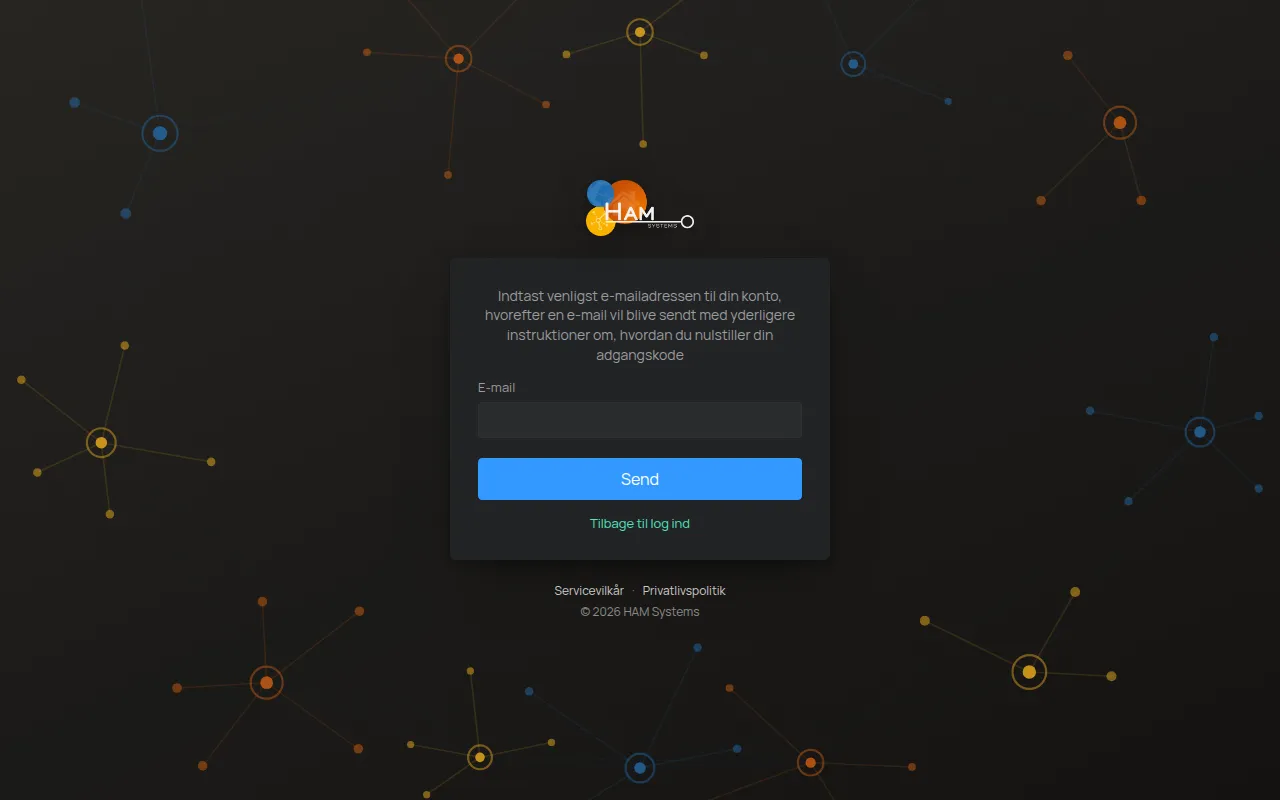
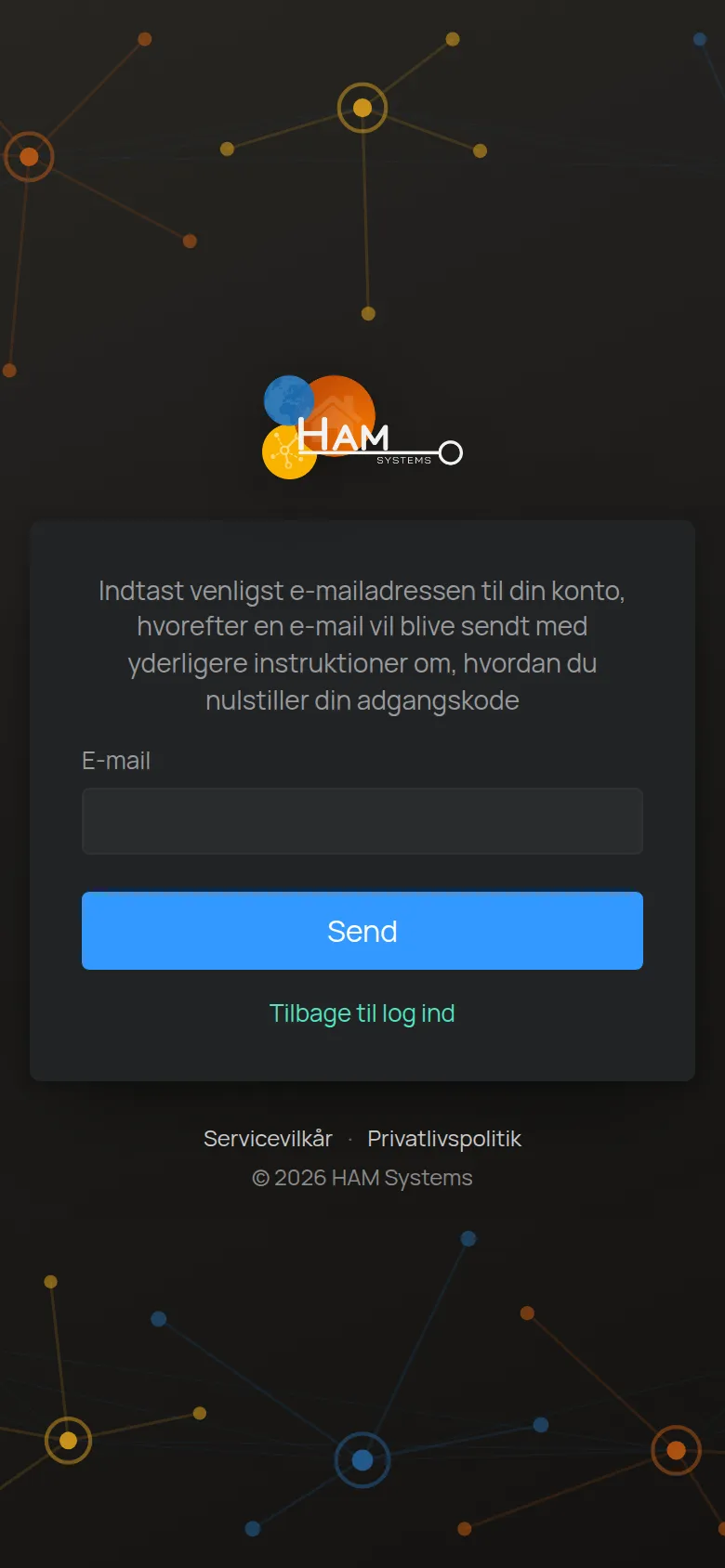
Tryk på Glemt adgangskode på skærmen til at logge ind.
-
Skriv din kontos e-mail.
-
Tryk på Send.
Du ser meddelelsen Tjek venligst din e-mail for yderligere instruktioner.
-
Åbn e-mailen fra HAM Systems, og tryk på linket.
Siden Nulstil adgangskode åbner. Feltet Token fra din e-mail er allerede udfyldt.
-
Skriv den nye adgangskode i Ny adgangskode og igen i Gentag adgangskode.
-
Tryk på Send.
App’en gemmer den nye adgangskode og logger dig ind.
Hvis du ikke kan finde e-mailen, skal du kontrollere din spam-mappe. Hvis den ikke kom frem, skal du kontakte support.