

Skift routeren eller WiFi-adgangskoden
En HAM-enhed husker WiFi-netværkets navn og adgangskode. Hvis du skifter routeren, netværkets navn eller adgangskoden, kan enheden ikke forbinde og vises som offline. Send de nye oplysninger til enheden for at forbinde den igen.
Før du begynder
Sektion kaldt “Før du begynder”- Den nye router har et netværk på 2.4 GHz. Se Før du installerer.
- Hvis den nye router har en firewall, skal du se Krav til netværket (for IT).
- Din telefon er forbundet til det nye netværk.
Enheden bliver på din konto. Målingerne, reglerne og delingerne ændrer sig ikke.
-
Åbn listen Enheder i HAM-appen, og tryk på menuen ⋮ (Værktøjer).
-
Tryk på Tilføj ny enhed.
Denne mulighed sender de nye WiFi-oplysninger til enheden. Den tilføjer ikke en enhed mere til din konto.
-
Vælg din enheds model.
-
Vælg det nye netværk, og skriv den nye adgangskode.
-
Sæt enheden i opsætningstilstand: tryk og hold på opsætningsknappen, indtil LED’en begynder at blinke. Tryk så på Næste.
-
Svar på spørgsmålet om LED’en.
-
Når den grønne LED lyser helt, siger skærmen, at enheden er forbundet. Du behøver ikke trykke på knappen Registrér enhed, fordi enheden allerede er på din konto.
-
Tryk på Luk under knappen ved siden af spørgsmålet Allerede registreret?. App’en åbner enhedens side eller startsiden.
Trinene i detaljer er på Forbind en enhed til WiFi. Hvis den automatiske afsendelse mislykkes, skal du se Forbind via enhedens hotspot.
Udfør trinene igen for hver WiFi-enhed. GPS-trackere og Bluetooth-enheder (BLE) kræver ingen ændring. BLE-enheder sender deres målinger via en HAM WiFi-enhed. Når denne enhed forbinder til det nye netværk, sender BLE-enhederne målinger igen. Se Bluetooth-enheder (BLE).
Kontrol
Sektion kaldt “Kontrol”-
Åbn enhedens side.
-
Kontrollér Netværk og Signalstyrke i sektionen Firmware.
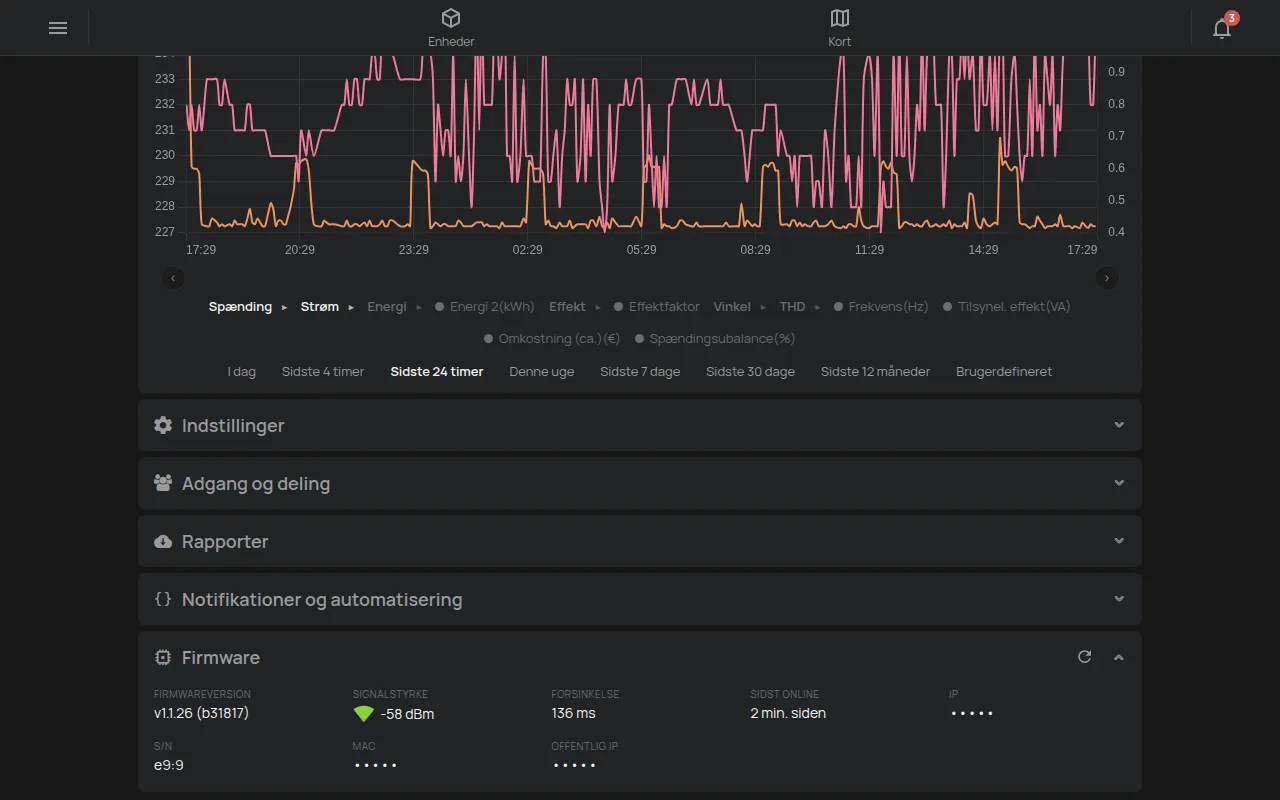
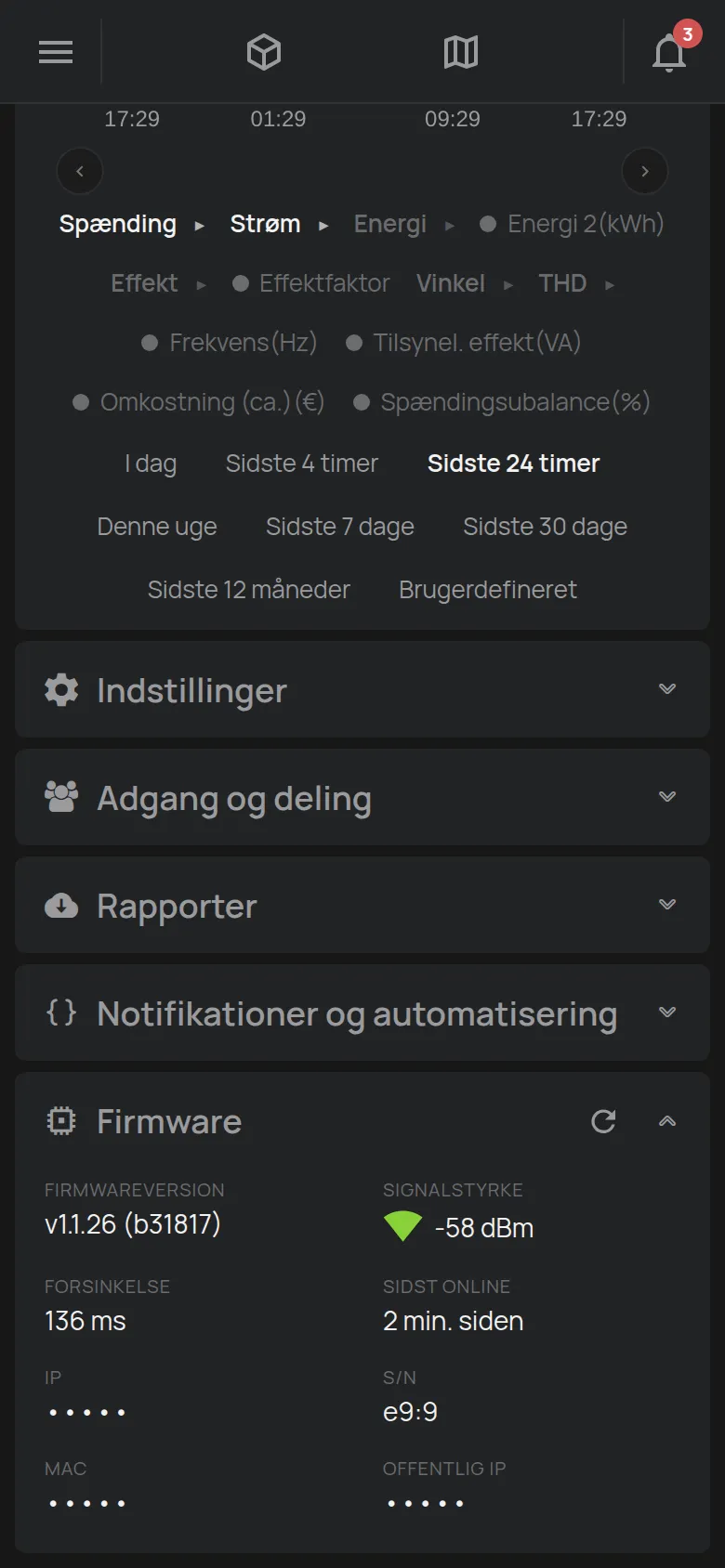
Hvis enheden forbliver offline, skal du se Enheden vises som offline.