

Enhedens indstillinger
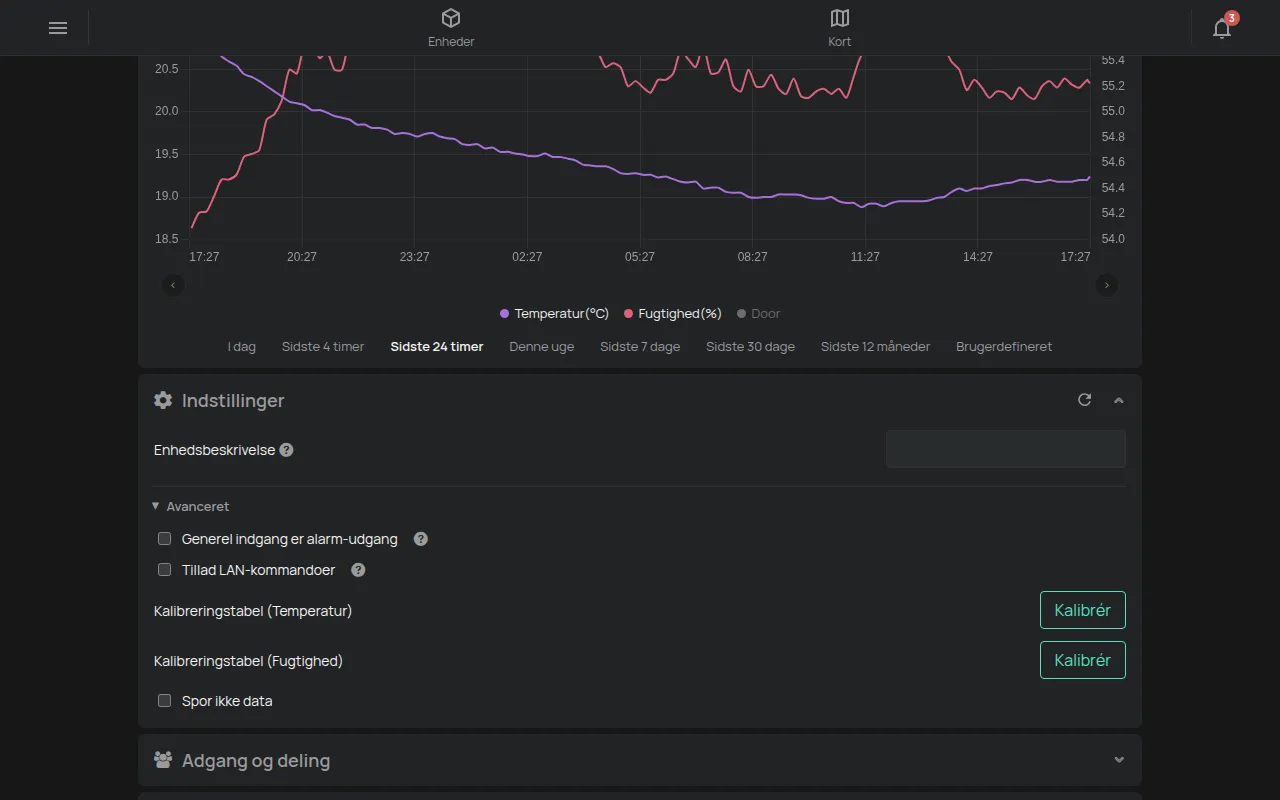
En enheds indstillinger er i sektionen Indstillinger på enhedens side. Hvert produkt har sine egne indstillinger.
Du skal have: adgangen Administrer eller ejer til enheden. Se deling.
Skift en indstilling
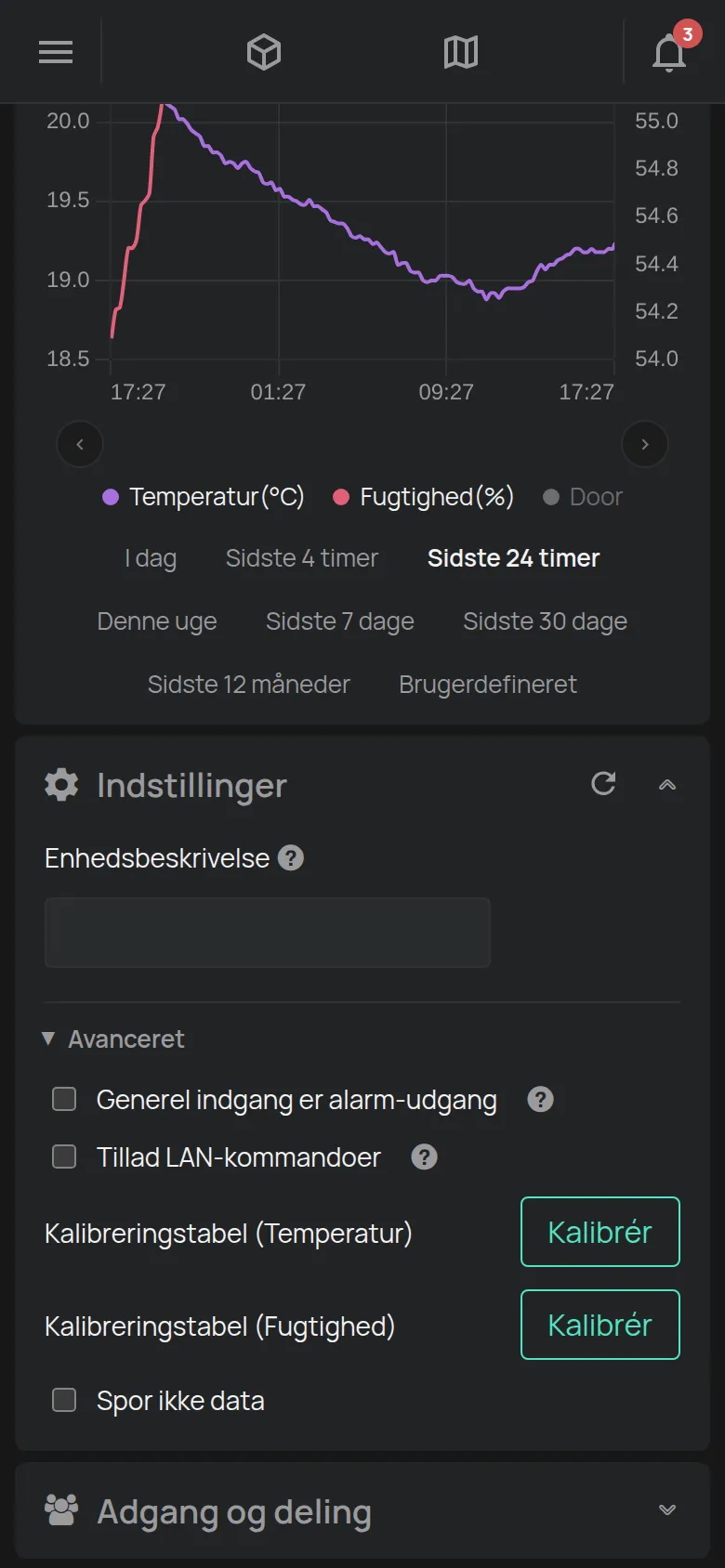
Sektion kaldt “Skift en indstilling”- Åbn enhedens side.
- Klik på sektionen Indstillinger for at åbne den.
- Klik på Avanceret for at se de mindre brugte indstillinger.
- Ændr værdien.
App’en gemmer hver ændring med det samme. Der er ingen knap til at gemme. Opdateringsknappen i sektionens overskrift læser indstillingerne fra enheden igen.
Ikonet ? ved siden af en indstilling forklarer, hvad den gør. Du finder hvert produkts indstillinger på dets side i enhedskataloget.
Hvis enheden ikke har nogen indstillinger, viser sektionen “Ingen indstillinger tilgængelige”.
Almindelige indstillinger
Sektion kaldt “Almindelige indstillinger”- Enhedsbeskrivelse: en tekst om enheden, for eksempel dens placering. Beskrivelsen vises i rapporterne.
- Omkostning pr. kWh: energiprisen for denne enhed. Se Energiforbrug og omkostning.
- Vis kort: til GPS-trackere. Den viser kortet på enhedens side.
- Spor ikke data: platformen gemmer ikke en historik over målinger for enheden.
Kalibrering
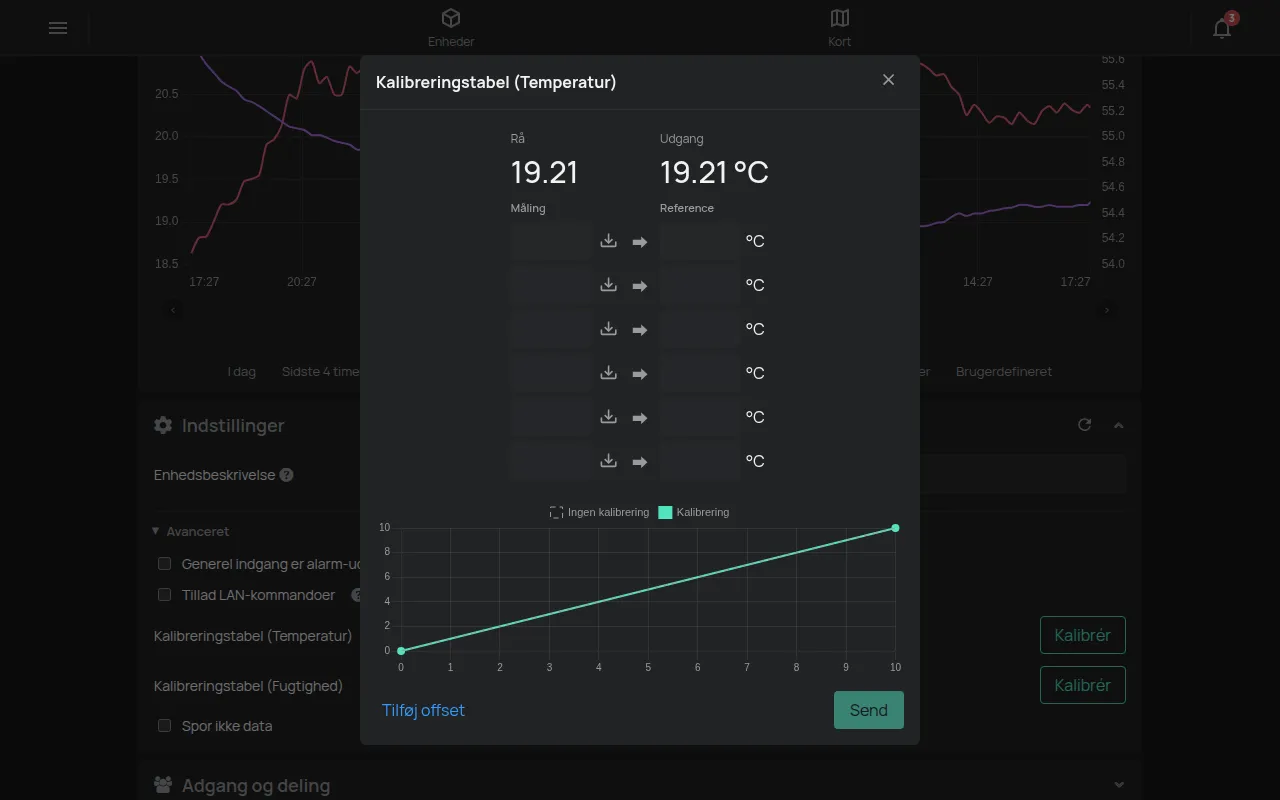
Sektion kaldt “Kalibrering”Kalibrering retter en måling i forhold til et referenceinstrument. Brug den, når enheden viser en lidt anden værdi end et certificeret instrument.
- Klik på Avanceret i sektionen Indstillinger, hvis det er nødvendigt.
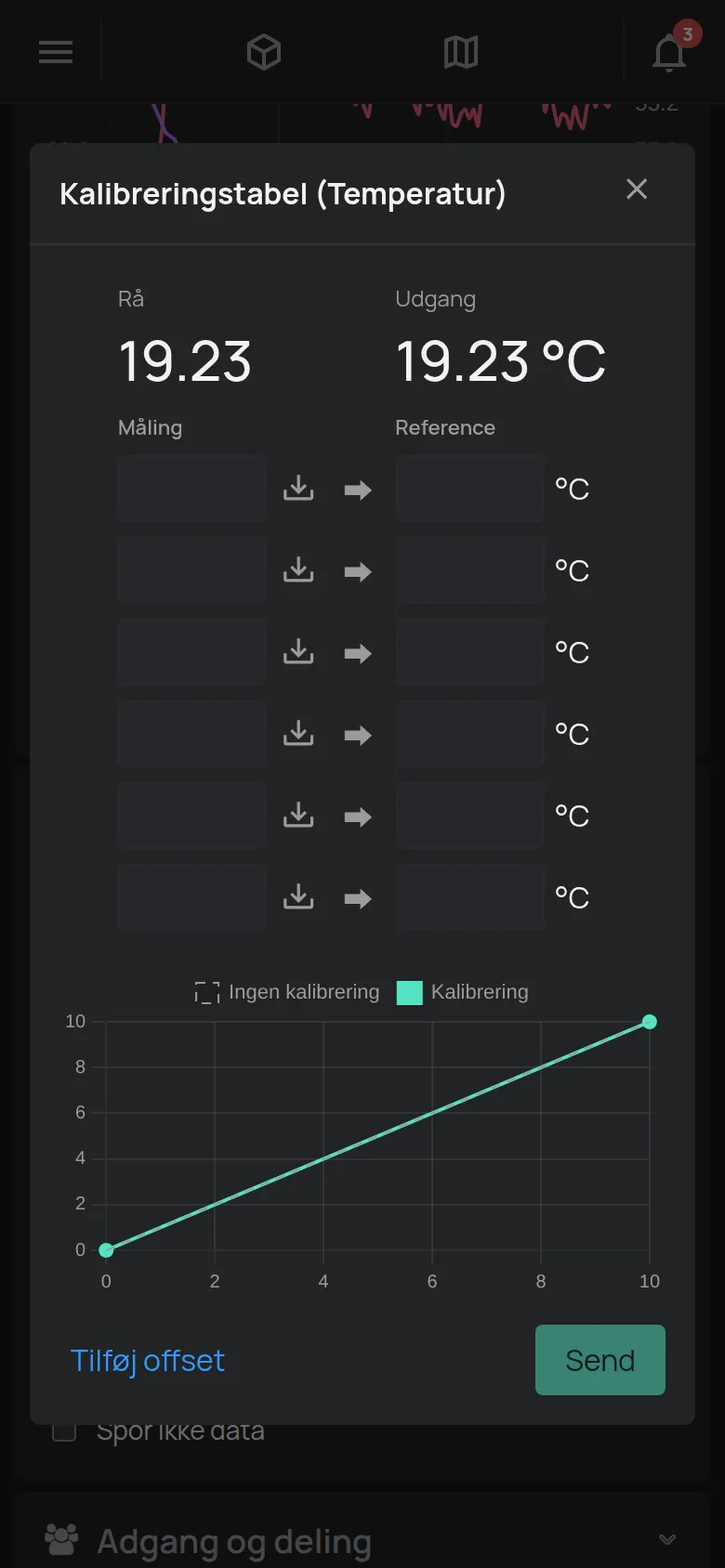
- Klik på Kalibrér ved siden af målingens Kalibreringstabel.
- Skriv enhedens værdi i kolonnen Måling. Knappen Brug nuværende indsætter den aktuelle værdi.
- Skriv referenceinstrumentets værdi i kolonnen Reference.
- Klik på Tilføj offset for at få en fast rettelse på alle værdier.
- Klik på Send.
Vinduet viser den rå værdi (Rå) og den rettede værdi (Udgang). Knappen Ryd sletter en række i tabellen.
Opsætning af tank
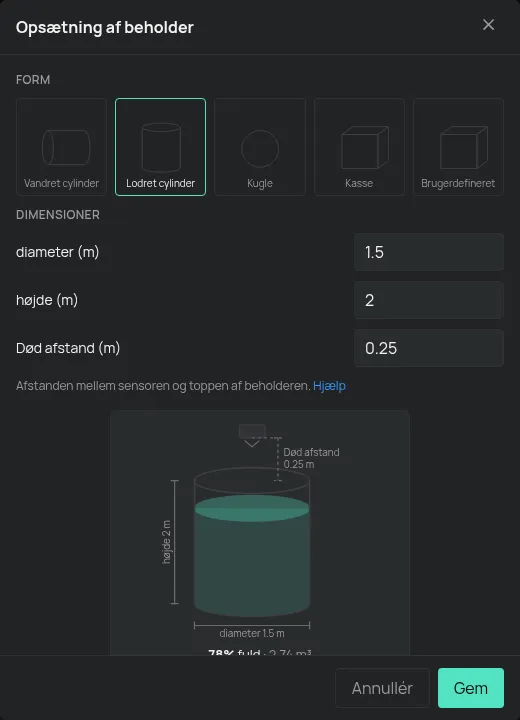
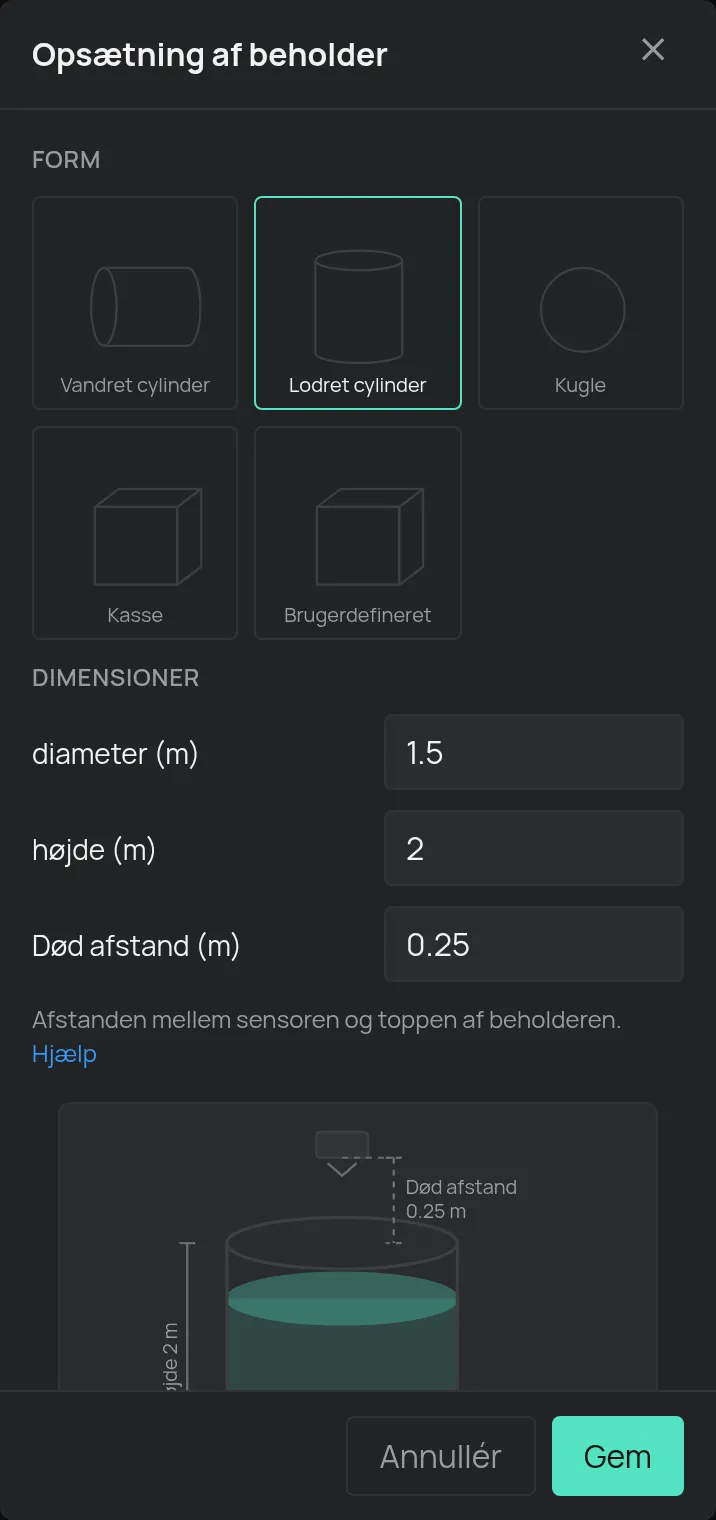
Sektion kaldt “Opsætning af tank”Niveausensorer beregner volumen ud fra tankens form og dimensioner.
- Klik på Konfigurer ved siden af Beholder i sektionen Indstillinger.
- Vælg Form, for eksempel Vandret cylinder eller Lodret cylinder.
- Skriv Dimensioner i meter.
- Skriv Død afstand: afstanden fra sensoren til toppen af tanken.
- Klik på Gem.
Vinduet viser Tankkapacitet. På DepthSenseS hedder feltet Sensorens monteringshøjde. Se vandprodukterne.
Andre særlige indstillinger
Sektion kaldt “Andre særlige indstillinger”- Fjernopsætning (RemoteAC): klik på Konfigurer for at finde koden til dit klimaanlæg. Se RemoteAC.
- Impulser: på nogle produkter vælger du, hvad indgangen gør, Energimåler eller Generel indgang.
- Termostat: du vælger tilstanden for hver udgang og kilden til temperaturen. Se Thermostat.
Indstillinger for udgange
Sektion kaldt “Indstillinger for udgange”Navnet, den automatiske slukning og PIN-koden for en udgang er ikke i denne sektion. Se styring af udgange.