

WiFi-forbindelsen mislykkes
Hvad du ser
Sektion kaldt “Hvad du ser”På det sidste trin i opsætningen spørger app’en, hvad LED’en gør: Den grønne LED helt tændt, helt slukket eller blinker. Dit svar viser problemet.
| Den grønne LED | Hvad det betyder | Hvad du skal gøre |
|---|---|---|
| helt tændt | Enheden er forbundet. | Fortsæt, og registrér enheden. |
| blinker | Enheden modtog ikke WiFi-navnet og adgangskoden. | Se LED’en blinker. |
| helt slukket | Enheden modtog oplysningerne, men den kan ikke forbinde til internettet. | Se LED’en er slukket. |
Nogle enheder viser forbindelsen på en anden måde. For eksempel slukker den blå LED på HAM RemoteAC. Termostaten viser et fast forbindelsesikon. Se Hvad LED-farverne betyder og siden for din enhed.
LED’en blinker
Sektion kaldt “LED’en blinker”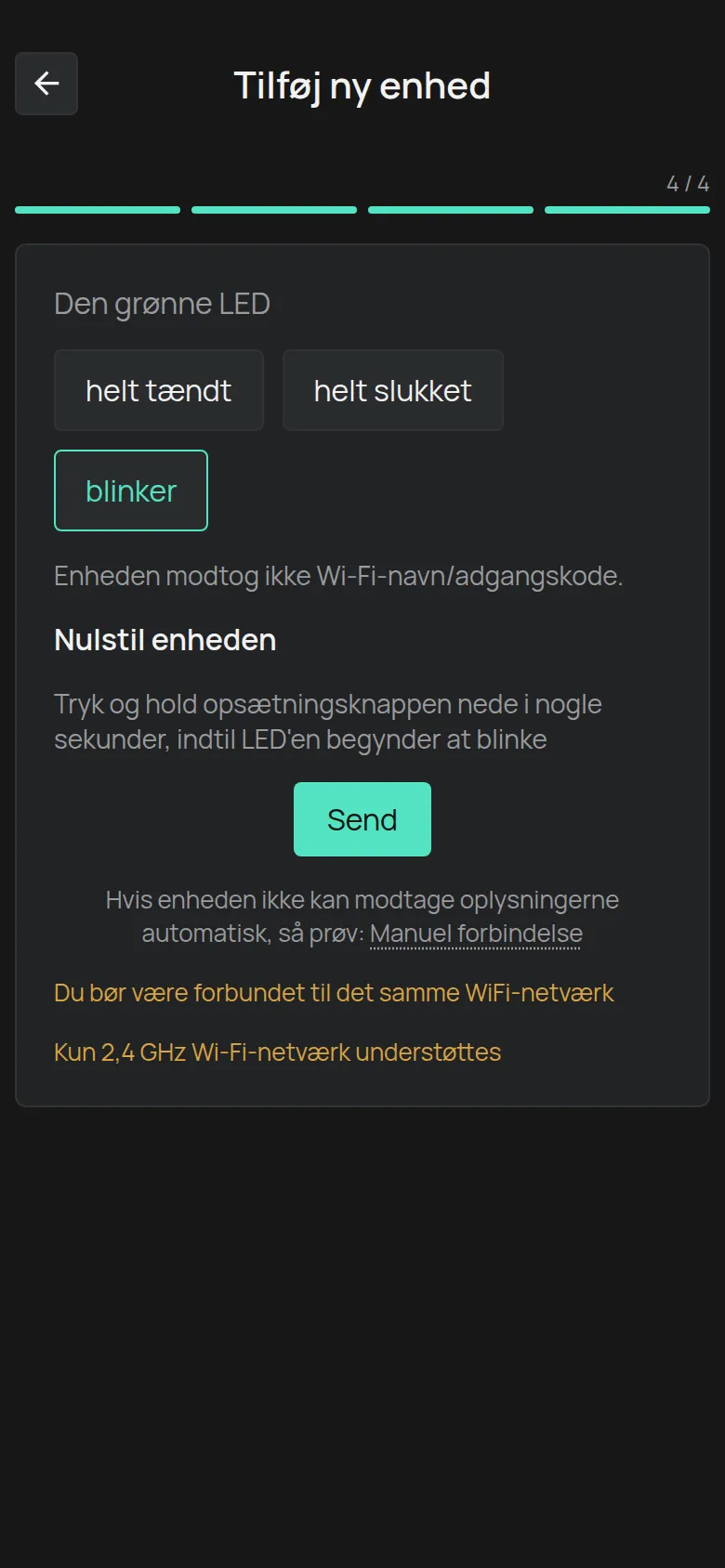
Enheden modtog ikke WiFi-oplysningerne. Det sker ofte ved det første forsøg.
- Hold enhedens opsætningsknap inde, indtil LED’en begynder at blinke.
- Tryk på Send. Normalt lykkes det andet forsøg.
- Hvis det ikke lykkes, skal du trykke på Manuel forbindelse. Se næste sektion.
Læs også de to meddelelser nederst på skærmen:
- Kun 2,4 GHz Wi-Fi-netværk understøttes. HAM-enheder forbinder ikke til et 5 GHz-netværk.
- Du bør være forbundet til det samme WiFi-netværk. Forbind din telefon til det WiFi, som enheden skal bruge.
Manuel forbindelse
Sektion kaldt “Manuel forbindelse”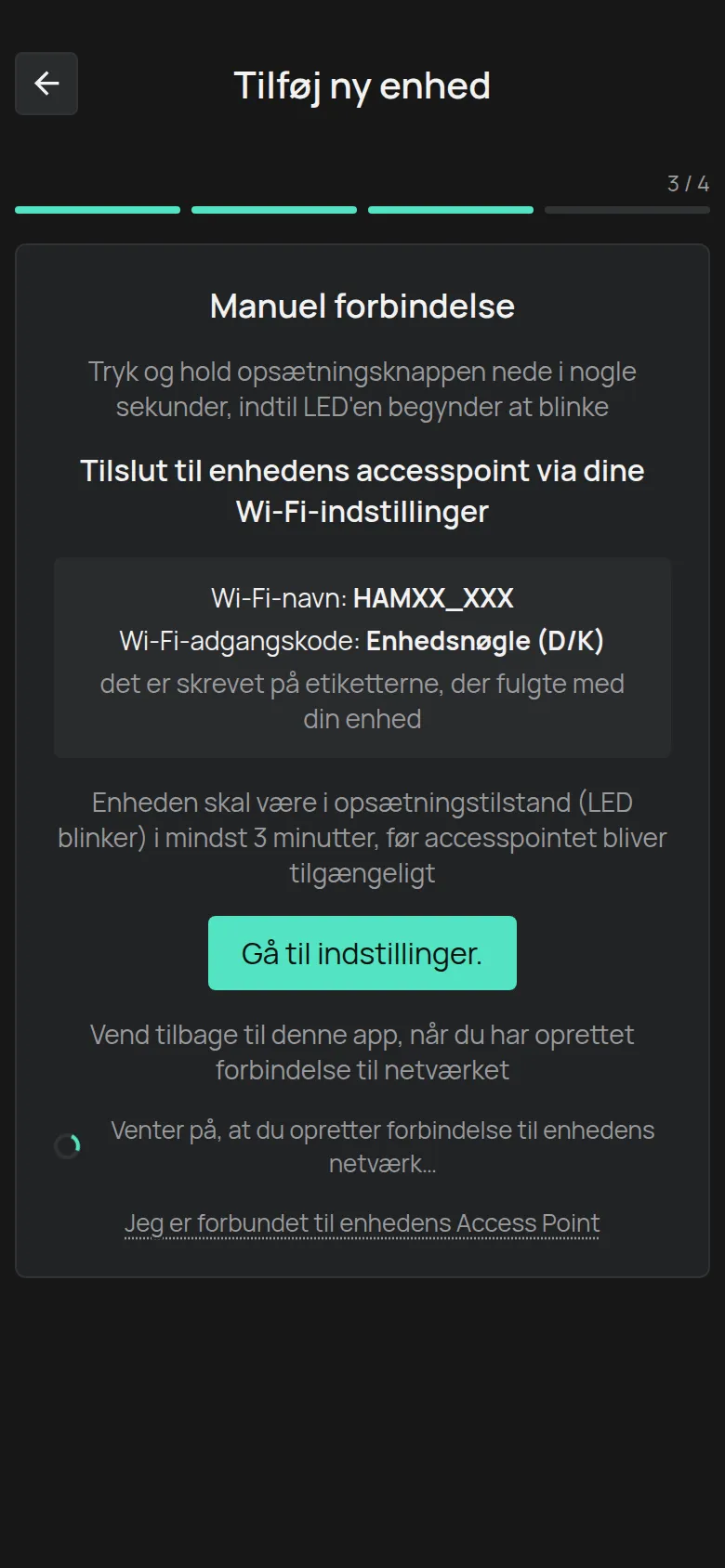
Med denne metode forbinder din telefon direkte til enhedens WiFi-netværk.
- Sæt enheden i opsætningstilstand. LED’en blinker.
- Vent mindst 3 minutter. Efter denne tid viser enheden sit eget WiFi-netværk.
- Tryk på Gå til indstillinger. for at åbne telefonens WiFi-indstillinger.
- Forbind til netværket med et navn som
HAMXX_XXX. Adgangskoden er Enhedsnøgle (D/K), som er på enhedens etiket. - Gå tilbage til app’en. Når app’en finder enheden, fortsætter den af sig selv. Hvis den ikke fortsætter, skal du trykke på Jeg er forbundet til enhedens Access Point.
Se også Forbind via enhedens hotspot.
LED’en er slukket
Sektion kaldt “LED’en er slukket”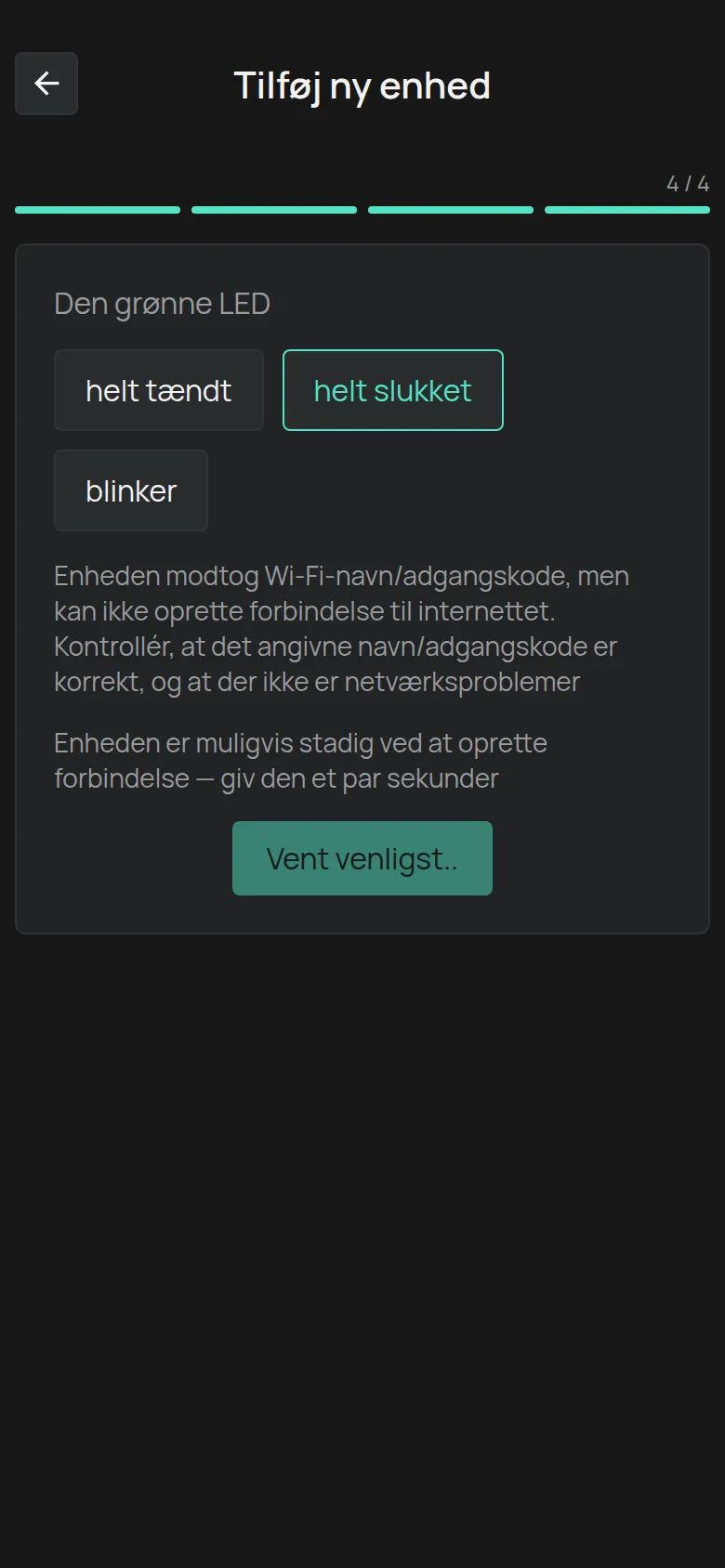
Enheden modtog navnet og adgangskoden, men den kan ikke forbinde til internettet. Kontrollér disse punkter i denne rækkefølge.
1. Netværkets adgangskode eller navn er forkert
Sektion kaldt “1. Netværkets adgangskode eller navn er forkert”Det er den mest almindelige årsag. Skriv navnet og adgangskoden igen. Ét mellemrum i slutningen af adgangskoden er nok til at stoppe forbindelsen. Kontrollér store og små bogstaver.
2. Netværket er ikke 2.4 GHz
Sektion kaldt “2. Netværket er ikke 2.4 GHz”Alle HAM-WiFi-enheder virker kun på 2.4 GHz. Mange routere har ét navn for 2.4 GHz og 5 GHz sammen. Så kan enheden ikke forbinde.
Løsning: Giv 2.4 GHz-netværket et andet navn i routerens indstillinger. Se Indstillinger i routeren.
Hvis routeren kun giver et 5 GHz-netværk, skal du slå 2.4 GHz-netværket til eller lave et andet netværk (SSID) kun til 2.4 GHz. Hvis routeren ikke har 2.4 GHz, skal du tilføje et 2.4 GHz-adgangspunkt.
3. Kanalbredden er ikke 20 MHz (ældre enheder)
Sektion kaldt “3. Kanalbredden er ikke 20 MHz (ældre enheder)”Ældre enheder med et serienummer, der starter med et tal (for eksempel 25:), forbinder kun til en 2.4 GHz-kanal med en bredde på 20 MHz. Nyere enheder med et serienummer, der starter med e (for eksempel e13:), har ikke denne grænse.
Løsning: Kontrollér kanalbredden med en app til WiFi-analyse, for eksempel WiFiman. Indstil 20 MHz i routerens indstillinger.
4. Signalet ved enheden er svagt
Sektion kaldt “4. Signalet ved enheden er svagt”Kontrollér signalet på det sted, hvor enheden er, ikke på det sted, hvor du er. Metalpaneler, køleskabe og vægge gør signalet meget svagere.
5. Routeren har ikke internet
Sektion kaldt “5. Routeren har ikke internet”Åbn en webside fra en anden enhed på det samme WiFi.
6. Routerens sikkerhedsindstillinger blokerer enheden
Sektion kaldt “6. Routerens sikkerhedsindstillinger blokerer enheden”Kontrollér disse punkter på routeren:
- Firewallens niveau. Prøv et lavere niveau.
- Filteret for MAC-adresser. Slå det fra, eller tilføj enheden til listen.
- Klientisolering. Slå den fra.
- DNS-filtrering. Slå den fra.
- Login-siden (captive portal). Enheden kan ikke logge ind på en webside. Bed IT-afdelingen om et WPA2-PSK-netværk uden login-side.
- Netværkets sikkerhed. Brug WPA2. Netværk kun med WPA3 og firmanetværk med et brugernavn er ikke understøttet.
- IP-adressen. Enheden får kun en adresse fra routerens DHCP.
På et firmanetværk skal du give din IT-afdeling Krav til netværket (for IT).
7. iPhone: adgang til lokalt netværk er slået fra
Sektion kaldt “7. iPhone: adgang til lokalt netværk er slået fra”Åbn Indstillinger > HAM-appen på iPhone, og slå Lokalt netværk til.
Andre meddelelser
Sektion kaldt “Andre meddelelser”- Aktivér venligst Bluetooth: Slå Bluetooth til på din telefon.
- På Android skal app’en have tilladelsen til placering for at vise WiFi-netværkene. Giv tilladelsen, når app’en spørger om den.
Hvornår du skal kontakte support
Sektion kaldt “Hvornår du skal kontakte support”- Enheden går ikke i opsætningstilstand.
- Netværket
HAMXX_XXXvises aldrig, heller ikke efter 3 minutter. - Du har kontrolleret alle punkterne ovenfor, og LED’en forbliver slukket.
Kontakt support, og giv serienummeret, routerens model og hvad du har prøvet.