

Installer en GPS-tracker i et køretøj
GPS-trackere (FMC920, FMC880, FMC230) forbinder til internettet via mobilnettet med et SIM-kort. De kræver ikke WiFi. De kræver strøm fra køretøjet og en registrering med Enhedsnøgle.
Modellerne, målingerne og indstillingerne er på siden GPS-trackere.
Før du begynder
Sektion kaldt “Før du begynder”- Trackeren har et SIM med aktiv data. Trackere bliver normalt solgt med data i 6 eller 12 måneder. Se Abonnementer.
- Du har etiketten med Enhedsnøgle. Tag et billede af den før installationen. Efter installationen er trackeren normalt skjult.
- Du har en HAM-konto og app’en på din telefon eller computer.
Montering og strøm
Sektion kaldt “Montering og strøm”Monteringsstedet afhænger af modellen. Disse instruktioner kommer fra Teltonika.
| Model | Hvor den skal sidde |
|---|---|
| FMC920 | Bag instrumentbrættet, så tæt på ruden som muligt. Siden med etiketten peger mod den åbne himmel uden metal over den. Hold den væk fra vand og fugt. |
| FMC880 | På køretøjets batteri med den dobbeltsidede tape på bagsiden. GPS-antennen og LED’erne peger opad. Rengør først batteriet for støv. |
| FMC230 | Siden med etiketten peger mod den åbne himmel. Mindst 3/4 af området over den skal være fri for metal. Den bedste modtagelse er, når du monterer den uden for køretøjet. |
-
Vælg stedet fra tabellen.
-
Installer trackeren med siden “Mount this side up” opad. Det giver et bedre GPS-signal.
-
Forbind den røde ledning til plus (+) på køretøjets batteri. Forsyningsspændingen er 10-30 VDC.
-
Forbind den sorte ledning til stel.
-
Fastgør trackeren, så den ikke bevæger sig.
Ledningerne og indgangene for hver model er på siden GPS-trackere.
Teltonikas instruktioner til elektrikeren
Sektion kaldt “Teltonikas instruktioner til elektrikeren”- Teltonika anbefaler, at du forbinder strøm- og stelledningerne direkte til batteriets poler. FMC880 er lavet til denne forbindelse.
- Hvis stellet ikke går til batteriet, skal du forbinde det til køretøjets ramme eller til en metaldel, der er fastgjort til rammen. Skrab malingen af på kontaktstedet.
- Forbind ikke ledningerne til køretøjets computer eller til en styreenhed i køretøjet.
- Fastgør ledningerne til andre faste ledninger eller til dele, der ikke bevæger sig. Hold dem væk fra varme dele og dele, der bevæger sig.
- Hvis ledningerne går gennem steder med varme, fugt eller snavs, skal du tilføje mere isolering.
- Når du har forbundet trackeren, skal du måle spændingen igen. Spændingen må ikke falde.
Kontrollér med LED’erne
Sektion kaldt “Kontrollér med LED’erne”Trackeren har to LED’er: Navigate til GPS og Status til driften. Når begge blinker cirka én gang i sekundet, er installationen korrekt.
LED’erne har den samme betydning på FMC920, FMC880 og FMC230.
| LED | Hvad du ser | Hvad det betyder |
|---|---|---|
| Navigate | Lyser hele tiden | Trackeren modtager ikke et GPS-signal. |
| Navigate | Blinker hvert sekund | Normal drift. GPS virker. |
| Navigate | Slukket | GPS er slukket. Trackeren virker ikke, eller den er i dvaletilstand. |
| Navigate | Blinker hurtigt hele tiden | Trackeren får ny software. |
| Status | Blinker hvert sekund | Normal drift. |
| Status | Blinker hvert andet sekund | Trackeren er i dvaletilstand. |
| Status | Blinker hurtigt i kort tid | Trackeren kommunikerer via mobilnettet. |
| Status | Slukket | Trackeren virker ikke, eller den starter. |
Trackeren finder sin position lettere i et åbent område. Til den første kontrol skal du køre køretøjet ud af kældre og lukkede garager.
Registrér på din konto
Sektion kaldt “Registrér på din konto”-
Åbn listen Enheder i app’en, og tryk på menuen ⋮ (Værktøjer).
-
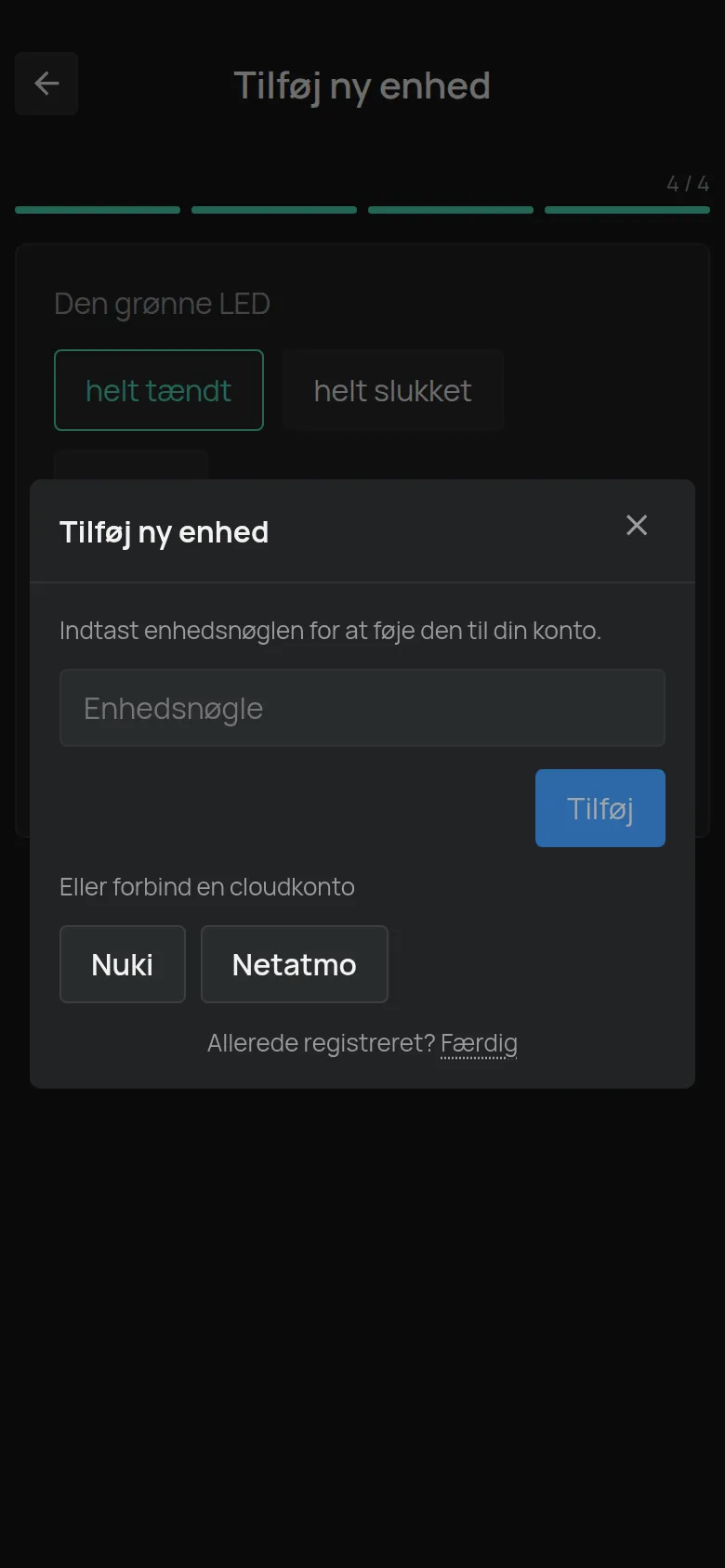
Tryk på Tilføj ny enhed.
-
Tryk på HAM GPS / GPS Tracker.
Dialogen Tilføj ny enhed åbner med det samme.
-
Skriv Enhedsnøgle fra etiketten.
-
Tryk på Tilføj.
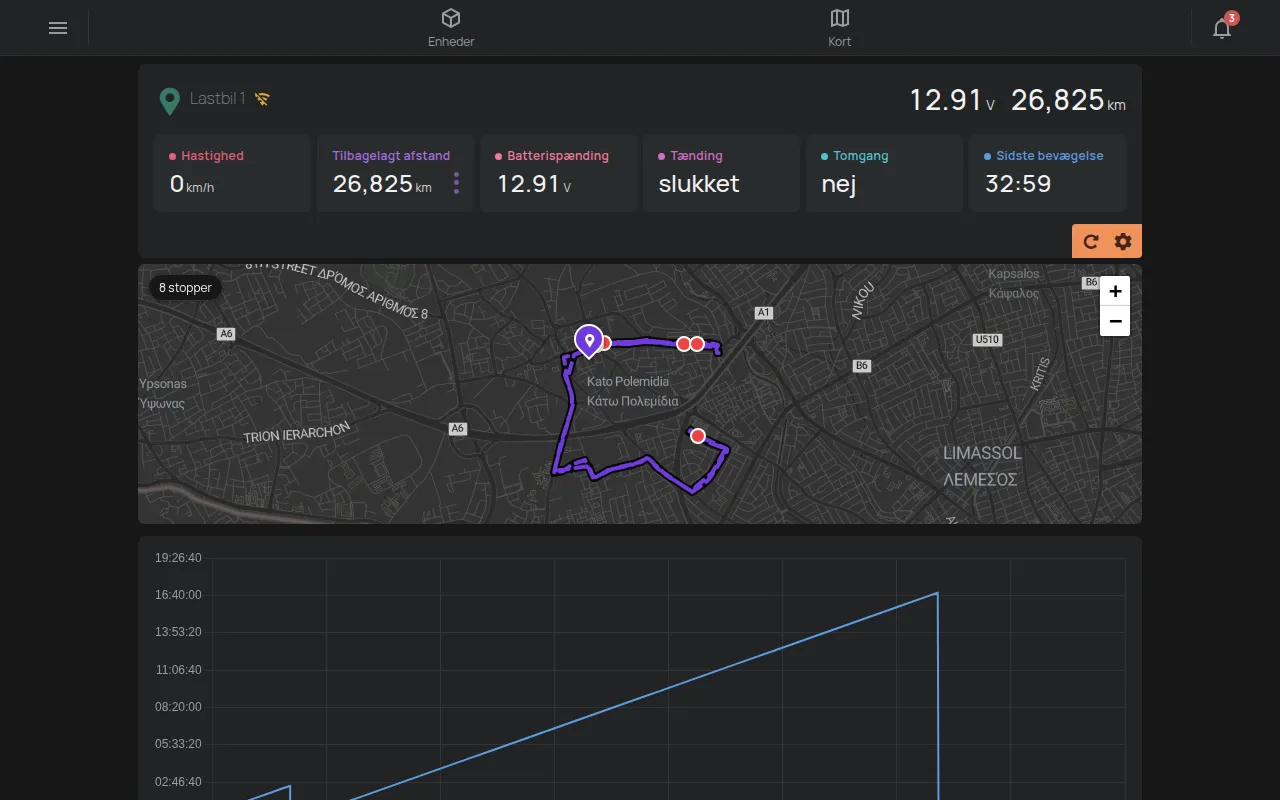
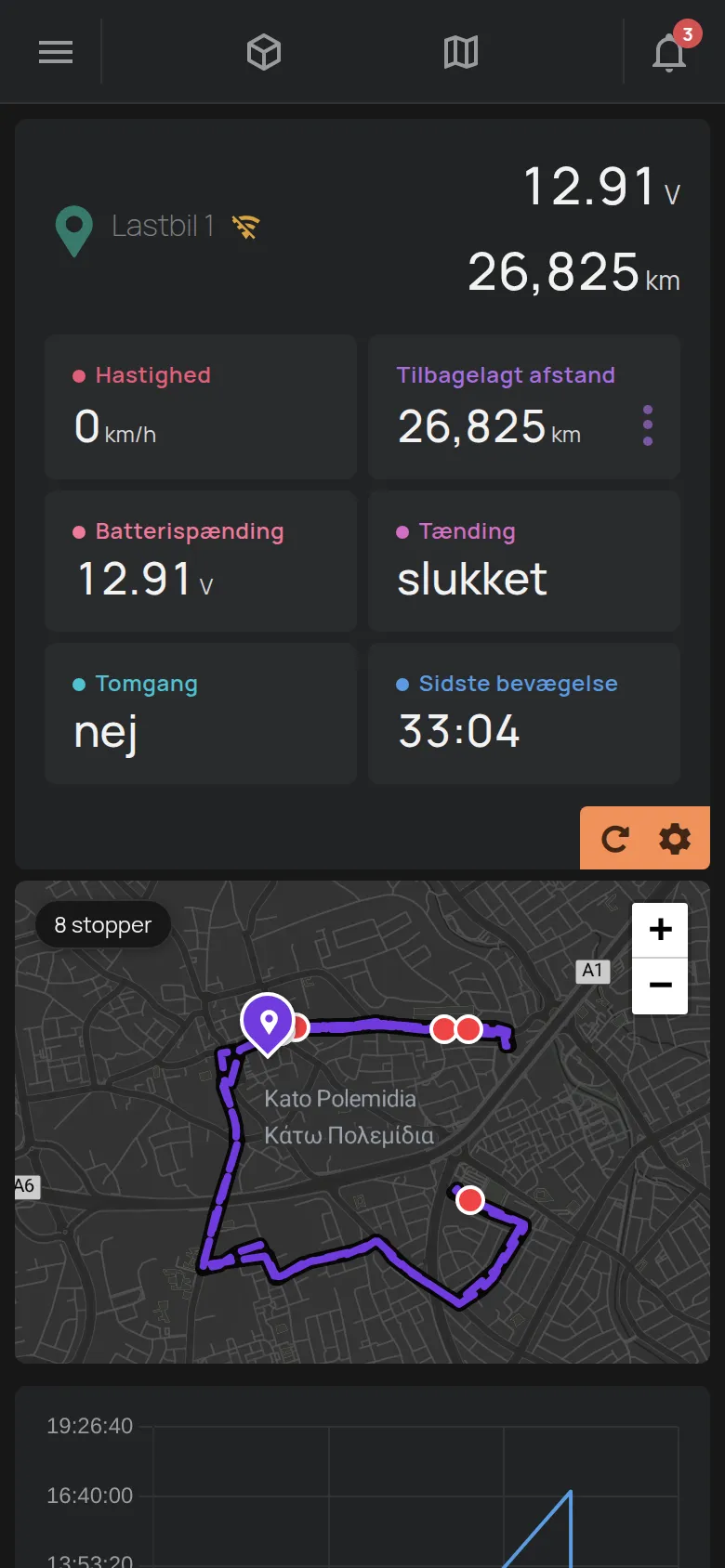
App’en åbner trackerens side. Fra en computer skal du se Registrér en enhed med dens enhedsnøgle.
Efter registreringen
Sektion kaldt “Efter registreringen”- Giv trackeren køretøjets navn eller nummerplade. Se Enhedens indstillinger.
- Se positionen og ruten på Kort og GPS-ruter.
- Indstil en advarsel, når køretøjet forlader et område, eller når trackeren mister forbindelsen. Se Opret en regel og Få en advarsel, når en enhed går offline.
Trackeren vises som offline
Sektion kaldt “Trackeren vises som offline”| Årsag | Hvad du skal gøre |
|---|---|
| Køretøjet er et sted uden mobilsignal, for eksempel i en kælder. | Trackeren forbinder igen, når den finder et signal. |
| SIM-kortets data er udløbet. | Forny dem med et SIM-produkt fra shoppen. |
| Strømmen blev afbrudt. | Kontrollér ledningerne og forsyningens sikring med din elektriker. |
Se Enheden vises som offline for mere.