

Enheden vises som offline
Prøv dette først
Sektion kaldt “Prøv dette først”- Sluk for enhedens strøm i nogle sekunder, og tænd den igen.
- Kontrollér, at din router har internet. Åbn en webside fra en anden enhed på det samme WiFi.
- Vent nogle minutter. Enheden forbinder igen af sig selv.
Hvis enheden stadig er offline, skal du se årsagerne nedenfor.
Hvad du ser
Sektion kaldt “Hvad du ser”- Enhedens kort på listen er nedtonet.
- Ved siden af enhedens navn er der et WiFi-ikon med en streg over.
- Værdierne ændrer sig ikke. App’en viser den sidste værdi, den modtog.
Tryk på ikonet. App’en viser meddelelsen Enheden er ikke forbundet til skyen, tidspunktet Sidst online og det WiFi-Netværk, som enheden har gemt.
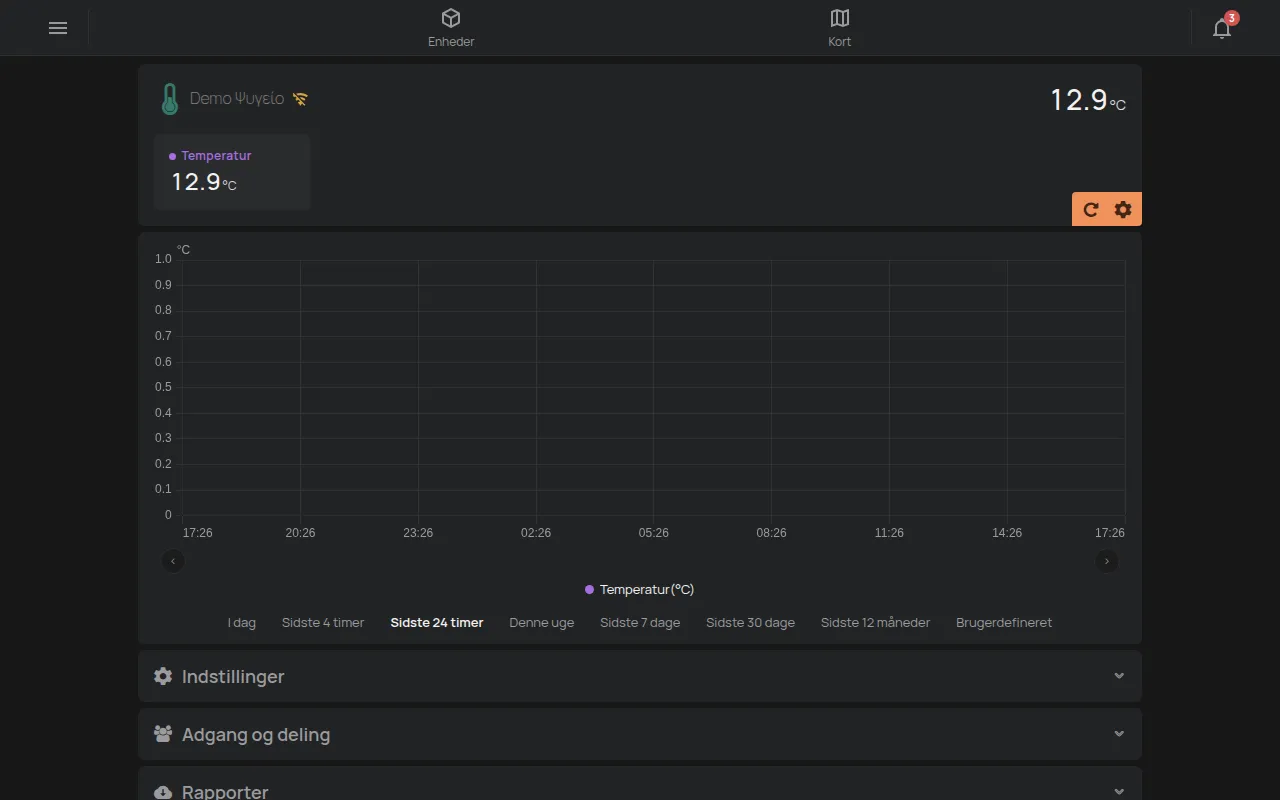
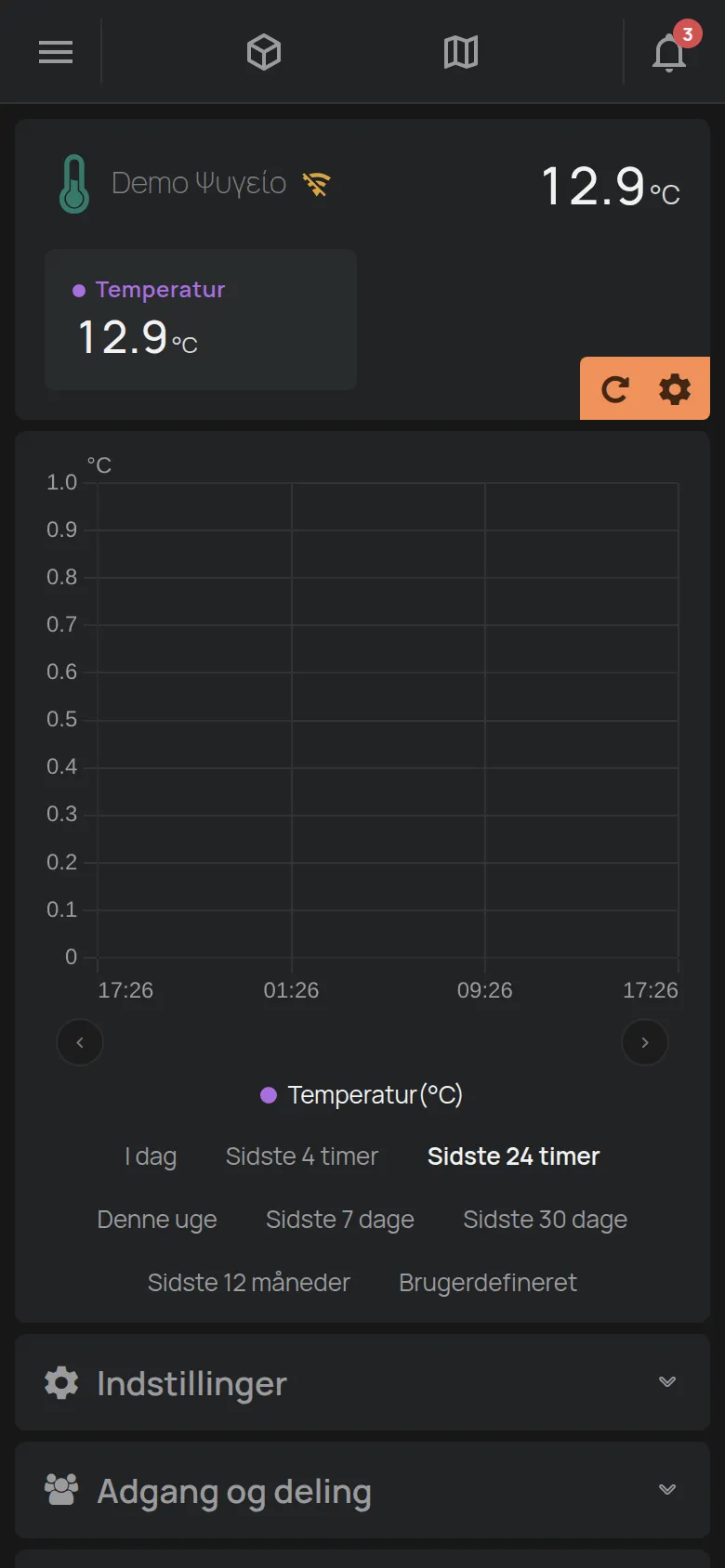
Hvis enheden er offline i nogle dage, viser app’en også et ikon Advarsler med instruktioner.
App’en viser en enhed som offline, når serveren ikke modtager meddelelser fra den i noget tid. Denne tid er forskellig for hver enhed.
Årsager, de mest almindelige først
Sektion kaldt “Årsager, de mest almindelige først”1. Du har skiftet routeren, udbyderen eller WiFi-adgangskoden
Sektion kaldt “1. Du har skiftet routeren, udbyderen eller WiFi-adgangskoden”Det er den mest almindelige årsag. Enheden kender kun det gamle netværksnavn og den gamle adgangskode. Den kan ikke finde det nye netværk af sig selv.
Løsning: Lav WiFi-opsætningen igen fra mobilappen. Enheden bliver ikke slettet. Den bliver på din konto og beholder sine indstillinger og sin historik. Opsætningen ændrer kun WiFi-netværket og dets adgangskode. Åbn værktøjsmenuen (⋮) i enhedslisten, og tryk på Tilføj ny enhed. Se Skift routeren eller WiFi-adgangskoden.
2. Alle enheder på stedet er offline
Sektion kaldt “2. Alle enheder på stedet er offline”Hvis alle enhederne i den samme bygning gik offline på samme tid, er problemet i netværket, ikke i enhederne.
Løsning:
- Kontrollér, at routeren har strøm og internet. Åbn en webside fra en anden enhed på det samme WiFi.
- Genstart routeren.
- Vent nogle minutter. Enhederne forbinder igen af sig selv.
- Hvis din internetudbyder havde et udfald, forbinder enhederne, når udfaldet slutter.
3. Enheden har ikke strøm
Sektion kaldt “3. Enheden har ikke strøm”Kontrollér strømforsyningen, stikkontakten og automatsikringen i tavlen. En enhed uden strøm måler ikke og gemmer ikke målinger.
4. WiFi-signalet er svagt
Sektion kaldt “4. WiFi-signalet er svagt”Enheden afbryder og forbinder igen mange gange hver dag. Almindelige årsager er et metalkabinet, et køleskab eller en tyk væg mellem enheden og routeren.
Løsning:
- Kontrollér signalet på det sted, hvor enheden er, ikke på det sted, hvor du er.
- Flyt enheden eller routeren tættere på.
- Tilføj en WiFi-forstærker eller et adgangspunkt.
5. En firewall blokerer forbindelsen
Sektion kaldt “5. En firewall blokerer forbindelsen”På firmanetværk kan firewallen blokere enhedernes forbindelse til HAM-serveren. Bed din IT-afdeling om at kontrollere Krav til netværket (for IT).
6. Enheden er defekt
Sektion kaldt “6. Enheden er defekt”Hvis ingen LED lyser på enheden, eller den ikke går i opsætningstilstand, kan den være defekt. Kontakt support, og giv serienummeret.
Trin til gendannelse
Sektion kaldt “Trin til gendannelse”Udfør trinene i denne rækkefølge. Stop, når enheden forbinder.
- Afbryd enhedens strøm i nogle sekunder, og tilslut den derefter igen.
- Udfør Forbind en enhed til WiFi igen. Det er sikkert. Enheden bliver på din konto.
- Lav en nulstilling til fabriksindstillinger, som siden for din enhed i Enheder fortæller dig. Nulstillingen sletter enhedens WiFi og indstillinger. Enheden bliver på din konto. Lav derefter WiFi-opsætningen igen.
Bluetooth-enheder (BLE)
Sektion kaldt “Bluetooth-enheder (BLE)”Bluetooth-enheder forbinder ikke til internettet af sig selv. En HAM-enhed eller en GPS-tracker “hører” dem og sender deres målinger. Når en Bluetooth-enhed er offline, skal du kontrollere:
- At den HAM-enhed, der hører den, er forbundet.
- At Bluetooth-enheden er tæt nok på den.
- Bluetooth-enhedens Batteri. Udskift batteriet, hvis det er lavt.
GPS-trackere
Sektion kaldt “GPS-trackere”GPS-trackere forbinder via mobilnettet. En tracker er offline, når:
- Køretøjet er på et sted uden mobilsignal, for eksempel i en underjordisk garage.
- SIM-kortet eller dataabonnementet er udløbet. Forny det fra webshoppen.
- Køretøjet ikke giver strøm til trackeren, for eksempel når du har afbrudt køretøjets batteri.
Hvis trackeren er forbundet, men positionen ikke ændrer sig, har trackeren måske ikke GPS-signal. Det sker indendørs. Positionen opdateres, når køretøjet kommer ud i et åbent område. Se Installer en GPS-tracker i et køretøj.
Hvornår du skal kontakte support
Sektion kaldt “Hvornår du skal kontakte support”- Ingen LED lyser på enheden.
- Enheden går ikke i opsætningstilstand.
- Enheden genstarter igen og igen efter en korrekt opsætning.
Kontakt support, og giv serienummeret, tidspunktet, hvor enheden stoppede, og hvad du har prøvet.
Lav en regel for at vide det med det samme, når en enhed afbryder. Se Få en advarsel, når en enhed går offline.