

Din første enhed, trin for trin
Forbind en ny enhed til WiFi, tilføj den til din konto, og se de første målinger. Trinene gælder for WiFi-enheder, for eksempel HAM ThermoSense, HAM DinMeter3P og HAM DinSwitchM.
Nogle enheder har ikke brug for disse trin. Du tilføjer dem kun med Enhedsnøgle:
- GPS-trackere,
- Bluetooth-enheder (BLE),
- enheder, som installatøren allerede har forbundet til WiFi.
Se Registrér en enhed med dens enhedsnøgle for disse enheder. Se Installer en GPS-tracker i et køretøj eller Bluetooth-enheder (BLE) for deres installation.
Videoen viser hele vejen på telefonen fra valget af model til registreringen.
Det skal du have
Sektion kaldt “Det skal du have”- En HAM-konto. Se Opret en konto.
- HAM-appen på din telefon. Se Mobilappen.
- Navnet og adgangskoden til dit WiFi. Netværket skal være 2.4 GHz.
- Enhedens etiket med Enhedsnøgle (D/K).
Se Før du installerer for den fulde kontrol, før du starter.
1. Placer enheden, og giv den strøm
Sektion kaldt “1. Placer enheden, og giv den strøm”-
Find etiketten med Enhedsnøgle. Tag et foto af den, eller opbevar den et sikkert sted.
-
Sæt enheden der, hvor den skal være. Hvis den måler med en føler, skal du også sætte føleren på plads.
-
Tilslut strømmen.
Lav WiFi-opsætningen på det sted, hvor enheden skal være. Hvis du sætter den op på kontoret og flytter den senere, når WiFi-signalet måske ikke det nye sted. Se Placering og ledningsføring af følere for følere og ledningsføring.
2. Åbn opsætningsguiden på telefonen
Sektion kaldt “2. Åbn opsætningsguiden på telefonen”-
Forbind din telefon til det samme WiFi, som enheden skal bruge.
-
Åbn HAM-appen.
-
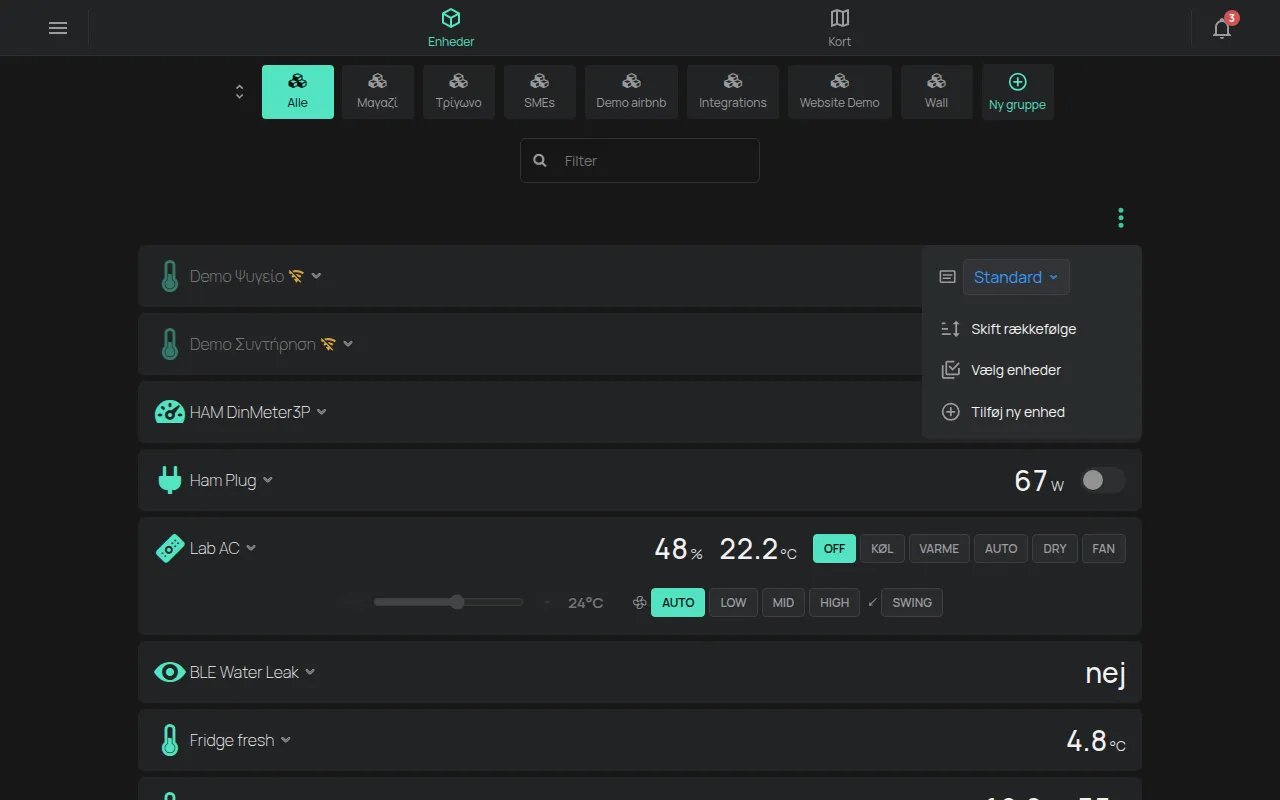
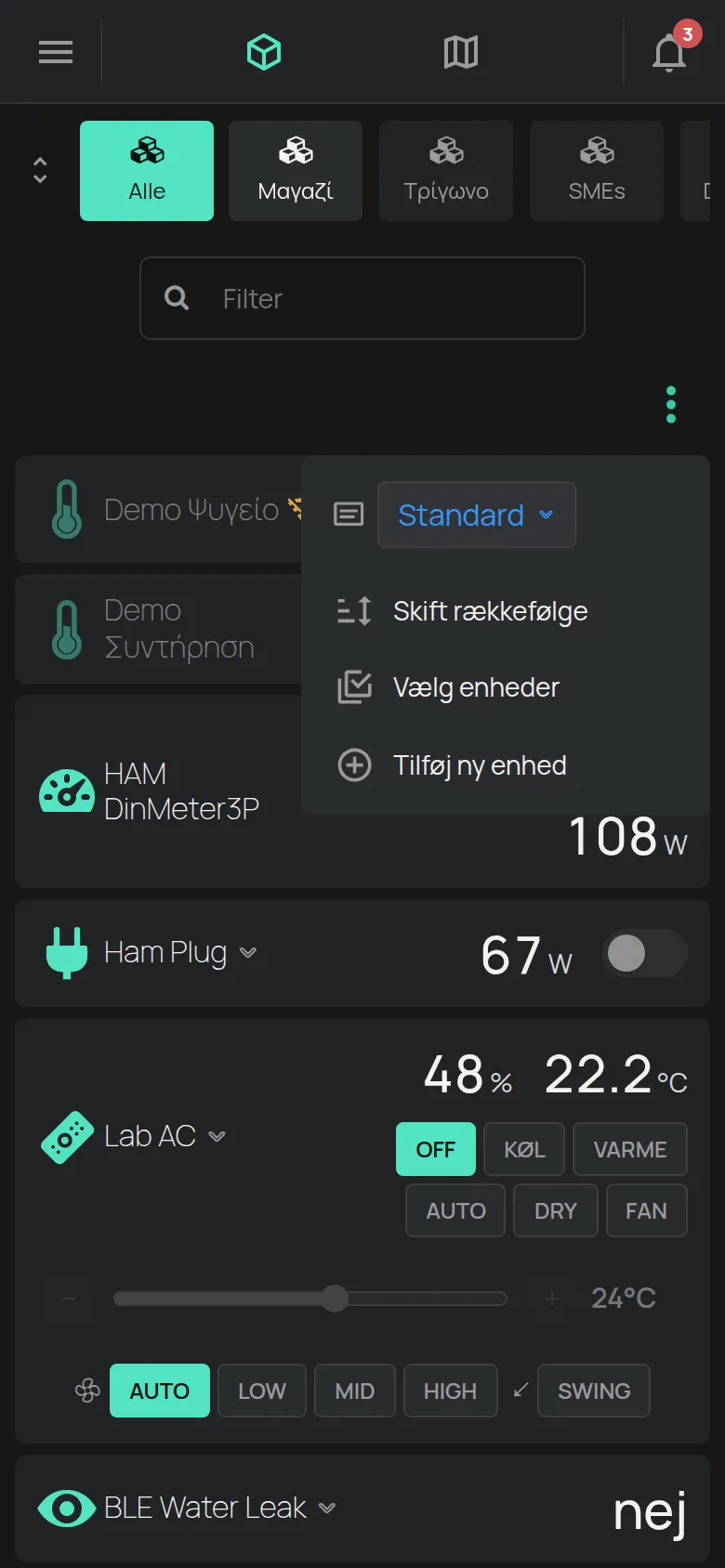
Tryk på menuen ⋮ (Værktøjer) på listen Enheder.
-
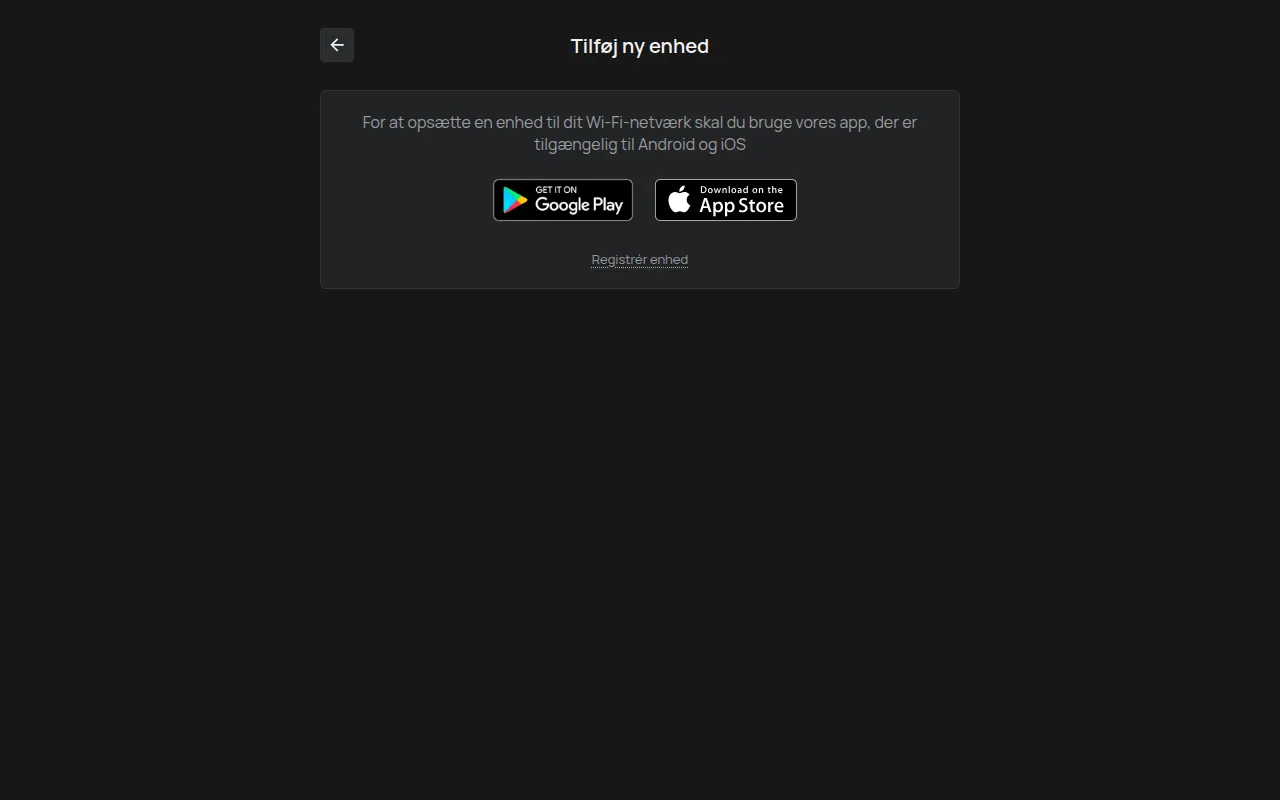
Tryk på Tilføj ny enhed.
3. Send WiFi-oplysningerne til enheden
Sektion kaldt “3. Send WiFi-oplysningerne til enheden”-
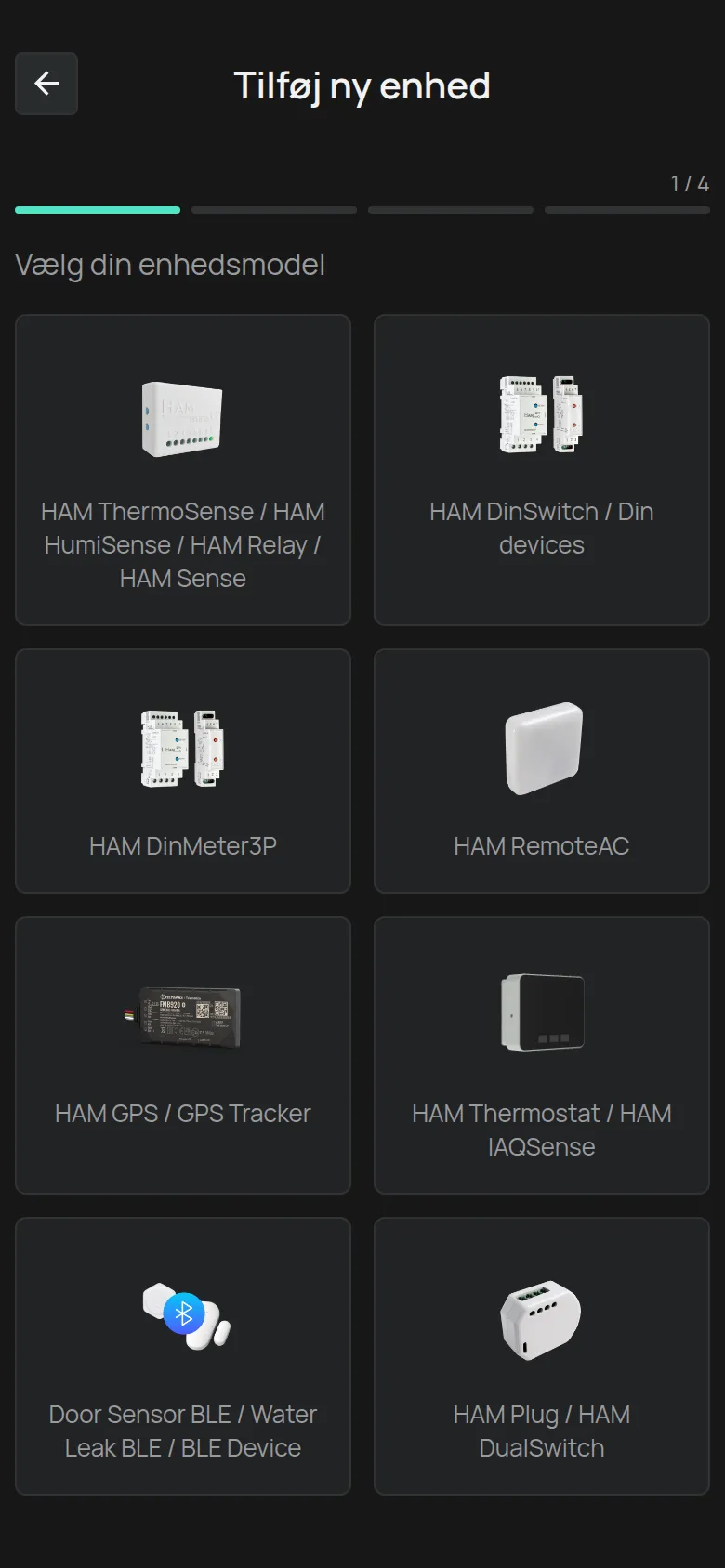
Vælg din enhedsmodel på listen Vælg din enhedsmodel.
-
Vælg dit netværk i WiFi-netværk, og skriv Adgangskode.
-
Tryk på Næste.
-
Sæt enheden i opsætningstilstand: tryk på opsætningsknappen, og hold den nede, indtil LED’en begynder at blinke.
-
Tryk på Næste.
App’en sender oplysningerne til enheden. LED’en holder op med at blinke, når enheden modtager dem.
Alle detaljer om trinene er på Forbind en enhed til WiFi.
4. Kontrollér LED’en
Sektion kaldt “4. Kontrollér LED’en”App’en spørger, hvad enhedens LED gør: helt tændt, helt slukket eller blinker.
- helt tændt: enheden er forbundet til internettet. Fortsæt til trin 5.
- helt slukket: enheden modtog oplysningerne, men kan ikke forbinde. Normalt er WiFi-adgangskoden forkert. Tryk på Tilbage, og skriv den igen.
- blinker: enheden modtog ikke oplysningerne. Tryk på Send for at sende dem igen.
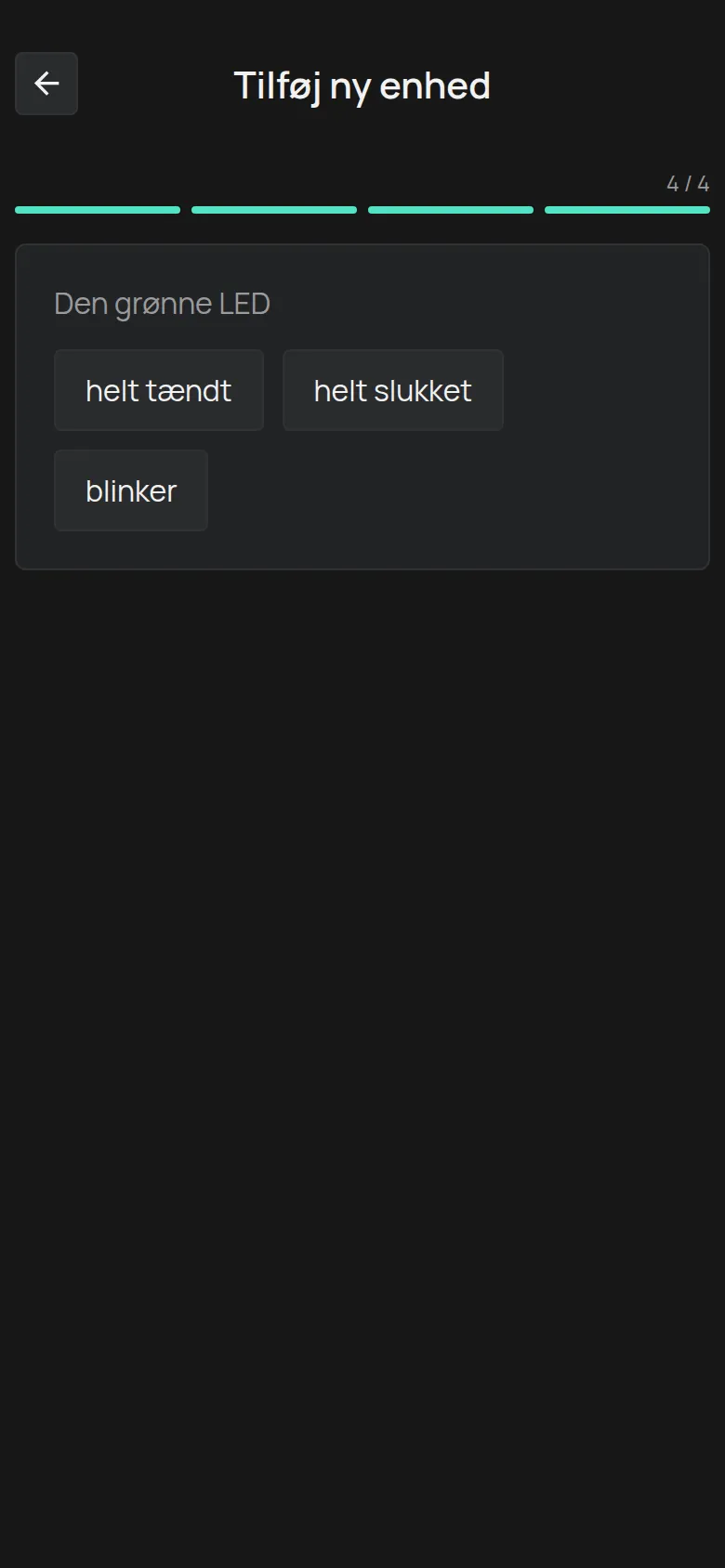
LED’ens betydning er forskellig fra model til model. Se Hvad LED-farverne betyder.
5. Registrér enheden på din konto
Sektion kaldt “5. Registrér enheden på din konto”-
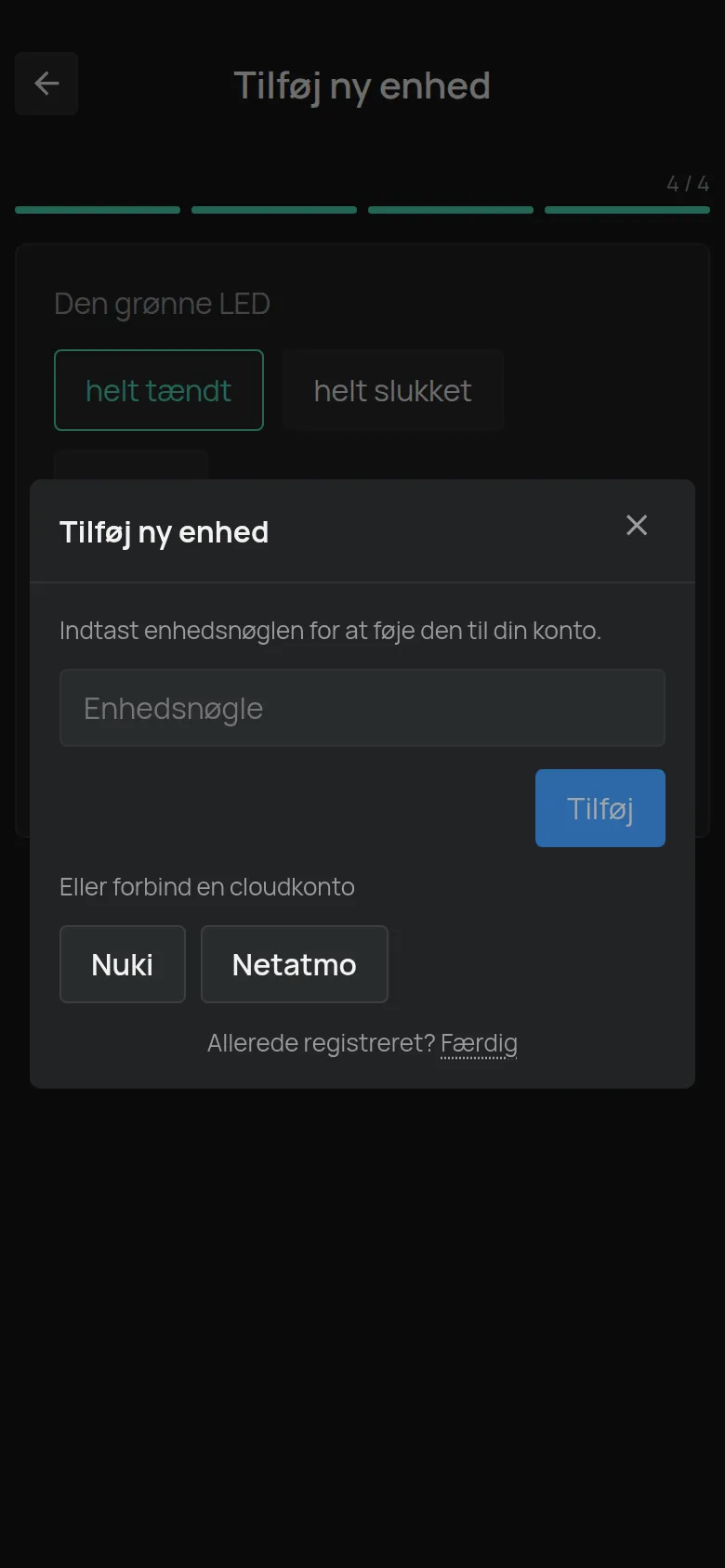
Tryk på Registrér enhed.
-
Skriv Enhedsnøgle fra etiketten.
-
Tryk på Tilføj.
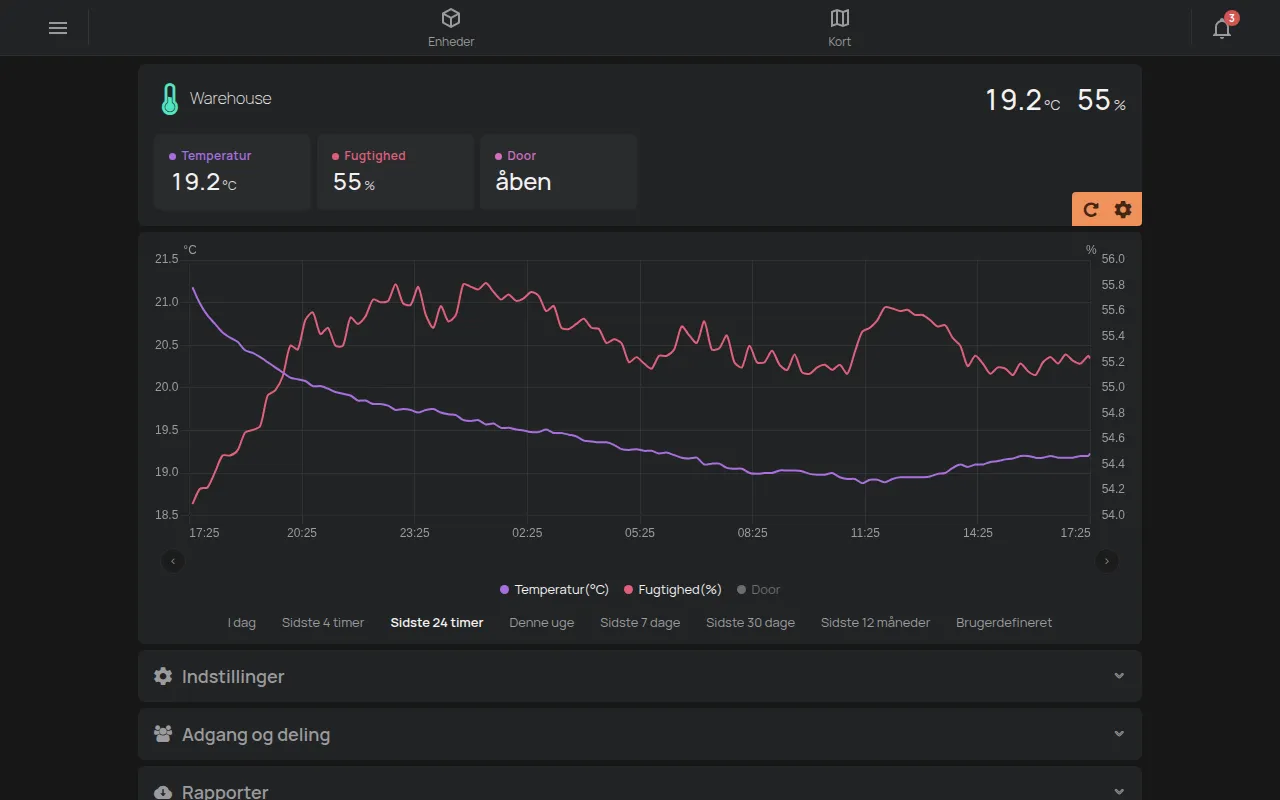
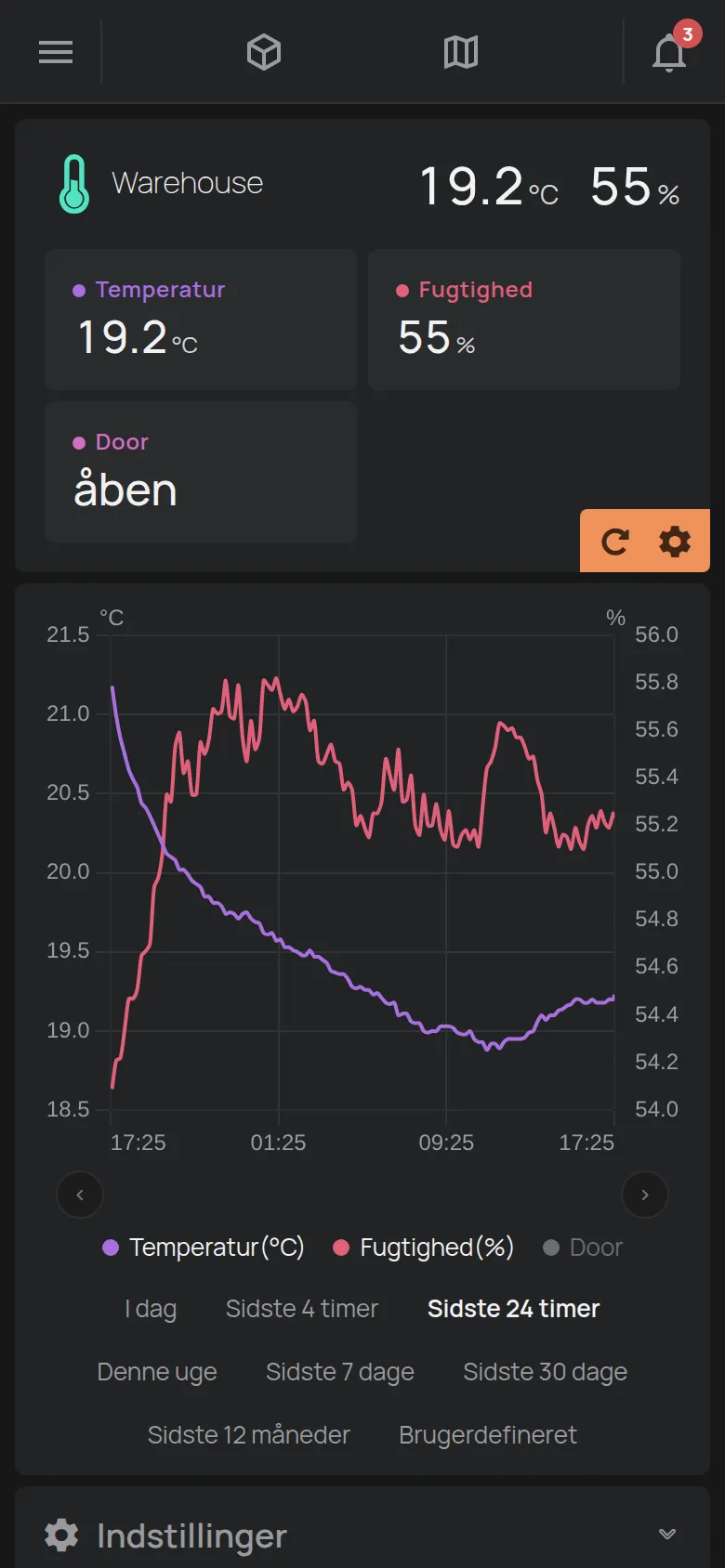
App’en åbner den nye enheds side. De første målinger vises efter kort tid. Hvis du ser en fejlmeddelelse, skal du se Registrér en enhed med dens enhedsnøgle.
6. Giv enheden et navn
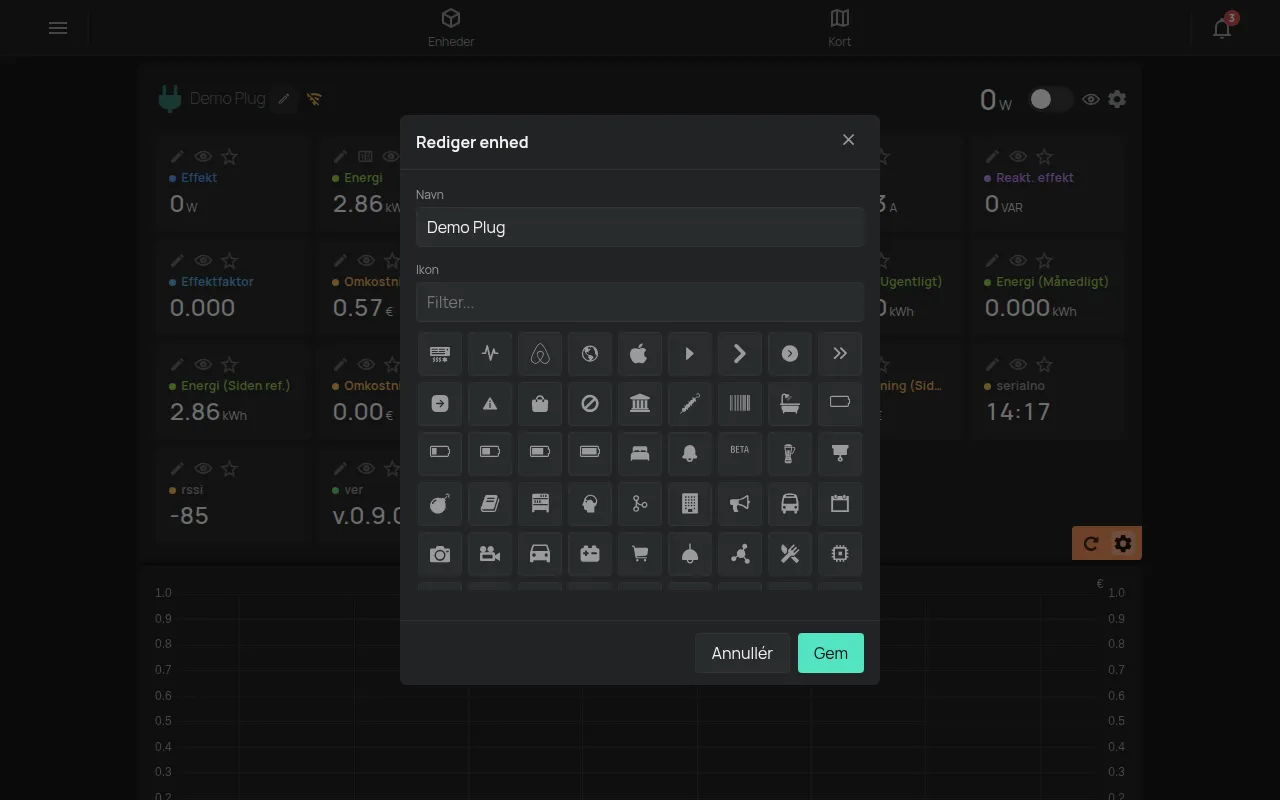
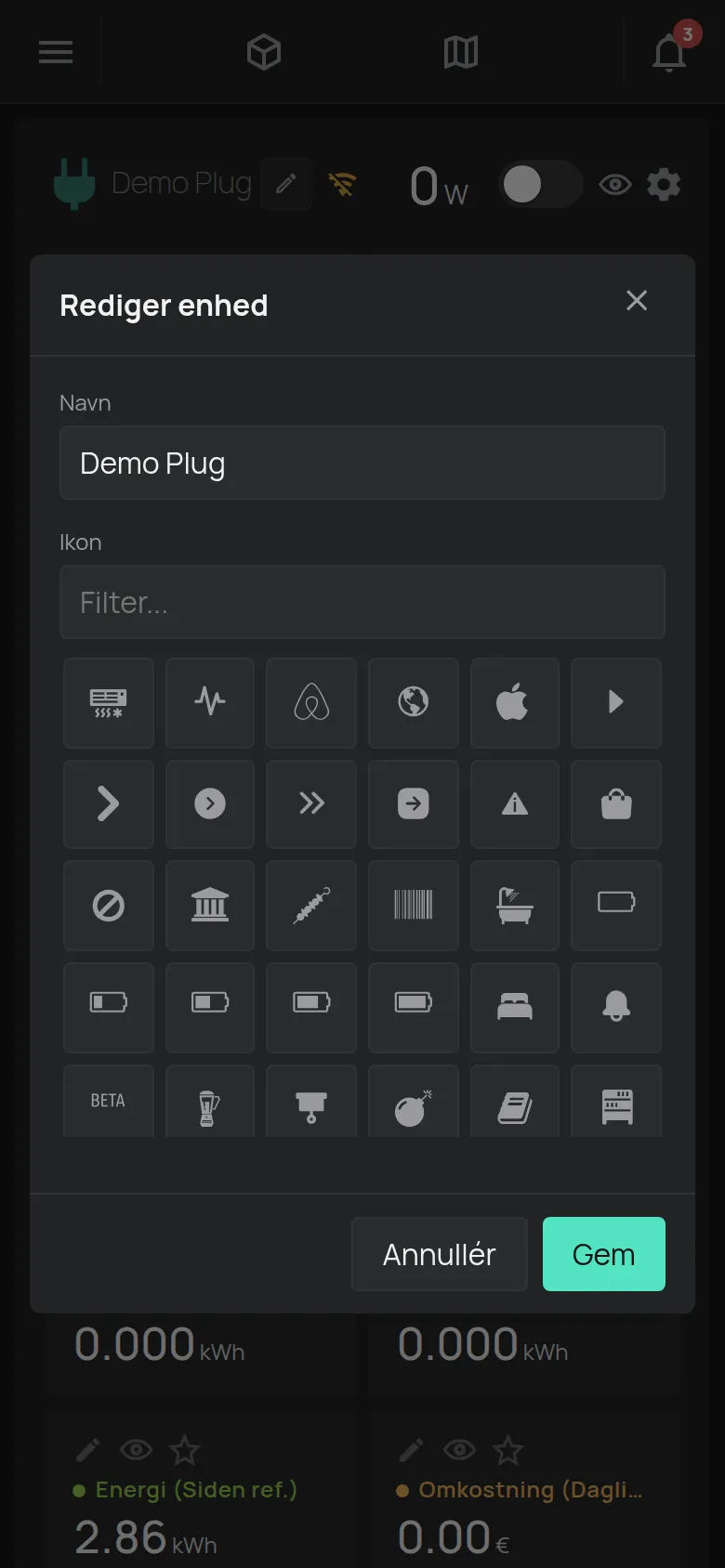
Sektion kaldt “6. Giv enheden et navn”Den nye enhed vises med sit serienummer, for eksempel t5:123. Giv den et navn, der fortæller, hvor den er, for eksempel “Køleskab i køkkenet”.
-
Tryk på tandhjulet Rediger på enhedens side.
-
Tryk på blyanten ved siden af enhedens navn.
-
Skriv Navn. Navnet har op til 32 tegn.
-
Tryk på Gem.
7. Indstil din første advarsel
Sektion kaldt “7. Indstil din første advarsel”Enheden måler nu, men den advarer dig ikke endnu. Se Din første advarsel for at få en advarsel, når for eksempel et køleskab bliver varmt, eller enheden går offline.
Hvis opsætningen ikke bliver færdig
Sektion kaldt “Hvis opsætningen ikke bliver færdig”- App’en sender ikke oplysningerne til enheden: se Forbind via enhedens hotspot.
- Enheden forbinder ikke til WiFi: se WiFi-forbindelsen mislykkes.
- Meddelelsen siger, at enheden tilhører en anden: se Enheden tilhører en anden konto.