

Forbind en enhed til WiFi
En ny WiFi-enhed kender ikke dit netværk. Opsætningsguiden i HAM-appen sender navnet og adgangskoden til dit WiFi til enheden. Derefter tilføjer du enheden til din konto.
Opsætningen virker kun fra telefonappen (Android eller iPhone). WiFi-oplysningerne går fra telefonen direkte til enheden. De går ikke gennem HAM-serverne.
GPS-trackere til køretøjer og Bluetooth-enheder (BLE) har ikke brug for denne side. Se Installer en GPS-tracker i et køretøj og Bluetooth-enheder (BLE).
Før du starter
Sektion kaldt “Før du starter”- Netværket er 2.4 GHz og har adgang til internettet.
- Din telefon er forbundet til det samme netværk.
- Bluetooth er tændt på telefonen.
- Enheden er på det sted, hvor den skal være, og har strøm.
- Du har etiketten med Enhedsnøgle.
Den fulde kontrol er på Før du installerer.
Trin 1: Vælg modellen
Sektion kaldt “Trin 1: Vælg modellen”-
Åbn HAM-appen.
-
Tryk på menuen ⋮ (Værktøjer) på listen Enheder.
-
Tryk på Tilføj ny enhed.
-
Tryk på den mulighed i Vælg din enhedsmodel, der indeholder din enhed.
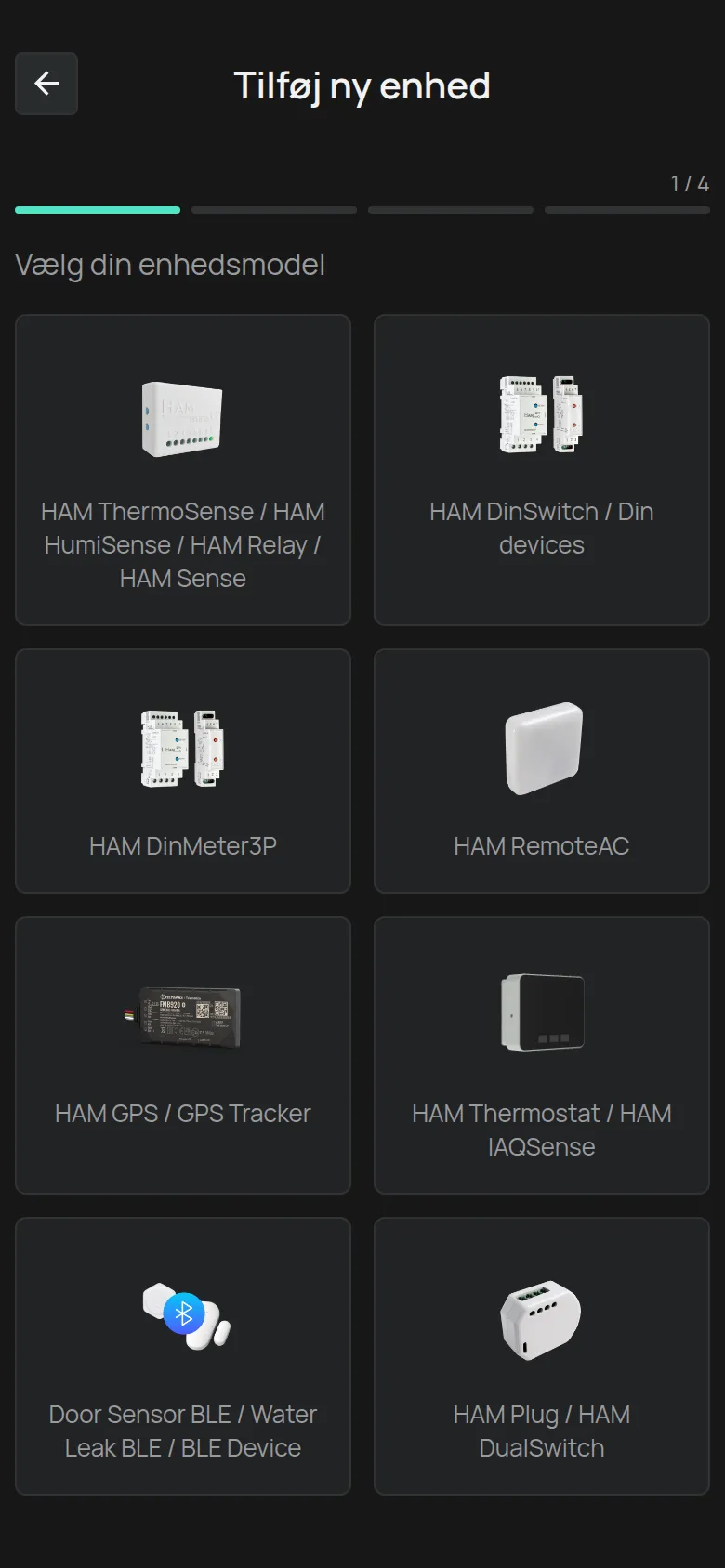
Hver mulighed dækker enheder med den samme opsætningsmetode:
| Mulighed på listen | Sådan går enheden i opsætningstilstand |
|---|---|
| HAM ThermoSense / HAM HumiSense / HAM Relay / HAM Sense | Tryk på opsætningsknappen, og hold den nede i nogle sekunder, indtil den grønne LED blinker. |
| HAM DinSwitch / Din devices (HAM DinSwitch, HAM DinSwitchM) | Tryk på tænd/sluk-knappen, og hold den nede i nogle sekunder, indtil LED’en blinker. |
| HAM DinMeter3P | Tryk på knappen SETUP, og hold den nede i nogle sekunder, indtil den grønne LED blinker. |
| HAM RemoteAC | Tryk på opsætningsknappen, og hold den nede i nogle sekunder, indtil den grønne LED blinker. |
| HAM Thermostat / HAM IAQSense | Tryk på den midterste knap, og hold den nede i nogle sekunder, indtil WiFi-ikonet blinker. |
| HAM Plug / HAM DualSwitch | Enheden har ingen opsætningsknap. Vent, indtil LED’en blinker. |
| HAM GPS / GPS Tracker | Ingen WiFi nødvendig. App’en åbner registreringen med det samme. |
| BLE-dørsensor / BLE-vandlæksensor / BLE-enhed | Ingen WiFi nødvendig. App’en åbner registreringen med det samme. |
Kan du ikke finde din enhed? Se sektionen Installation på enhedens side i enhedskataloget. For eksempel har HAM SonicSense den samme æske som HAM Sense. Hvis du ikke er sikker, skal du kontakte support.
Trin 2: Skriv WiFi-oplysningerne
Sektion kaldt “Trin 2: Skriv WiFi-oplysningerne”-
Vælg dit netværk i WiFi-netværk.
Hvis du ikke ser det, skal du trykke på knappen Scan igen ved siden af listen. Vælg Other… for et skjult netværk, og skriv navnet i Wi-Fi-netværksnavn.
-
Skriv WiFi-adgangskoden i Adgangskode.
-
Tryk på Næste.
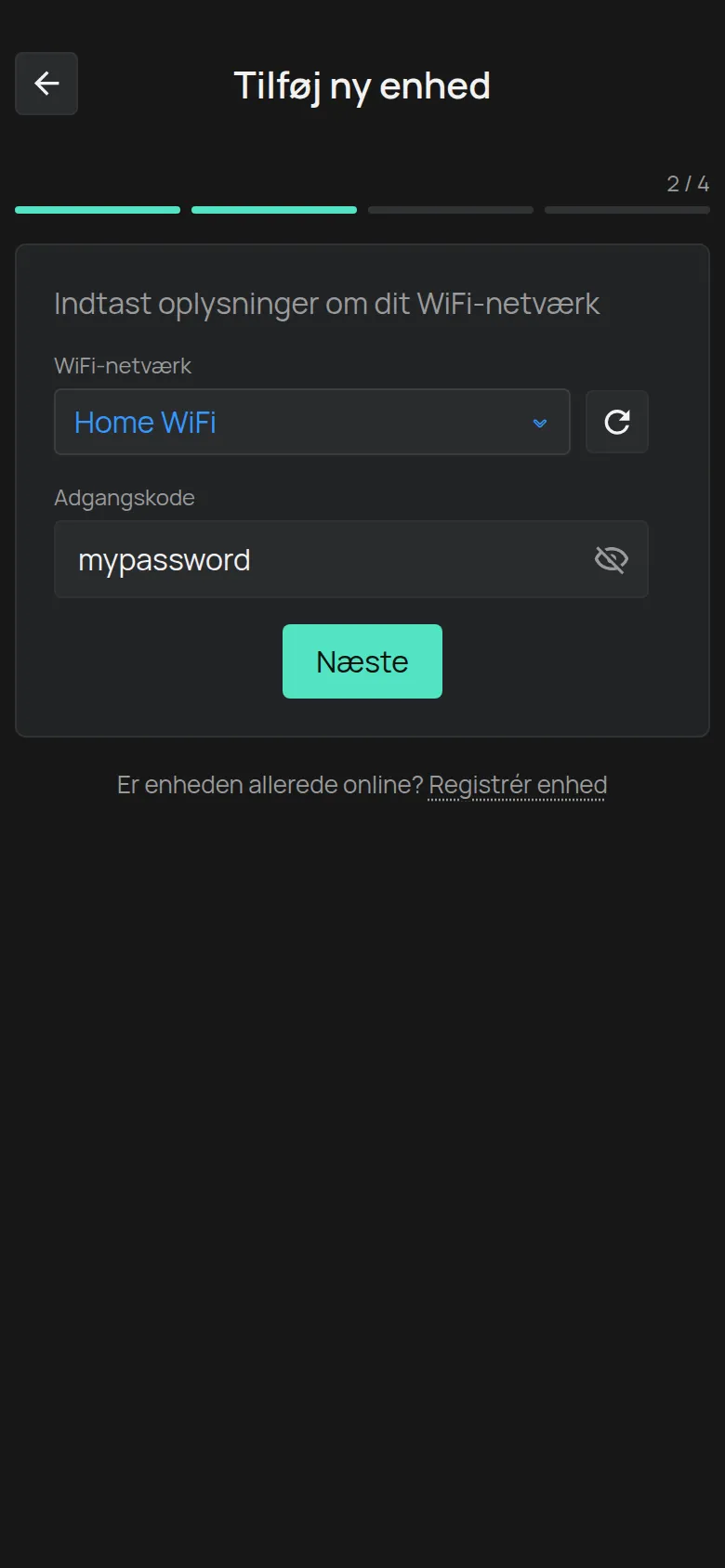
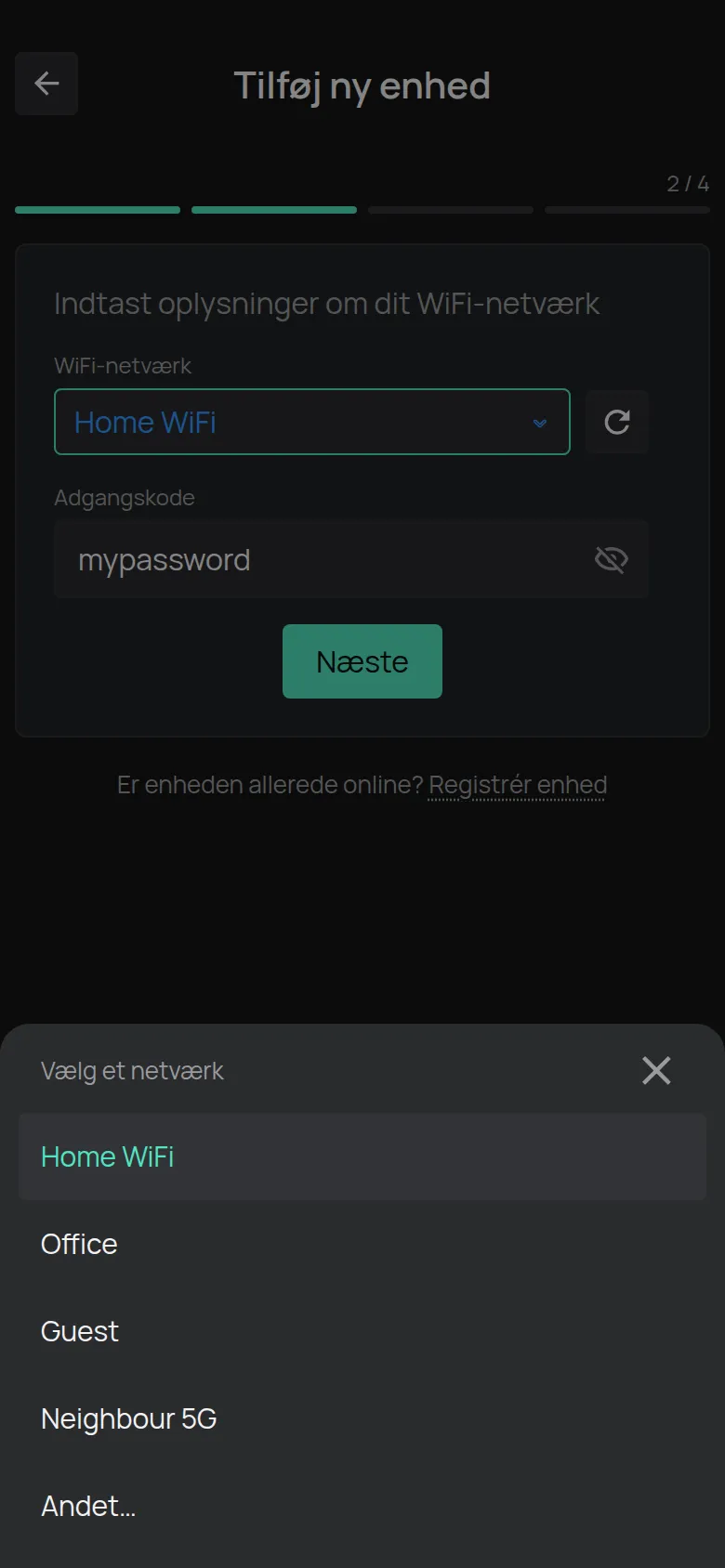
Adgangskoden vises som klar tekst, så du kan kontrollere den. Tryk på øjet for at skjule den. App’en husker adgangskoden for hvert netværk. Næste gang udfylder den den for dig.
På Android skal netværkslisten have tilladelsen til placering. Hvis listen ikke vises, skal du skrive netværkets navn manuelt.
Trin 3: Sæt enheden i opsætningstilstand
Sektion kaldt “Trin 3: Sæt enheden i opsætningstilstand”-
Følg instruktionerne: tryk på opsætningsknappen, og hold den nede, indtil LED’en begynder at blinke.
-
Tryk på Næste.
Knappen bliver aktiv efter 2 sekunder. Indtil da viser den Vent venligst...
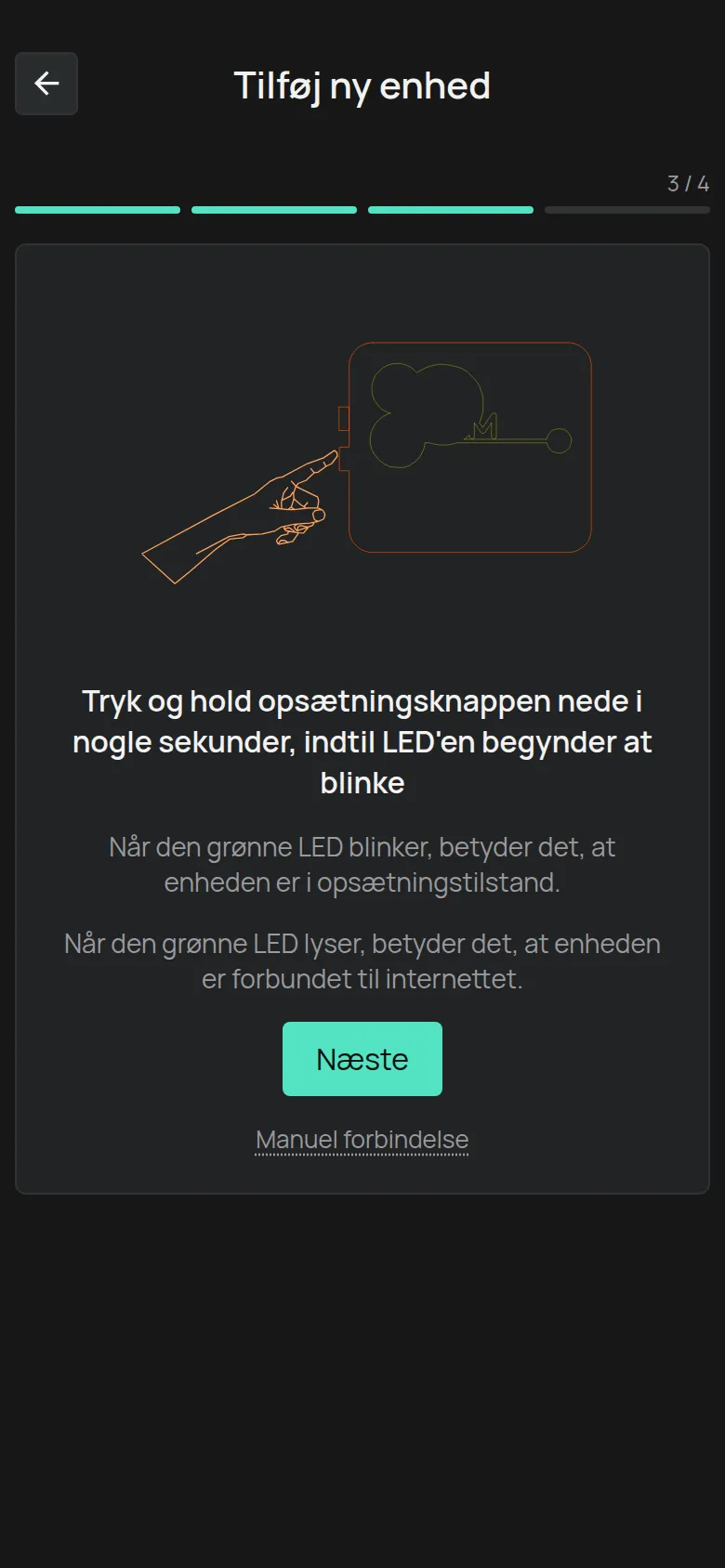
Hvis du ser Aktivér venligst Bluetooth, skal du tænde Bluetooth på telefonen.
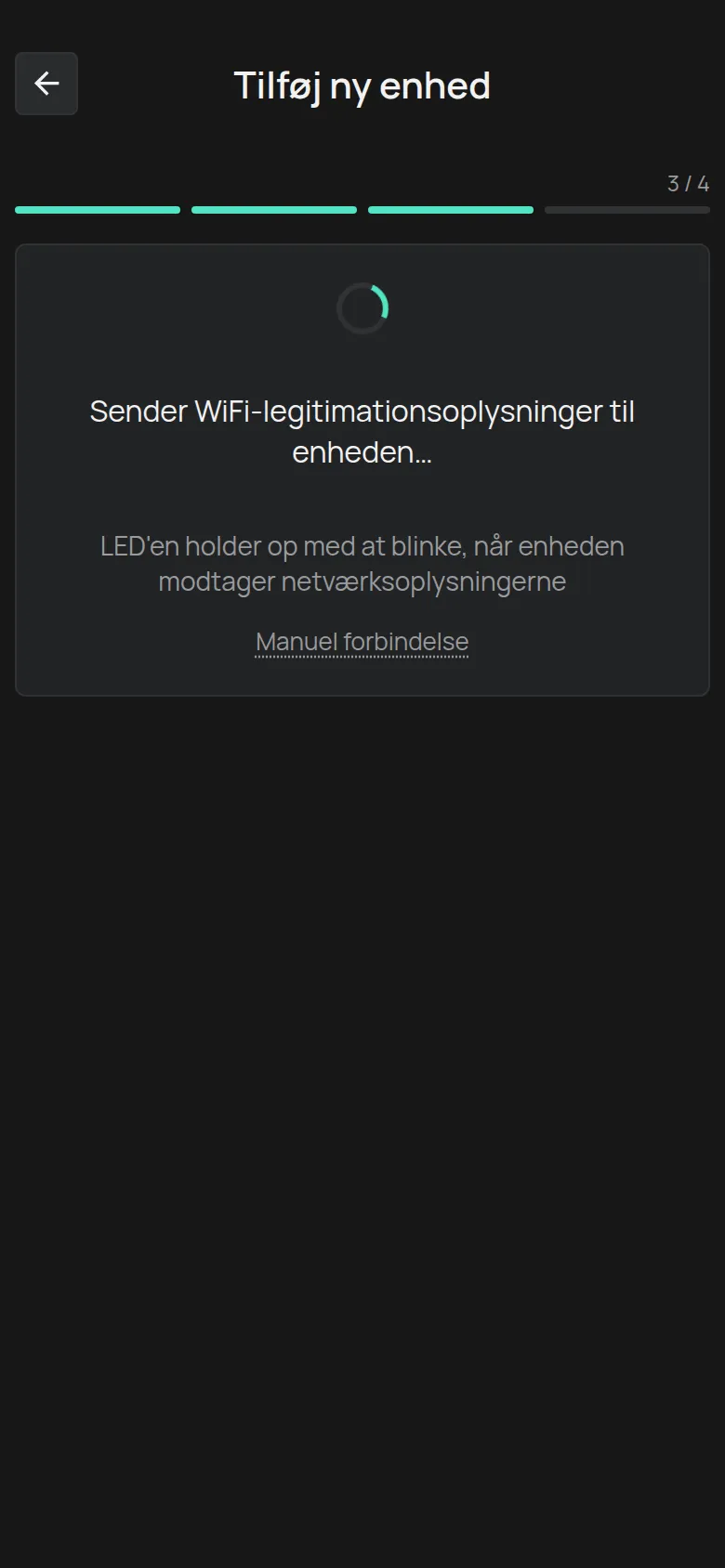
App’en sender oplysningerne til enheden via WiFi og via Bluetooth på samme tid. Du ser meddelelsen Sender WiFi-legitimationsoplysninger til enheden…. LED’en holder op med at blinke, når enheden modtager oplysningerne.
Trin 4: Kontrollér LED’en
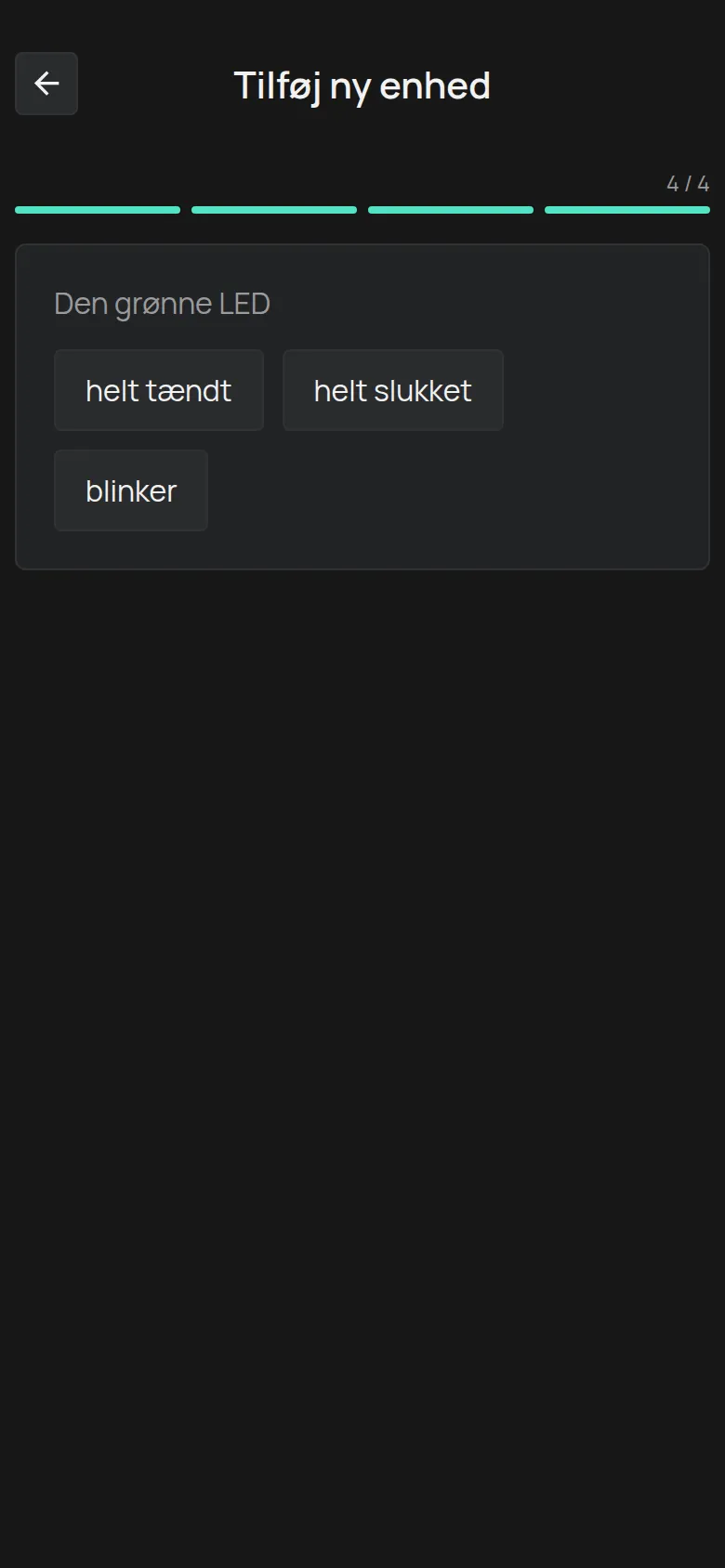
Sektion kaldt “Trin 4: Kontrollér LED’en”App’en spørger, hvad Den grønne LED gør. Vent nogle sekunder, og tryk på svaret.
helt tændt
Sektion kaldt “helt tændt”Enheden er forbundet til internettet. Fortsæt til trin 5.
helt slukket
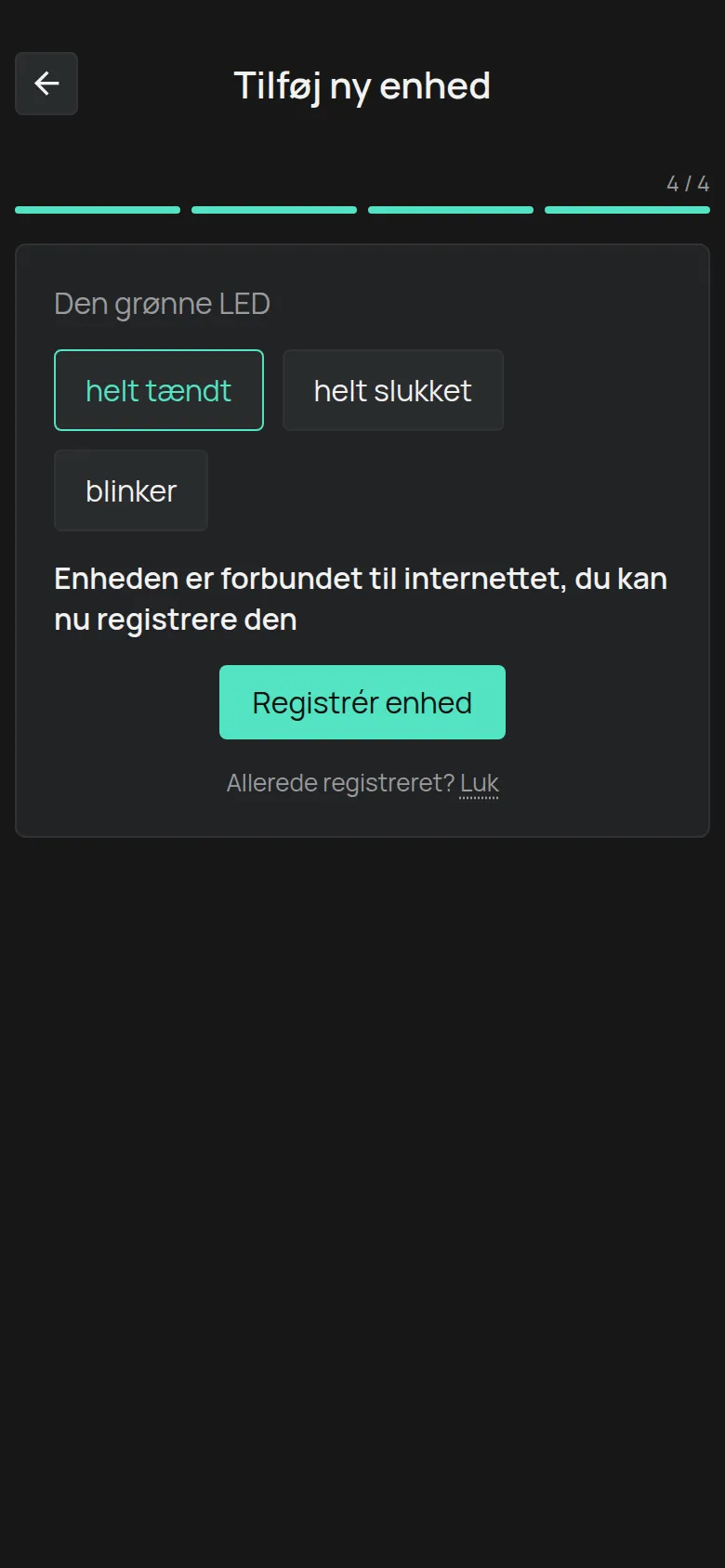
Sektion kaldt “helt slukket”Enheden modtog WiFi-oplysningerne, men den kan ikke forbinde til internettet.
-
Vent nogle sekunder. Enheden kan stadig være ved at forbinde.
-
Tryk på Tilbage. Knappen bliver aktiv efter 5 sekunder.
-
Kontrollér WiFi-navnet og adgangskoden.
-
Start igen fra trin 3.
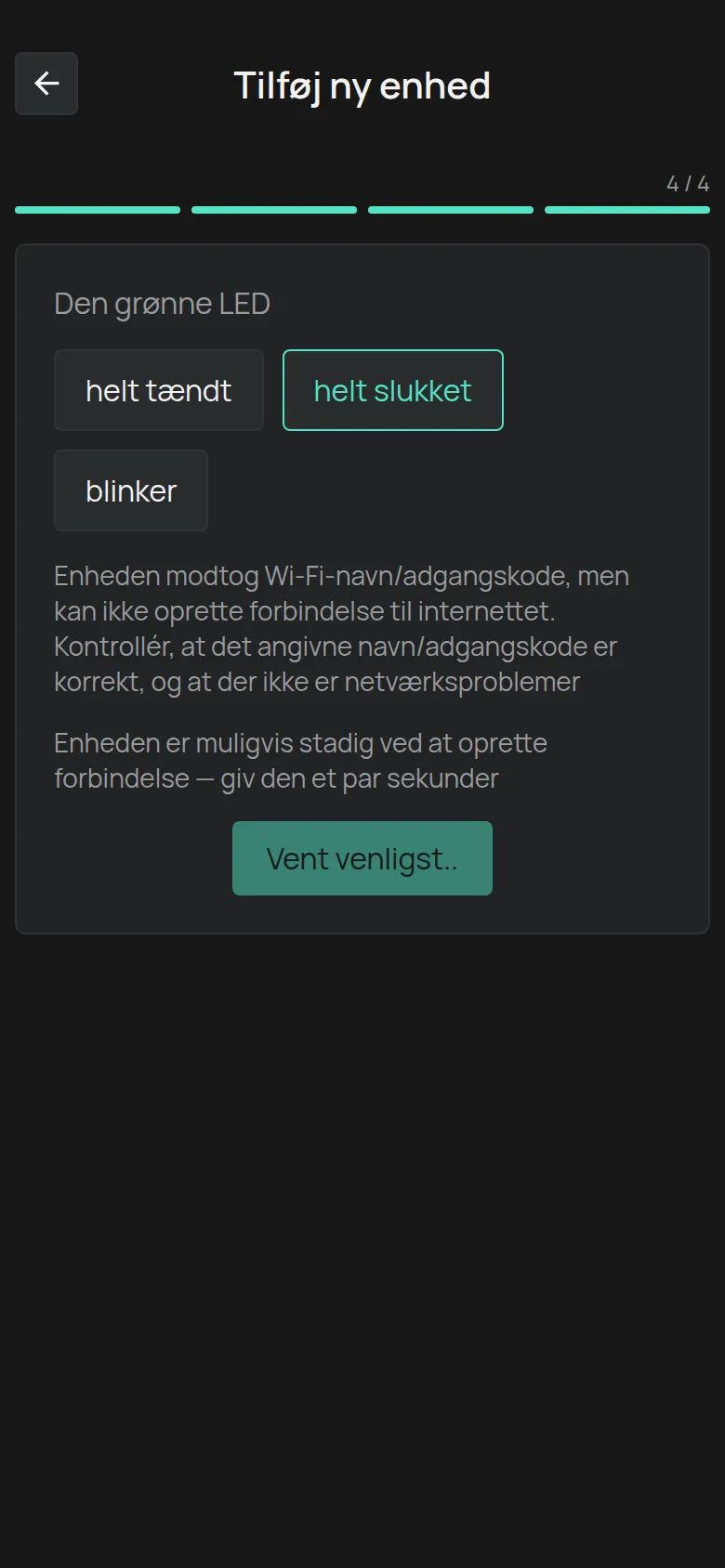
Hvis LED’en forbliver slukket, skal du se WiFi-forbindelsen mislykkes.
blinker
Sektion kaldt “blinker”Enheden modtog ikke WiFi-oplysningerne.
-
Sæt enheden i opsætningstilstand igen: tryk på opsætningsknappen, og hold den nede, indtil LED’en begynder at blinke.
-
Tryk på Send.
-
Hvis LED’en stadig blinker, skal du trykke på Manuel forbindelse og følge Forbind via enhedens hotspot.
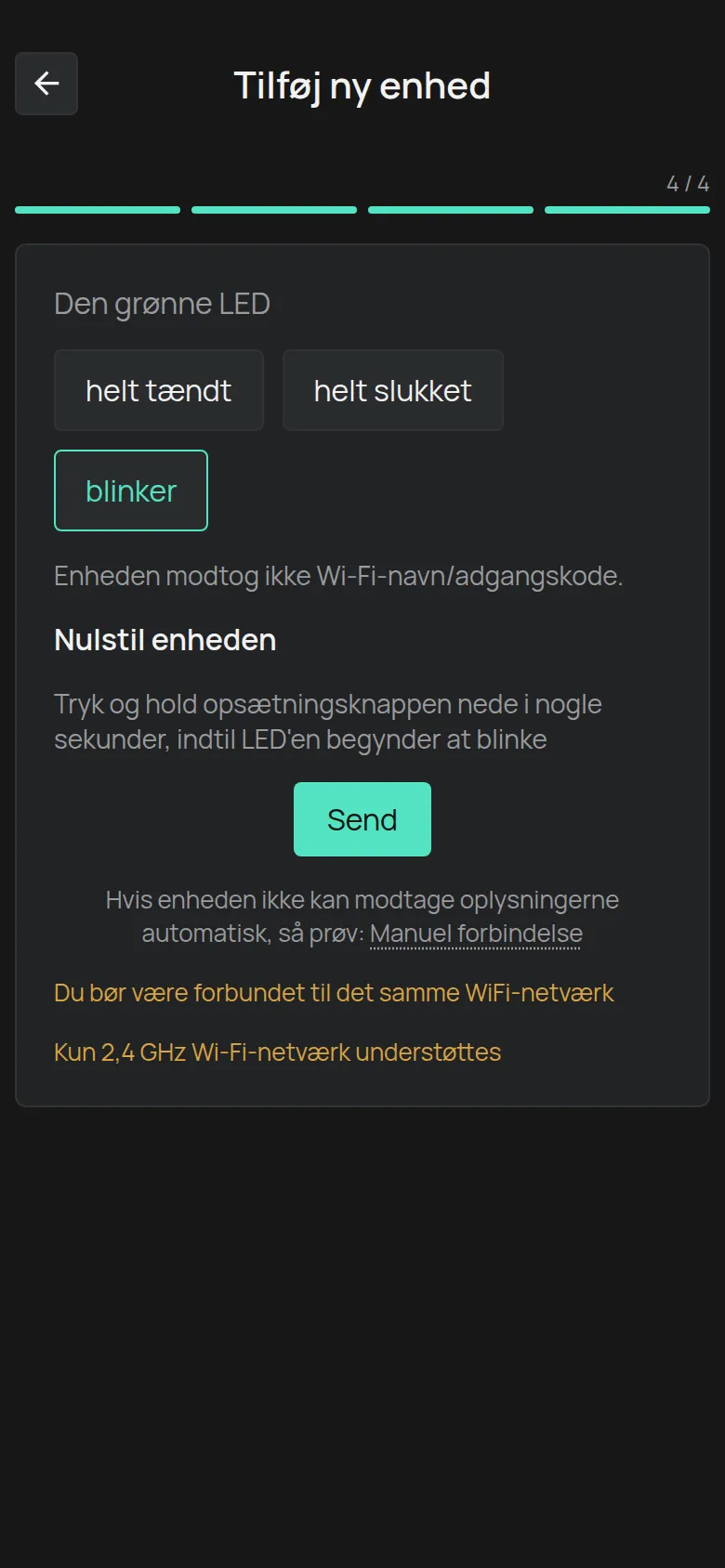
Skærmen minder dig om to regler: Du bør være forbundet til det samme WiFi-netværk og Kun 2,4 GHz Wi-Fi-netværk understøttes.
Trin 5: Registrér enheden
Sektion kaldt “Trin 5: Registrér enheden”-
Tryk på Registrér enhed.
-
Skriv Enhedsnøgle fra etiketten.
-
Tryk på Tilføj.
App’en åbner den nye enheds side.
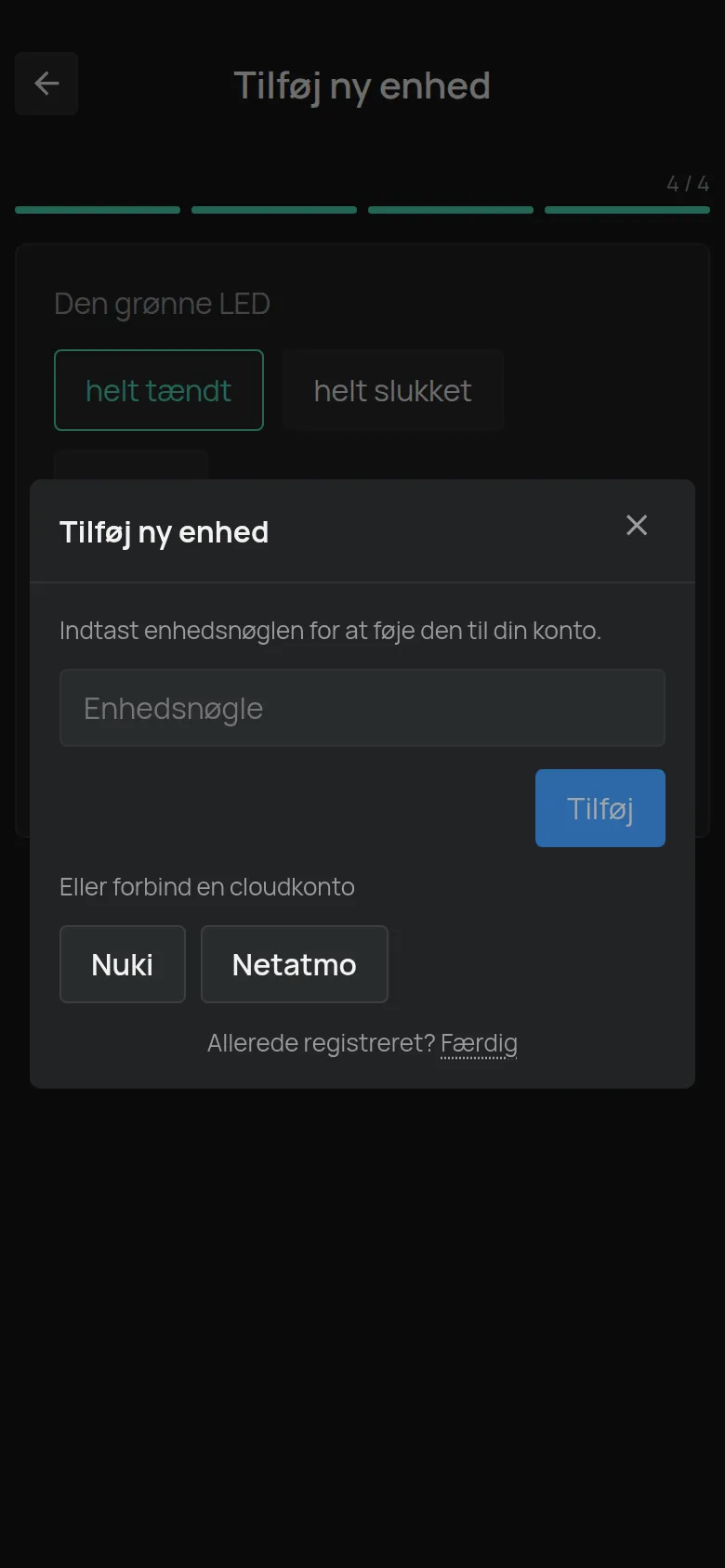
Hvis enheden allerede er på din konto, for eksempel fordi du skiftede din router, behøver du ikke en ny registrering. Tryk på Luk ved siden af Allerede registreret?.
Se Registrér en enhed med dens enhedsnøgle for fejlmeddelelserne.
Hvis noget går galt
Sektion kaldt “Hvis noget går galt”- App’en kan ikke sende oplysningerne: Forbind via enhedens hotspot.
- LED’en tænder ikke: WiFi-forbindelsen mislykkes.
- Enheden forbandt, men senere vises den som offline: Enheden vises som offline.