

Bluetooth-enheder (BLE)
HAM Bluetooth-enheder (BLE) kører på batteri og har ingen egen internetforbindelse. De kræver ikke en WiFi-opsætning. Du registrerer dem på din konto med Enhedsnøgle, og en anden HAM-enhed lytter til dem.
Eksempler på BLE-enheder:
Sådan bevæger målingerne sig
Sektion kaldt “Sådan bevæger målingerne sig”- BLE-enheden sender sin tilstand via Bluetooth.
- En HAM WiFi-enhed med BLE-hub-funktionen eller en GPS-tracker hører den.
- Denne enhed sender målingerne til HAM-skyen.
Målingen Hørt af på BLE-enhedens side viser, hvilken enhed der hørte den sidst.
Tilføj en BLE-enhed
Sektion kaldt “Tilføj en BLE-enhed”-
Sørg for, at hub-enheden er online. Hvis den er ny, skal du først forbinde den til WiFi. Se Forbind en enhed til WiFi.
-
Find Enhedsnøgle på BLE-enhedens etiket. Skriv den ned, før du installerer enheden.
-
Åbn listen Enheder i app’en, og tryk på menuen ⋮ (Værktøjer).
-
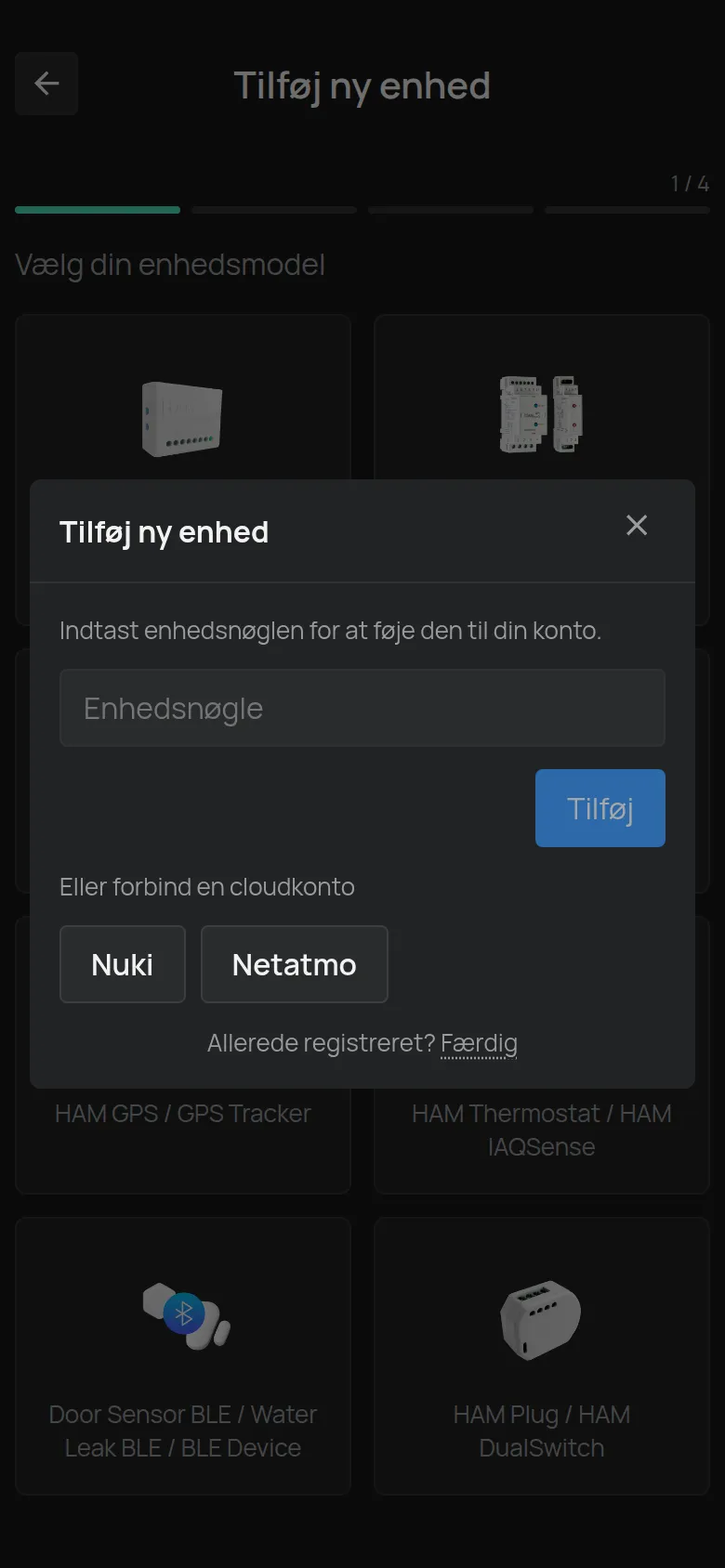
Tryk på Tilføj ny enhed.
-
Tryk på BLE-dørsensor / BLE-vandlæksensor / BLE-enhed.
Dialogen Tilføj ny enhed åbner med det samme.
-
Skriv nøglen i Enhedsnøgle.
-
Tryk på Tilføj.
App’en åbner BLE-enhedens side.
Du kan også registrere enheden fra en computer. Se Registrér en enhed med dens enhedsnøgle.
Placering
Sektion kaldt “Placering”- Sæt BLE-enheden tæt på hub-enheden. For dørkontakterne giver produktsiden en rækkevidde på op til cirka to rum.
- Betonvægge og metal gør rækkevidden kortere.
- Når du har installeret den, skal du åbne BLE-enhedens side og kontrollere, at der kommer målinger.
Placeringsinstruktionerne for hvert produkt er på dets side i enhedskataloget.
BLE-enheden vises som offline
Sektion kaldt “BLE-enheden vises som offline”| Årsag | Hvad du skal gøre |
|---|---|
| Hub-enheden er offline. | Kontrollér først hub-enheden. Se Enheden vises som offline. |
| BLE-enheden er langt fra hub-enheden. | Flyt en af dem tættere på. |
| Batteriet er svagt. | Kontrollér målingen Batteri, og udskift batteriet. |