

Registrér en enhed med dens enhedsnøgle
En enhed vises kun på din konto, når du har registreret den med dens Enhedsnøgle (D/K). Nøglen beviser, at du har enheden i hænderne. App’en kalder dette trin Registrér enhed.
En enhed, der er online, men ikke registreret, vises ingen steder. Den sender målinger, men ingen konto ser dem.
Hvornår du har brug for denne side
Sektion kaldt “Hvornår du har brug for denne side”- Efter WiFi-opsætningen. Opsætningsguiden sender dig hertil til sidst. Se Din første enhed, trin for trin.
- Til GPS-trackere og Bluetooth-enheder (BLE). De kræver ikke WiFi. Du registrerer dem kun med nøglen.
- Til en enhed, der allerede er online, for eksempel hvis din installatør har sat den op.
Installerer du for kunder?
Sektion kaldt “Installerer du for kunder?”Registrér enheden på kundens konto fra begyndelsen. Så behøver du ikke flytte den senere. Bed om at administrere kundens konto for at sætte kundens enheder op og vedligeholde dem. Se Administration af en installatør eller partner.
Hvis du allerede har registreret enheden på din egen konto, skal du se Flyt en enhed til et andet sted eller en anden konto.
Hvor du finder enhedsnøglen
Sektion kaldt “Hvor du finder enhedsnøglen”Nøglen er trykt på de etiketter, der fulgte med enheden. Én etiket er normalt på bagsiden af enheden. En anden er på den første side af vejledningen. Serienummeret (S/N) er ved siden af nøglen.
Registrér fra telefonen
Sektion kaldt “Registrér fra telefonen”-
Åbn HAM-appen.
-
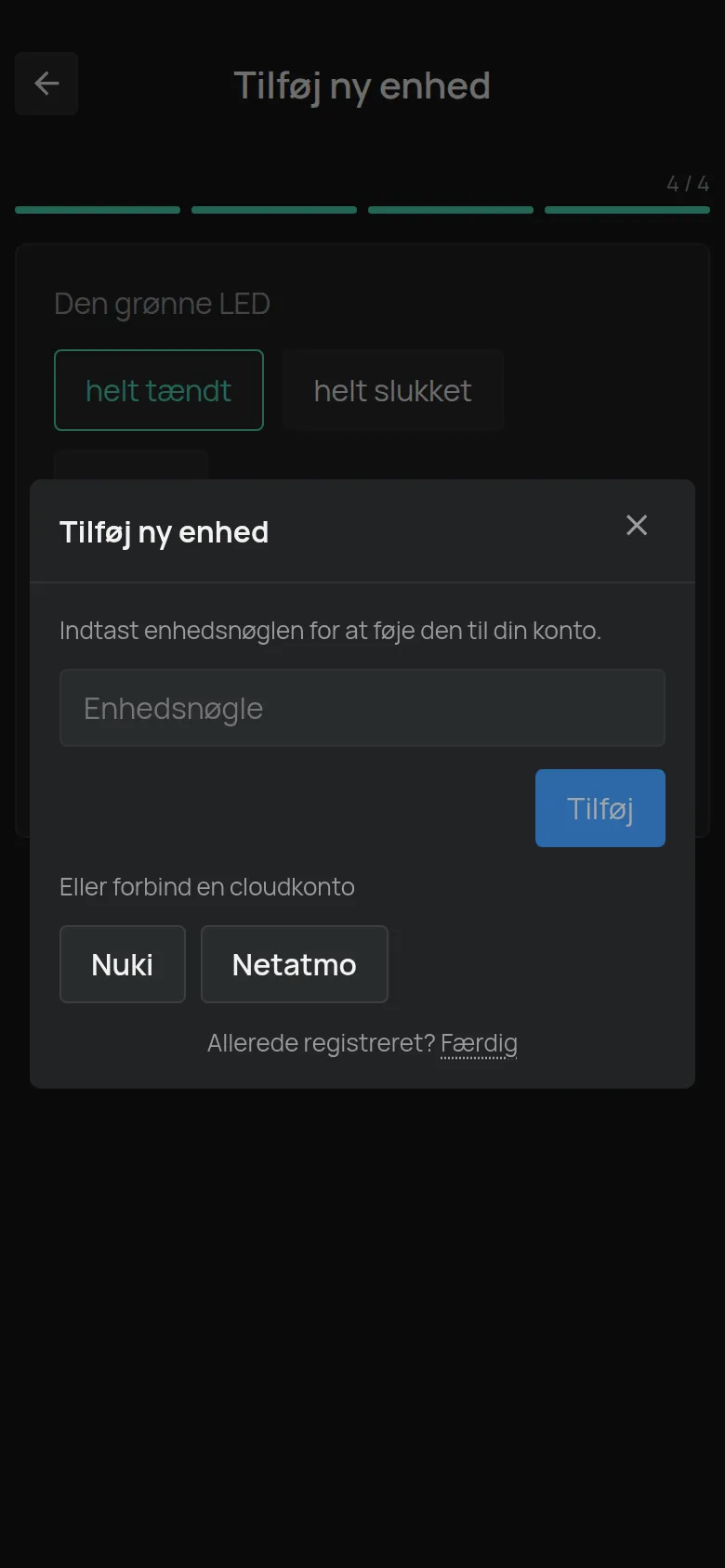
Tryk på menuen ⋮ (Værktøjer) i listen Enheder og derefter på Tilføj ny enhed.
-
Åbn dialogen til registrering på en af disse måder:
- Til en GPS-tracker eller en BLE-enhed skal du trykke på din model på listen. Dialogen åbner med det samme.
- Til en WiFi-enhed, der allerede er online, skal du vælge din model. Tryk på Registrér enhed ved siden af Er enheden allerede online? på WiFi-skærmen.
-
Skriv nøglen i feltet Enhedsnøgle.
-
Tryk på Tilføj.
App’en åbner enhedens side.
Registrér fra en computer
Sektion kaldt “Registrér fra en computer”-
Åbn app.hamsystems.eu.
-
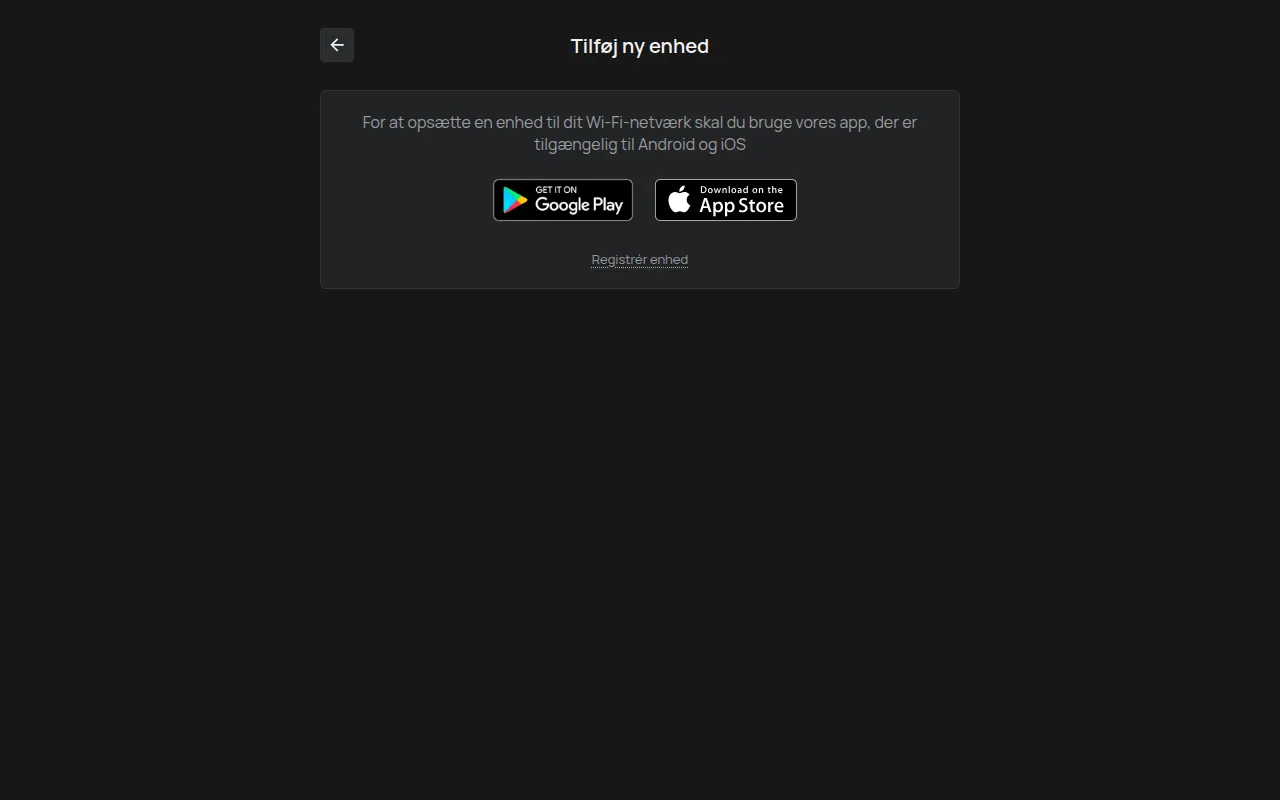
Klik på menuen ⋮ (Værktøjer) i listen Enheder og derefter på Tilføj ny enhed.
-
Klik på linket Registrér enhed under knapperne til Google Play og App Store.
-
Skriv nøglen i feltet Enhedsnøgle.
-
Klik på Tilføj.
Fejlbeskeder
Sektion kaldt “Fejlbeskeder”| Besked | Hvad den betyder | Hvad du skal gøre |
|---|---|---|
| Ugyldig nøgle | Nøglen passer ikke til nogen enhed. | Skriv nøglen igen. Pas på bogstaver og tal, der ligner hinanden, for eksempel O og 0. |
| Enheden tilhører allerede en anden. | En anden konto har allerede registreret enheden. | Se Enheden tilhører en anden konto. |
| Du ejer allerede denne enhed. | Enheden er allerede på din konto. | Du behøver ikke gøre noget. Find den i listen Enheder. |
| For mange forsøg. Prøv igen senere. | Du har prøvet mange nøgler på kort tid. | Vent lidt, og prøv igen med den rigtige nøgle. |
| Enheden kunne ikke tilføjes | Registreringen blev ikke fuldført. | Kontrollér din internetforbindelse, og prøv igen. Hvis beskeden bliver ved, skal du kontakte support. |
Du har mistet enhedsnøglen
Sektion kaldt “Du har mistet enhedsnøglen”Support kan hjælpe dig, hvis du har serienummeret (S/N). Du finder det:
- på etiketten på bagsiden af enheden,
- på den første side af vejledningen,
- i navnet på det WiFi-netværk, som enheden laver i opsætningstilstand (for eksempel hører netværket
HAMe12_57til serienummerete12:57), - i sektionen Firmware på enhedens side, hvis enheden allerede var på din konto.
Send serienummeret til support.
Enheden er registreret, men viser ingen målinger
Sektion kaldt “Enheden er registreret, men viser ingen målinger”Registreringen forbinder ikke enheden til WiFi. Hvis enheden ikke er online endnu, skal du følge Forbind en enhed til WiFi. Hvis den var online og stoppede, skal du se Enheden vises som offline.