

Beheer door een installateur of partner
Een installateur of partner kan uw account beheren als u dit accepteert. Het account en de apparaten blijven van u.
Wat de beheerder kan doen
Section titled “Wat de beheerder kan doen”- Op elk moment in uw account komen, zonder uw wachtwoord.
- Uw apparaten, regels en abonnementen instellen.
- U berichten sturen in de app.
Dit helpt als uw installateur de apparaten heeft geplaatst en voor u onderhoudt.
Als u een verzoek ontvangt
Section titled “Als u een verzoek ontvangt”De beheerder stuurt een verzoek naar het e-mailadres van uw account. U ontvangt een e-mail en een melding in de bel. De melding opent de pagina Account.
- Open het zijmenu en tik op Account.
- Zoek in het gedeelte Beheerverzoeken het e-mailadres van de beheerder.
- Tik op Accepteren. De app vraagt u twee keer om bevestiging. Tik in de twee berichten op OK.
Wilt u geen beheerder? Tik dan op Weigeren en bevestig.
Hoe u uw beheerder ziet
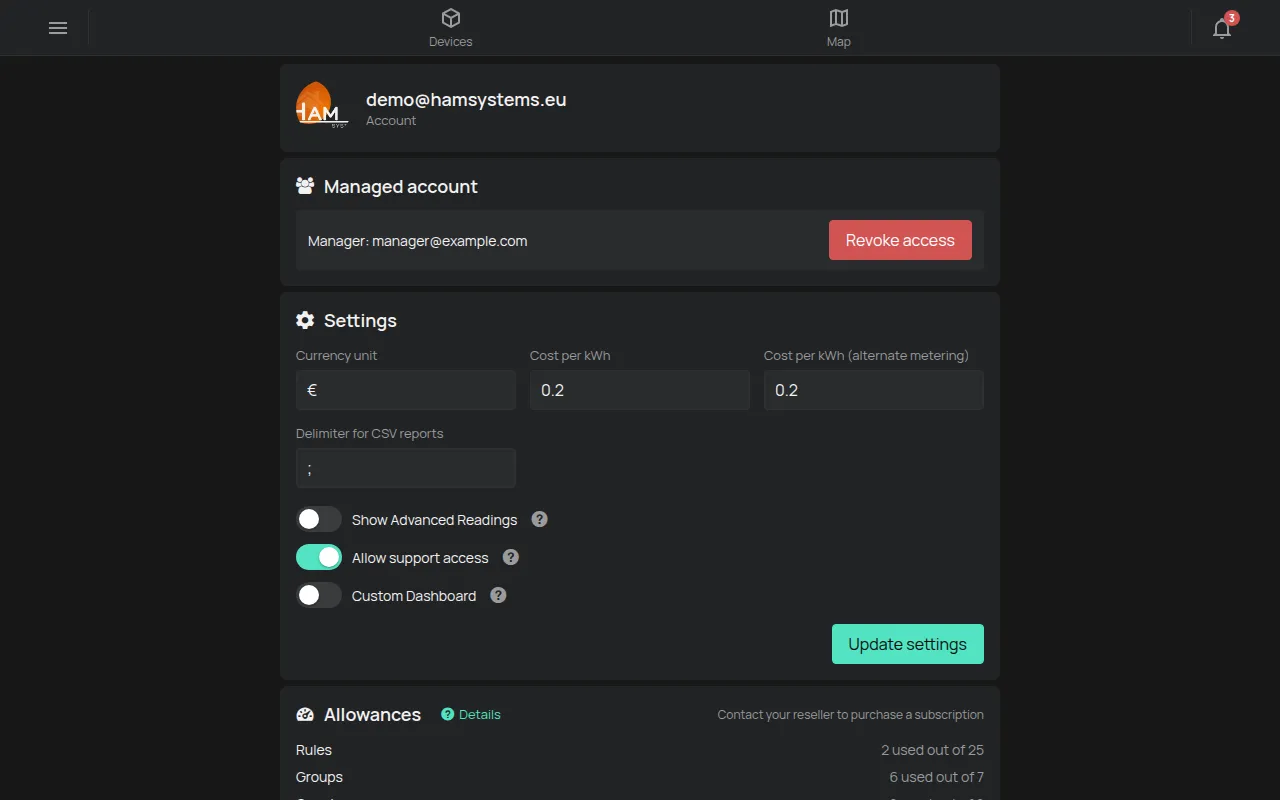
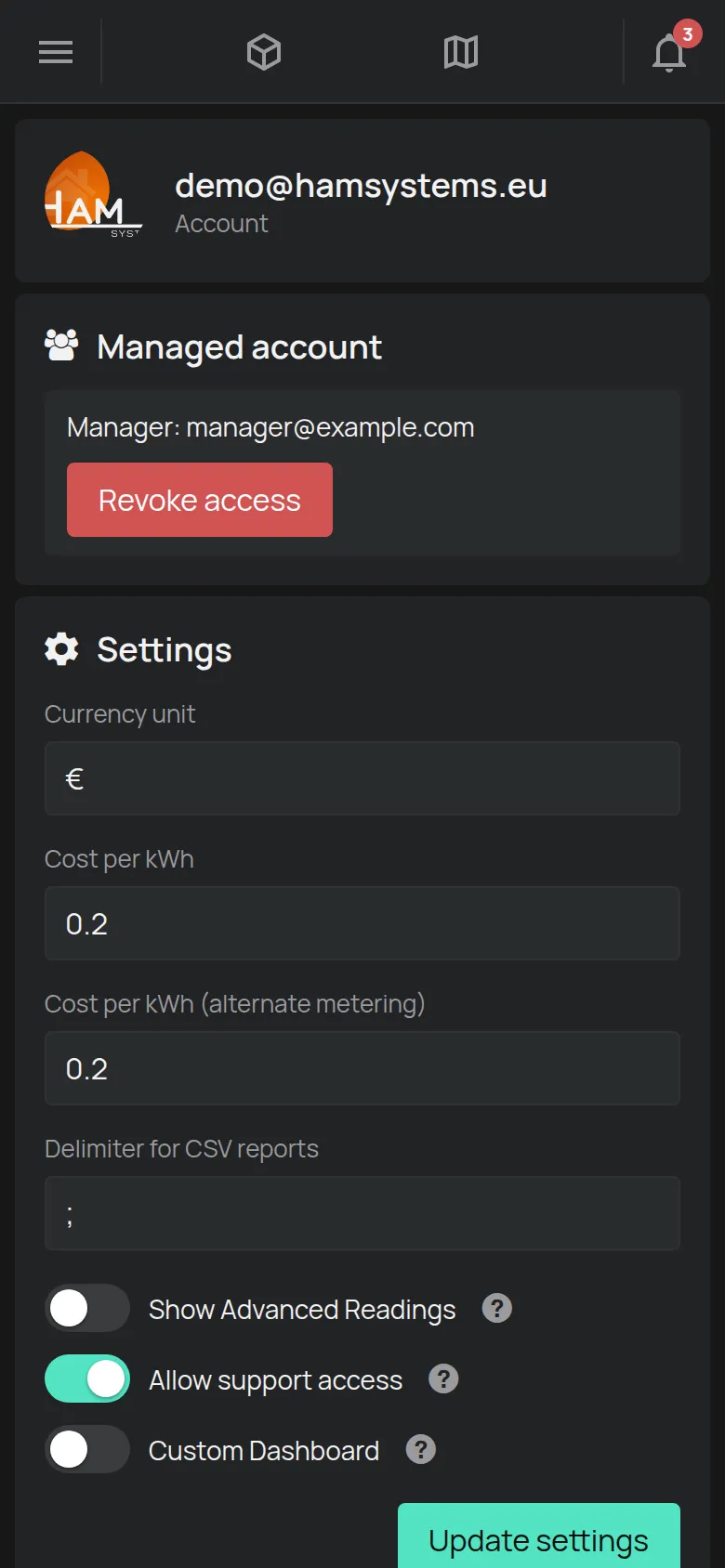
Section titled “Hoe u uw beheerder ziet”Nadat u hebt geaccepteerd, heeft de pagina Account het gedeelte Beheerd account. Het gedeelte toont het e-mailadres van de Beheerder.
Het beheer stoppen
Section titled “Het beheer stoppen”- Ga op de pagina Account naar het gedeelte Beheerd account.
- Tik op Toegang intrekken.
- Tik in het bevestigingsbericht op OK.
De beheerder verliest de toegang tot uw account. Uw apparaten en regels blijven zoals ze zijn.
Accounts met een partnermerk
Section titled “Accounts met een partnermerk”Sommige partners bieden de app aan met hun eigen merk. Dan geldt:
- De app kan het logo van de partner tonen.
- De links naar de webshop, ondersteuning en bestellingen kunnen ontbreken of naar de partner gaan.
- U koopt pakketten en abonnementen bij de partner. Zie Wat is gratis inbegrepen.
Neem voor ondersteuning eerst contact op met uw partner.
Voor installateurs en partners
Section titled “Voor installateurs en partners”Is uw account een beheerdersaccount? Dan heeft het zijmenu de pagina Beheerde accounts. Neem contact op met de ondersteuning om van uw account een beheerdersaccount te maken.
- Open de pagina Beheerde accounts.
- Tik op +.
- Typ in Voer e-mail van gebruiker in het e-mailadres van het klantaccount.
- Tik op OK. De klant ontvangt het verzoek.
De lijst Accounts die u beheert toont elke klant. Een klok betekent dat het verzoek in behandeling is. Een vinkje betekent dat de klant het heeft geaccepteerd.
Voor elke klant die heeft geaccepteerd, hebt u twee knoppen:
- Inloggen als gebruiker brengt u in het account van de klant. De app vraagt u om bevestiging.
- Melding verzenden stuurt een bericht naar de klant.
De prullenbak verwijdert het verzoek of het beheer.