

Een apparaat met WiFi verbinden
Een nieuw WiFi-apparaat kent uw netwerk niet. De installatiewizard in de HAM-app stuurt de naam en het wachtwoord van uw WiFi naar het apparaat. Daarna voegt u het apparaat toe aan uw account.
De installatie werkt alleen vanuit de telefoon-app (Android of iPhone). De WiFi-gegevens gaan van de telefoon direct naar het apparaat. Ze gaan niet via de HAM-servers.
GPS-trackers voor voertuigen en Bluetooth-apparaten (BLE) hebben deze pagina niet nodig. Zie Een GPS-tracker in een voertuig installeren en Bluetooth-apparaten (BLE).
Voordat u begint
Section titled “Voordat u begint”- Het netwerk is 2.4 GHz en heeft internettoegang.
- Uw telefoon is met hetzelfde netwerk verbonden.
- Bluetooth staat aan op de telefoon.
- Het apparaat staat op de plaats waar het blijft en heeft stroom.
- U hebt het label met de Apparaatsleutel.
De volledige controle staat op Voor u installeert.
Stap 1: Selecteer het model
Section titled “Stap 1: Selecteer het model”-
Open de HAM-app.
-
Tik in de lijst Apparaten op het menu ⋮ (Hulpmiddelen).
-
Tik op Nieuw apparaat toevoegen.
-
Tik in Selecteer uw apparaatmodel op de optie die uw apparaat bevat.

Elke optie omvat apparaten met dezelfde installatiemethode:
| Optie in de lijst | Hoe het apparaat in de installatiemodus gaat |
|---|---|
| HAM ThermoSense / HAM HumiSense / HAM Relay / HAM Sense | Houd de installatieknop enkele seconden ingedrukt, totdat de groene LED knippert. |
| HAM DinSwitch / Din devices (HAM DinSwitch, HAM DinSwitchM) | Houd de aan/uit-knop enkele seconden ingedrukt, totdat de LED knippert. |
| HAM DinMeter3P | Houd de knop SETUP enkele seconden ingedrukt, totdat de groene LED knippert. |
| HAM RemoteAC | Houd de installatieknop enkele seconden ingedrukt, totdat de groene LED knippert. |
| HAM Thermostat / HAM IAQSense | Houd de middelste knop enkele seconden ingedrukt, totdat het WiFi-pictogram knippert. |
| HAM Plug / HAM DualSwitch | Het apparaat heeft geen installatieknop. Wacht tot de LED knippert. |
| HAM GPS / GPS Tracker | Geen WiFi nodig. De app opent direct de claim. |
| Door Sensor BLE / Water Leak BLE / BLE Device | Geen WiFi nodig. De app opent direct de claim. |
Kunt u uw apparaat niet vinden? Zie het gedeelte Installation op de apparaatpagina, in de apparatencatalogus. De HAM SonicSense heeft bijvoorbeeld dezelfde doos als de HAM Sense. Als u het niet zeker weet, neem dan contact op met ondersteuning.
Stap 2: Typ de WiFi-gegevens
Section titled “Stap 2: Typ de WiFi-gegevens”-
Selecteer in WiFi-netwerk uw netwerk.
Als u het niet ziet, tik op de knop Opnieuw scannen naast de lijst. Selecteer voor een verborgen netwerk Other… en typ de naam in WiFi-netwerknaam.
-
Typ het WiFi-wachtwoord in Wachtwoord.
-
Tik op Volgende.
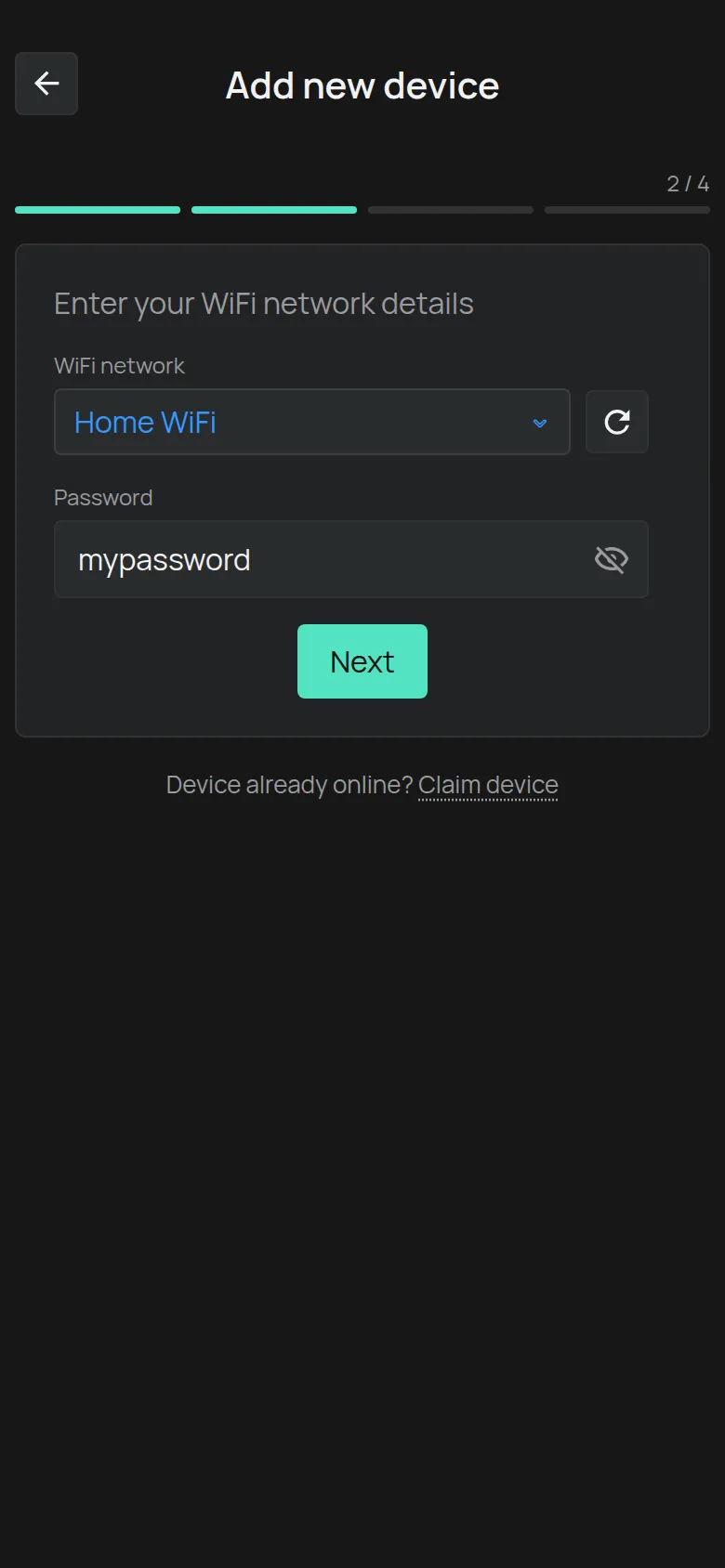
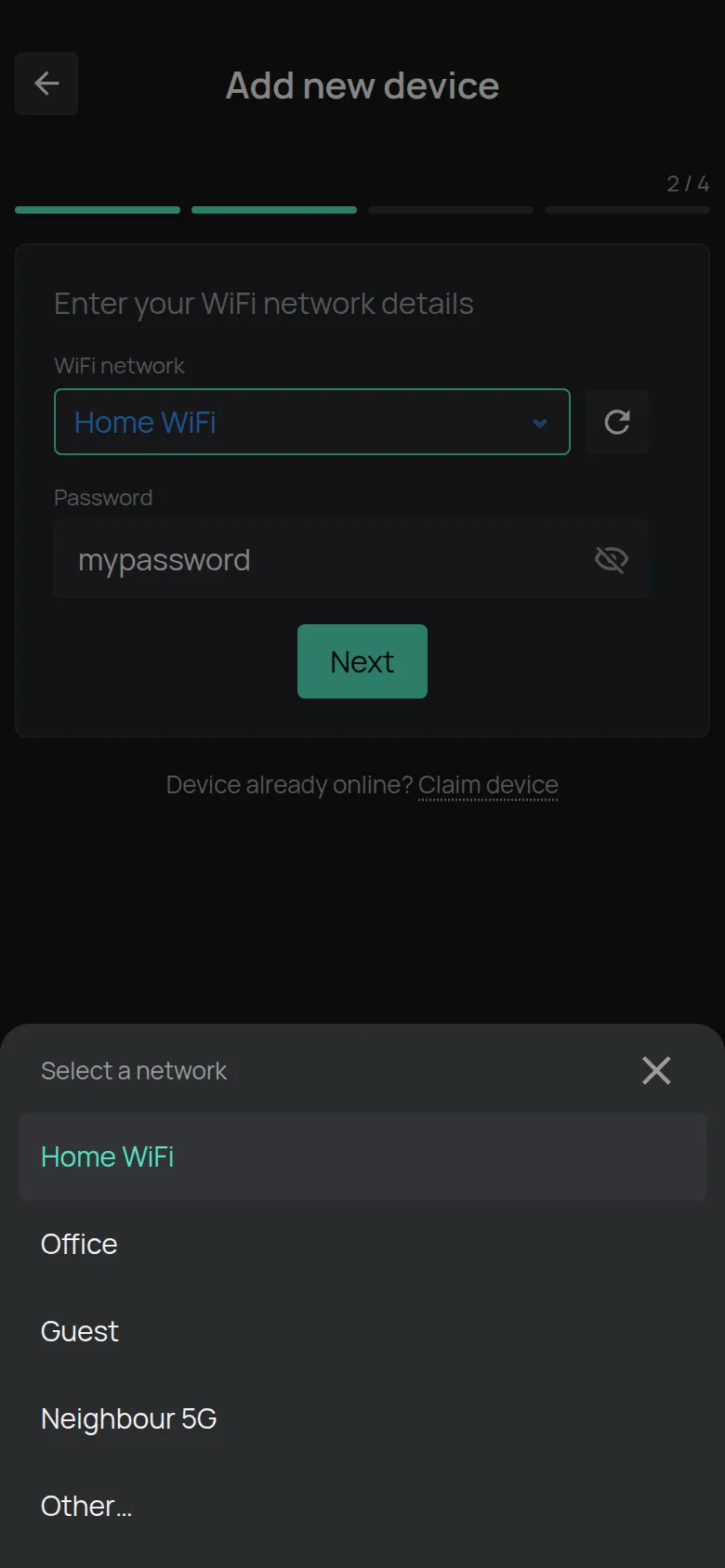
Het wachtwoord verschijnt in leesbare tekst, zodat u het kunt controleren. Tik op het oog om het te verbergen. De app onthoudt het wachtwoord voor elk netwerk. De volgende keer vult de app het voor u in.
Op Android heeft de netwerklijst de toestemming voor locatie nodig. Als de lijst niet verschijnt, typ de netwerknaam dan met de hand.
Stap 3: Zet het apparaat in de installatiemodus
Section titled “Stap 3: Zet het apparaat in de installatiemodus”-
Lees de instructie op het scherm. De instructie verschilt per model.
-
Doe wat de instructie zegt. Houd bijvoorbeeld de installatieknop ingedrukt totdat de LED knippert.
-
Tik op Volgende.
De knop wordt na 2 seconden actief. Tot dan toont hij Even geduld...
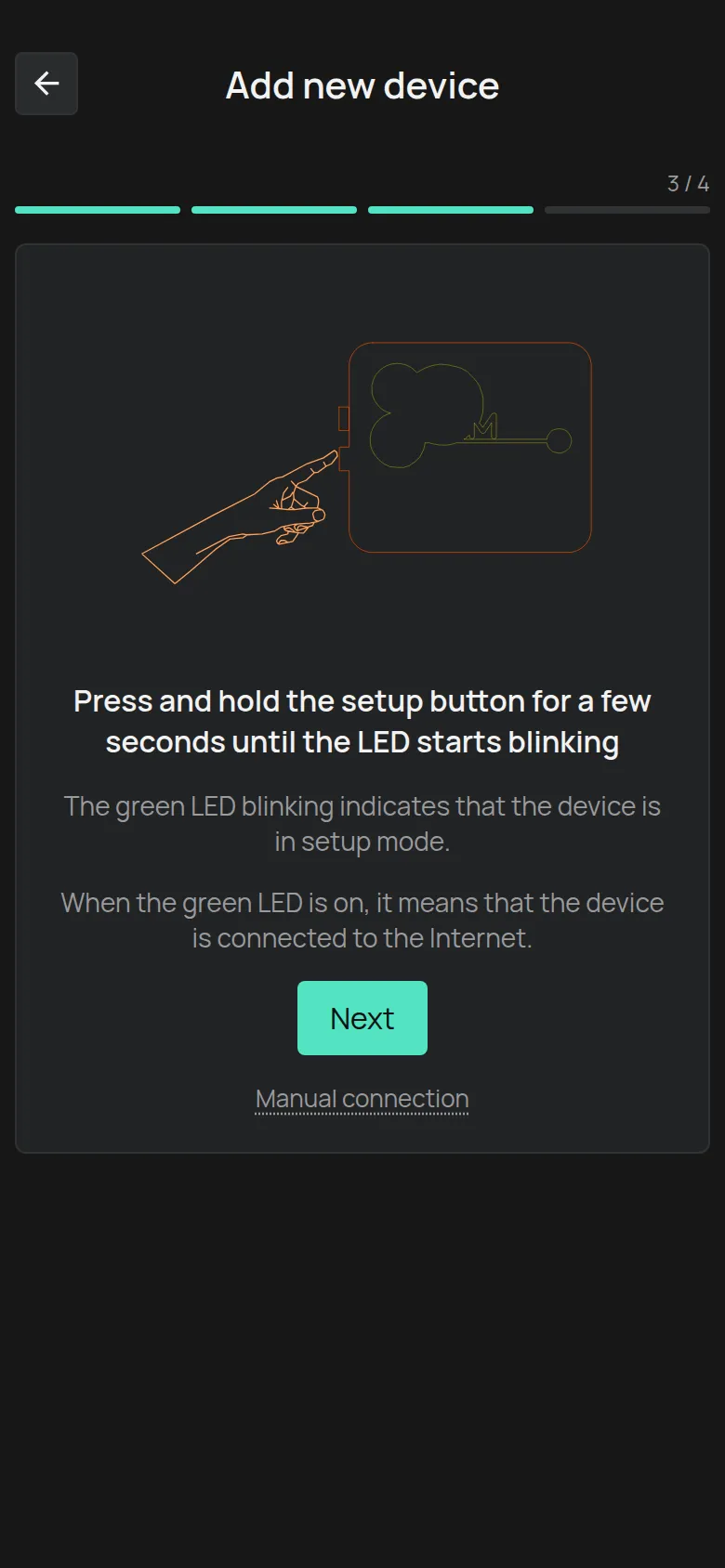
Als u Schakel Bluetooth in ziet, schakel dan Bluetooth in op de telefoon.
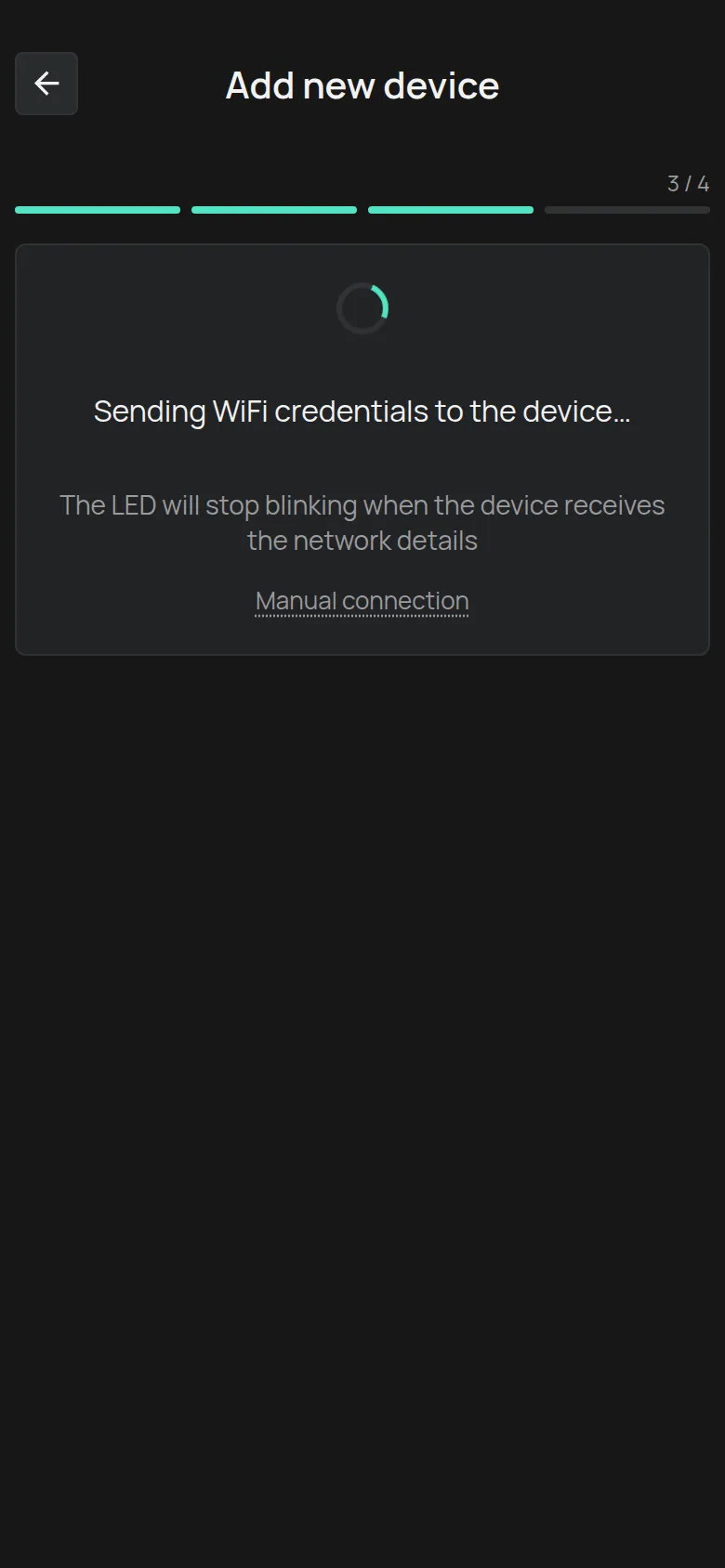
De app stuurt de gegevens tegelijk via WiFi en via Bluetooth naar het apparaat. U ziet het bericht WiFi-gegevens naar het apparaat sturen…. De LED stopt met knipperen wanneer het apparaat de gegevens ontvangt.
Stap 4: Controleer de LED
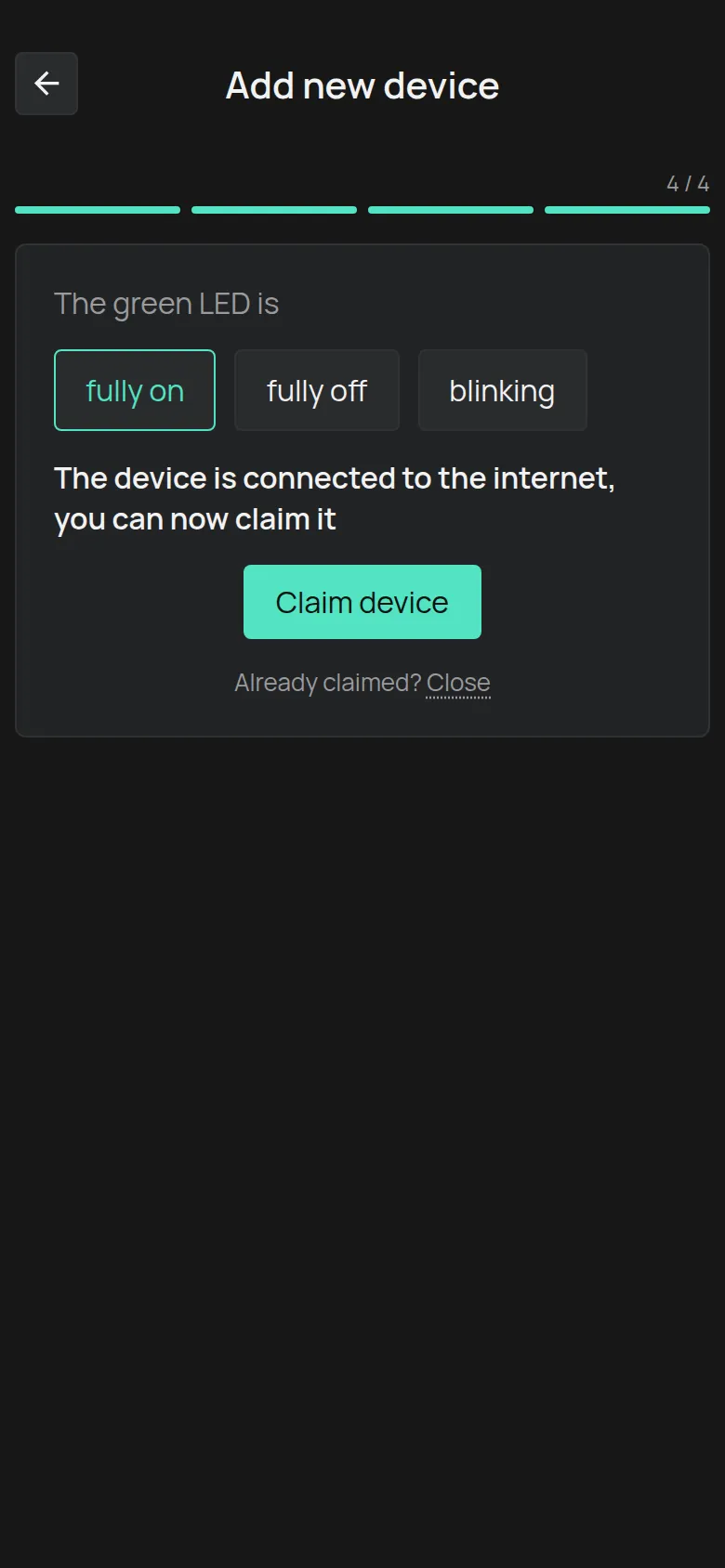
Section titled “Stap 4: Controleer de LED”De app vraagt wat De groene LED is doet. Wacht enkele seconden en tik op het antwoord.

volledig aan
Section titled “volledig aan”Het apparaat is met internet verbonden. Ga verder met stap 5.
volledig uit
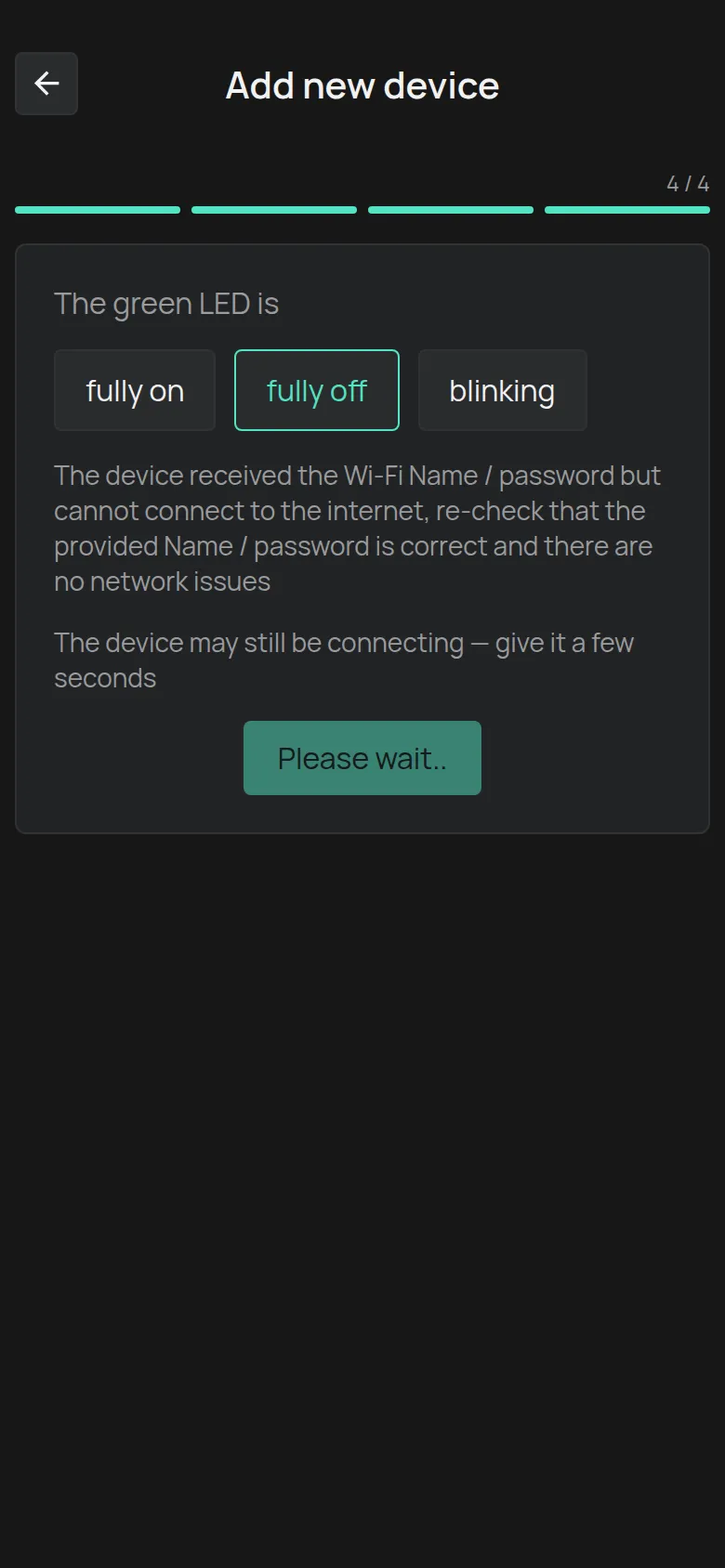
Section titled “volledig uit”Het apparaat heeft de WiFi-gegevens ontvangen, maar kan geen verbinding met internet maken.
-
Wacht enkele seconden. Het apparaat kan nog bezig zijn met verbinden.
-
Tik op Terug. De knop wordt na 5 seconden actief.
-
Controleer de WiFi-naam en het wachtwoord.
-
Begin opnieuw bij stap 3.
Als de LED uit blijft, zie De WiFi-verbinding mislukt.
knipperend
Section titled “knipperend”Het apparaat heeft de WiFi-gegevens niet ontvangen.
-
Zet het apparaat opnieuw in de installatiemodus, zoals het scherm aangeeft.
-
Tik op Verzenden.
-
Als de LED nog steeds knippert, tik op Handmatige verbinding en volg Verbinden via de hotspot van het apparaat.
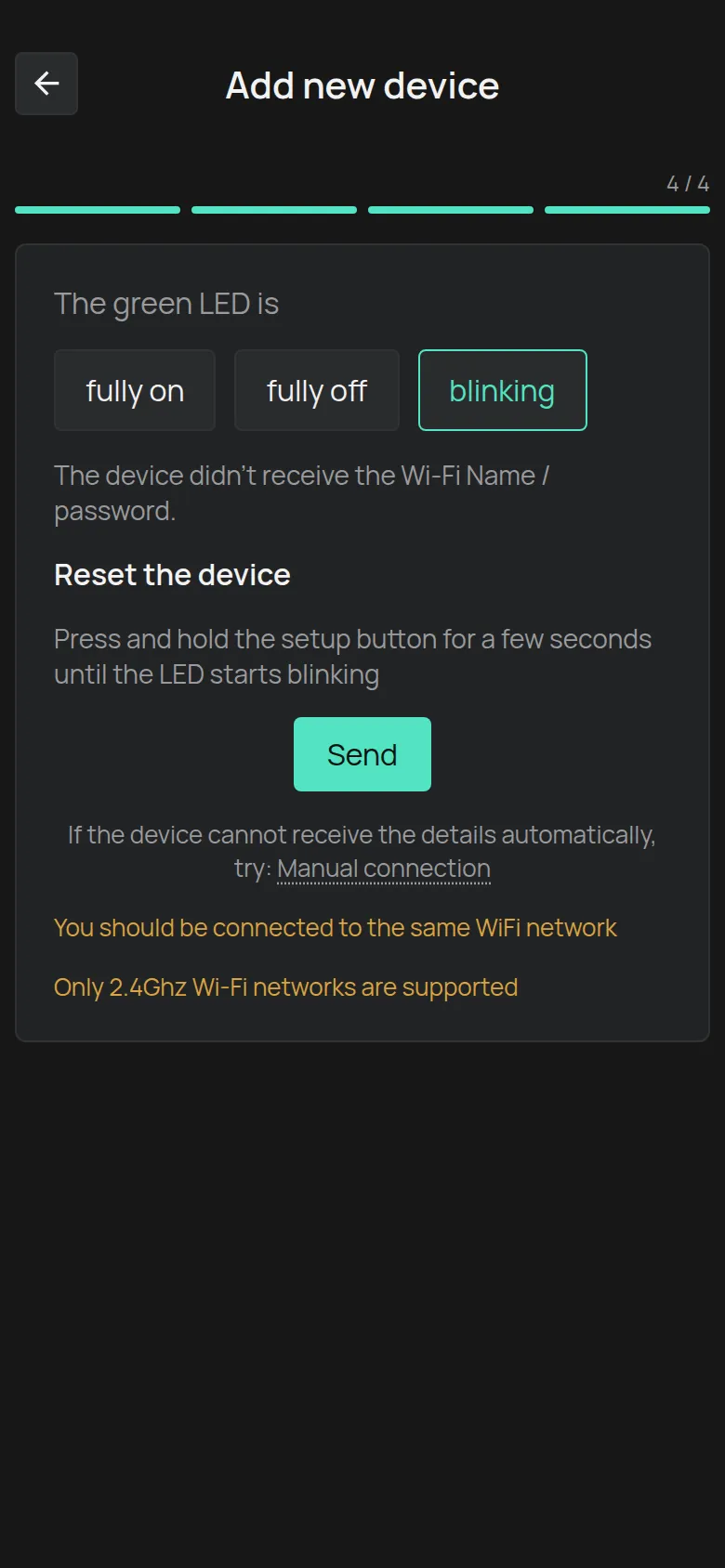
Het scherm herinnert u aan twee regels: U dient verbonden te zijn met hetzelfde WiFi-netwerk en Alleen 2,4 GHz WiFi-netwerken worden ondersteund.
Stap 5: Claim het apparaat
Section titled “Stap 5: Claim het apparaat”-
Tik op Apparaat claimen.
-
Typ de Apparaatsleutel van het label.
-
Tik op Toevoegen.
De app opent de pagina van het nieuwe apparaat.

Als het apparaat al op uw account staat, bijvoorbeeld omdat u uw router wijzigde, hebt u geen nieuwe claim nodig. Tik op Sluiten naast Al geclaimd?.
Zie Een apparaat claimen met de apparaatsleutel voor de foutmeldingen.
Als er iets misgaat
Section titled “Als er iets misgaat”- De app kan de gegevens niet sturen: Verbinden via de hotspot van het apparaat.
- De LED gaat niet aan: De WiFi-verbinding mislukt.
- Het apparaat verbond, maar toont later als offline: Het apparaat toont als offline.