

De apparatenlijst
De apparatenlijst is de startpagina van de app. Ze opent via het tabblad Apparaten in de bovenbalk.
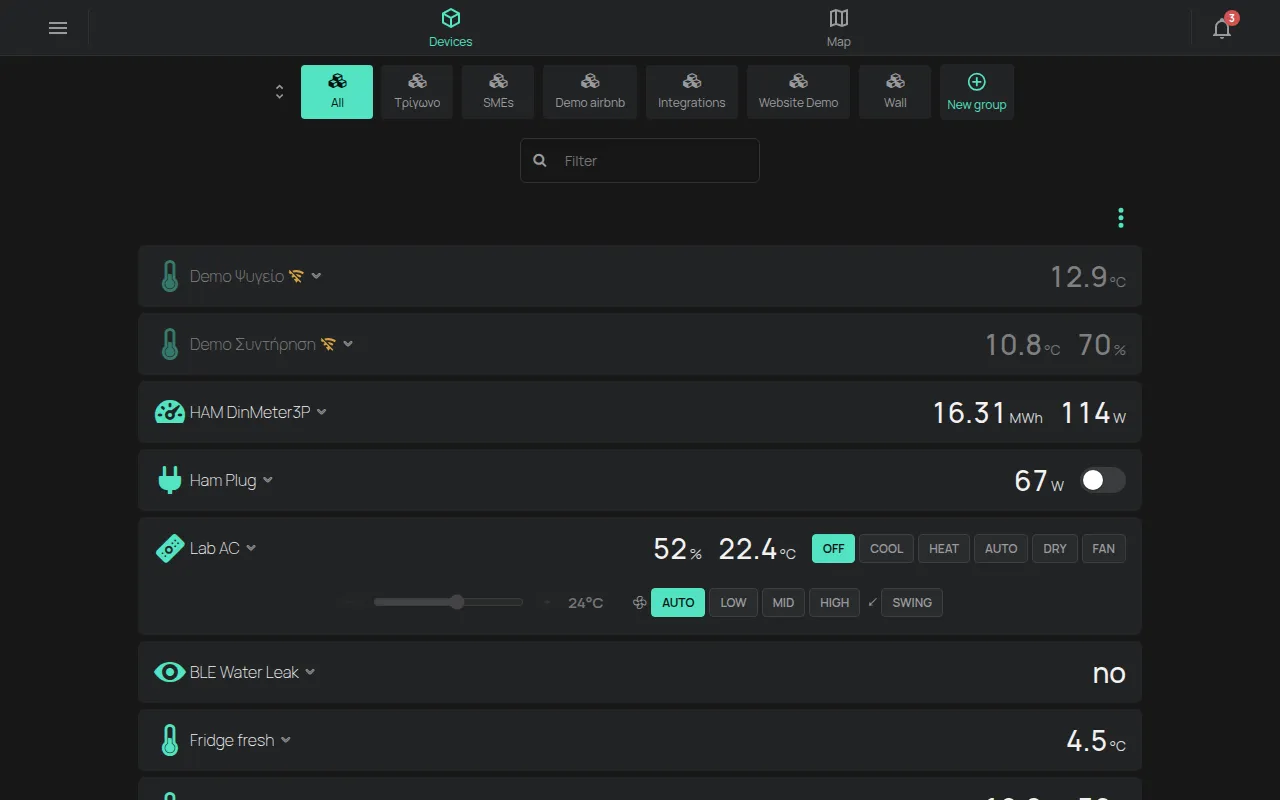
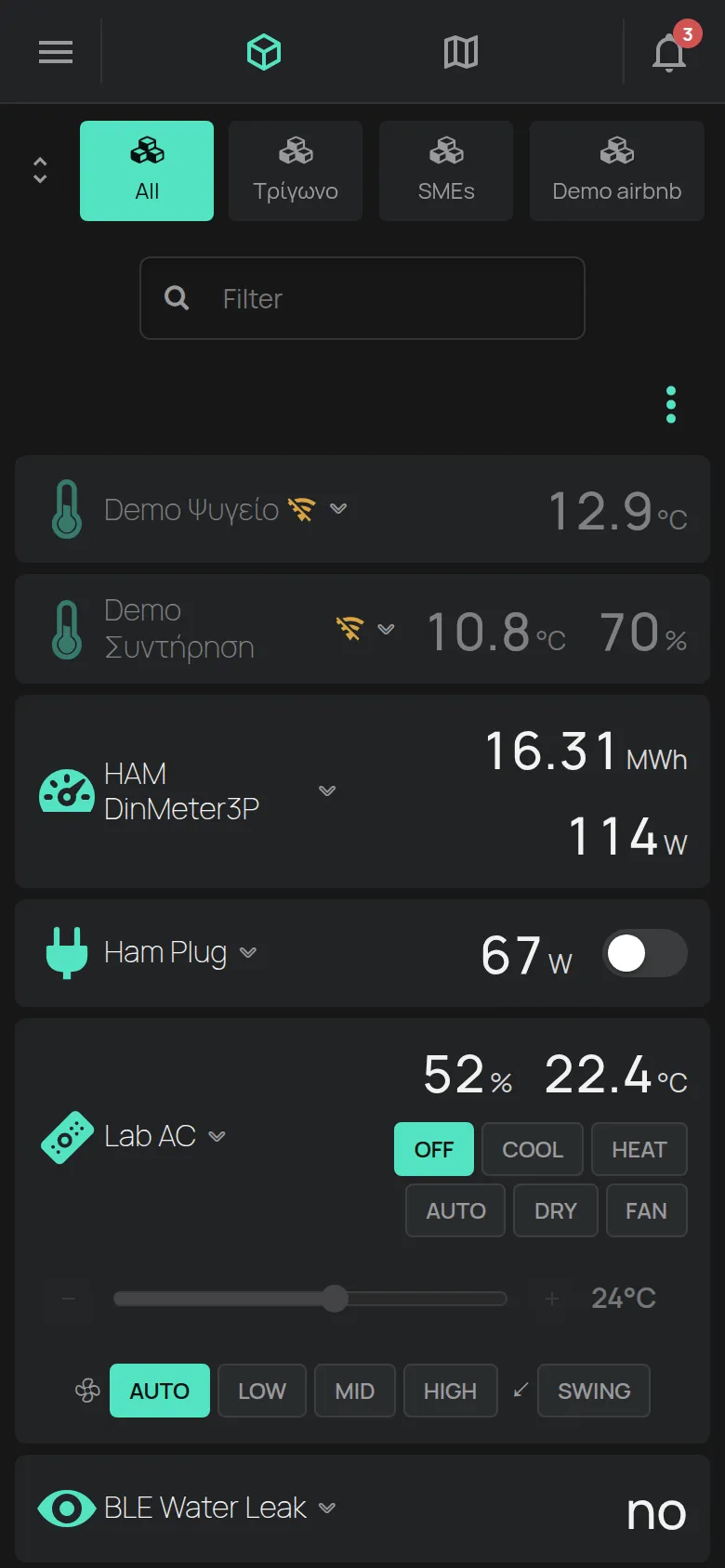
De apparaatkaart
Section titled “De apparaatkaart”Elk apparaat heeft één kaart. De kaart toont:
- het pictogram en de naam van het apparaat,
- de hoofdmeting, bijvoorbeeld de temperatuur of het vermogen,
- de uitgangen, bijvoorbeeld een schakelaar. De uitgangen werken vanaf de kaart.
Klik op de kaartkop om alle metingen te zien. Klik er opnieuw op om te sluiten.
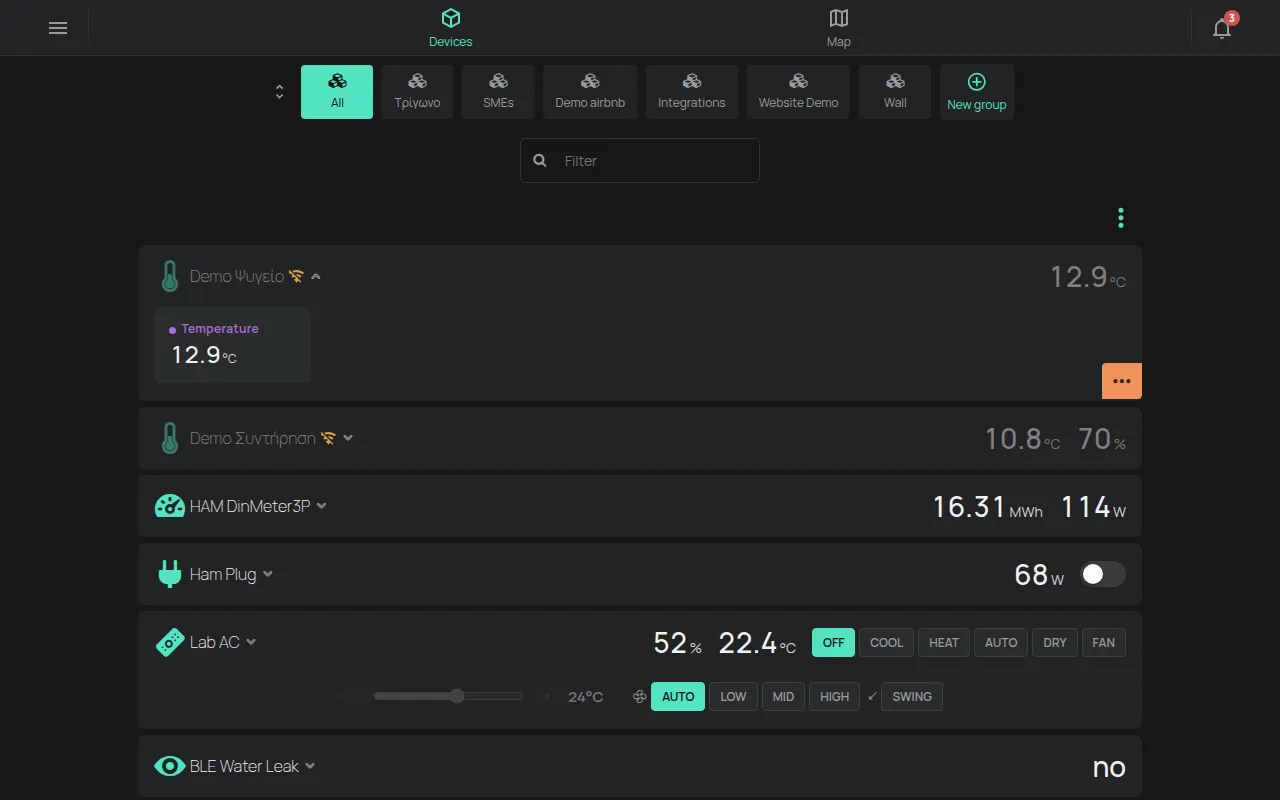
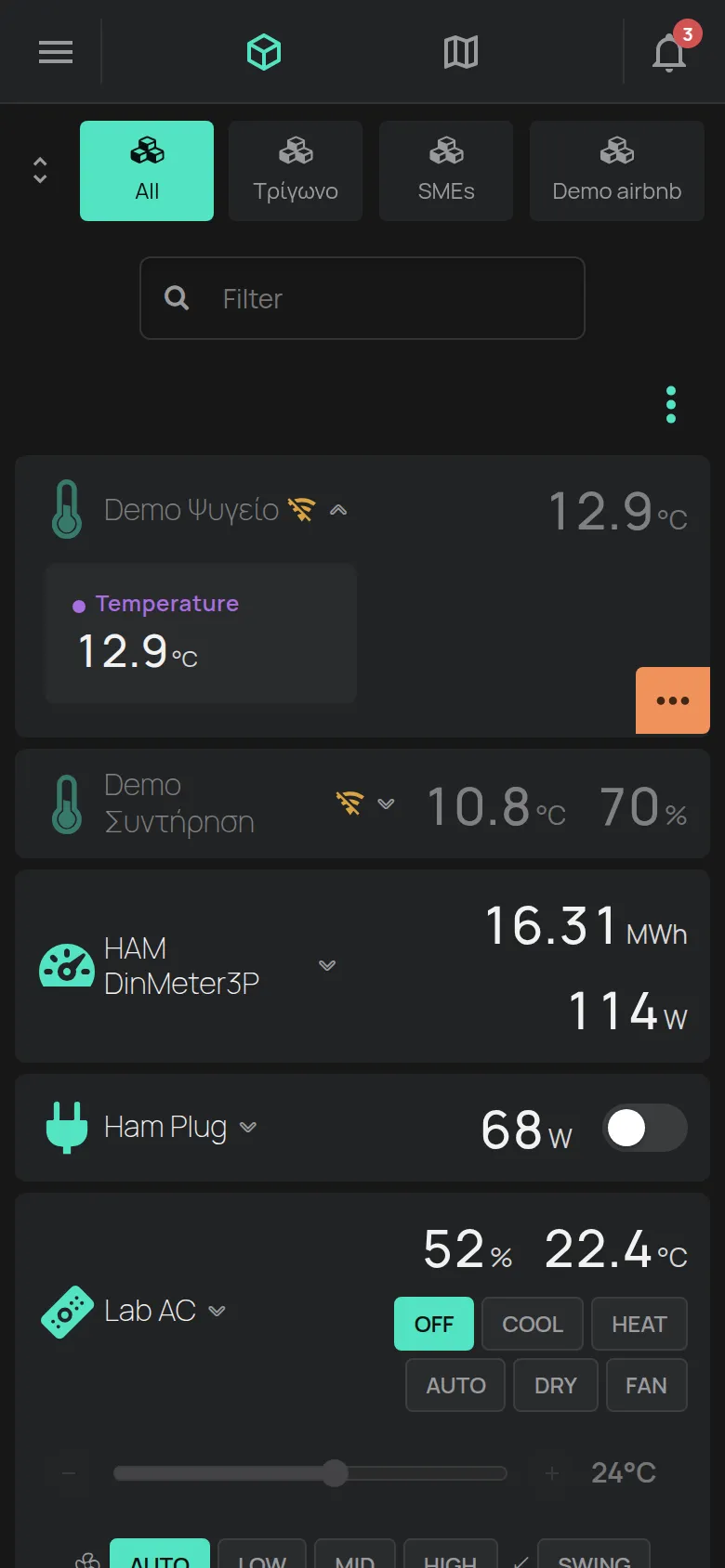
Klik op de drie puntjes op de geopende kaart en selecteer Apparaat openen om de apparaatpagina te openen.
Tekens op de kaart
Section titled “Tekens op de kaart”- Een doorgestreept WiFi-teken betekent dat het apparaat offline is. Klik erop om de Laatste verbinding en het Netwerk te zien. Zie wat u doet als een apparaat offline is.
- Een waarschuwings- of alarmpictogram toont een probleem op het apparaat.
- De tekst “Firmware bijwerken” verschijnt terwijl het apparaat zijn software bijwerkt.
Groepen
Section titled “Groepen”De groepen staan boven de lijst:
- Alle: al uw apparaten.
- Eén item voor elk van uw groepen.
- Lokaal: de apparaten in hetzelfde lokale netwerk als u.
- Nieuwe groep: maakt een nieuwe groep.
Zie apparaatgroepen.
Een apparaat zoeken
Section titled “Een apparaat zoeken”Het veld Filter verschijnt wanneer een groep meer dan 4 apparaten heeft. Typ een deel van de naam of het serienummer, bijvoorbeeld e12:57. Op een computer plaatst de toets f de cursor in het veld.
Het menu Hulpmiddelen
Section titled “Het menu Hulpmiddelen”Klik op de drie puntjes rechts, boven de kaarten, om het menu Hulpmiddelen te openen.
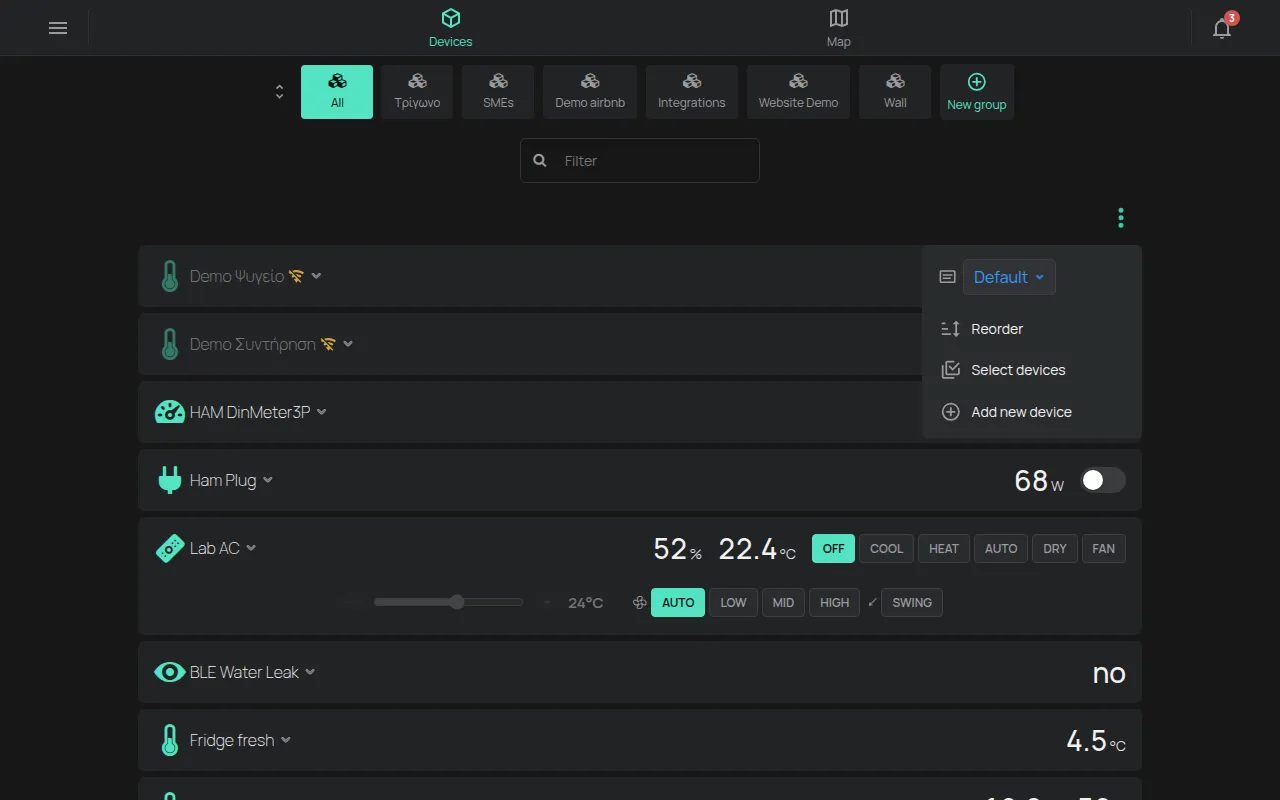
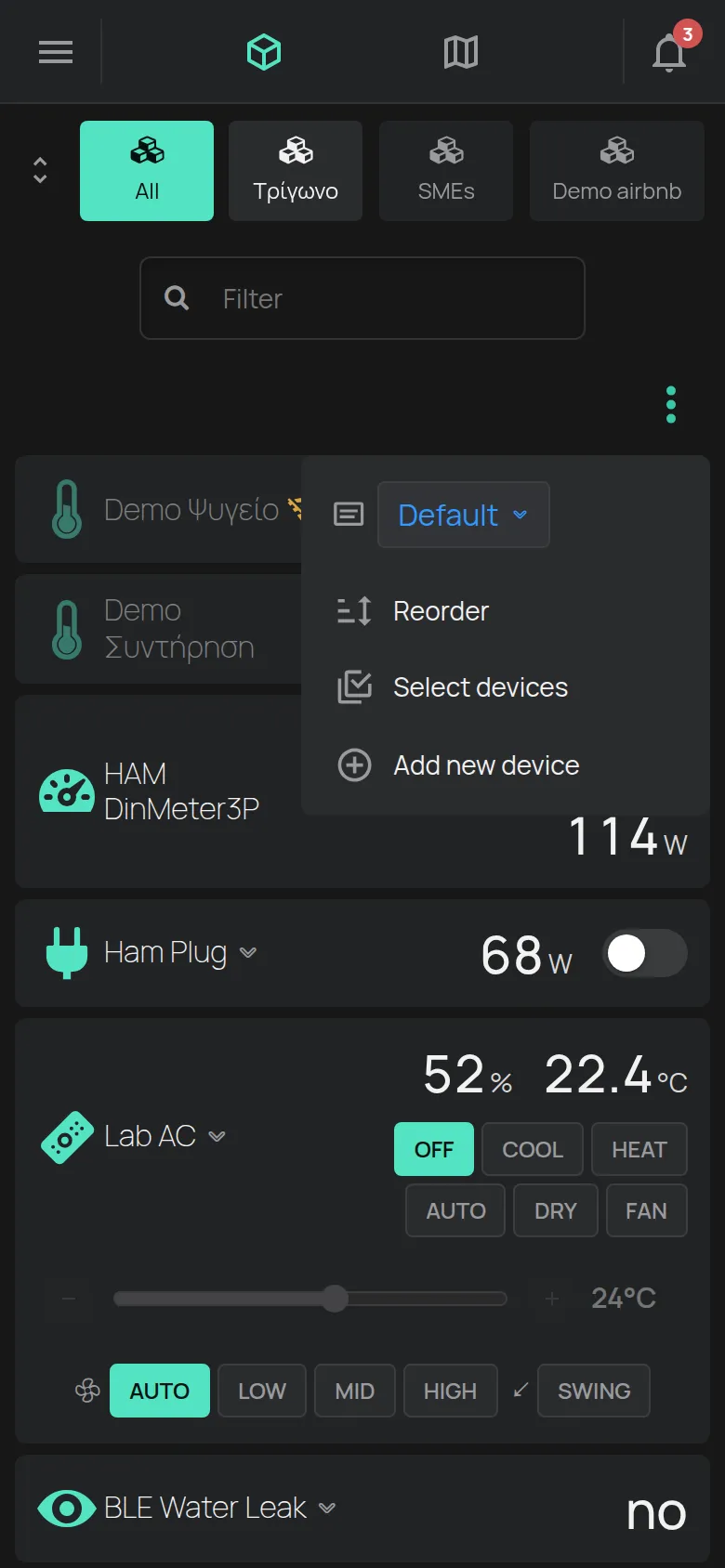
- Op kaart tonen: de meting die alle kaarten tonen. De optie Standaard toont de hoofdmeting van elk apparaat. De keuze geldt alleen in deze browser of op deze telefoon.
- Herschikken: wijzigt de volgorde van de apparaten.
- Apparaten selecteren: selecteert tegelijk veel apparaten.
- Nieuw apparaat toevoegen: start de installatie van een nieuw apparaat. Zie uw eerste apparaat.
De volgorde wijzigen
Section titled “De volgorde wijzigen”- Open het menu Hulpmiddelen.
- Klik op Herschikken.
- Sleep een kaart aan zijn greep naar de nieuwe positie.
De nieuwe volgorde wordt opgeslagen wanneer u de kaart loslaat. Elke groep houdt zijn eigen volgorde.
Acties op veel apparaten
Section titled “Acties op veel apparaten”- Open het menu Hulpmiddelen.
- Klik op Apparaten selecteren.
- Selecteer de apparaten. Het selectievakje in de selectiebalk selecteert alle apparaten.
- Klik op een actie in de selectiebalk.
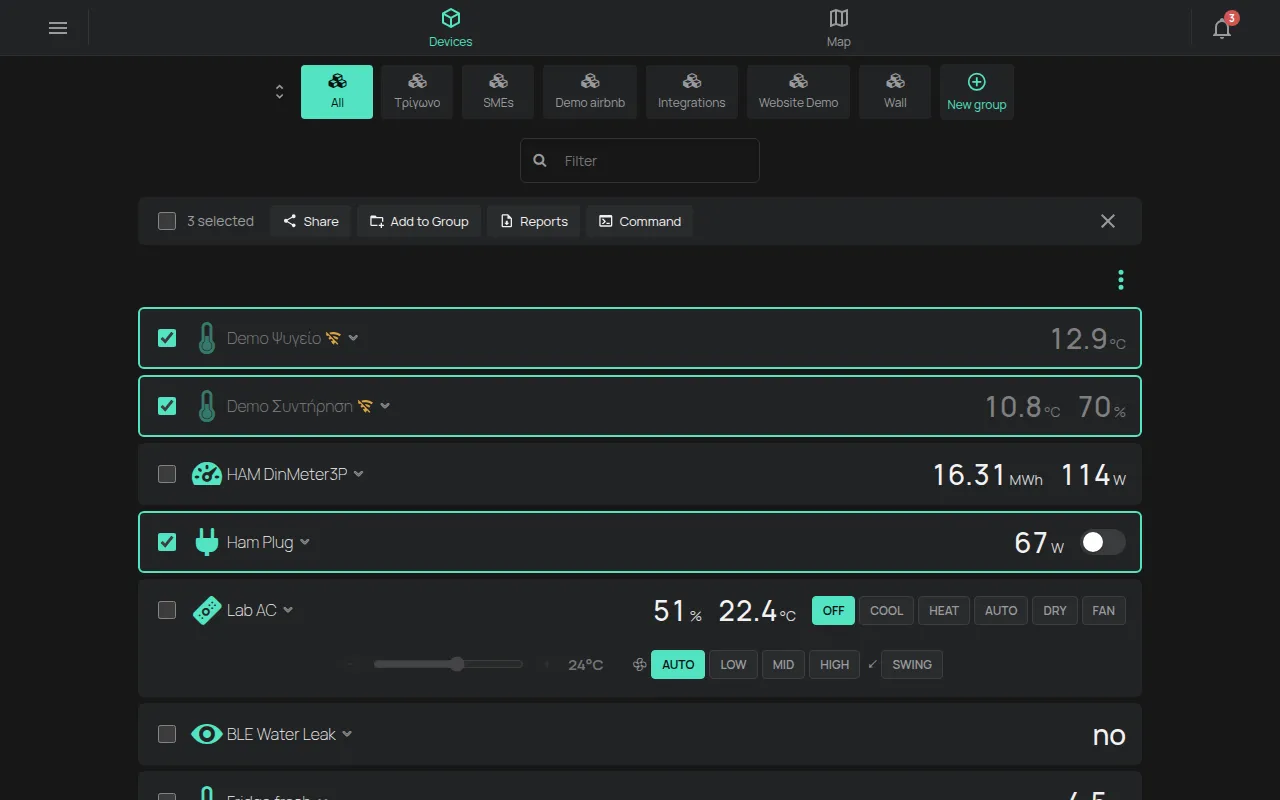
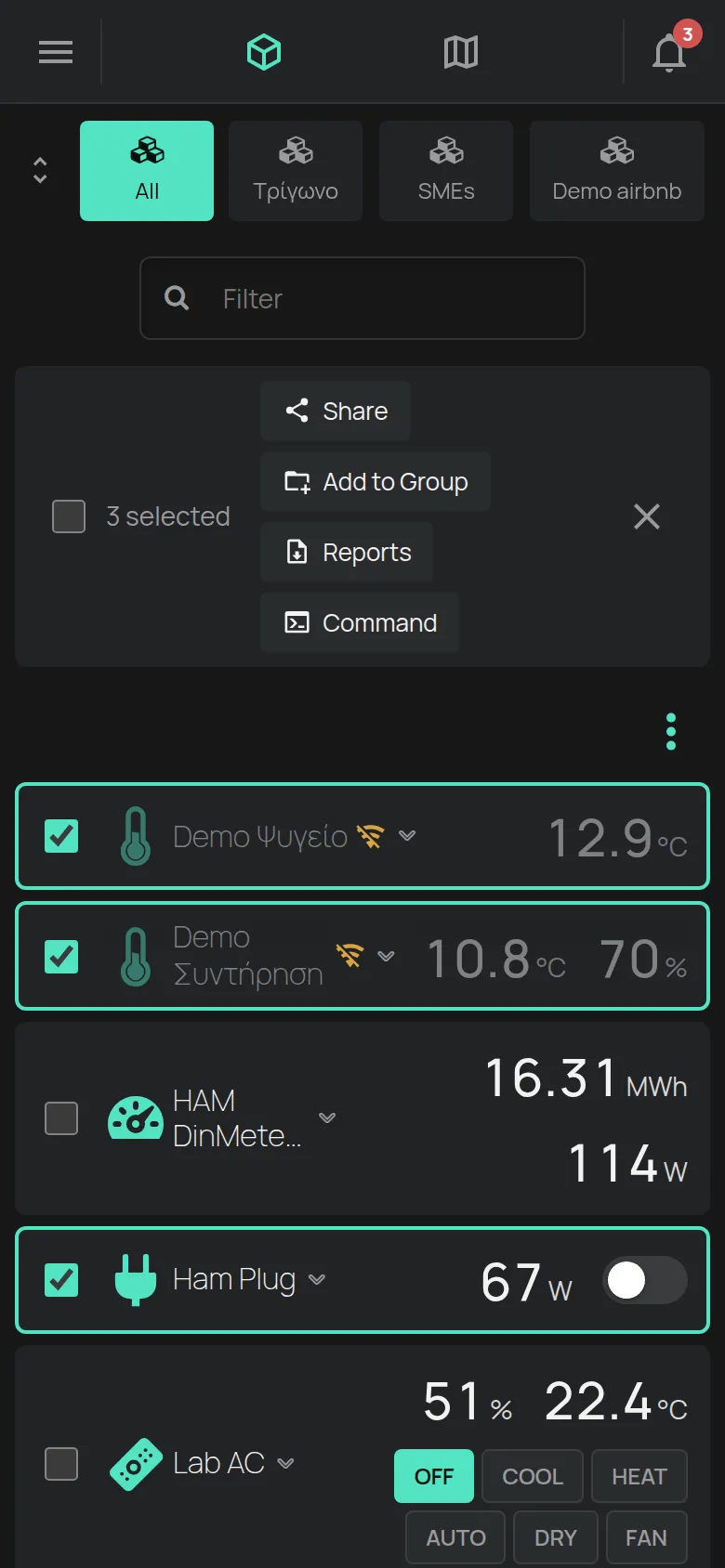
De acties in de selectiebalk:
- Delen: geeft een andere gebruiker toegang tot de apparaten. Zie delen.
- Toevoegen aan groep: zet de apparaten in een groep.
- Uit groep verwijderen: haalt de apparaten op het scherm uit de groep. De actie verschijnt alleen binnen een groep.
- Rapporten: maakt één rapport voor alle apparaten. Zie rapporten.
- Schema’s plakken: kopieert schema’s naar de apparaten. Zie schema’s.
Scènes
Section titled “Scènes”Als u scènes hebt, verschijnen hun knoppen boven de kaarten. Eén klik voert de scène uit. Zie scènes.
Voor u voorgesteld
Section titled “Voor u voorgesteld”Onderaan de lijst kan het gedeelte Voor u voorgesteld een product tonen dat bij uw apparaten past. Klik op Sluiten om het voorstel te verbergen. Het verbergen geldt alleen in deze browser of op deze telefoon.
Wanneer de lijst leeg is
Section titled “Wanneer de lijst leeg is”Het bericht “Nog geen apparaten” betekent dat het account geen apparaten heeft. Zie uw eerste apparaat om een apparaat toe te voegen. Het bericht “Geen apparaten” betekent dat de groep of het filter geen apparaten heeft.