

De WiFi-verbinding mislukt
Wat u ziet
Section titled “Wat u ziet”In de laatste stap van de installatie vraagt de app wat de LED doet: De groene LED is volledig aan, volledig uit of knipperend. Uw antwoord toont het probleem.
| De groene LED is | Wat het betekent | Wat u doet |
|---|---|---|
| volledig aan | Het apparaat is verbonden. | Ga door en claim het apparaat. |
| knipperend | Het apparaat heeft de WiFi-naam en het wachtwoord niet ontvangen. | Zie De LED knippert. |
| volledig uit | Het apparaat heeft de gegevens ontvangen, maar kan geen verbinding met internet maken. | Zie De LED is uit. |
Sommige apparaten tonen de verbinding op een andere manier. Bij de HAM RemoteAC gaat bijvoorbeeld de blauwe LED uit. De thermostaat toont een vast verbindingspictogram. Zie Wat de LED-kleuren betekenen en de pagina van uw apparaat.
De LED knippert
Section titled “De LED knippert”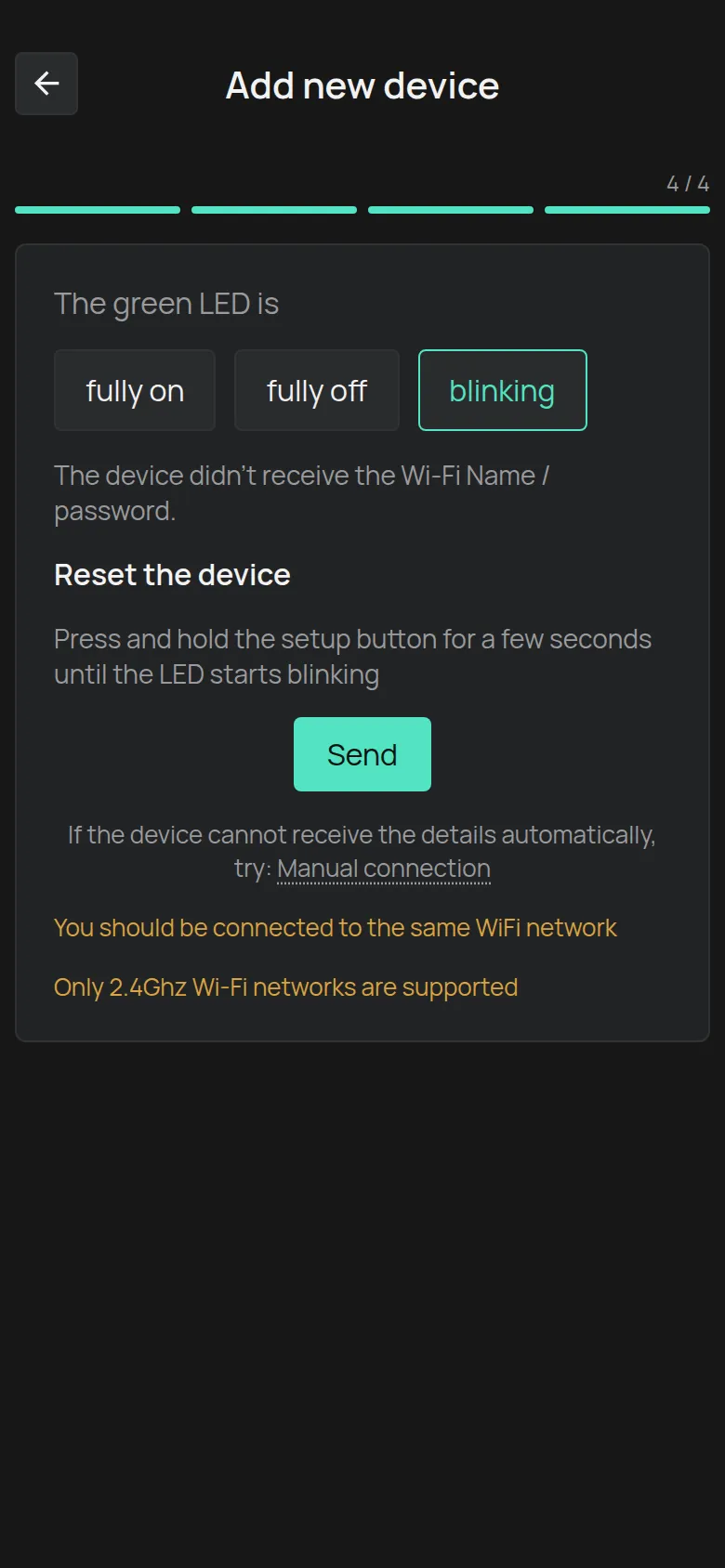
Het apparaat heeft de WiFi-gegevens niet ontvangen. Dit gebeurt vaak bij de eerste poging.
- Houd de installatieknop van het apparaat ingedrukt tot de LED gaat knipperen.
- Tik op Verzenden. Meestal lukt de tweede poging.
- Lukt het niet? Tik dan op Handmatige verbinding. Zie het volgende gedeelte.
Lees ook de twee berichten onderaan het scherm:
- Alleen 2,4 GHz WiFi-netwerken worden ondersteund. HAM-apparaten maken geen verbinding met een 5 GHz-netwerk.
- U dient verbonden te zijn met hetzelfde WiFi-netwerk. Verbind uw telefoon met het WiFi-netwerk dat het apparaat moet gebruiken.
Handmatige verbinding
Section titled “Handmatige verbinding”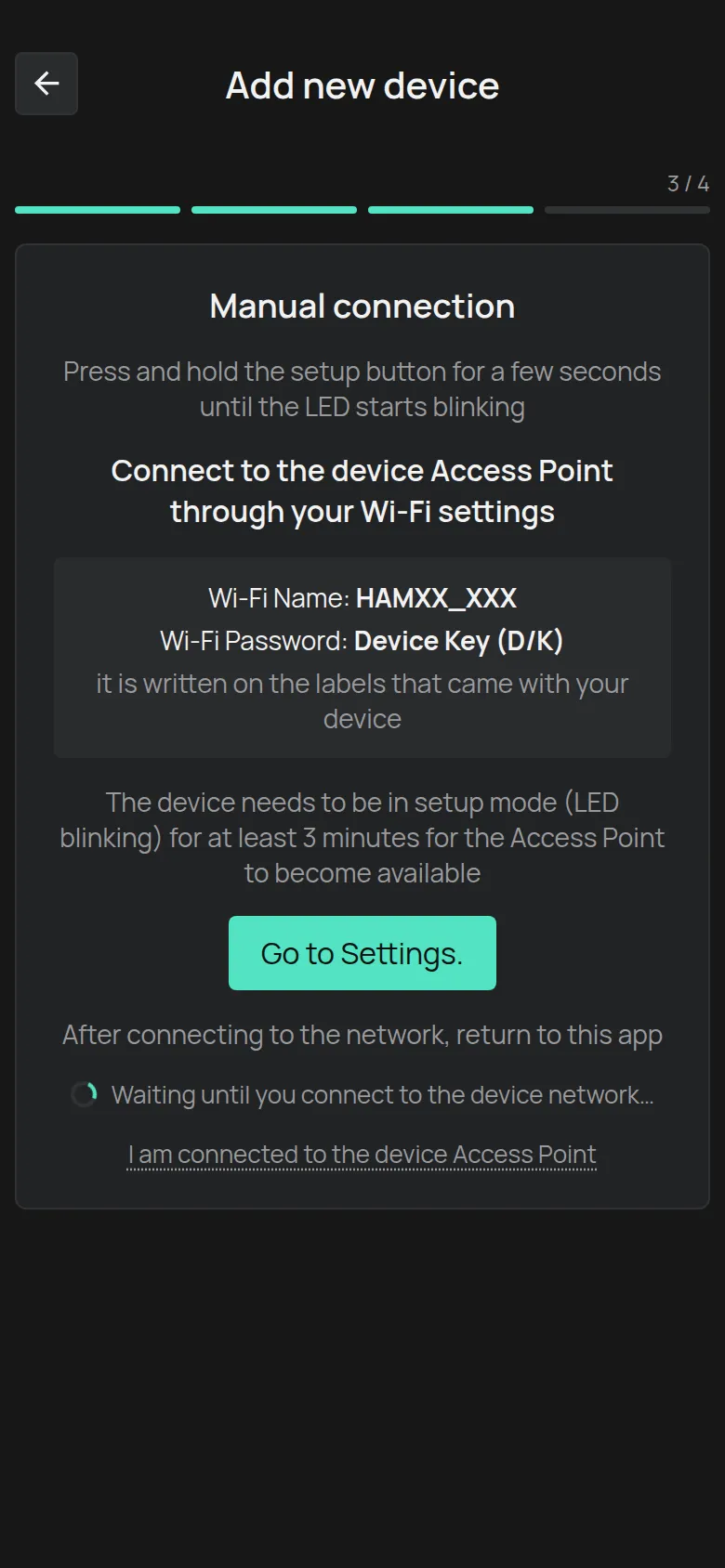
Met deze methode maakt uw telefoon direct verbinding met het WiFi-netwerk van het apparaat.
- Zet het apparaat in installatiemodus. De LED knippert.
- Wacht ten minste 3 minuten. Na deze tijd toont het apparaat zijn eigen WiFi-netwerk.
- Tik op Naar instellingen om de WiFi-instellingen van uw telefoon te openen.
- Maak verbinding met het netwerk met een naam zoals
HAMXX_XXX. Het wachtwoord is de Apparaatsleutel (D/K), die op het label van het apparaat staat. - Ga terug naar de app. Wanneer de app het apparaat vindt, gaat hij zelf door. Gaat hij niet door? Tik dan op Ik ben verbonden met het Access Point van het apparaat.
Zie ook Verbinden via de hotspot van het apparaat.
De LED is uit
Section titled “De LED is uit”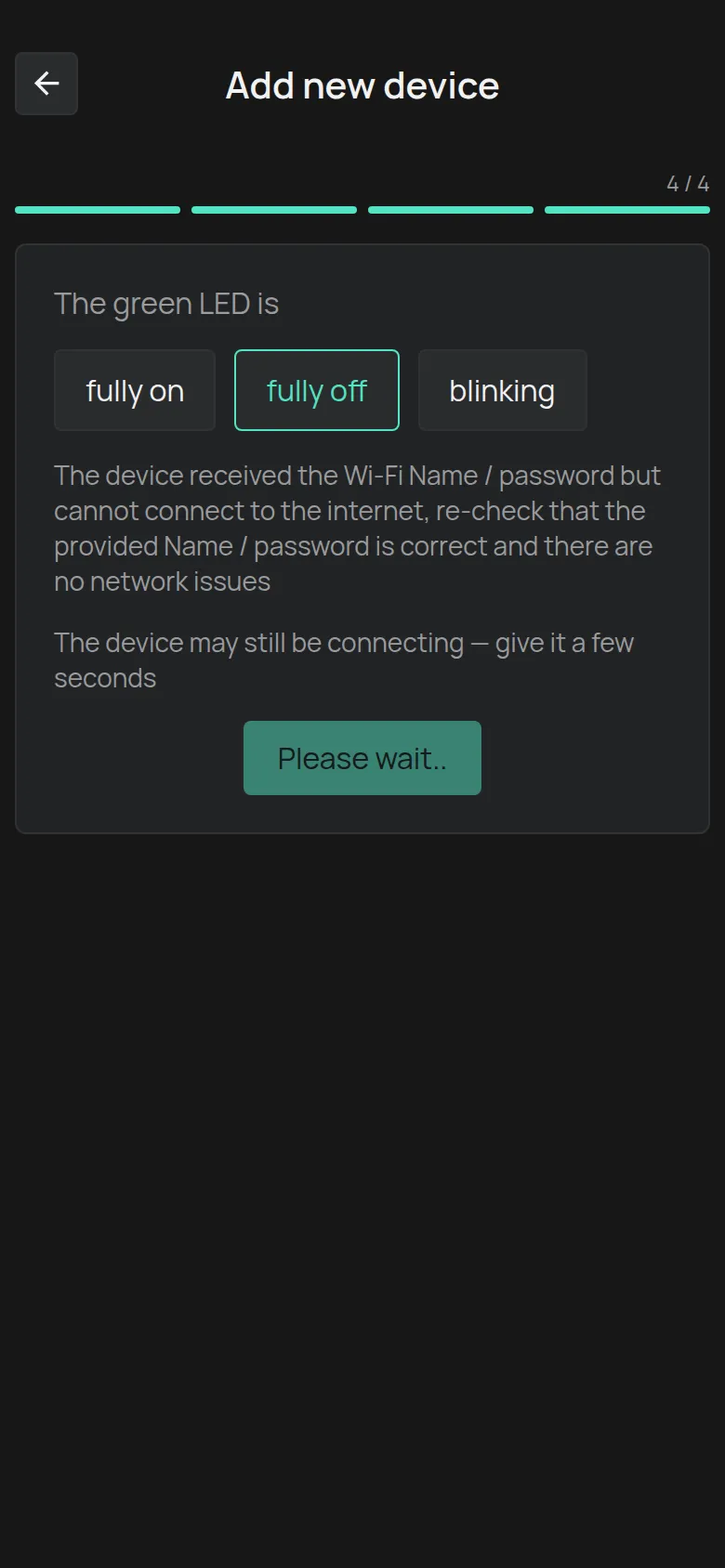
Het apparaat heeft de naam en het wachtwoord ontvangen, maar kan geen verbinding met internet maken. Controleer deze punten in deze volgorde.
1. De netwerknaam of het wachtwoord is onjuist
Section titled “1. De netwerknaam of het wachtwoord is onjuist”Dit is de meest voorkomende oorzaak. Typ de naam en het wachtwoord opnieuw. Eén spatie aan het einde van het wachtwoord is genoeg om de verbinding te stoppen. Controleer hoofdletters en kleine letters.
2. Het netwerk is geen 2,4 GHz-netwerk
Section titled “2. Het netwerk is geen 2,4 GHz-netwerk”Alle HAM WiFi-apparaten werken alleen op 2,4 GHz. Veel routers hebben één naam voor 2,4 GHz en 5 GHz samen. Dan kan het apparaat geen verbinding maken.
Oplossing: Geef het 2,4 GHz-netwerk in de routerinstellingen een andere naam. Zie Routerinstellingen.
Geeft de router alleen een 5 GHz-netwerk? Schakel dan het 2,4 GHz-netwerk in of maak een tweede netwerk (SSID) alleen voor 2,4 GHz. Heeft de router geen 2,4 GHz? Voeg dan een 2,4 GHz-toegangspunt toe.
3. De kanaalbreedte is niet 20 MHz (oudere apparaten)
Section titled “3. De kanaalbreedte is niet 20 MHz (oudere apparaten)”Oudere apparaten, met een serienummer dat met een cijfer begint (bijvoorbeeld 25:), maken alleen verbinding met een 2,4 GHz-kanaal met een breedte van 20 MHz. Nieuwere apparaten, met een serienummer dat met e begint (bijvoorbeeld e13:), hebben deze beperking niet.
Oplossing: Controleer de kanaalbreedte met een WiFi-analyse-app, bijvoorbeeld WiFiman. Stel 20 MHz in bij de routerinstellingen.
4. Het signaal bij het apparaat is zwak
Section titled “4. Het signaal bij het apparaat is zwak”Controleer het signaal op de plaats waar het apparaat is, niet op de plaats waar u bent. Metalen panelen, koelkasten en muren verzwakken het signaal sterk.
5. De router heeft geen internet
Section titled “5. De router heeft geen internet”Open een webpagina op een ander apparaat op hetzelfde WiFi-netwerk.
6. De beveiligingsinstellingen van de router blokkeren het apparaat
Section titled “6. De beveiligingsinstellingen van de router blokkeren het apparaat”Controleer deze punten op de router:
- Het firewallniveau. Probeer een lager niveau.
- Het MAC-adresfilter. Schakel het uit, of voeg het apparaat aan de lijst toe.
- Clientisolatie. Schakel het uit.
- DNS-filtering. Schakel het uit.
- De aanmeldpagina (captive portal). Het apparaat kan zich niet op een webpagina aanmelden. Vraag de IT-afdeling om een WPA2-PSK-netwerk zonder aanmeldpagina.
- De netwerkbeveiliging. Gebruik WPA2. Netwerken met alleen WPA3 en bedrijfsnetwerken met een gebruikersnaam worden niet ondersteund.
- Het IP-adres. Het apparaat krijgt een adres alleen van de DHCP van de router.
Geef op een bedrijfsnetwerk uw IT-afdeling de Netwerkvereisten (voor IT).
7. iPhone: toegang tot het lokale netwerk staat uit
Section titled “7. iPhone: toegang tot het lokale netwerk staat uit”Open op de iPhone Instellingen > HAM-app en schakel Lokaal netwerk in.
Andere berichten
Section titled “Andere berichten”- Schakel Bluetooth in: Schakel Bluetooth op uw telefoon in.
- Op Android heeft de app de locatietoestemming nodig om de WiFi-netwerken te tonen. Geef de toestemming wanneer de app erom vraagt.
Wanneer u contact opneemt met ondersteuning
Section titled “Wanneer u contact opneemt met ondersteuning”- Het apparaat gaat niet in installatiemodus.
- Het netwerk
HAMXX_XXXverschijnt nooit, ook niet na 3 minuten. - U hebt alle punten hierboven gecontroleerd en de LED blijft uit.
Neem contact op met ondersteuning en geef het serienummer, het routermodel en wat u hebt geprobeerd.