

Accountgegevens en wachtwoord
Al uw accountgegevens staan op de pagina Account. Open het zijmenu en tik op Account.
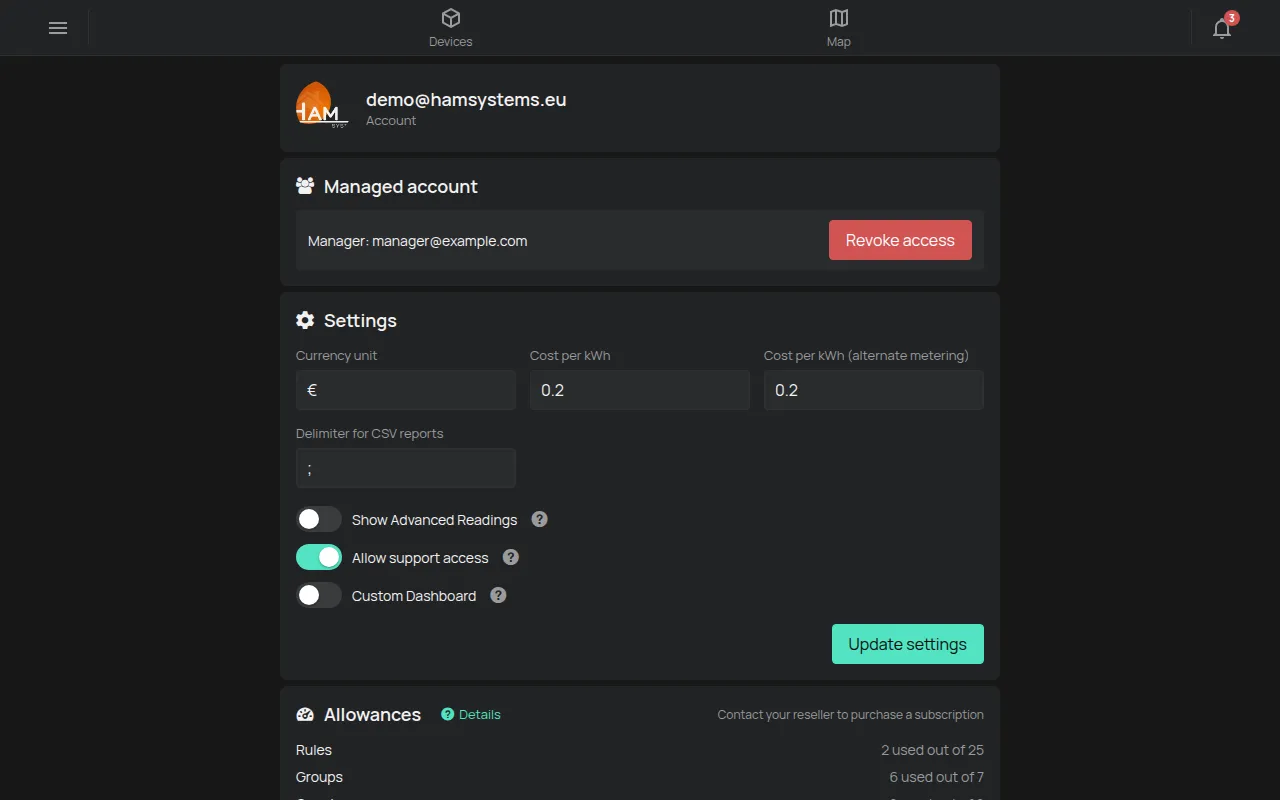
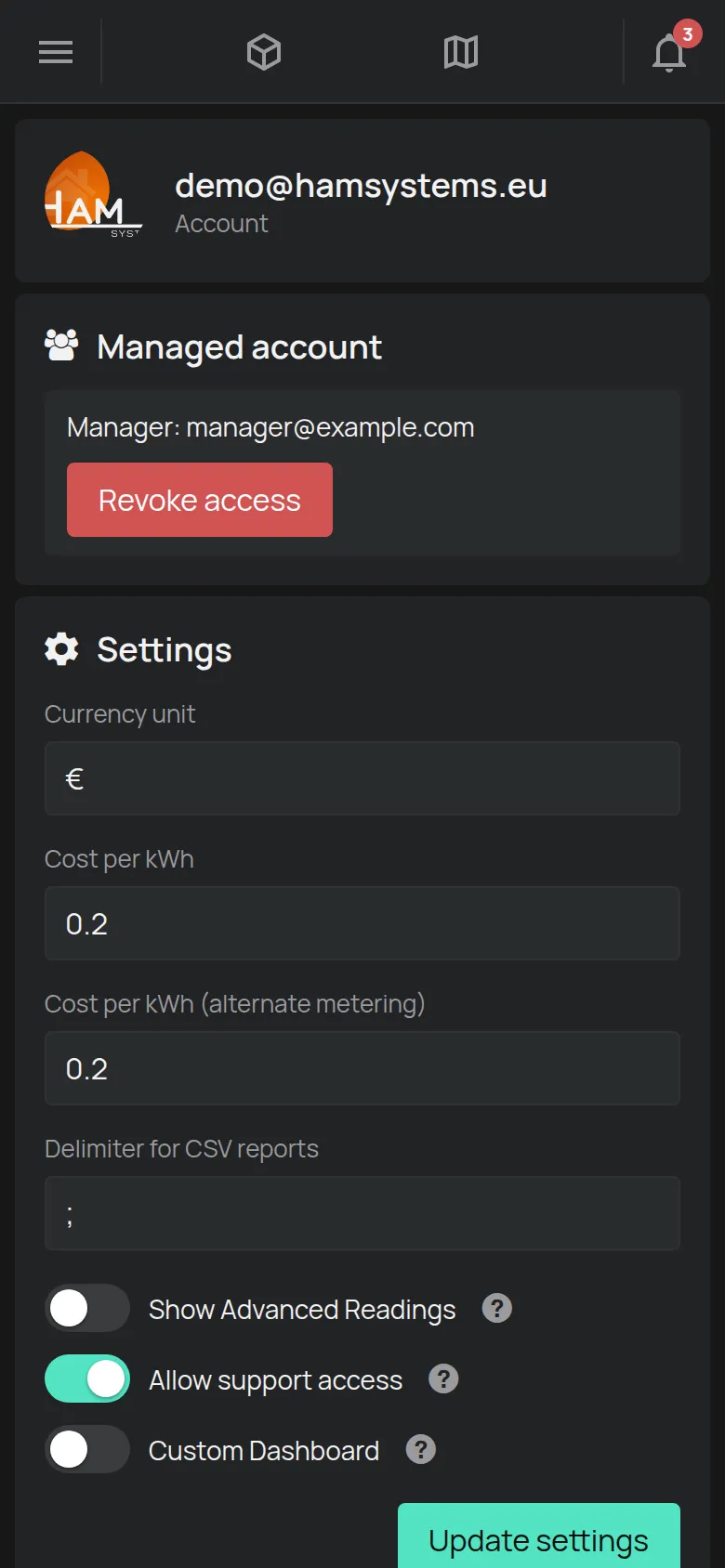
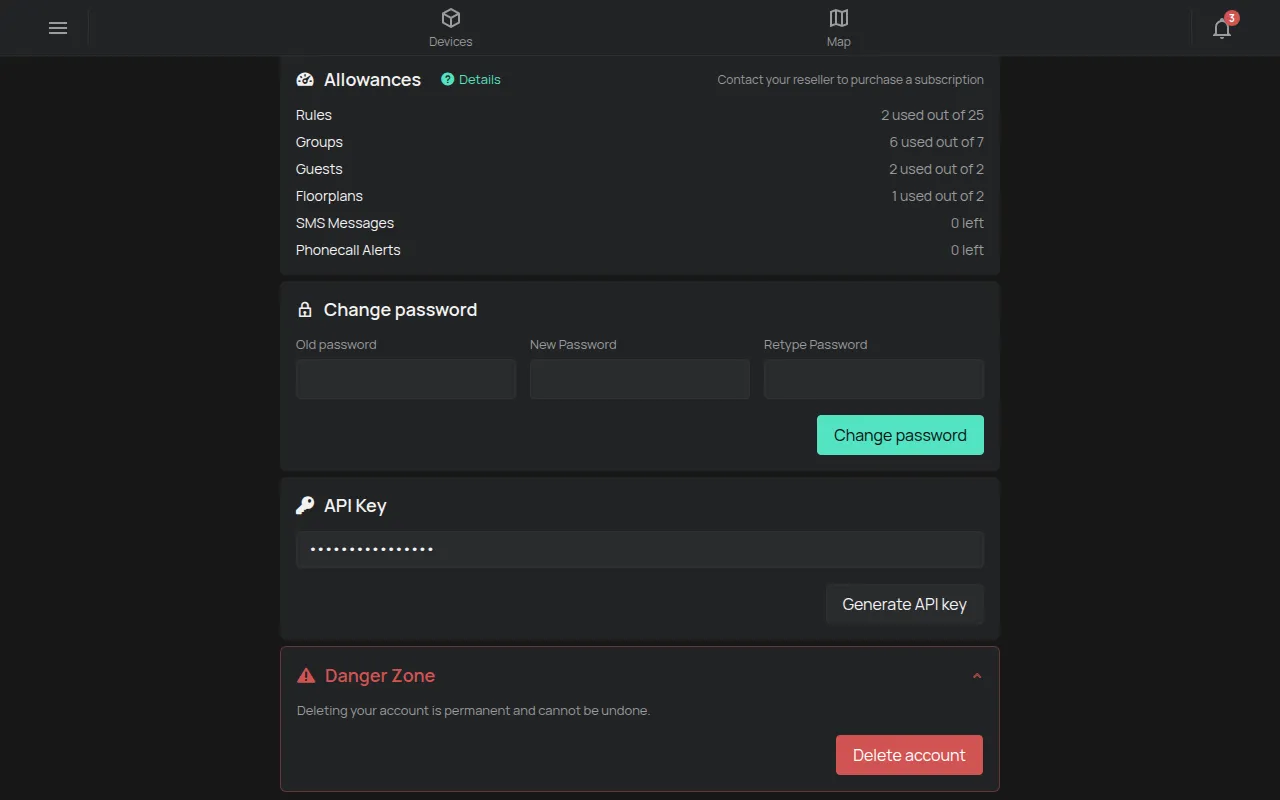
De pagina heeft deze gedeelten, van boven naar beneden:
- Het e-mailadres van uw account.
- Beheerd account en Beheerverzoeken, alleen als ze bestaan. Zie Beheer door een installateur of partner.
- Instellingen.
- Toegestane hoeveelheden. Zie Wat is gratis inbegrepen.
- Wachtwoord wijzigen.
- API-sleutel.
- Gevarenzone, om het account te verwijderen.
Het wachtwoord wijzigen
Section titled “Het wachtwoord wijzigen”- Ga op de pagina Account naar het gedeelte Wachtwoord wijzigen.
- Typ in Oud wachtwoord uw huidige wachtwoord.
- Typ in Nieuw wachtwoord het nieuwe wachtwoord.
- Typ in Wachtwoord herhalen het nieuwe wachtwoord opnieuw.
- Tik op Wachtwoord wijzigen. De app toont Wachtwoord succesvol bijgewerkt.
Toont de app Wachtwoorden komen niet overeen? Dan zijn de twee velden met het nieuwe wachtwoord niet gelijk. Typ ze opnieuw.
U bent het wachtwoord vergeten
Section titled “U bent het wachtwoord vergeten”- Tik op de aanmeldpagina op Wachtwoord vergeten.
- Typ het e-mailadres van uw account.
- Tik op Verzenden.
- Open de e-mail die u ontvangt en volg de instructies.
Komt er geen e-mail? Kijk dan in de spammap. Zie ook Problemen met de app.
Het e-mailadres wijzigen
Section titled “Het e-mailadres wijzigen”De app heeft geen veld om het e-mailadres te wijzigen. Stuur het oude en het nieuwe e-mailadres naar contact@hamsystems.eu. Zie Contact met ondersteuning.
Instellingen
Section titled “Instellingen”Wijzig de waarden die u wilt en tik op Instellingen bijwerken. De instellingen gelden voor het volledige account.
| Instelling | Wat het doet |
|---|---|
| Munteenheid | Het valutasymbool voor de energiekosten. |
| Kosten per kWh, Kosten per kWh (alternatieve meting) | De energieprijs. Zie Energieverbruik en kosten. |
| Geavanceerde metingen tonen | Toont meer metingen, bijvoorbeeld spanning en stroom. |
| Ondersteuningstoegang toestaan | Laat HAM Systems uw account openen om u te helpen. |
U wijzigt de taal en het thema onderaan het zijmenu. Zie Taal, thema, eenheden.
API-sleutel
Section titled “API-sleutel”Met de API-sleutel kunnen andere programma’s uw gegevens lezen. Het account heeft één sleutel.
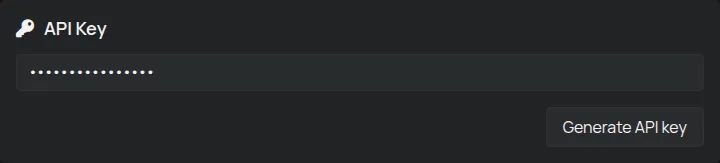
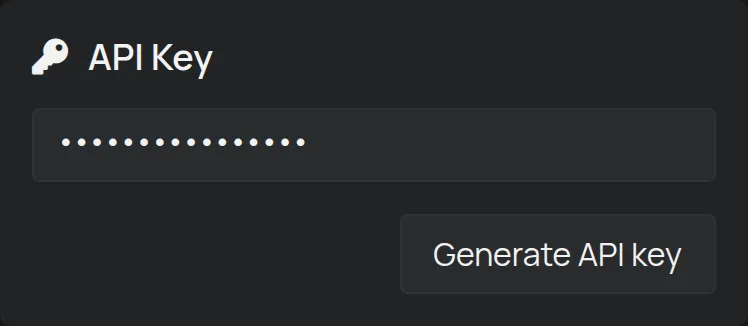
- Hebt u geen sleutel, dan toont het gedeelte Nog geen API-sleutel. Tik op API-sleutel genereren.
- Om de sleutel te kopiëren, tikt u op Kopiëren.
De sleutel geeft toegang tot al uw apparaten. Stuur hem niet per e-mail of chat. Heeft een andere persoon de sleutel? Maak dan een nieuwe sleutel. Zie REST API om hem te gebruiken.
Het account verwijderen
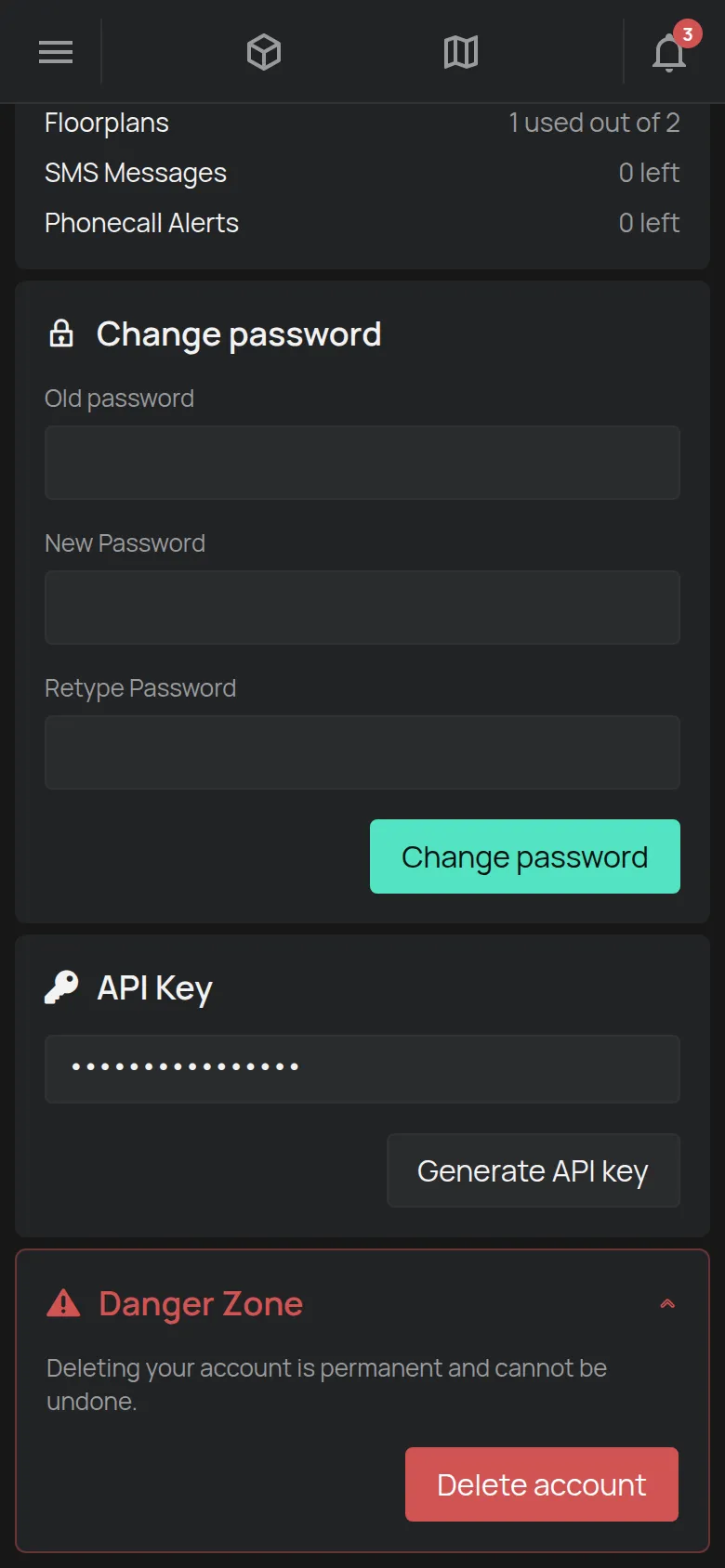
Section titled “Het account verwijderen”- Tik op de pagina Account op de titel Gevarenzone. Het gedeelte opent.
- Tik op Account verwijderen.
- Tik in het bevestigingsbericht op OK.
Nadat u het account hebt verwijderd:
- De app meldt u direct af.
- U ontvangt een e-mail met de verwijderdatum, 15 dagen later.
- Meldt u zich vóór die datum opnieuw aan, dan stopt de verwijdering.
- Na de 15 dagen wordt het account verwijderd en ontvangt u een tweede e-mail.
De accountverwijdering verwijdert de gegevens die de apparaten hebben vastgelegd niet. Zie Uw gegevens (bewaartermijn, export, verwijdering) om ze te verwijderen.