

Rapporten
Een rapport is een bestand met de metingen van een apparaat in een tijdsbereik. U maakt het in het gedeelte Rapporten van de apparaatpagina.
Het PDF-temperatuurrapport is het bestand dat u aan een gezondheidsinspectie (HACCP) geeft. De metingen hebben een datum en een tijd en de app bewaart ze.
Rapport voor veel apparaten
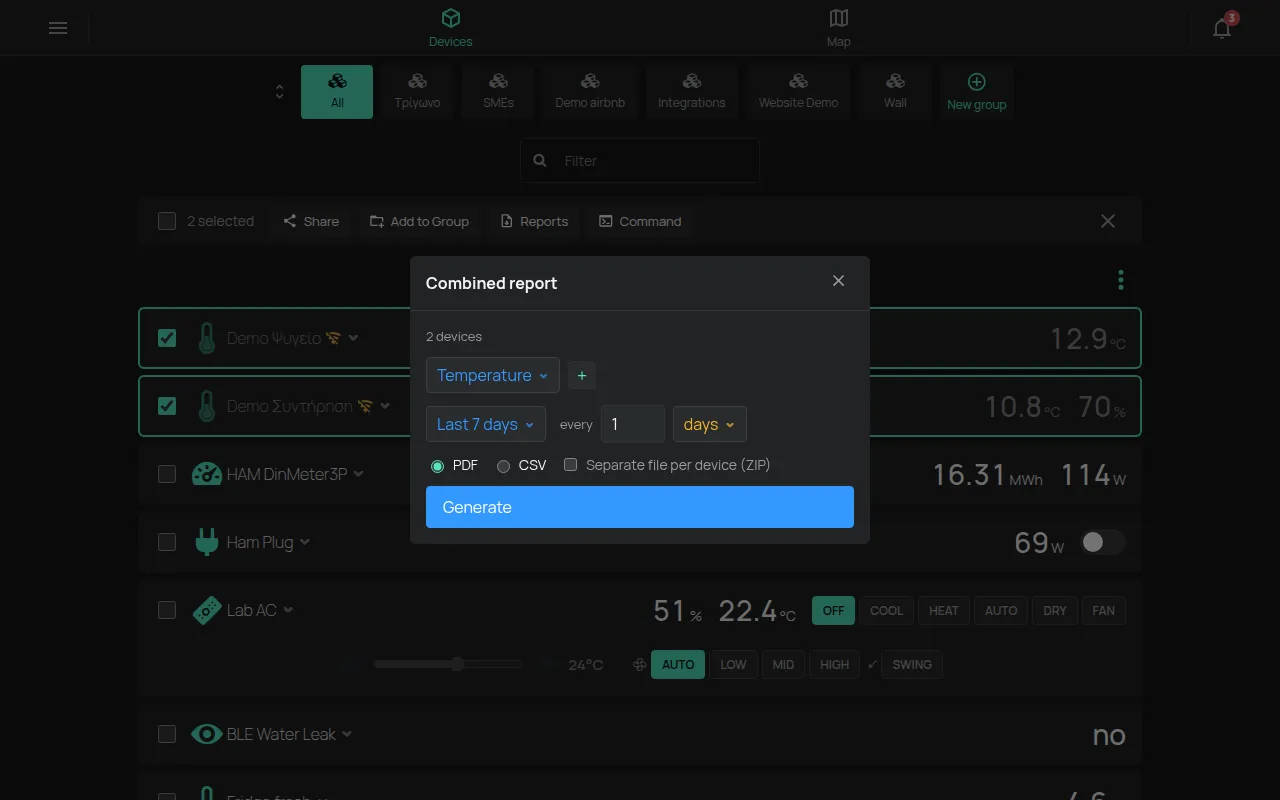
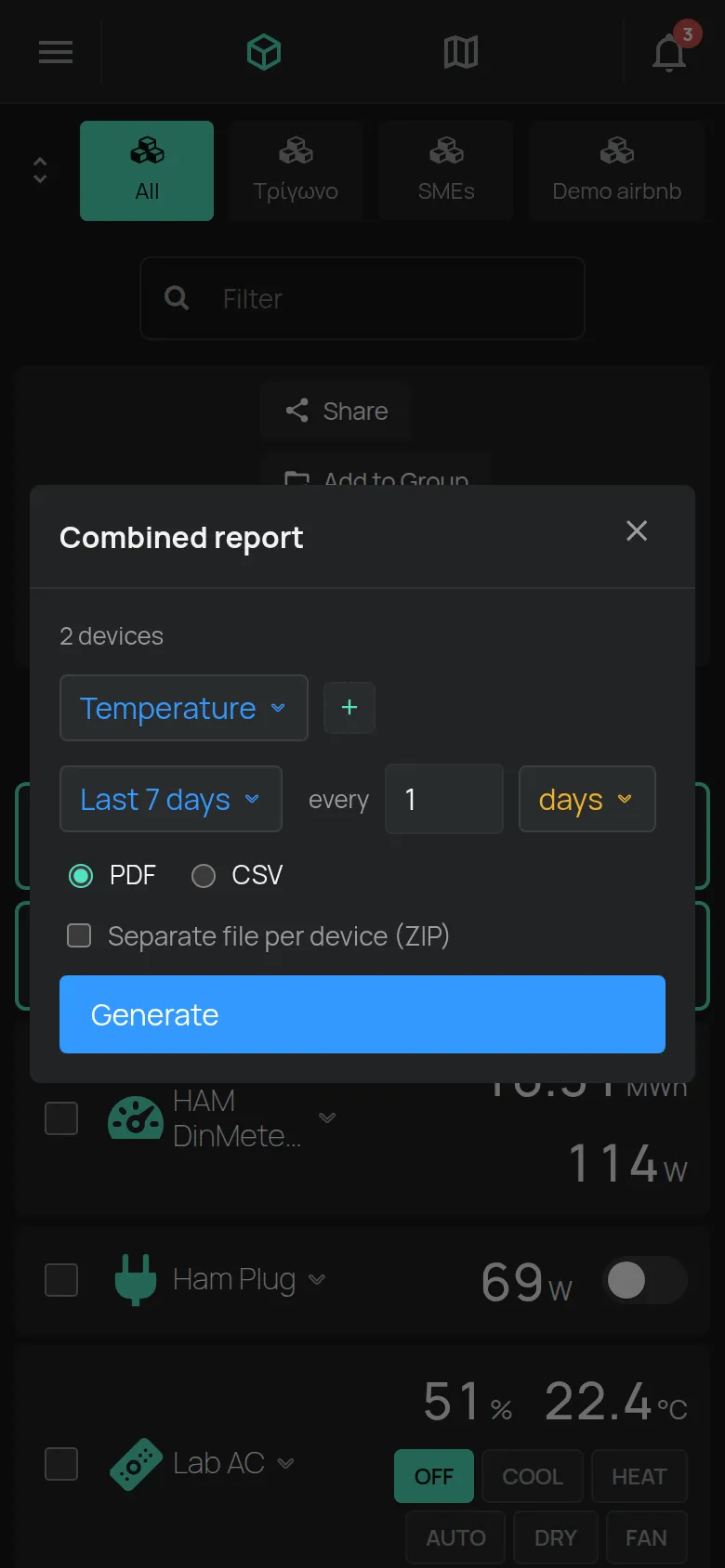
Section titled “Rapport voor veel apparaten”Het Gecombineerd rapport maakt één bestand voor veel apparaten tegelijk. Voor de inspectie van veel koelkasten is dit het snelste rapport.
- Open in de apparatenlijst het menu Hulpmiddelen.
- Klik op Apparaten selecteren.
- Selecteer de apparaten.
- Klik in de selectiebalk op Rapporten.
- Selecteer de meting, het bereik, de stap en het formaat.
- Schakel voor één bestand per apparaat Apart bestand per apparaat (ZIP) in.
- Klik op Genereren.
Het rapport opent met Laatste 7 dagen, een stap van 1 dag en het PDF-formaat. Apparaten zonder metingen in het bereik staan niet in het bestand.
Het Gecombineerd rapport opent ook vanaf de pagina Gegevens, met de knop met de drie puntjes.
Rapport voor één apparaat
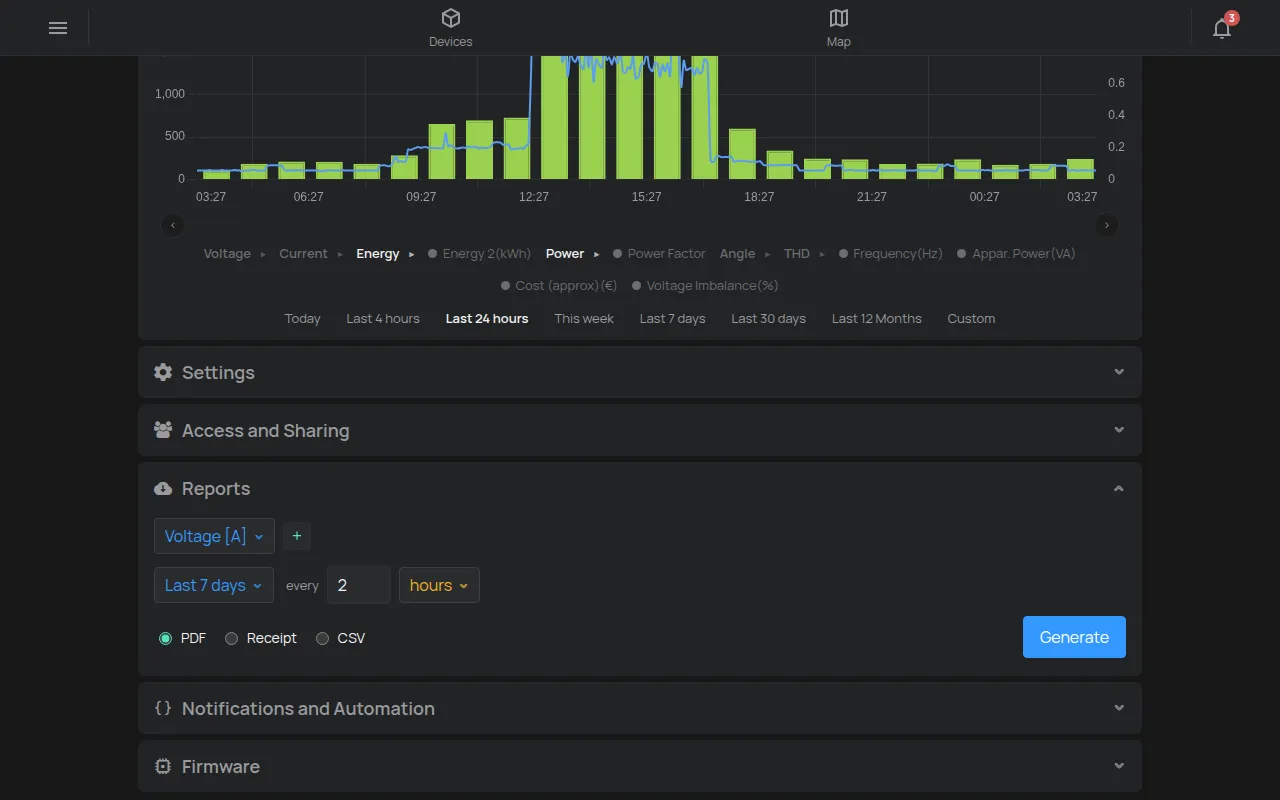
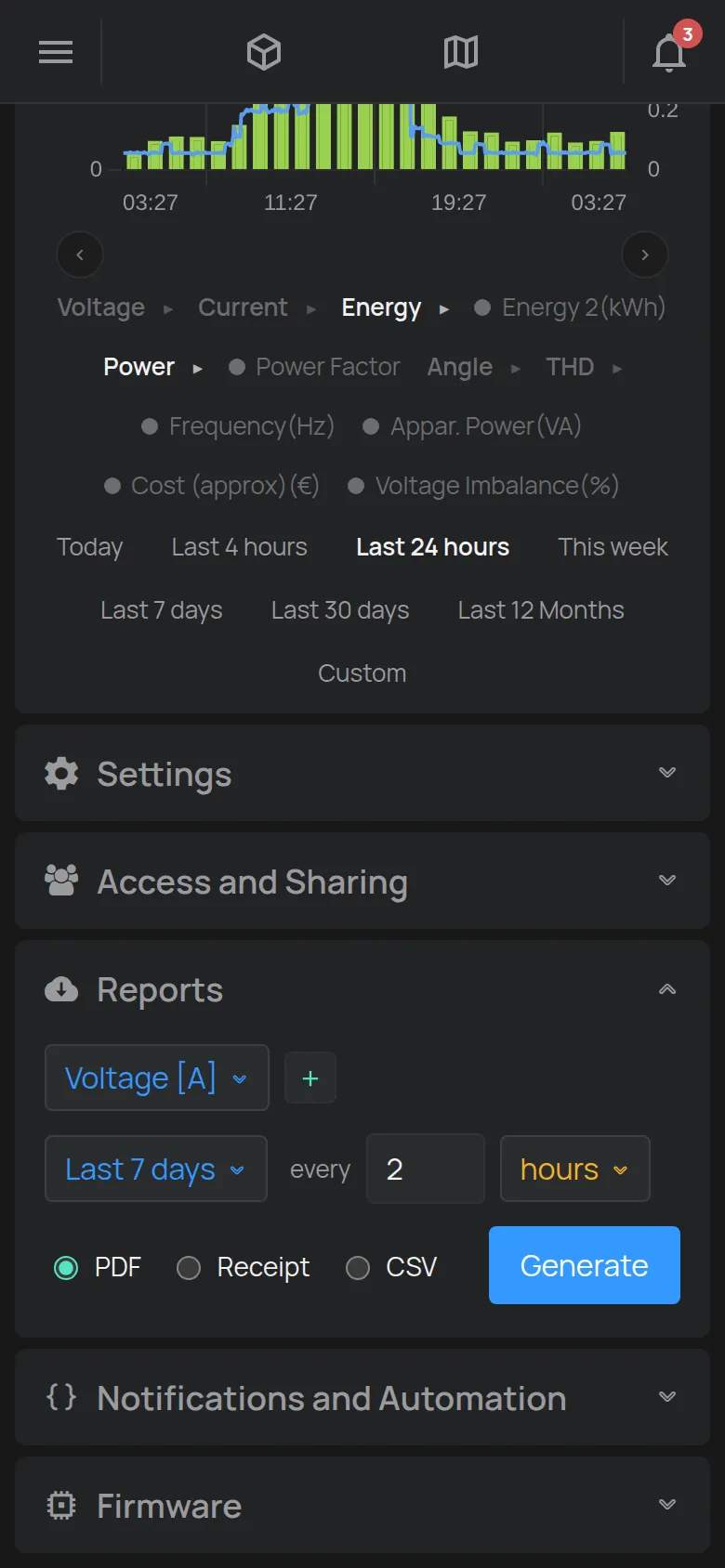
Section titled “Rapport voor één apparaat”- Open de apparaatpagina.
- Open het gedeelte Rapporten.
- Selecteer de meting. De knop + voegt een andere meting toe.
- Selecteer het bereik, bijvoorbeeld Laatste 7 dagen.
- Selecteer in elke de stap, bijvoorbeeld 2 uur.
- Selecteer het formaat: PDF, Bon of CSV.
- Klik op Genereren.
De app downloadt het bestand. Als er geen metingen zijn, toont de app “Geen gegevens voor dit bereik”.
Opties
Section titled “Opties”- Bereik: van Vandaag tot Laatste 12 maanden. Aangepast stelt een begin en een einde in.
- elke: het rapport toont één waarde per stap, bijvoorbeeld één waarde elke 2 uur.
- Ruw: in de lijst met stappen. Het rapport toont elke meting die het apparaat stuurde, zonder stap. Het bestand heeft veel meer rijen. Gebruik het voor enkele dagen, bijvoorbeeld om te zien wat tijdens een storing gebeurde.
- Gebeurtenisgebaseerd: voor aan- en uitmetingen, bijvoorbeeld een deur. Het rapport toont alleen de wijzigingen.
Rapport voor de afgelopen maand
Section titled “Rapport voor de afgelopen maand”- Selecteer in het bereik Aangepast. Er verschijnen twee velden: begin en einde.
- Klik in het beginveld op de kalender. Selecteer de 1e dag van de afgelopen maand en de tijd 00:00. Klik op Klaar.
- Selecteer in het eindveld de laatste dag van dezelfde maand en de tijd 23:59. Klik op Klaar.
- Klik op Genereren.
U kunt de datum ook in het veld typen, bijvoorbeeld 2026-09-01 00:00 en 2026-09-30 23:59. Selecteer voor de huidige maand Deze maand.
Speciale rapporten
Section titled “Speciale rapporten”De lijst met metingen bevat ook speciale rapporten:
- Activiteit: wanneer en hoe de uitgangen veranderden, bijvoorbeeld door de app, een regel, een schema of de knop op het apparaat. Alleen met toegang Beheren of als eigenaar.
- Stops: de stops van een GPS-tracker.
- Tracking: waar de BLE-tags waren. Het bereik is maximaal 92 dagen.
Bestandsformaten
Section titled “Bestandsformaten”- PDF: voor afdrukken en archief. Het bevat het logo, het serienummer, de naam, de Apparaatbeschrijving, de tijdzone, statistieken, een grafiek en een tabel met de waarden.
- Bon: een smalle PDF voor een thermische printer van 58 mm.
- CSV: voor Excel of een ander programma. Het scheidingsteken is de komma
,.
De PDF-statistieken zijn minimum, maximum, gemiddelde en som of mediaan.
Snelle export vanaf de pagina Gegevens
Section titled “Snelle export vanaf de pagina Gegevens”De pagina Gegevens heeft de knoppen CSV en PDF. Ze downloaden de metingen die u in de grafiek ziet. Een apparaat dat u in de legenda verborg, blijft in het CSV-bestand. Zie grafieken.
De volledige geschiedenis
Section titled “De volledige geschiedenis”Voor de export van alle gegevens van het account, zie uw gegevens. Voor automatisch downloaden vanuit een ander systeem, zie historische gegevens downloaden.