

De apparaatpagina
De apparaatpagina toont alle metingen, uitgangen, de grafiek en de instellingen van een apparaat. Klik om de pagina te openen op Apparaat openen op de kaart van het apparaat in de apparatenlijst.
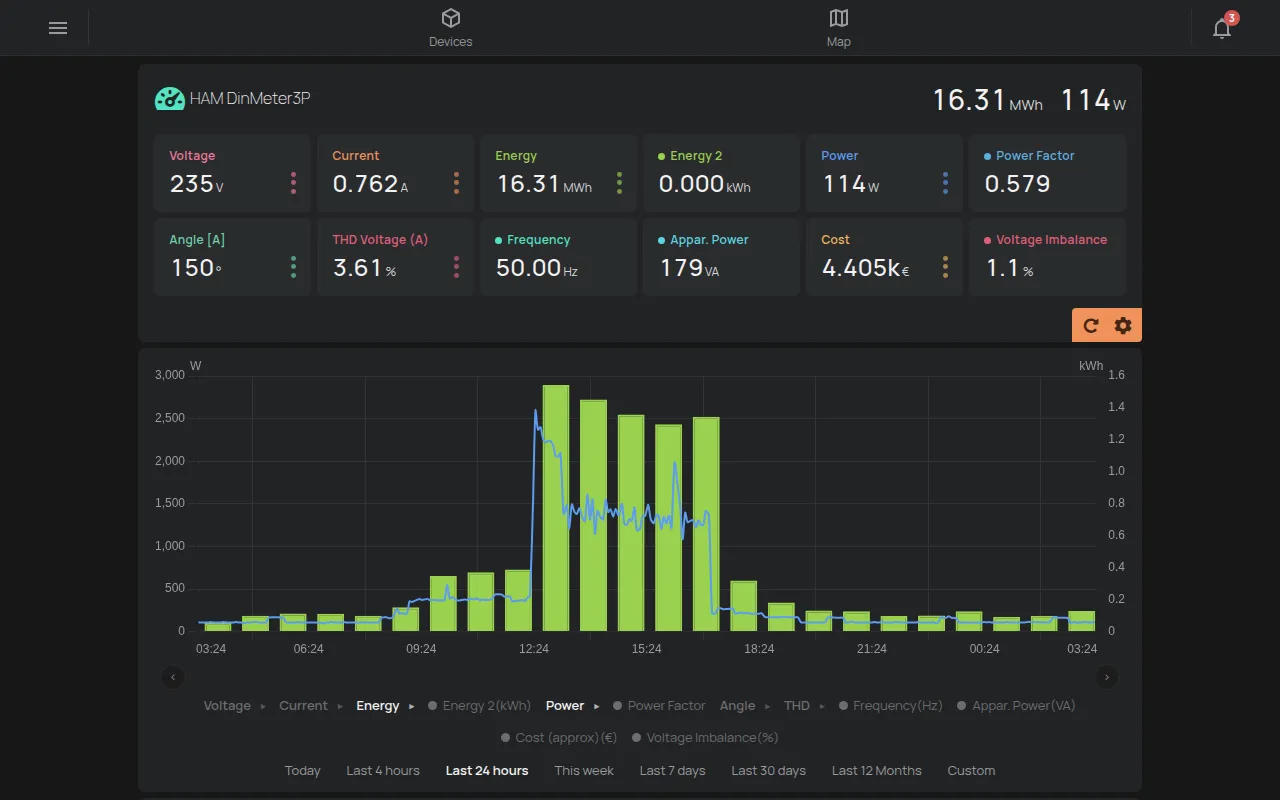
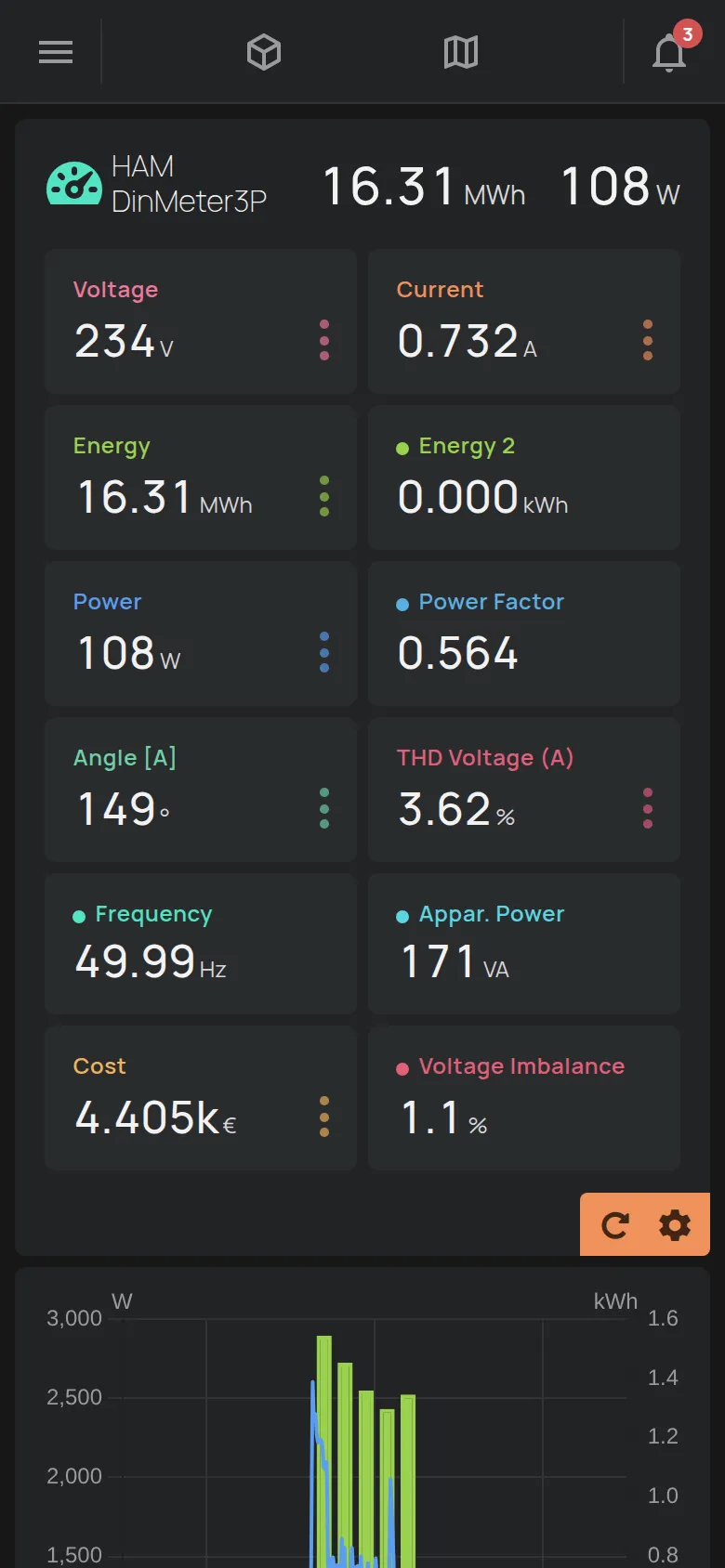
De kop
Section titled “De kop”- Het pictogram en de naam van het apparaat. Als het apparaat geen naam heeft, verschijnt het serienummer, bijvoorbeeld
e12:57. - Eén of twee hoofdmetingen, rechts.
- De uitgangen van het apparaat, als het uitgangen heeft. Zie uitgangen bedienen.
- Tekens voor de verbinding, de waarschuwingen en de alarmen.
Waarschuwingen en alarmen
Section titled “Waarschuwingen en alarmen”Het pictogram Waarschuwingen toont een probleem dat het platform op het apparaat vond. Klik erop om het probleem te zien. Klik op Meer informatie voor meer gegevens.
Het pictogram Apparaatalarm toont dat het apparaat in een alarmstatus staat. Klik erop om de lijst Actieve alarmen te zien. Een gebruiker met toegang Beheren of de eigenaar kan op Alarmen wissen klikken.
De metingen
Section titled “De metingen”Onder de kop heeft elke meting een cel. De cellen worden in real time bijgewerkt.
Sommige metingen hebben ook waarden per periode, bijvoorbeeld energie per dag, week en maand. Deze waarden staan samen in één cel met drie puntjes. Klik op de cel om alle waarden te zien.
De app verbergt twee typen metingen:
- technische informatie, bijvoorbeeld het serienummer, het IP en de signaalsterkte,
- metingen die nog geen waarde hebben.
Gebruik de bewerkmodus om een verborgen meting te tonen.
De metingen vernieuwen
Section titled “De metingen vernieuwen”Er zijn twee knoppen in de hoek van het gedeelte. Vernieuwen vraagt het apparaat zijn metingen nu te sturen. Het tandwiel Bewerken opent de bewerkmodus.
Bewerkmodus
Section titled “Bewerkmodus”De bewerkmodus wijzigt de naam van het apparaat en hoe de metingen verschijnen.
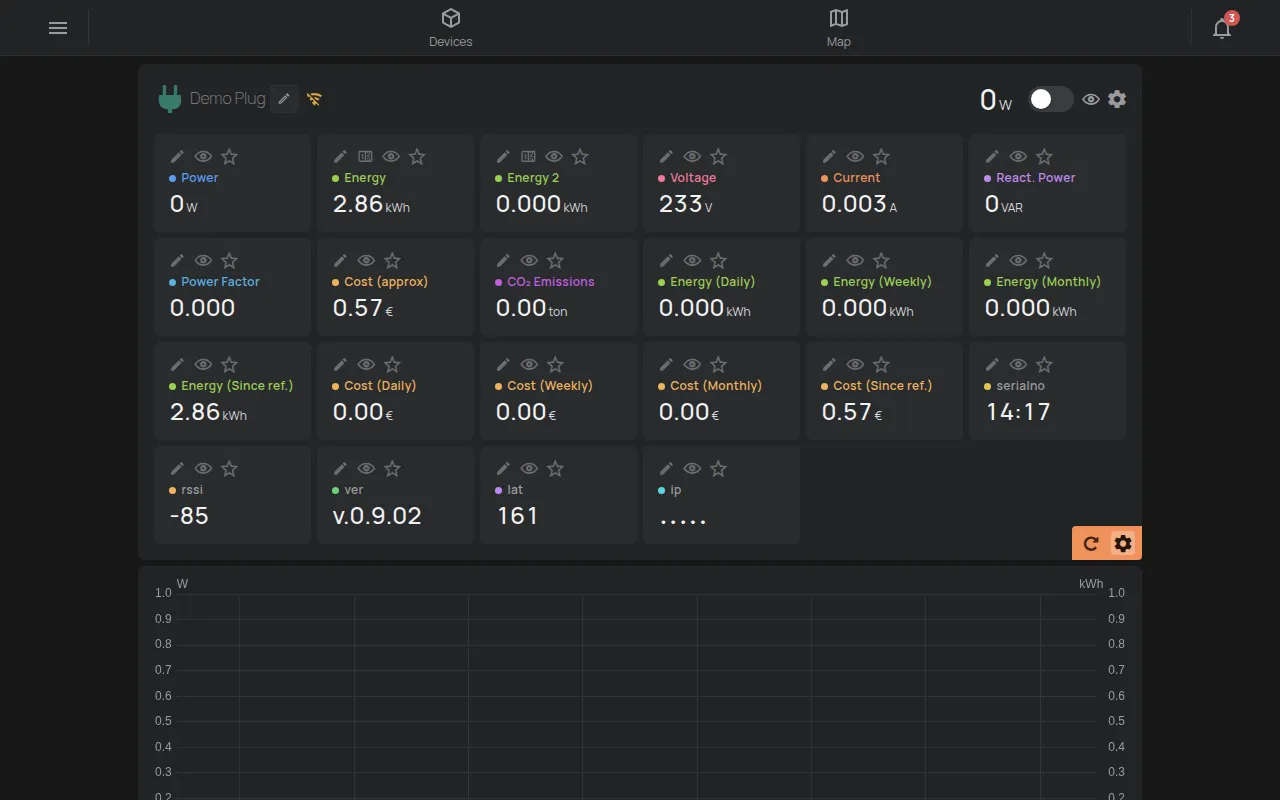
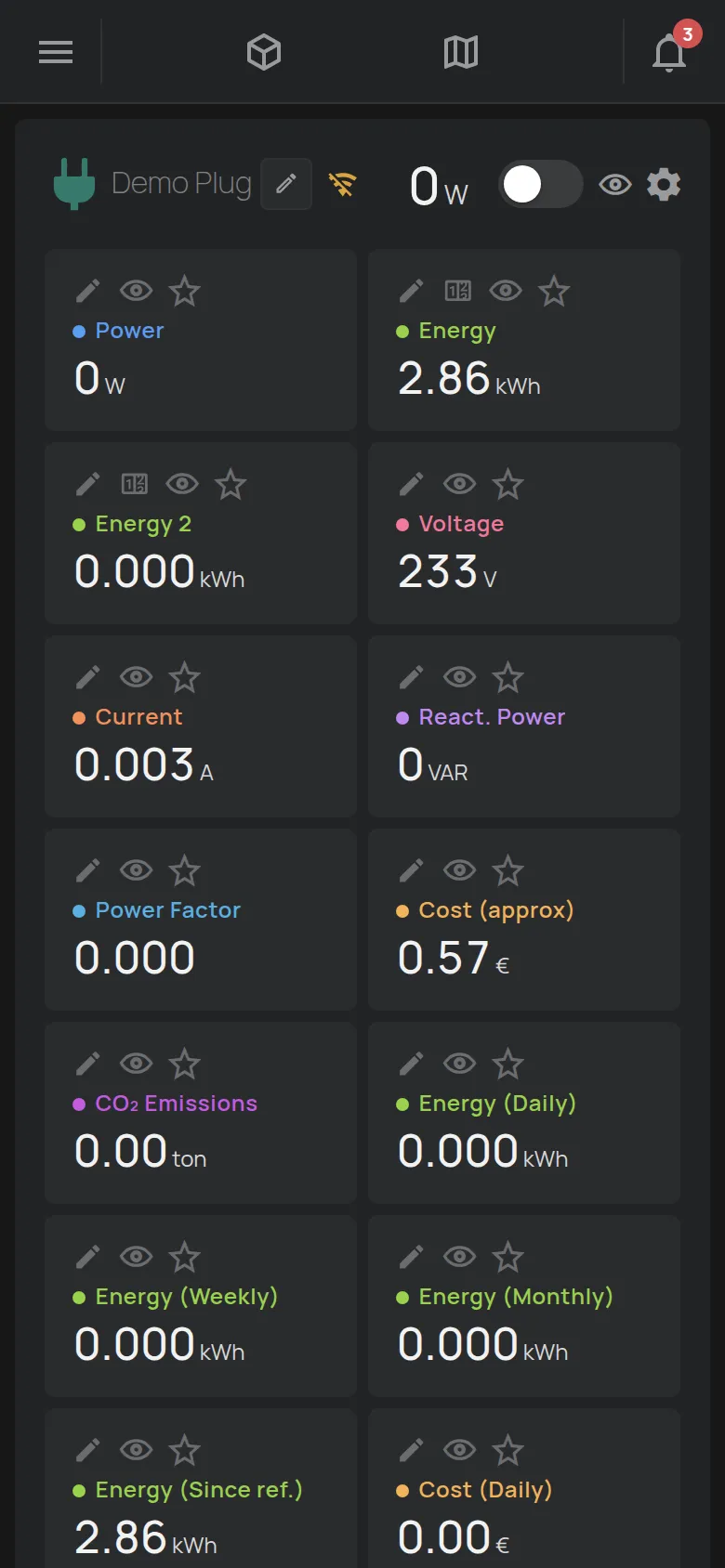
- Klik op het tandwiel Bewerken in de hoek van de metingen.
- Maak de wijzigingen met de hulpmiddelen op elke cel.
- Klik op Klaar om de bewerkmodus te verlaten.
De hulpmiddelen op elke cel:
- Potlood Hernoemen: wijzigt de naam van de meting.
- Oog: wisselt de zichtbaarheid van de meting tussen standaard, verborgen en getoond.
- Ster: zet de meting in de kop en op de kaart in de lijst. U kunt maximaal 2 metingen selecteren. Als u een derde selecteert, wordt de oudste selectie verwijderd.
- Waarde bewerken: stelt de waarde van een teller in, bijvoorbeeld energie. Het is alleen voor metingen die optellen en alleen voor toegang Beheren of de eigenaar.
Bij digitale ingangen wijzigt een hulpmiddel de namen van de statussen, bijvoorbeeld “gesloten” en “open”. Bij NFC-kaarten en BLE-tags geeft het hulpmiddel Geef deze UID een naam een kaart of een tag een naam.
De naam en het pictogram wijzigen
Section titled “De naam en het pictogram wijzigen”- Klik op het tandwiel Bewerken in de hoek van de metingen.
- Klik op het potlood naast de apparaatnaam.
- Typ de nieuwe Naam. De naam heeft maximaal 32 tekens.
- Selecteer een Pictogram. Het veld Filter… vindt een pictogram.
- Klik op Opslaan.


Het bericht “Opgeslagen” bevestigt de wijziging.
De secties onder de grafiek
Section titled “De secties onder de grafiek”Onder de grafiek staan gedeelten die met één klik openen:
- Instellingen: zie apparaatinstellingen.
- Toegang en delen: zie delen.
- Rapporten: zie rapporten.
- Meldingen en automatisering: zie schema’s en een regel maken.
- Firmware: de firmwareversie en de verbinding van het apparaat. Dit is altijd het laatste gedeelte.
De firmware van het apparaat
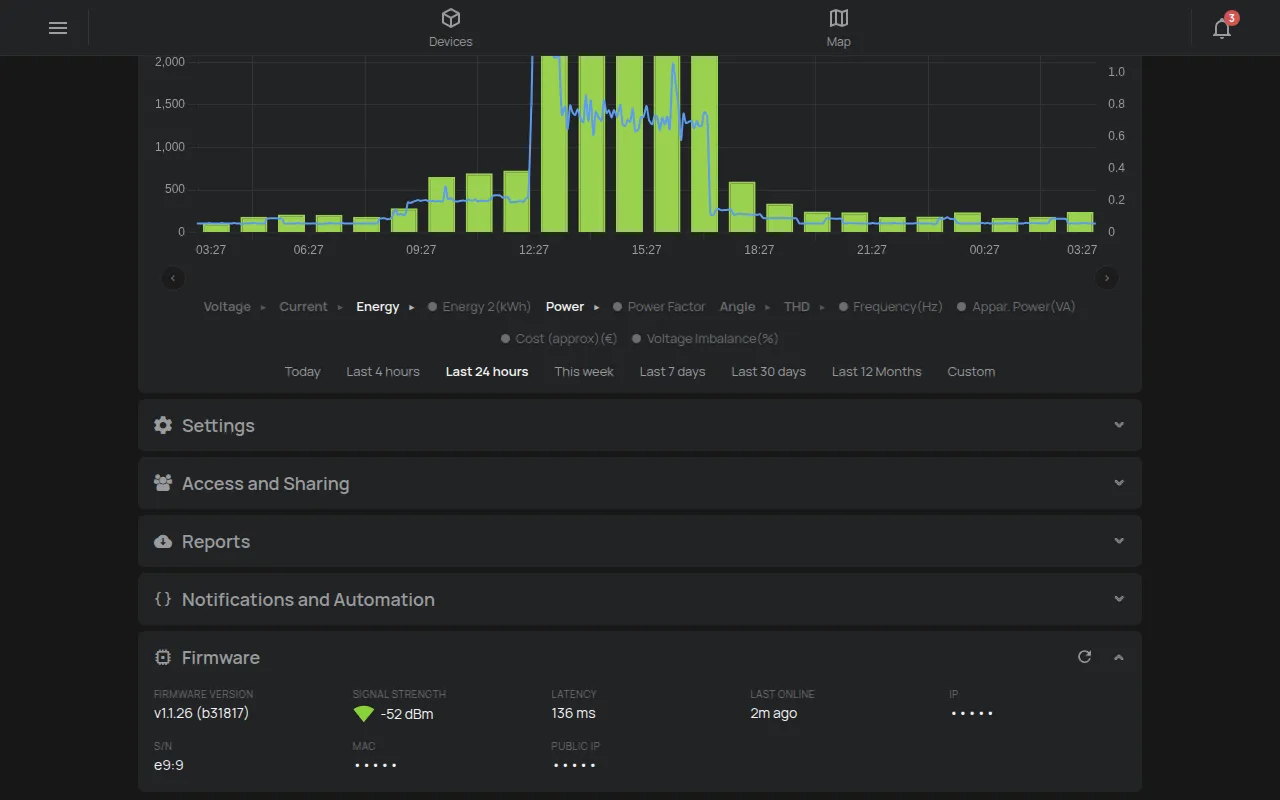
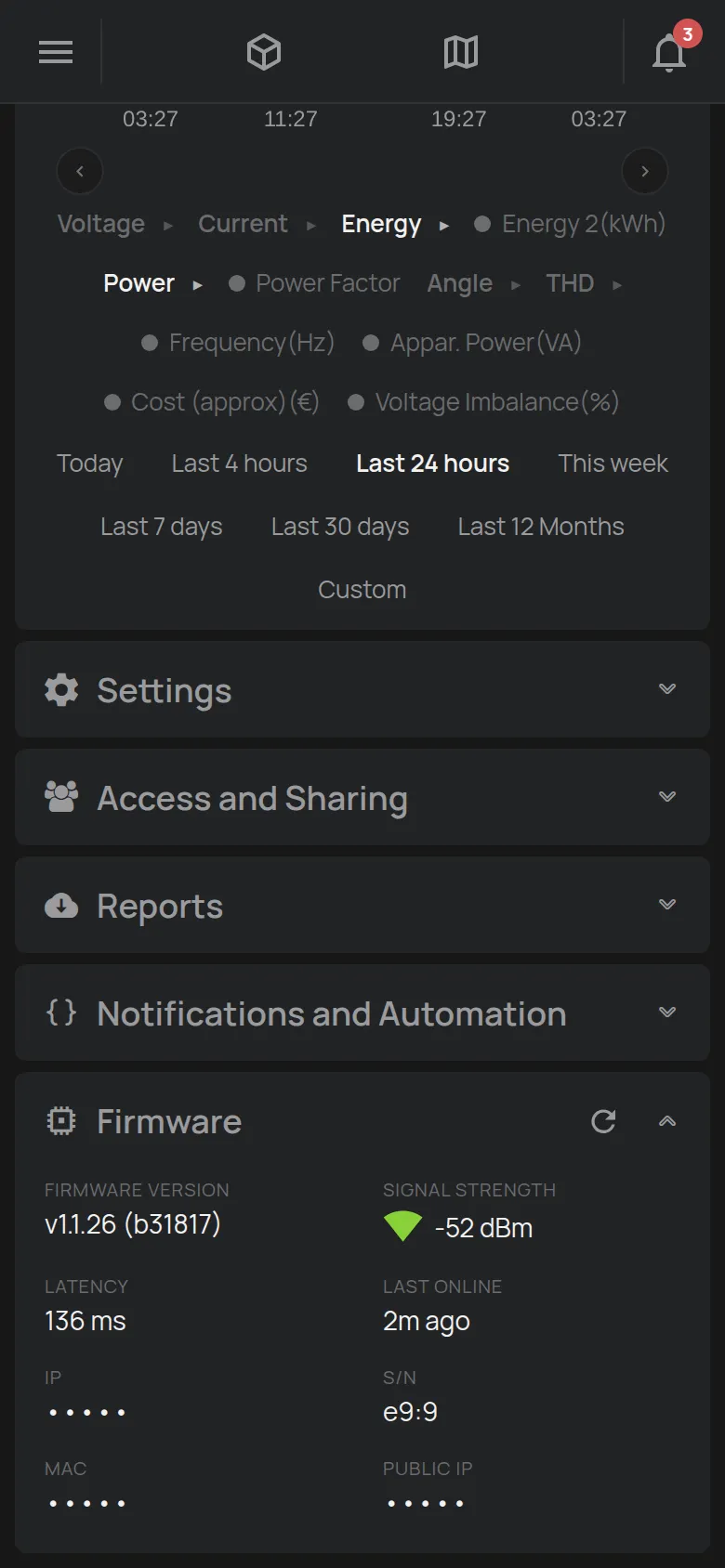
Section titled “De firmware van het apparaat”Het gedeelte Firmware toont informatie over de firmware en de verbinding van het apparaat.
- Firmwareversie: de versie op het apparaat.
- Signaalsterkte: de WiFi-sterkte in dBm. Meer groene balken betekenen een beter signaal. Eén rode balk betekent een zwak signaal.
- Latentie: de responstijd van het apparaat.
- Laatste verbinding: wanneer het apparaat het laatst verbond.
- Het IP-adres en het serienummer (S/N).
- Het MAC-adres en het Publiek IP, alleen voor toegang Beheren of de eigenaar.
Apparaten met een simkaart tonen ook de gegevens van de simkaart en de netwerkoperator.
De app heeft geen knop voor een firmware-update. HAM Systems werkt de firmware over the air (OTA) bij in twee gevallen:
- Wanneer u erom vraagt.
- Wanneer een beveiligingspatch nodig is. HAM Systems maakt eerst afspraken met u.
Het apparaat is tijdens de update enkele minuten niet beschikbaar. Dan toont de apparaatkaart “Firmware bijwerken”. Neem contact op met ondersteuning voor een update of voor vragen over de versie.
De pagina voor elk type apparaat
Section titled “De pagina voor elk type apparaat”De pagina verandert met het apparaat. De metingen, uitgangen en instellingen komen van het product. Dit zijn voorbeelden.
Energiemeter
Section titled “Energiemeter”De meter toont vermogen, energie, spanning, stroom en kosten. In de grafiek toont energie als balken en vermogen als lijn. Zie DinMeter3P.
Stekker of schakelaar
Section titled “Stekker of schakelaar”De stekker toont het vermogen en heeft een schakelaar voor de uitgang.
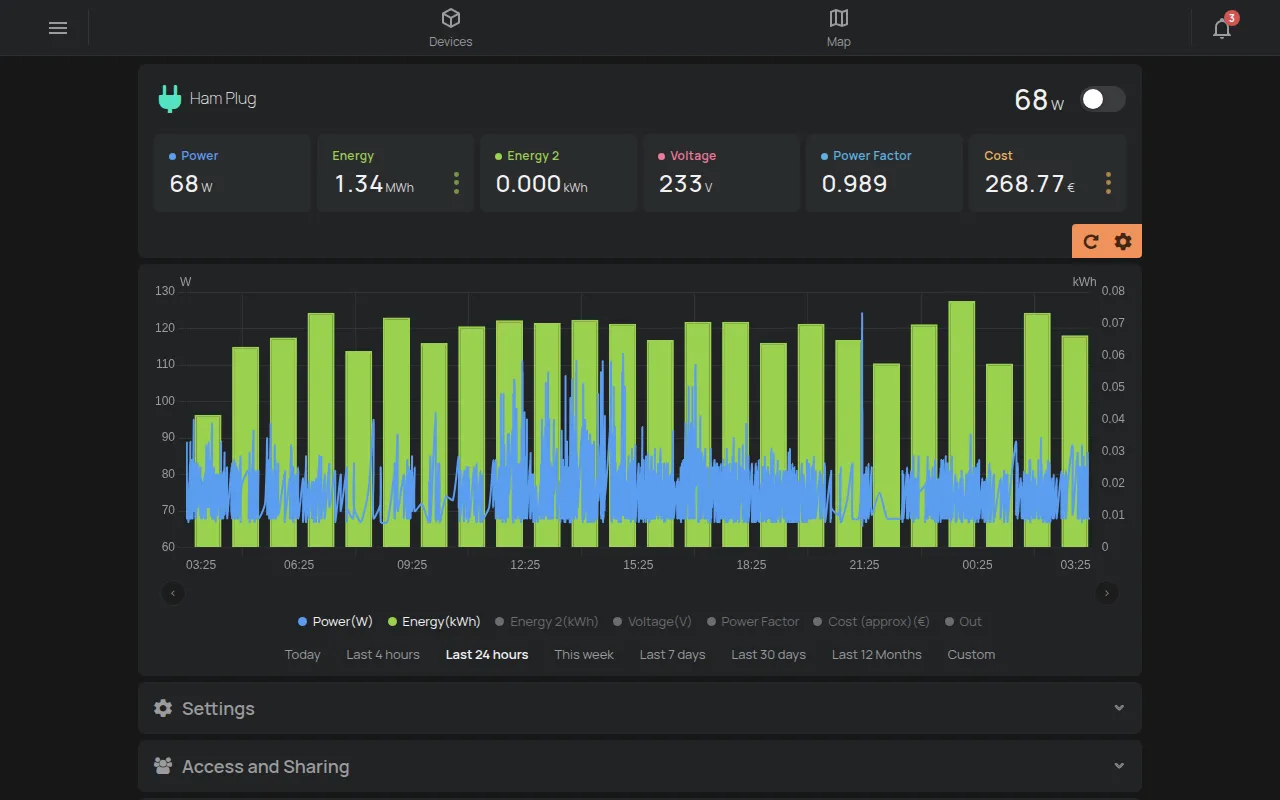
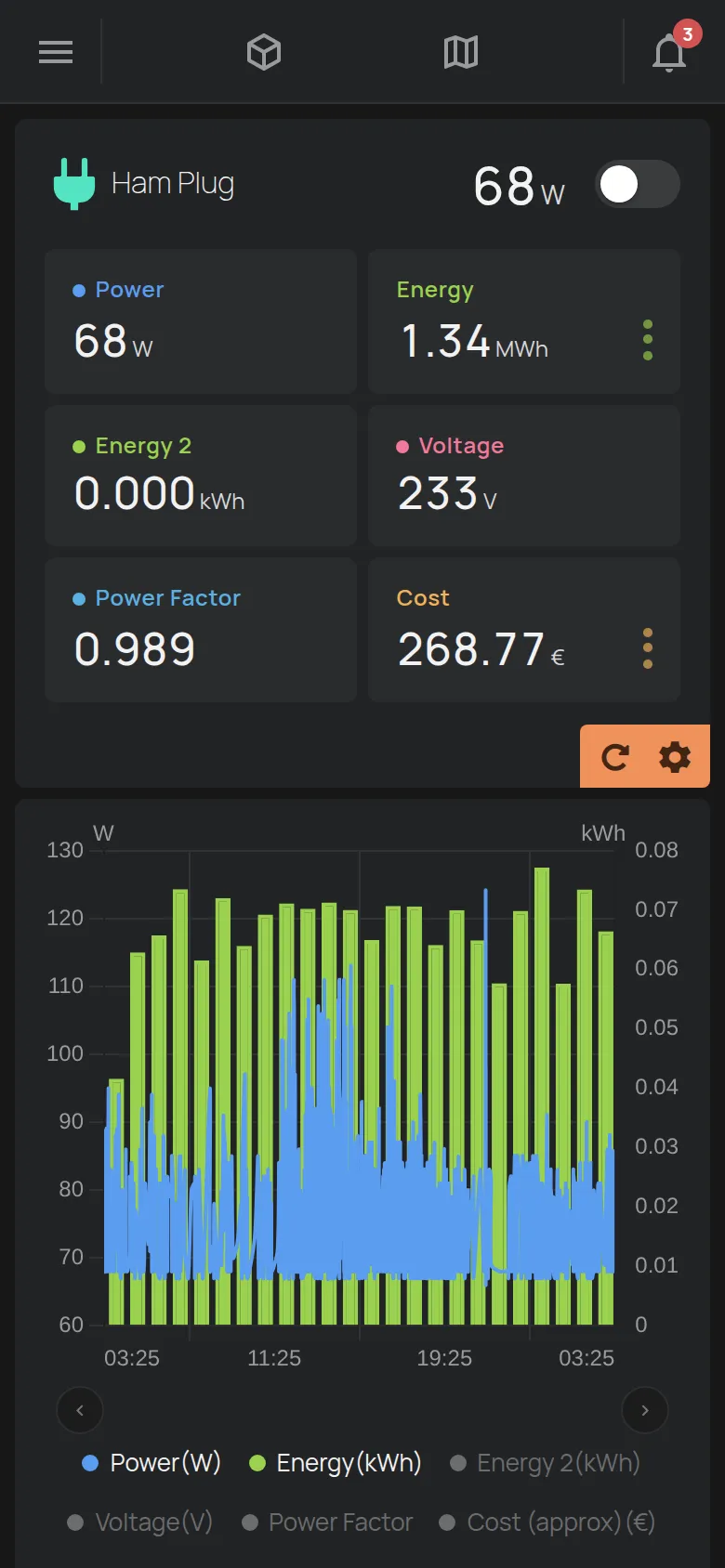
Zie HAM Plug en uitgangen bedienen.
Temperatuursensor
Section titled “Temperatuursensor”De sensor toont temperatuur en, bij sommige producten, vochtigheid. Hij heeft geen uitgangen.


Zie de apparatencatalogus.
Thermostaat
Section titled “Thermostaat”De thermostaat heeft knoppen voor de modus, bijvoorbeeld OFF, KOEL, WARM en AUTO. De schuifregelaar met de knoppen − en + stelt de doeltemperatuur in.
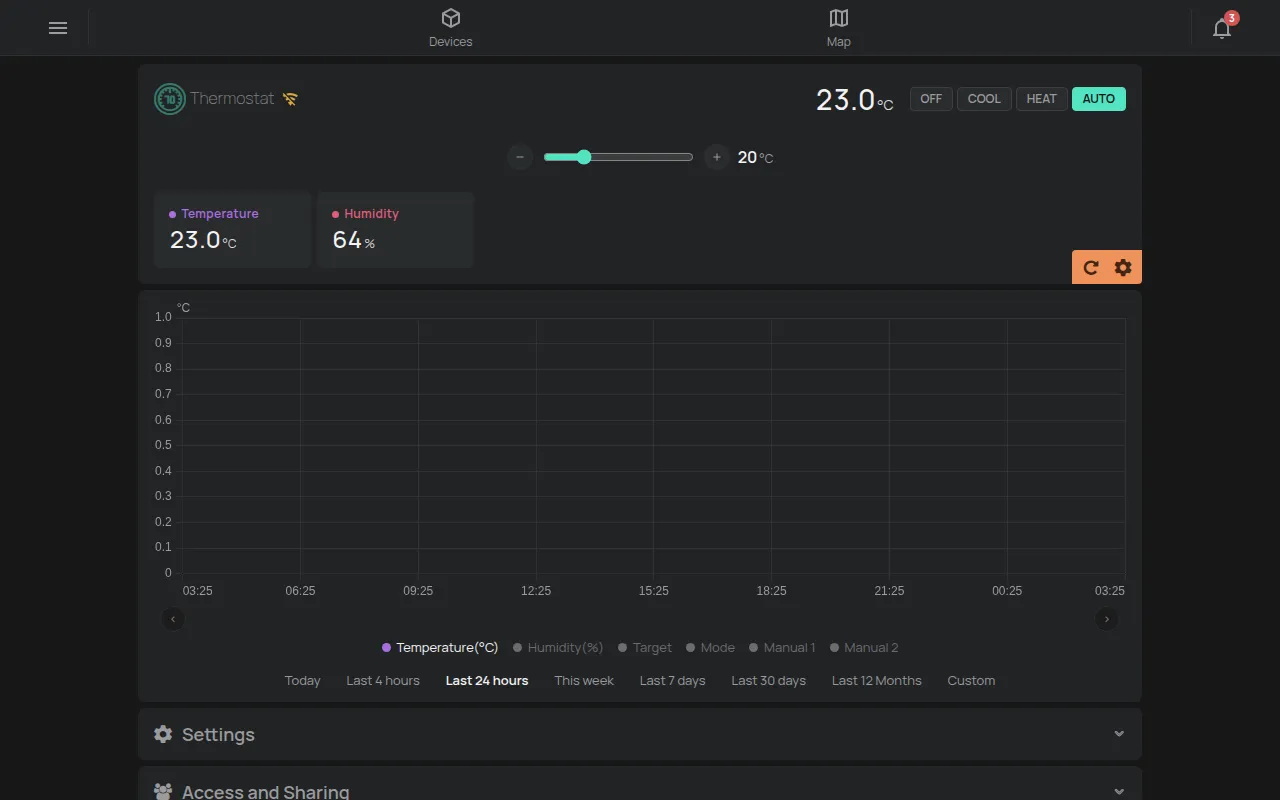
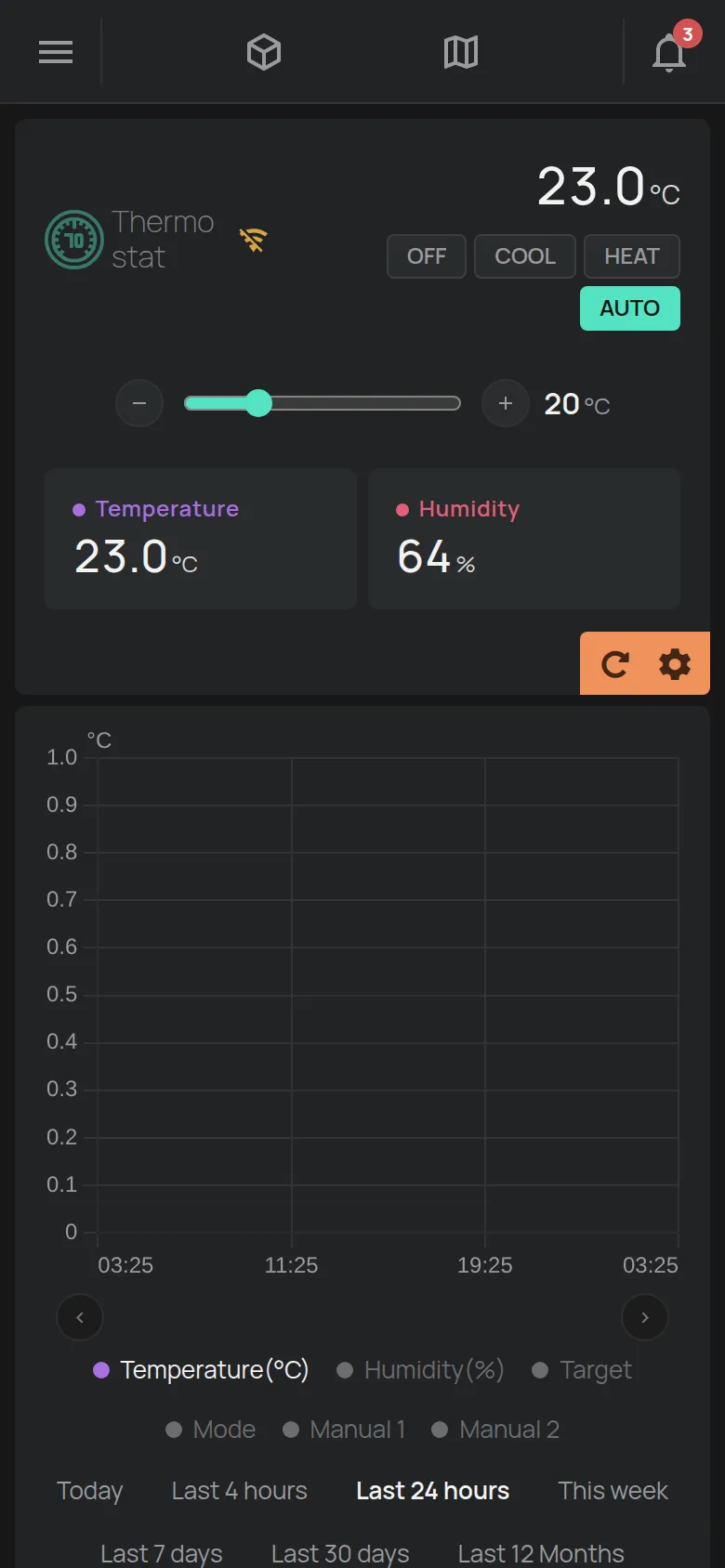
Zie Thermostat.
Airconditioner
Section titled “Airconditioner”RemoteAC bedient een airconditioner met infrarood. De pagina heeft knoppen voor de modus, de temperatuur, de ventilator en het zwenken.
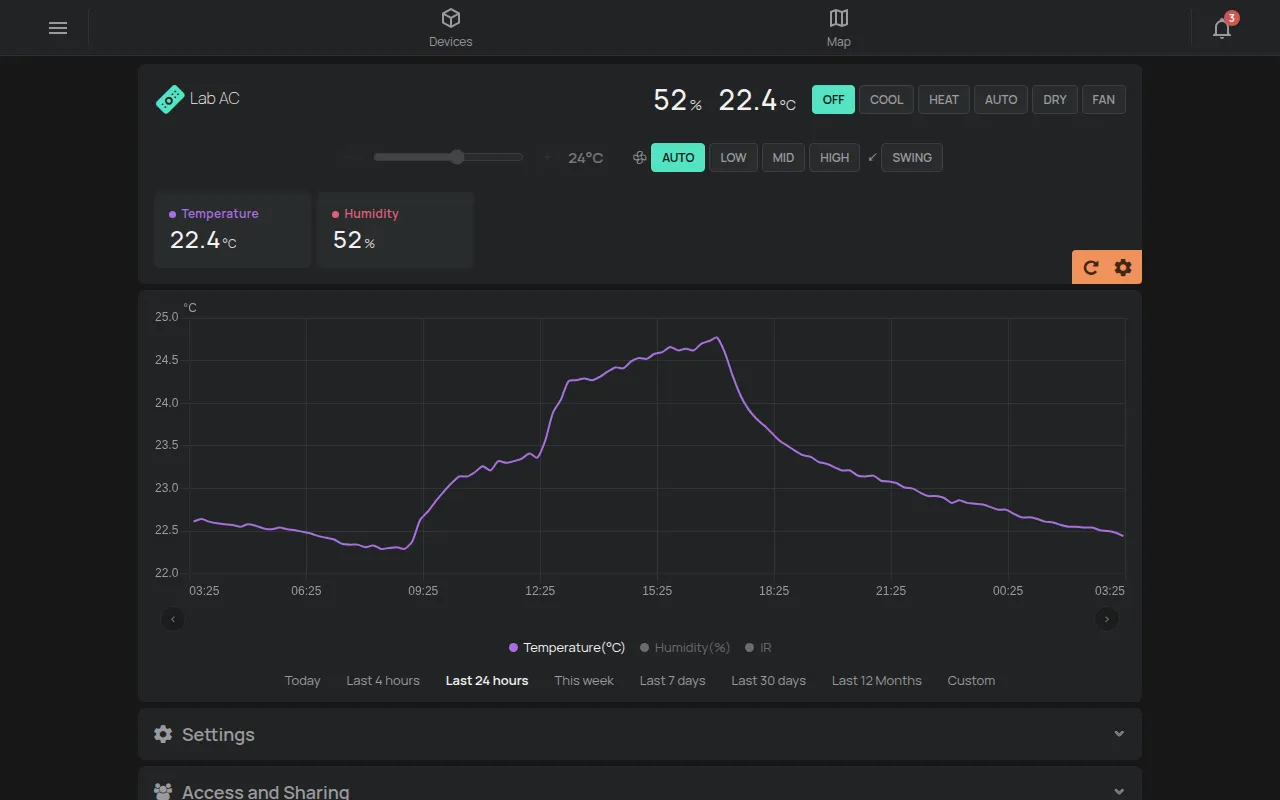
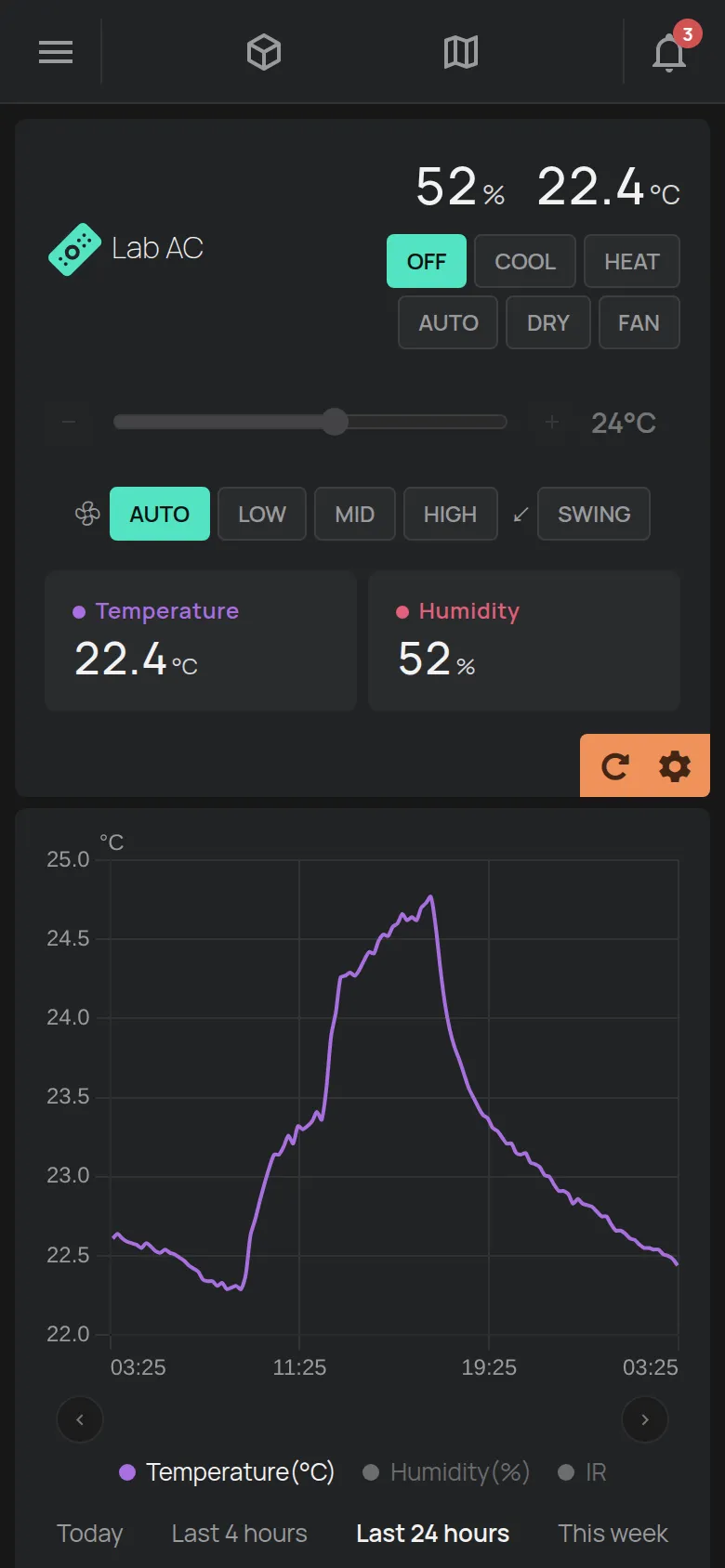
Zie RemoteAC en uitgangen bedienen.
GPS-tracker
Section titled “GPS-tracker”De pagina van een GPS-tracker heeft een kaart met de route en de stops van het voertuig. Ze toont ook de snelheid, de afstand, de accuspanning en de ontsteking.
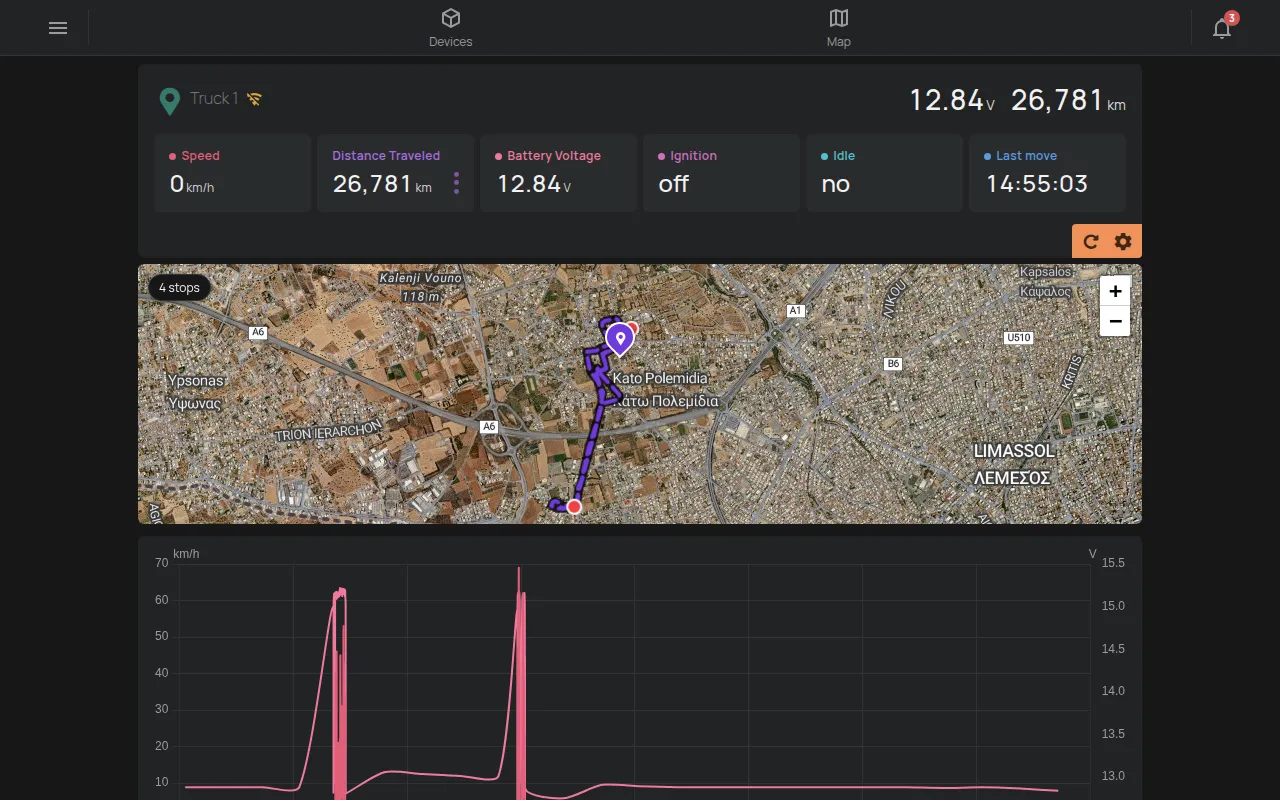
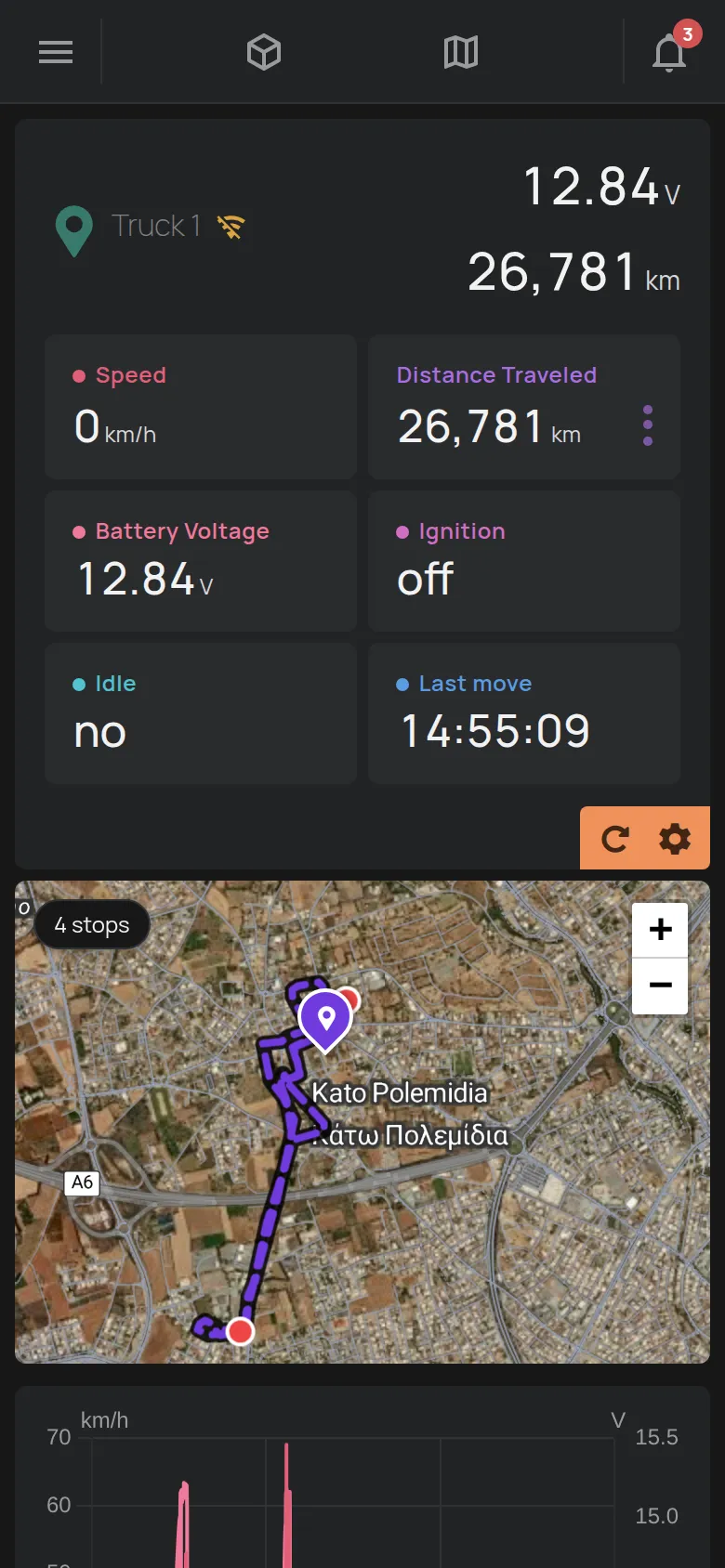
Zie kaart en GPS-routes en GPS-trackers.
Apparaat offline
Section titled “Apparaat offline”Wanneer het apparaat offline is, is de naam grijs en verschijnt een doorgestreept WiFi-teken ernaast. De waarden zijn de laatste die het apparaat stuurde.
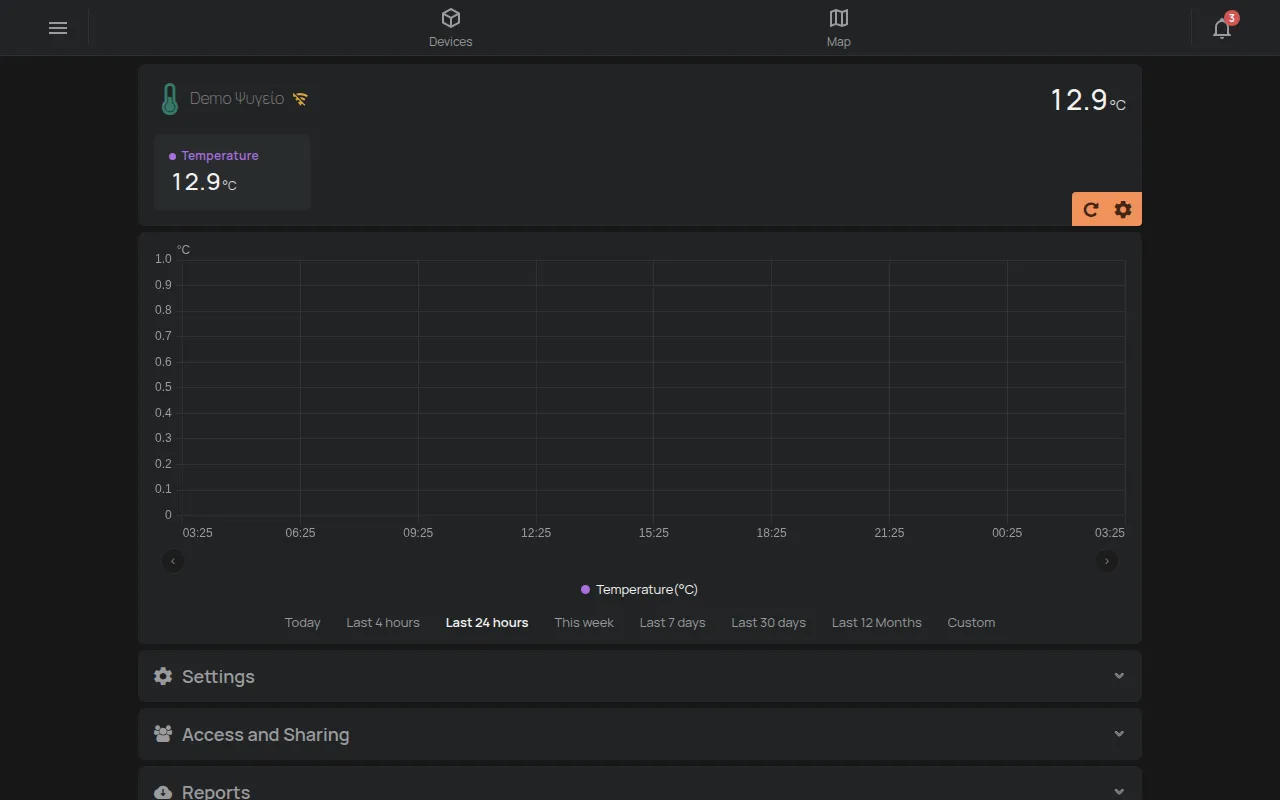
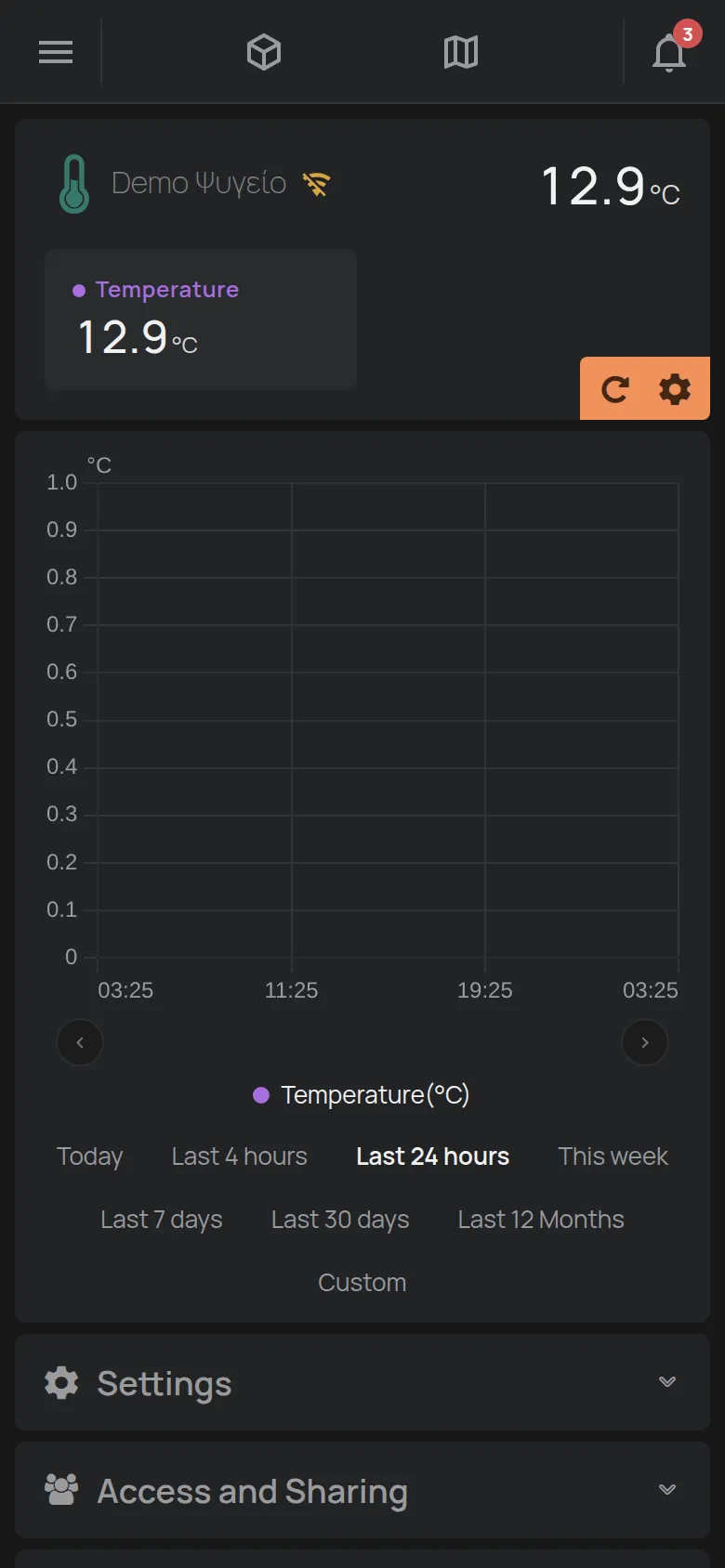
Klik op het teken om de Laatste verbinding en het WiFi-Netwerk te zien. Zie wat u doet als een apparaat offline is.