

De mobiele app
De HAM-app voor Android en iPhone toont uw apparaten en stuurt u meldingen. U hebt de app nodig om een nieuw apparaat met WiFi te verbinden.
De telefoon-app en app.hamsystems.eu tonen dezelfde gegevens. U meldt zich aan met hetzelfde account.
Installeren
Section titled “Installeren”| Telefoon | Waar u de app vindt | Minimale versie |
|---|---|---|
| Android | Google Play | Android 6 |
| iPhone | App Store | iOS 14 |
-
Open de link voor uw telefoon, of zoek in de appstore naar “HAM Systems”.
-
Installeer de app. Op de telefoon heet de app HAM.
-
Open de app.
Als u een account hebt, meldt u zich aan met uw e-mailadres en wachtwoord. Als u geen account hebt, tik op Account aanmaken. Zie Een account aanmaken.
De app heeft een internetverbinding nodig. De app werkt niet offline.
Toestemmingen die de app vraagt
Section titled “Toestemmingen die de app vraagt”De app vraagt toestemming wanneer zij die nodig heeft. Tik op Allow, zodat alles goed werkt.
| Toestemming | Waarom de app deze nodig heeft |
|---|---|
| Meldingen | Om u de meldingen van uw regels te sturen. |
| Locatie (Android) | Android vraagt hierom om de WiFi-netwerken te tonen tijdens de installatie van het apparaat. De app volgt uw positie niet. |
| Bluetooth of Apparaten in de buurt | Om de WiFi-gegevens naar een nieuw apparaat te sturen. |
| WiFi-apparaten in de buurt (Android 13 en later) | Om het apparaat te vinden tijdens de installatie. |
| Local Network (iPhone) | Om tijdens de installatie met het apparaat in uw netwerk te communiceren. |
Meldingen op uw telefoon
Section titled “Meldingen op uw telefoon”Uw telefoon registreert zich voor meldingen wanneer u zich aanmeldt in de app. Wanneer u op Afmelden tikt, ontvangt de telefoon geen meldingen meer.
Op Android heeft de app twee meldingscategorieën: Alerts voor uw regels en hamOS™ Inzichten. U stelt het geluid van elke categorie in bij de telefooninstellingen.
Als u op Don’t allow tikte voor meldingen, vraagt de app niet opnieuw. Schakel ze in bij de telefooninstellingen:
- Android: Instellingen > Apps > HAM > Meldingen.
- iPhone: Instellingen > HAM > Meldingen.
De menunamen verschillen een beetje per telefoon.
Een eerste blik op de app
Section titled “Een eerste blik op de app”Het eerste scherm is de lijst Apparaten. Elk apparaat heeft een kaart met zijn metingen. Tik op de kaart om het apparaat te openen. Meer in De apparatenlijst.
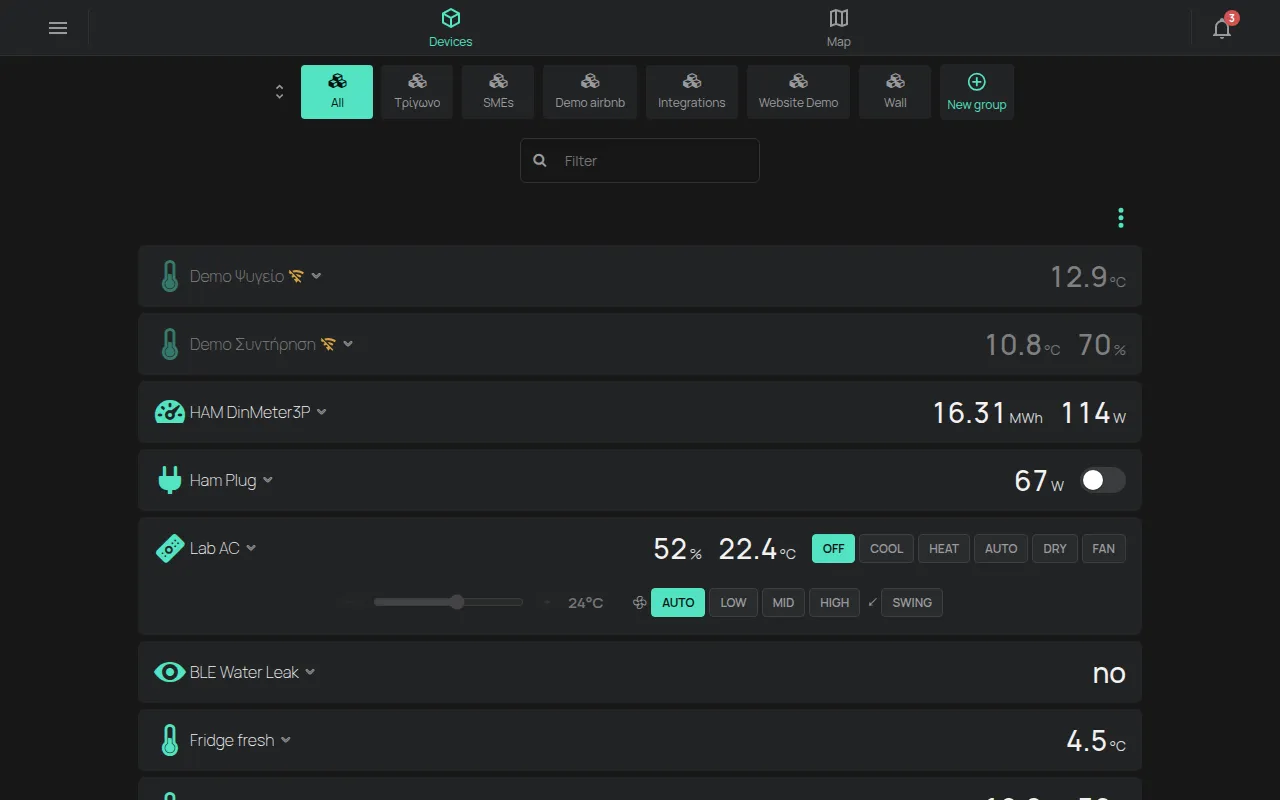
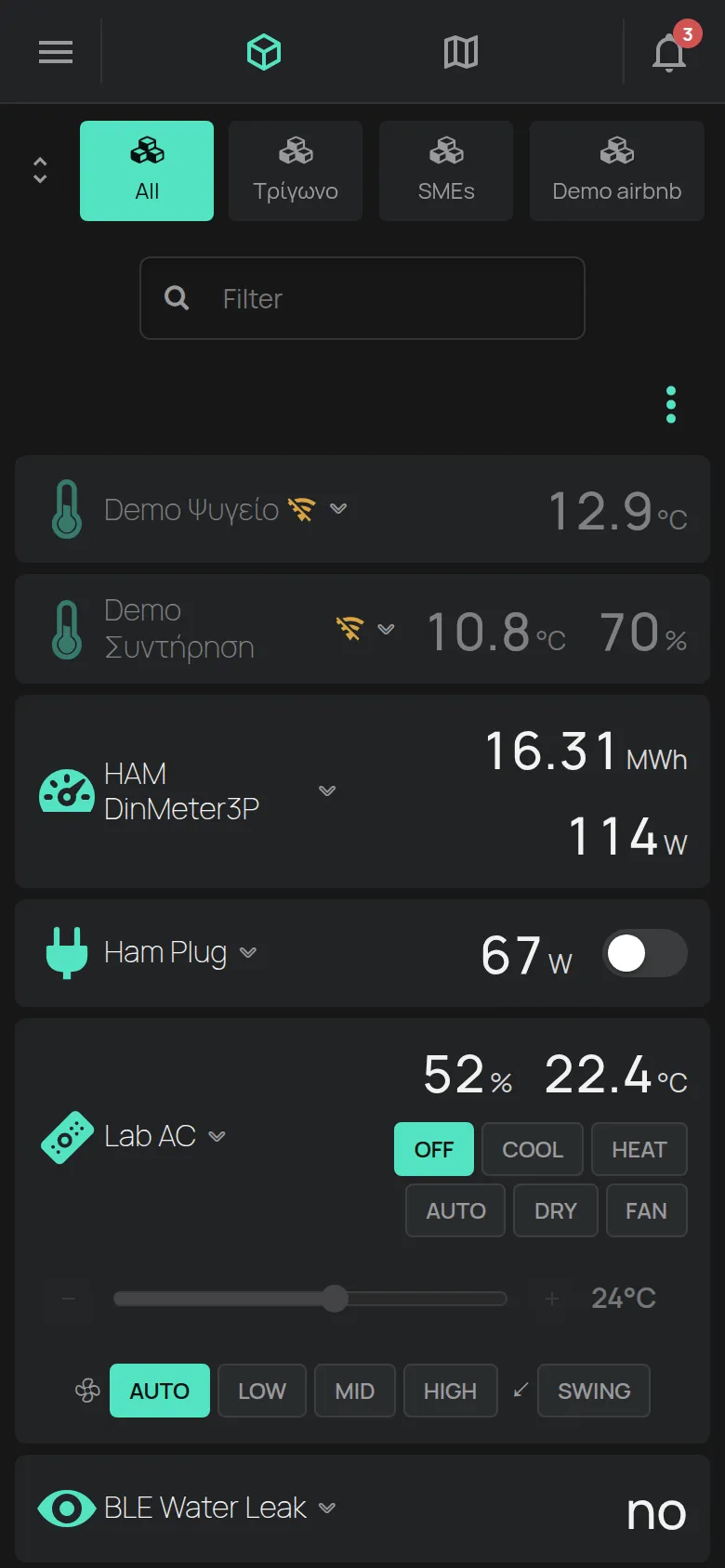
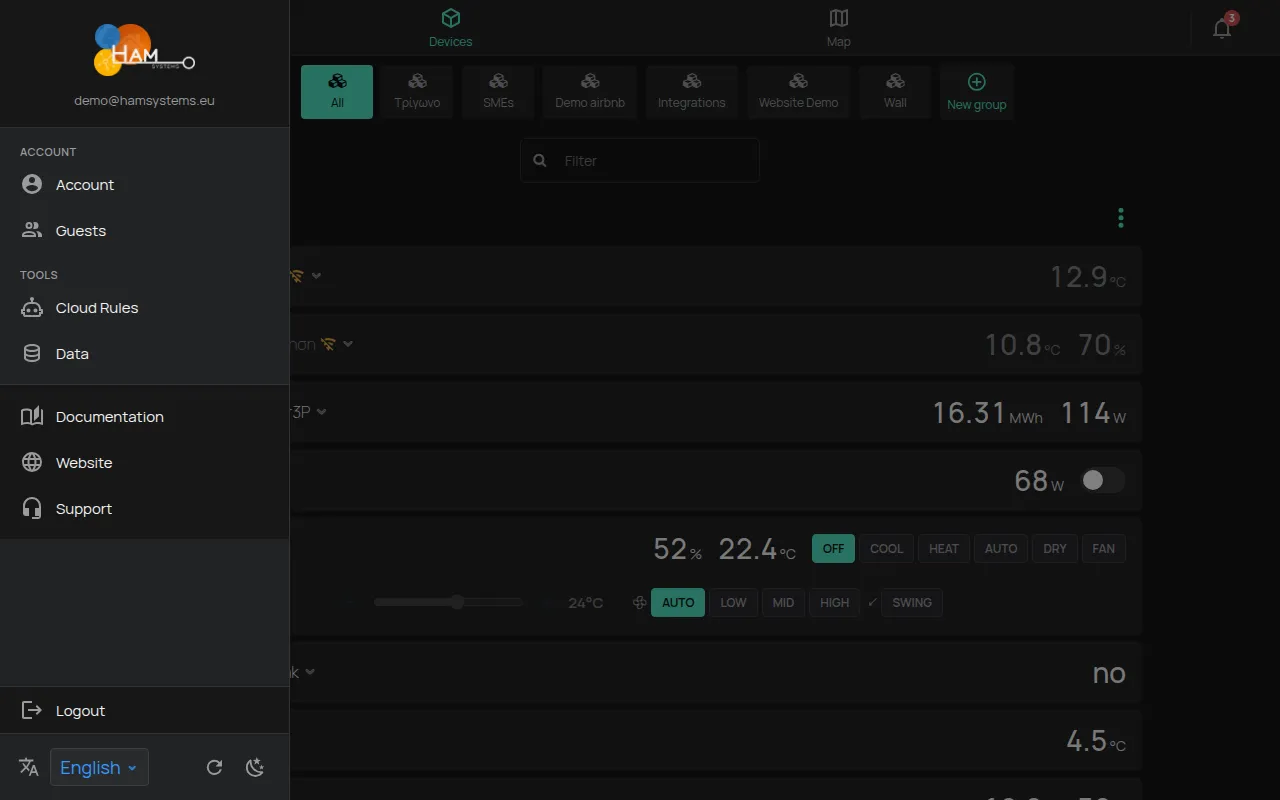
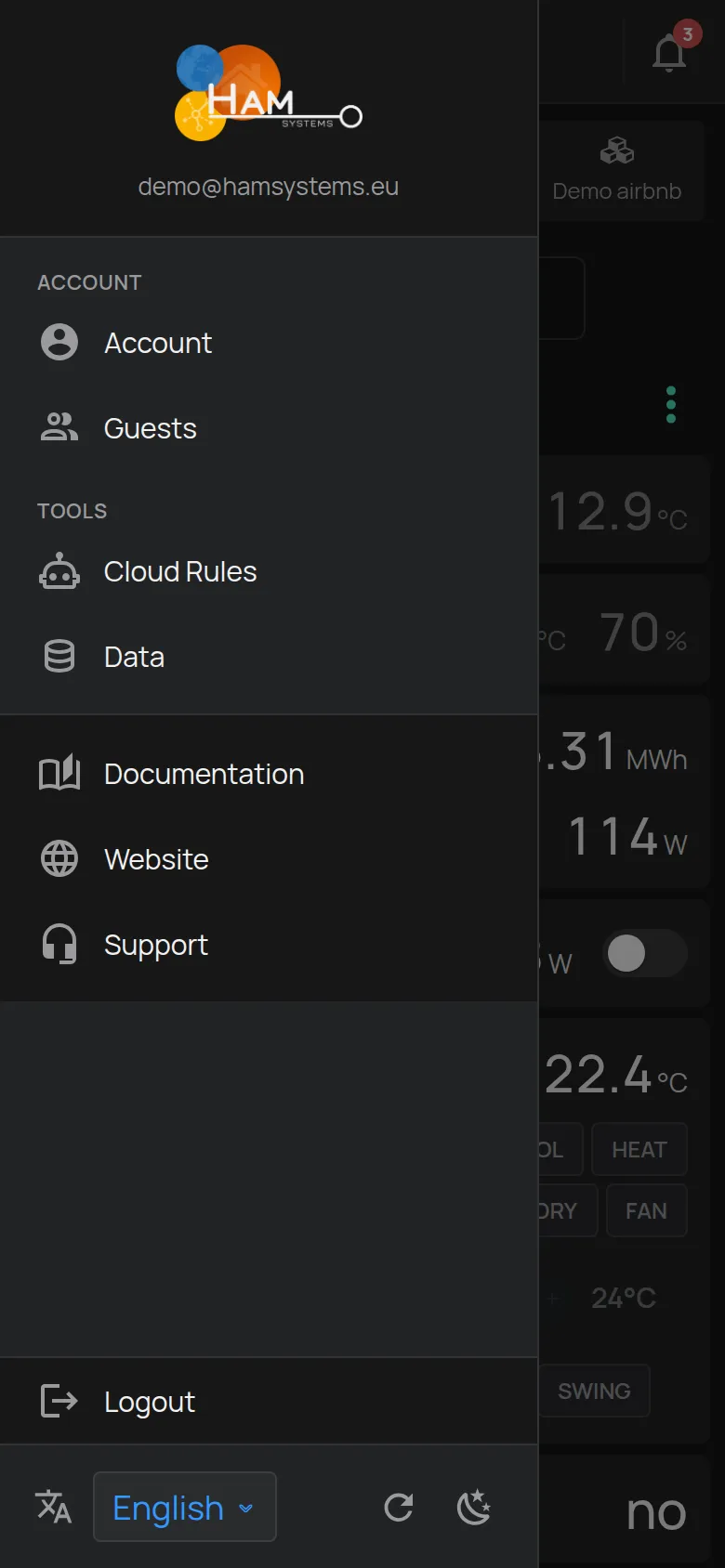
De knop Menu linksboven opent het zijmenu. Daar vindt u Account, Gasten, Cloudregels, Gegevens en Afmelden. Onderaan wijzigt u de Taal en het Thema.
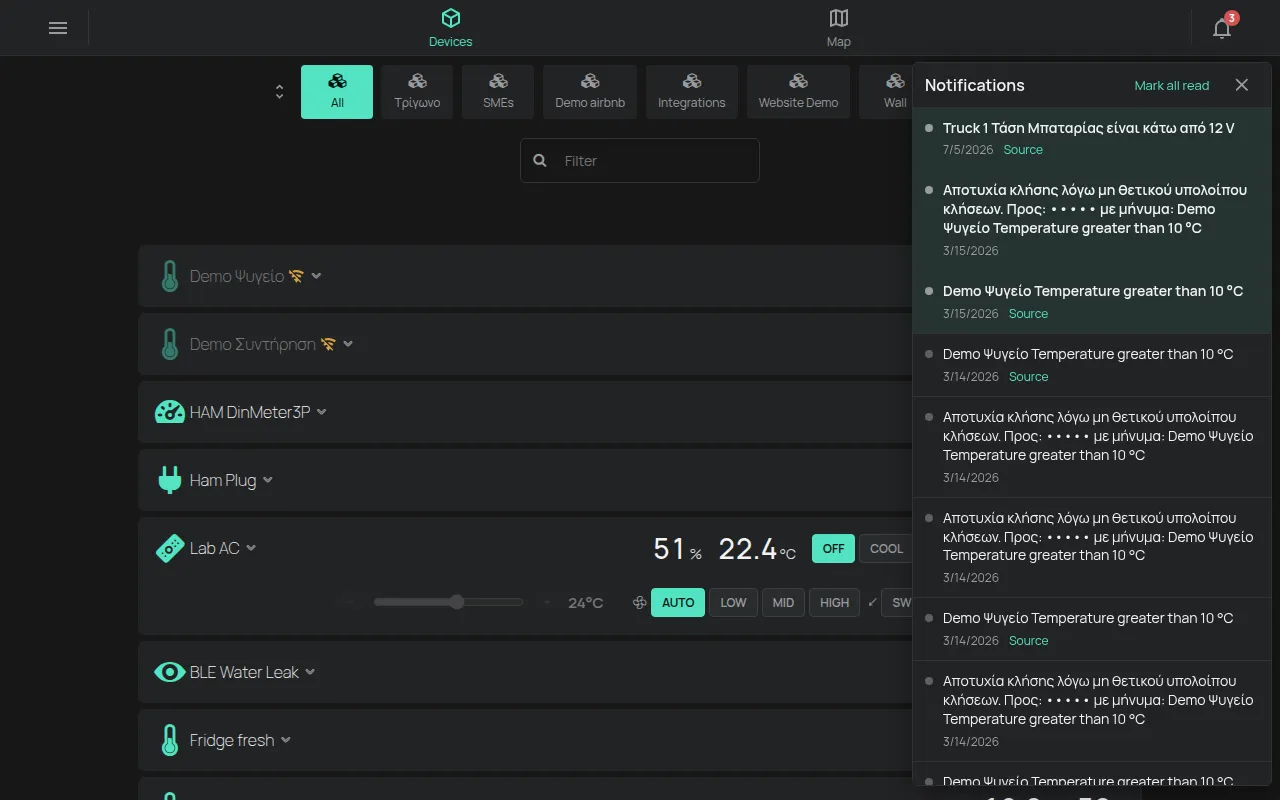
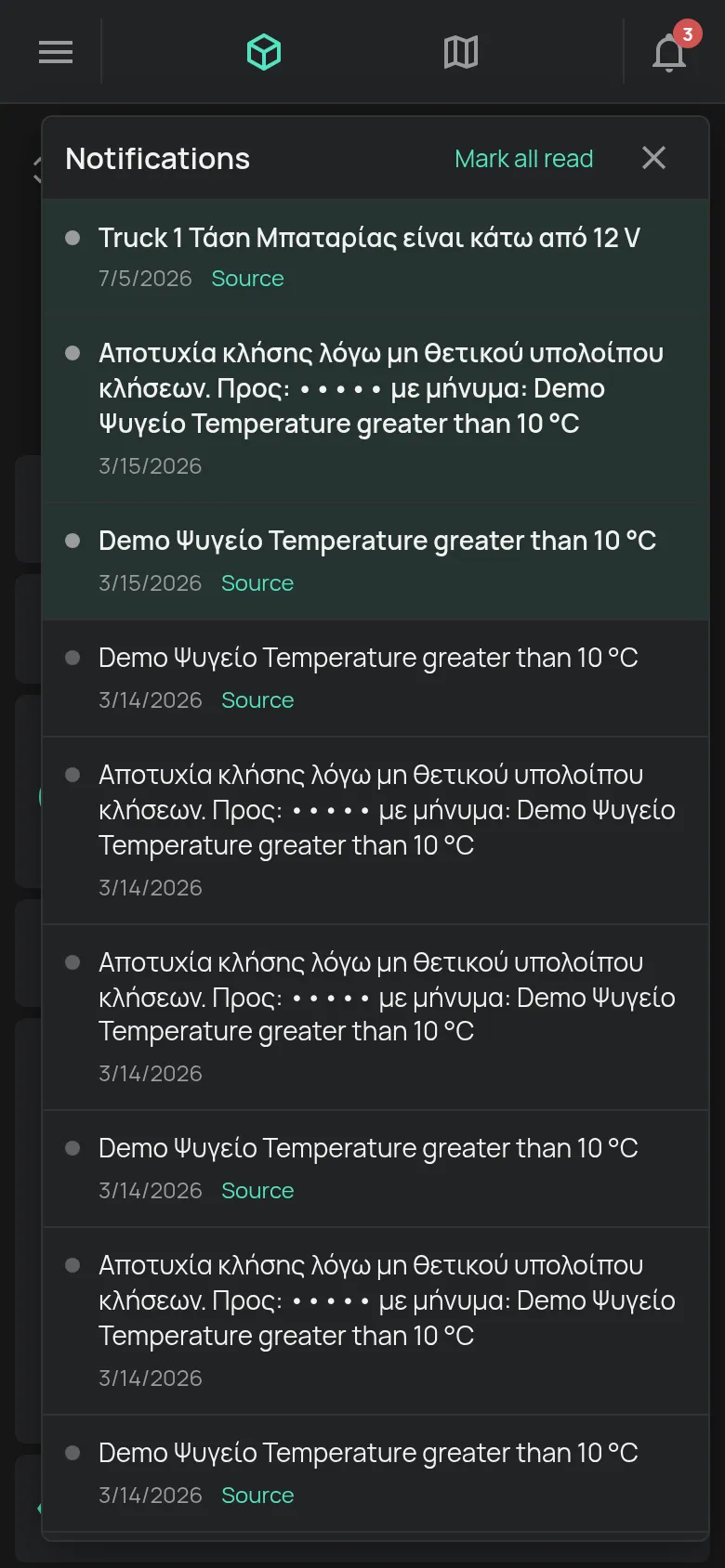
De bel rechtsboven opent Meldingen. Het getal op de bel toont hoeveel meldingen u nog niet las. Zie De meldingenbel.
Volgende stap
Section titled “Volgende stap”Maak uw account aan. Als u al een account hebt, voeg dan uw eerste apparaat toe.