

Plattegronden
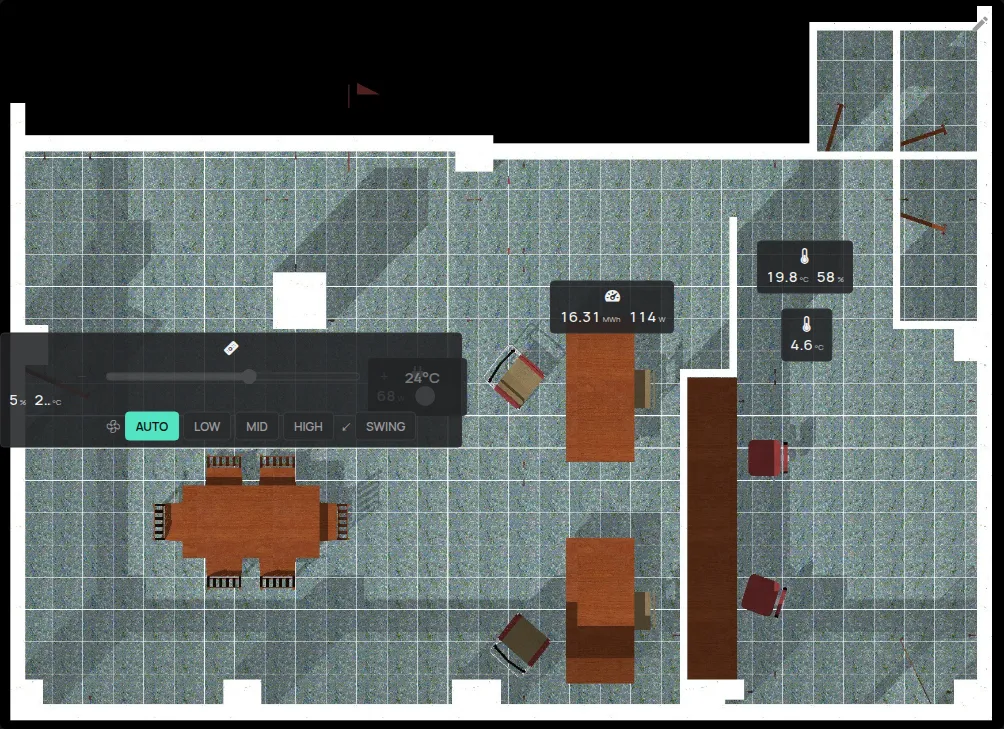
Een plattegrond is een afbeelding van uw gebouw met uw apparaten erop, op hun posities. Elk apparaat toont zijn live metingen. Plattegronden staan als widget in het aangepaste dashboard van de app.
U hebt nodig:
- een afbeelding van de plattegrond in PNG, JPEG of GIF, tot 1 MB,
- vrije plattegronden in uw account. De limiet staat op de pagina Account, bij Plattegronden. Zie wat is inbegrepen.
Stap 1: Schakel het aangepaste dashboard in
Section titled “Stap 1: Schakel het aangepaste dashboard in”- Open het zijmenu.
- Klik op Account.
- Schakel in Instellingen Aangepast dashboard in.
- Klik op Instellingen bijwerken.
Een nieuw tabblad voor het dashboard verschijnt in de bovenbalk. De naam is Dashboard totdat u hem wijzigt.
Stap 2: Voeg een plattegrond toe aan het dashboard
Section titled “Stap 2: Voeg een plattegrond toe aan het dashboard”- Klik op het tabblad van het dashboard.
- Klik op het potlood Bewerken.
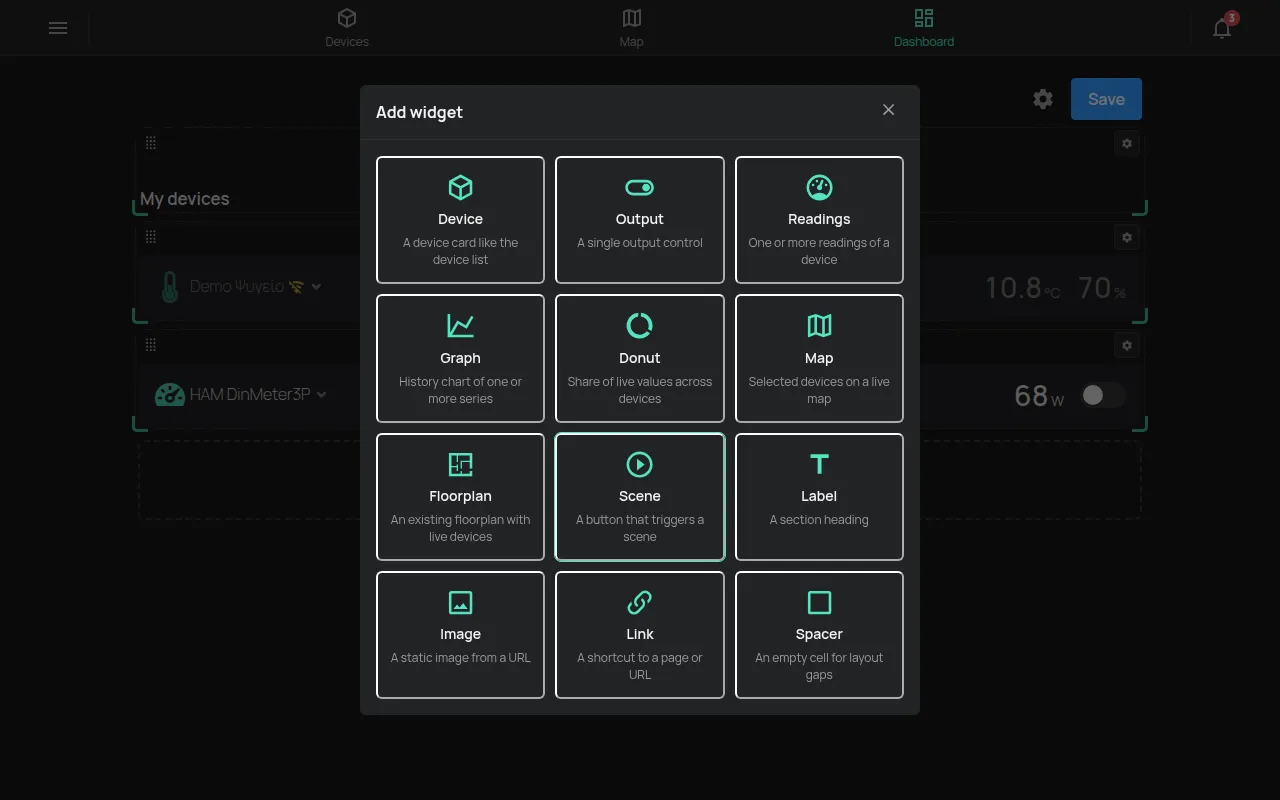
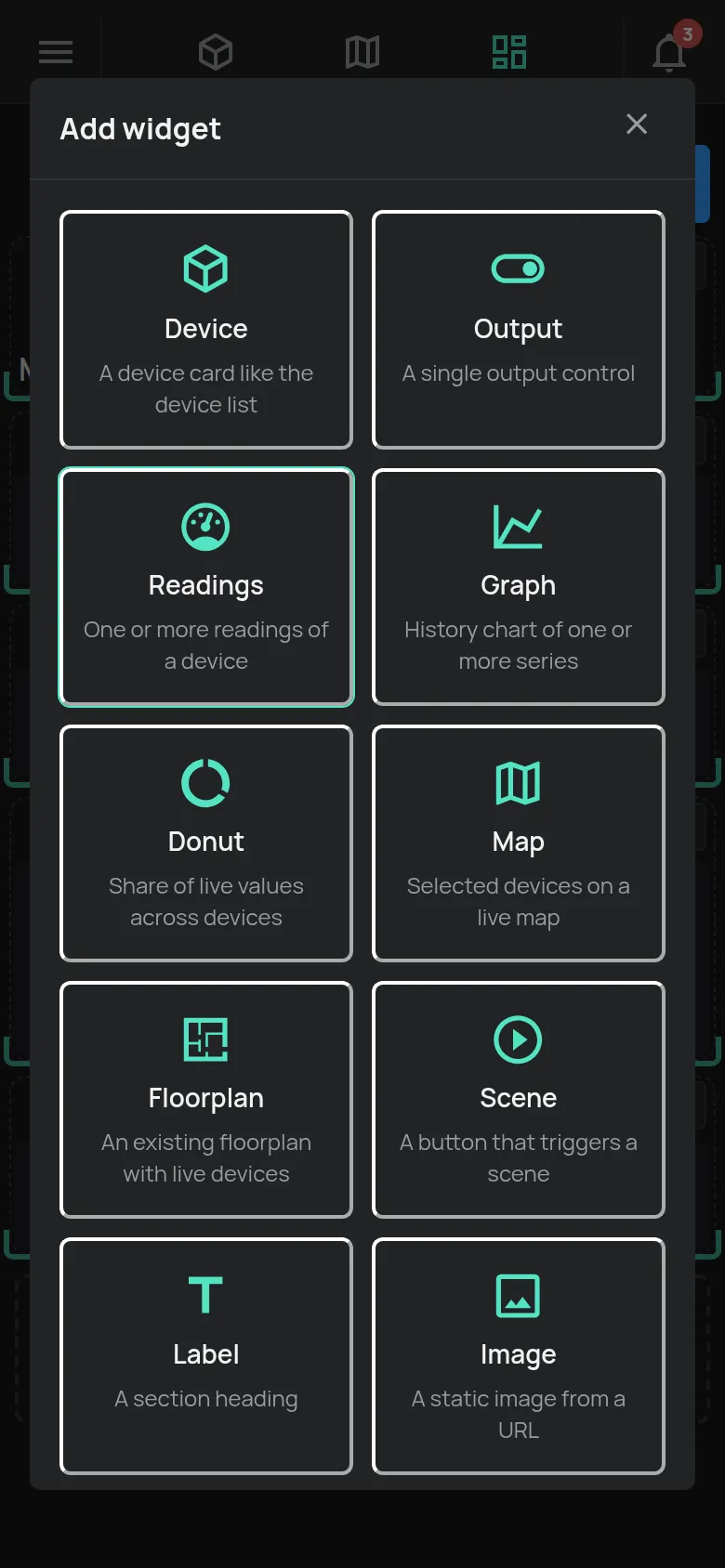
- Klik op de + Widget toevoegen.
- Selecteer Plattegrond.
- Klik op Nieuwe plattegrond.
- Typ de Naam van de plattegrond.
- Schakel Apparaatnamen tonen in om de apparaatnamen te tonen.
- Klik op Toepassen.
Het dashboard slaat de wijzigingen automatisch op.
Stap 3: Upload de afbeelding en zet de apparaten erop
Section titled “Stap 3: Upload de afbeelding en zet de apparaten erop”- Klik op de plattegrondwidget op het potlood Plattegrond bewerken.
- Klik op Afbeelding vervangen en selecteer de afbeelding van de plattegrond.
- Klik op Apparaat toevoegen… en selecteer een apparaat.
- Sleep het apparaat naar zijn positie op de afbeelding.
- Herhaal dit voor elk apparaat.
De posities worden automatisch opgeslagen. Klik om een apparaat te verwijderen op de × Van plattegrond verwijderen op het apparaat en bevestig.
Als de afbeelding groter is dan 1 MB, toont de app “De afbeelding moet kleiner zijn dan 1MB”. Maak de afbeelding kleiner en probeer opnieuw.
De plattegrond gebruiken
Section titled “De plattegrond gebruiken”- Elk apparaat toont 2 metingen en zijn hoofduitgang.
- De uitgang werkt vanaf de plattegrond als u toegang Bediening of hoger hebt.
- Klik op een apparaat om de apparaatpagina te openen.
U hebt toegang Beheren of eigenaar nodig om de plattegrond te wijzigen.
Andere dashboardwidgets
Section titled “Andere dashboardwidgets”Het aangepaste dashboard heeft ook andere widgets, bijvoorbeeld Apparaat, Uitgang, Metingen, Grafiek, Kaart, Scène, Label en Afbeelding. In de bewerkmodus wijzigt de knop Instellingen van een widget de breedte en de hoogte.
Het tandwiel Dashboardinstellingen wijzigt de naam, het pictogram, de breedte en de tussenruimte van het dashboard. JSON downloaden downloadt een kopie van het dashboard.
Een regel kan de uitgangen van alle apparaten op een plattegrond wijzigen, zoals bij een groep. Zie regelacties.