

Uw eerste apparaat, stap voor stap
Verbind een nieuw apparaat met WiFi, voeg het toe aan uw account en bekijk de eerste metingen. De stappen gelden voor WiFi-apparaten, zoals de HAM ThermoSense, HAM DinMeter3P en HAM DinSwitchM.
Sommige apparaten hebben deze stappen niet nodig. U voegt ze alleen toe met de Apparaatsleutel:
- GPS-trackers,
- Bluetooth-apparaten (BLE),
- apparaten die de installateur al met WiFi heeft verbonden.
Zie voor deze apparaten Een apparaat claimen met de apparaatsleutel. Zie voor de installatie Een GPS-tracker in een voertuig installeren of Bluetooth-apparaten (BLE).
De video toont het volledige pad op de telefoon, van de modelkeuze tot de claim.
Wat u nodig hebt
Section titled “Wat u nodig hebt”- Een HAM-account. Zie Een account aanmaken.
- De HAM-app op uw telefoon. Zie De mobiele app.
- De naam en het wachtwoord van uw WiFi. Het netwerk moet 2.4 GHz zijn.
- Het label van het apparaat met de Apparaatsleutel (D/K).
Zie Voor u installeert voor de volledige controle voordat u begint.
1. Plaats het apparaat en sluit de voeding aan
Section titled “1. Plaats het apparaat en sluit de voeding aan”-
Zoek het label met de Apparaatsleutel. Maak er een foto van of bewaar het op een veilige plaats.
-
Zet het apparaat op de plaats waar het blijft. Als het met een sonde meet, plaats dan ook de sonde.
-
Sluit de voeding aan.
Voer de WiFi-installatie uit op de plaats waar het apparaat blijft. Als u het apparaat op kantoor installeert en later verplaatst, bereikt het WiFi-signaal de nieuwe plaats mogelijk niet. Zie Plaatsing en bedrading van sondes voor sondes en bedrading.
2. Open de installatiewizard op de telefoon
Section titled “2. Open de installatiewizard op de telefoon”-
Verbind uw telefoon met hetzelfde WiFi-netwerk dat het apparaat gaat gebruiken.
-
Open de HAM-app.
-
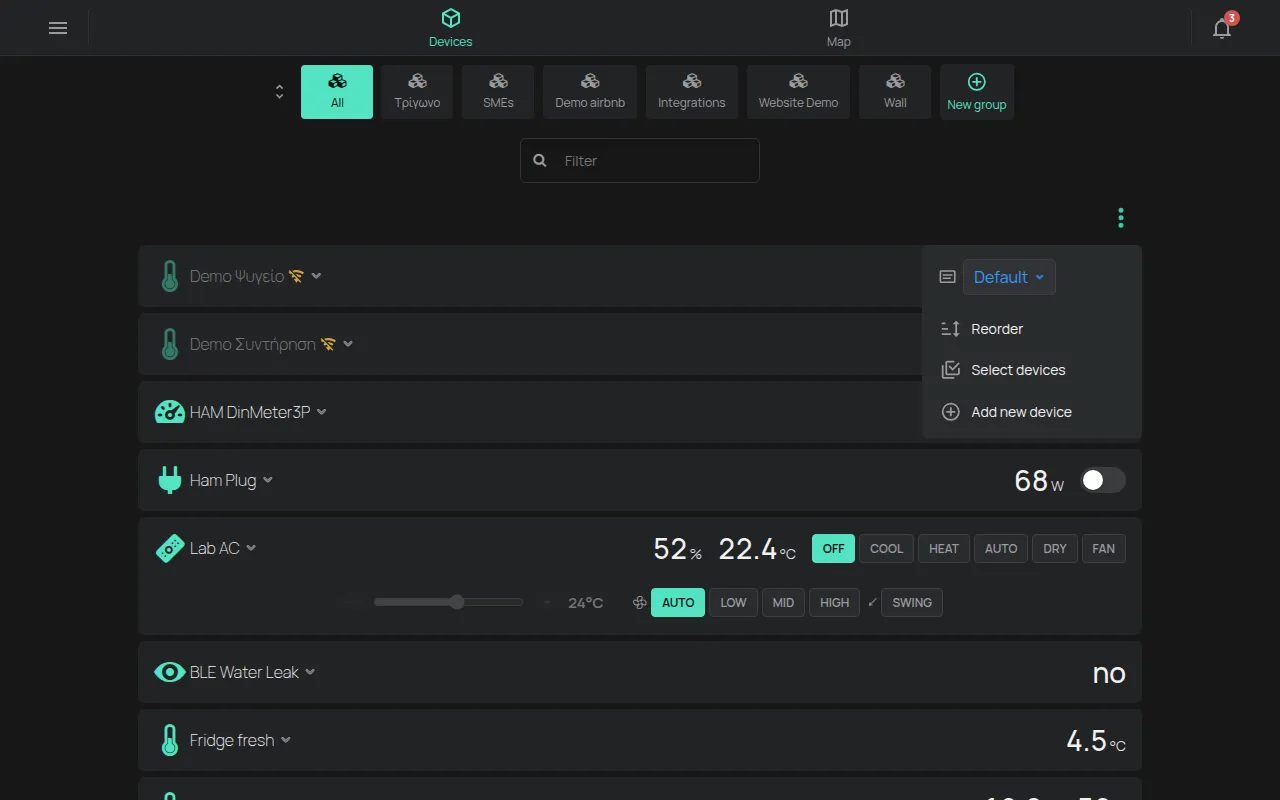
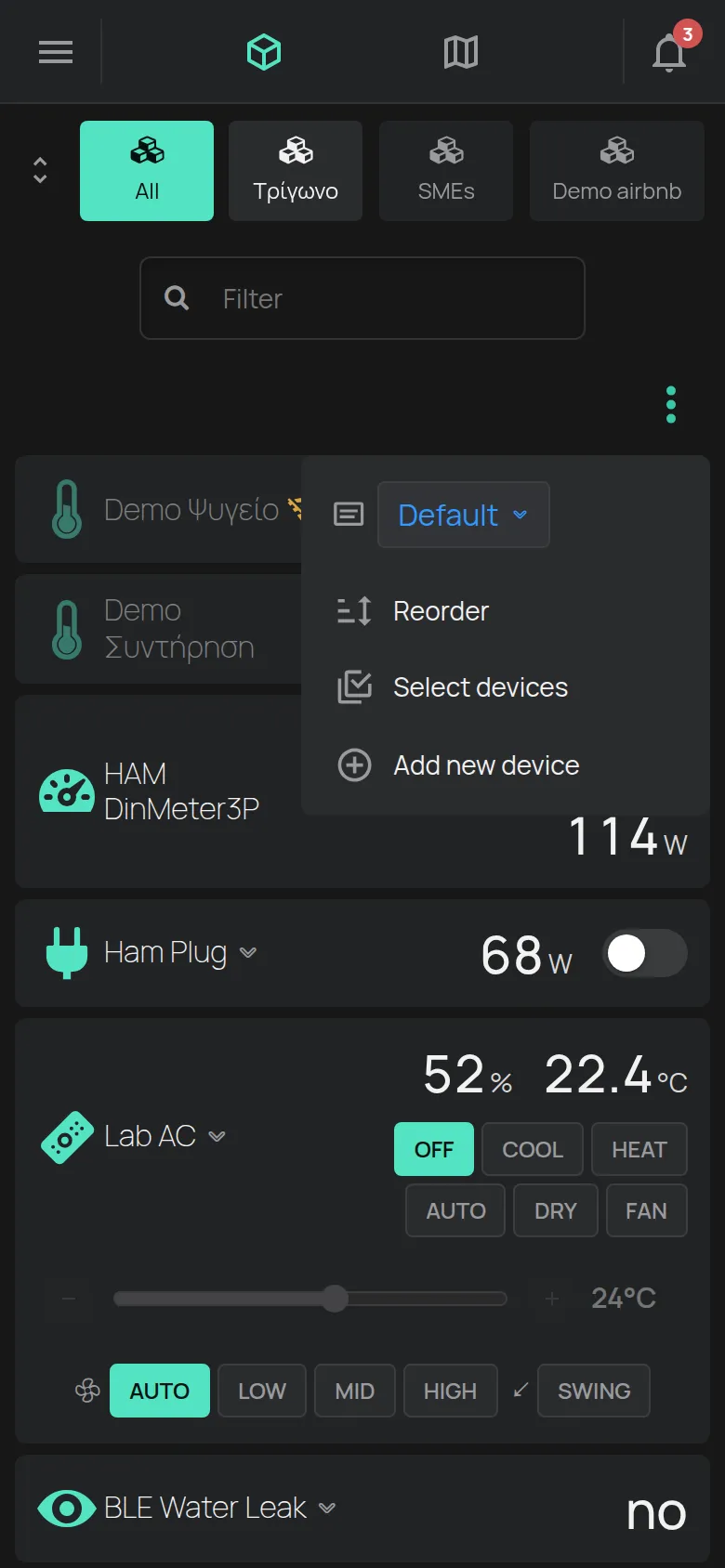
Tik in de lijst Apparaten op het menu ⋮ (Hulpmiddelen).
-
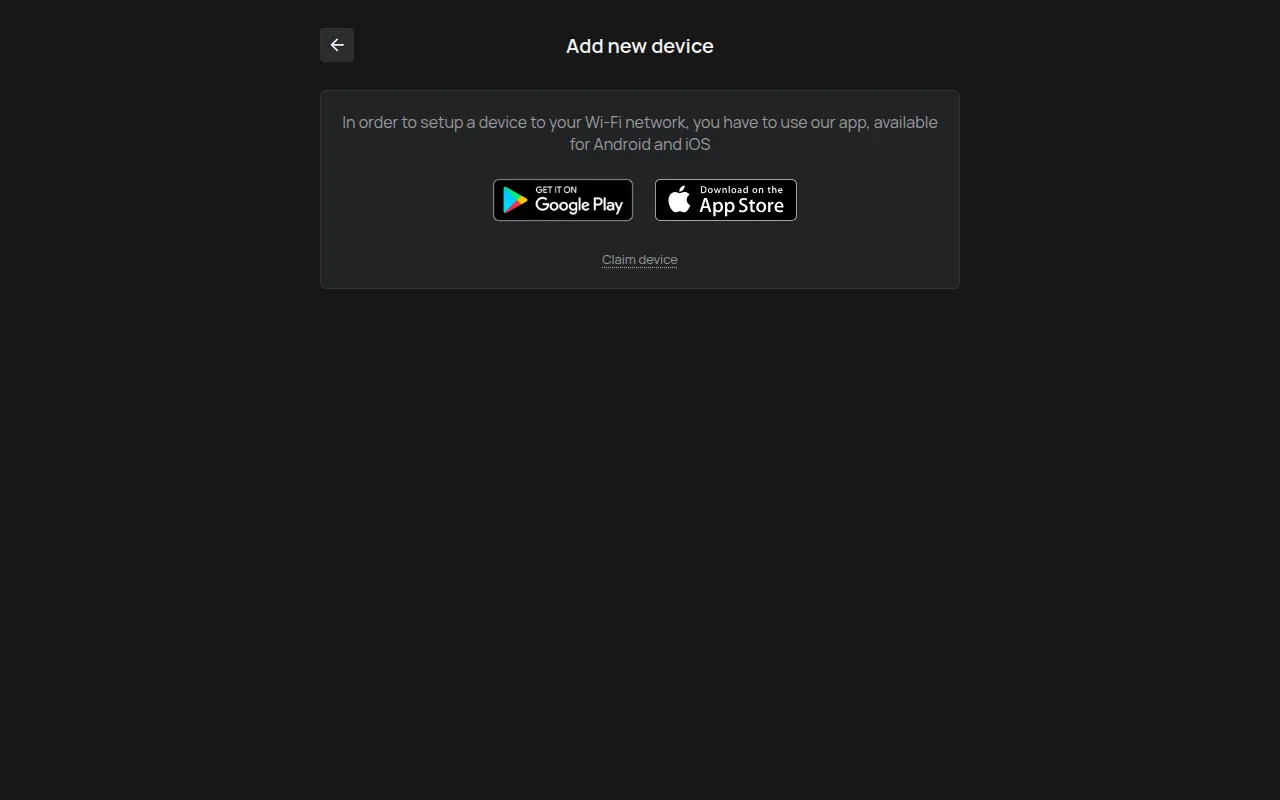
Tik op Nieuw apparaat toevoegen.
3. Stuur de WiFi-gegevens naar het apparaat
Section titled “3. Stuur de WiFi-gegevens naar het apparaat”-
Selecteer uw apparaatmodel in de lijst Selecteer uw apparaatmodel.
-
Selecteer uw netwerk in WiFi-netwerk en typ het Wachtwoord.
-
Tik op Volgende.
-
Zet het apparaat in de installatiemodus, zoals het scherm aangeeft. Houd bijvoorbeeld de installatieknop ingedrukt totdat de LED knippert.
-
Tik op Volgende.
De app stuurt de gegevens naar het apparaat. De LED stopt met knipperen wanneer het apparaat de gegevens ontvangt.

De stappen in detail staan op Een apparaat met WiFi verbinden.
4. Controleer de LED
Section titled “4. Controleer de LED”De app vraagt wat de LED van het apparaat doet: volledig aan, volledig uit of knipperend.
- volledig aan: het apparaat is verbonden met internet. Ga verder met stap 5.
- volledig uit: het apparaat heeft de gegevens ontvangen maar kan geen verbinding maken. Meestal is het WiFi-wachtwoord fout. Tik op Terug en typ het opnieuw.
- knipperend: het apparaat heeft de gegevens niet ontvangen. Tik op Verzenden om ze opnieuw te sturen.

De betekenis van de LED verschilt per model. Zie Wat de LED-kleuren betekenen.
5. Claim het apparaat op uw account
Section titled “5. Claim het apparaat op uw account”-
Tik op Apparaat claimen.
-
Typ de Apparaatsleutel van het label.
-
Tik op Toevoegen.
De app opent de pagina van het nieuwe apparaat. De eerste metingen verschijnen na korte tijd. Als u een foutmelding ziet, zie Een apparaat claimen met de apparaatsleutel.



6. Geef het apparaat een naam
Section titled “6. Geef het apparaat een naam”Het nieuwe apparaat verschijnt met zijn serienummer, bijvoorbeeld t5:123. Geef het een naam die aangeeft waar het staat, bijvoorbeeld “Keukenkoelkast”.
-
Tik op de apparaatpagina op het tandwiel Bewerken.
-
Tik op het potlood naast de apparaatnaam.
-
Typ de Naam. De naam heeft maximaal 32 tekens.
-
Tik op Opslaan.


7. Stel uw eerste melding in
Section titled “7. Stel uw eerste melding in”Het apparaat meet nu, maar het stuurt u nog geen meldingen. Zie Uw eerste melding om bijvoorbeeld een melding te krijgen wanneer een koelkast warm wordt of het apparaat offline gaat.
Als de installatie niet lukt
Section titled “Als de installatie niet lukt”- De app stuurt de gegevens niet naar het apparaat: zie Verbinden via de hotspot van het apparaat.
- Het apparaat maakt geen verbinding met WiFi: zie De WiFi-verbinding mislukt.
- Het bericht zegt dat het apparaat van iemand anders is: zie Het apparaat behoort tot een ander account.