

Een regel maken
U maakt een regel op de pagina Regels of op de pagina van een apparaat. De regel werkt pas nadat u op Opslaan drukt.
De eenvoudigste start zijn de Aanbevolen configuraties op de apparaatpagina. Zie Uw eerste melding.
U hebt nodig:
- Minstens één apparaat in uw account.
- Een vrije regelplaats. De teller rechtsboven op de pagina Regels toont hoeveel regels u hebt, van het aantal dat u kunt hebben.
Een regel maken
Section titled “Een regel maken”- Open het zijmenu.
- Tik in de groep Hulpmiddelen op Cloudregels. De pagina Regels opent.
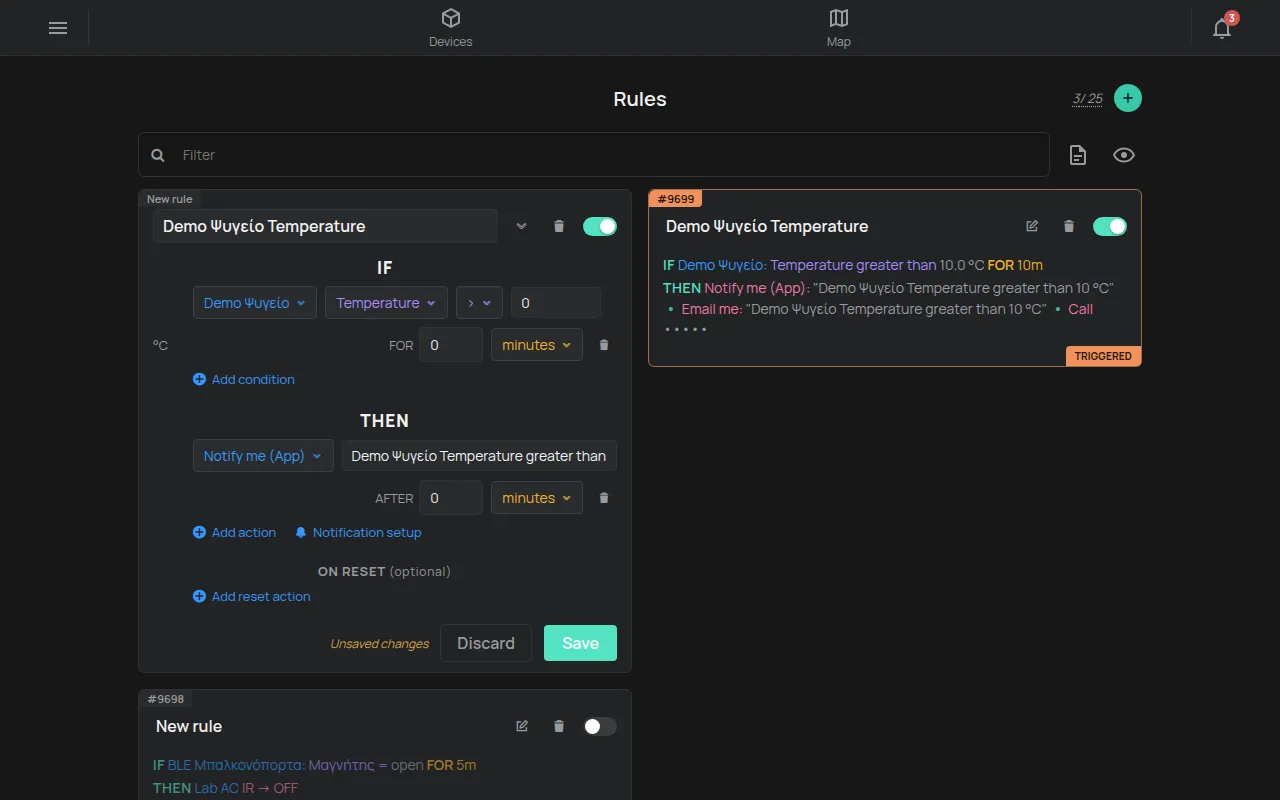
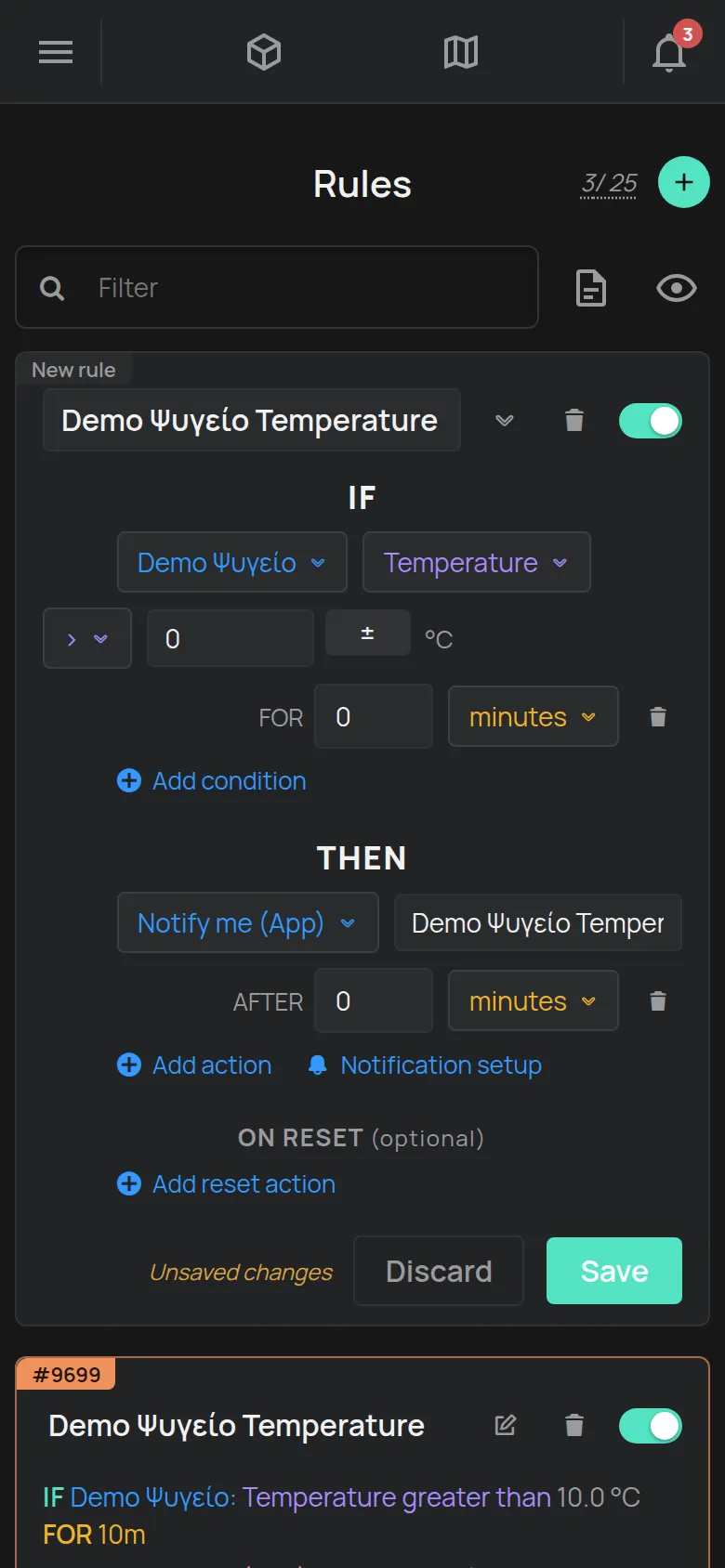
- Tik op de knop + rechtsboven. Een nieuwe kaart met het label Nieuwe regel verschijnt.
- Selecteer onder ALS het apparaat, de meting en de vergelijking, bijvoorbeeld >.
- Typ de limietwaarde. Gebruik de eenheid die de app toont, bijvoorbeeld °C.
- Typ onder GEDURENDE hoe lang de voorwaarde waar moet blijven. Selecteer de eenheid, bijvoorbeeld minuten.
- Tik voor meer voorwaarden op Voorwaarde toevoegen.
- Selecteer onder DAN de actie, bijvoorbeeld Stel mij op de hoogte (app). De app schrijft een bericht. U kunt het wijzigen.
- Tik voor meer acties op Actie toevoegen.
- Tik op Resetactie toevoegen als u een bericht wilt wanneer het probleem eindigt.
- Typ een naam in het veld Regelnaam. Als u het leeg laat, krijgt de regel de naam van het apparaat.
- Tik op Opslaan.
De kaart sluit en toont de regel als één zin, bijvoorbeeld: ALS Koelkast: Temperatuur is hoger dan 8.0 °C GEDURENDE 15m DAN Stel mij op de hoogte (app).
Als u de melding U kunt geen extra regels aanmaken ziet, heeft uw account zijn limiet bereikt. Zie Wat is gratis inbegrepen.
Vanaf de apparaatpagina
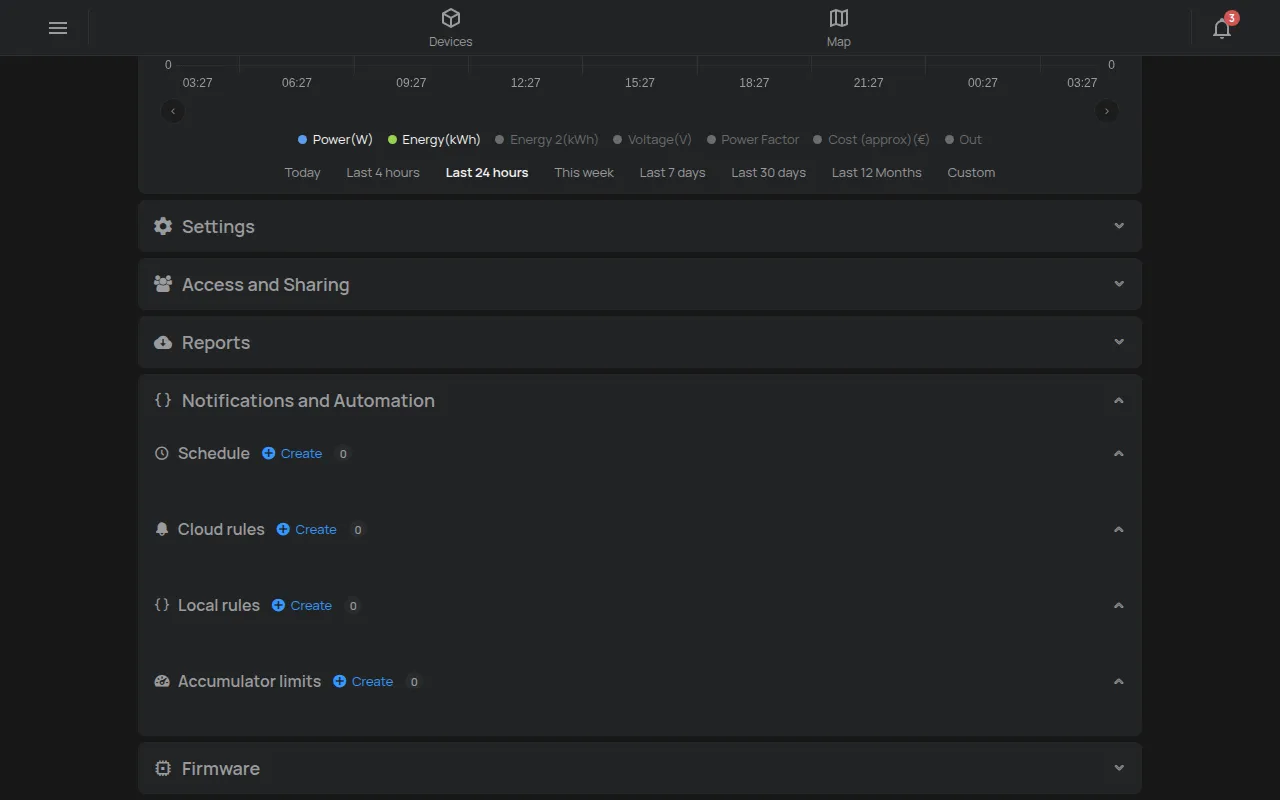
Section titled “Vanaf de apparaatpagina”- Open het apparaat.
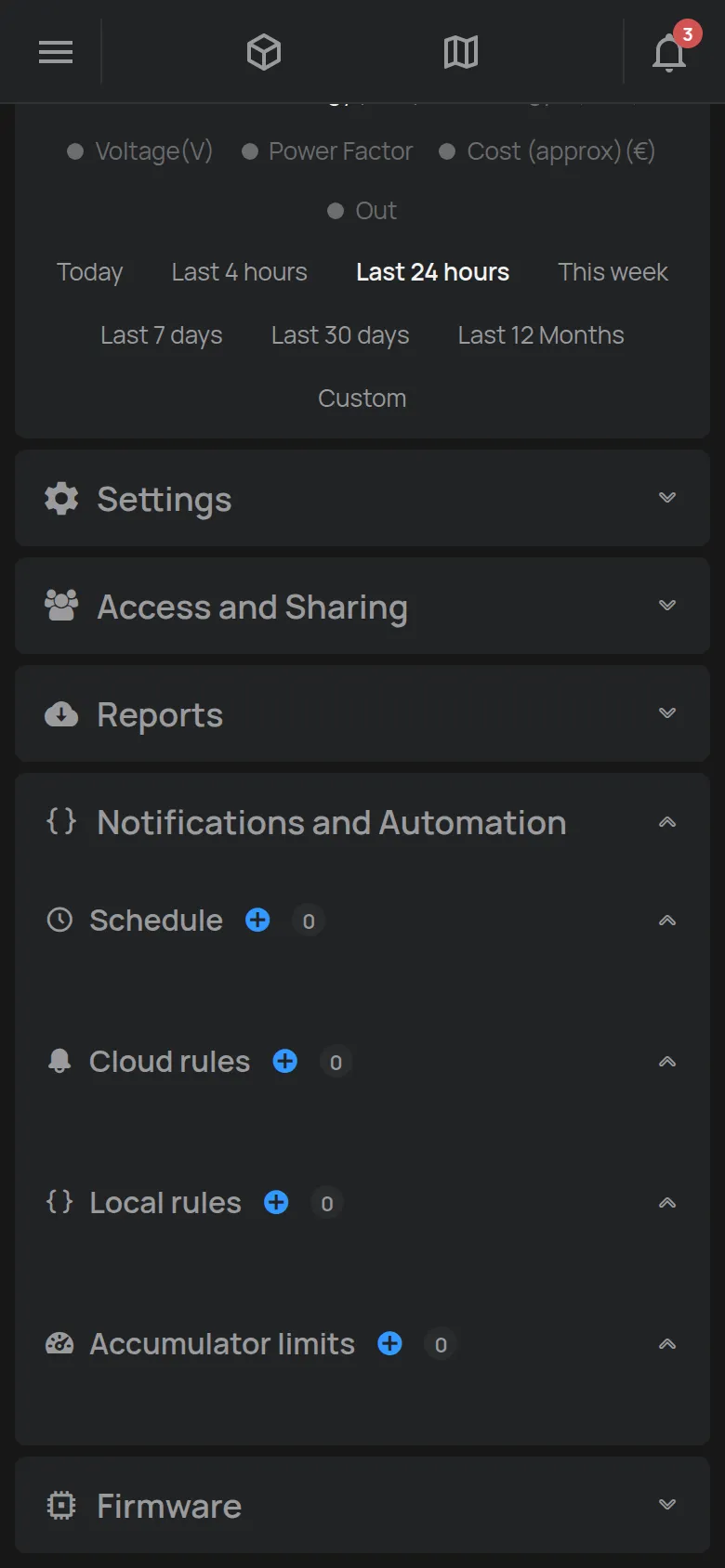
- Open het gedeelte Meldingen en automatisering.
- Tik in Cloudregels op Aanmaken. De eerste voorwaarde heeft dit apparaat al.
- Ga verder vanaf stap 4 hierboven.
Aanbevolen configuraties
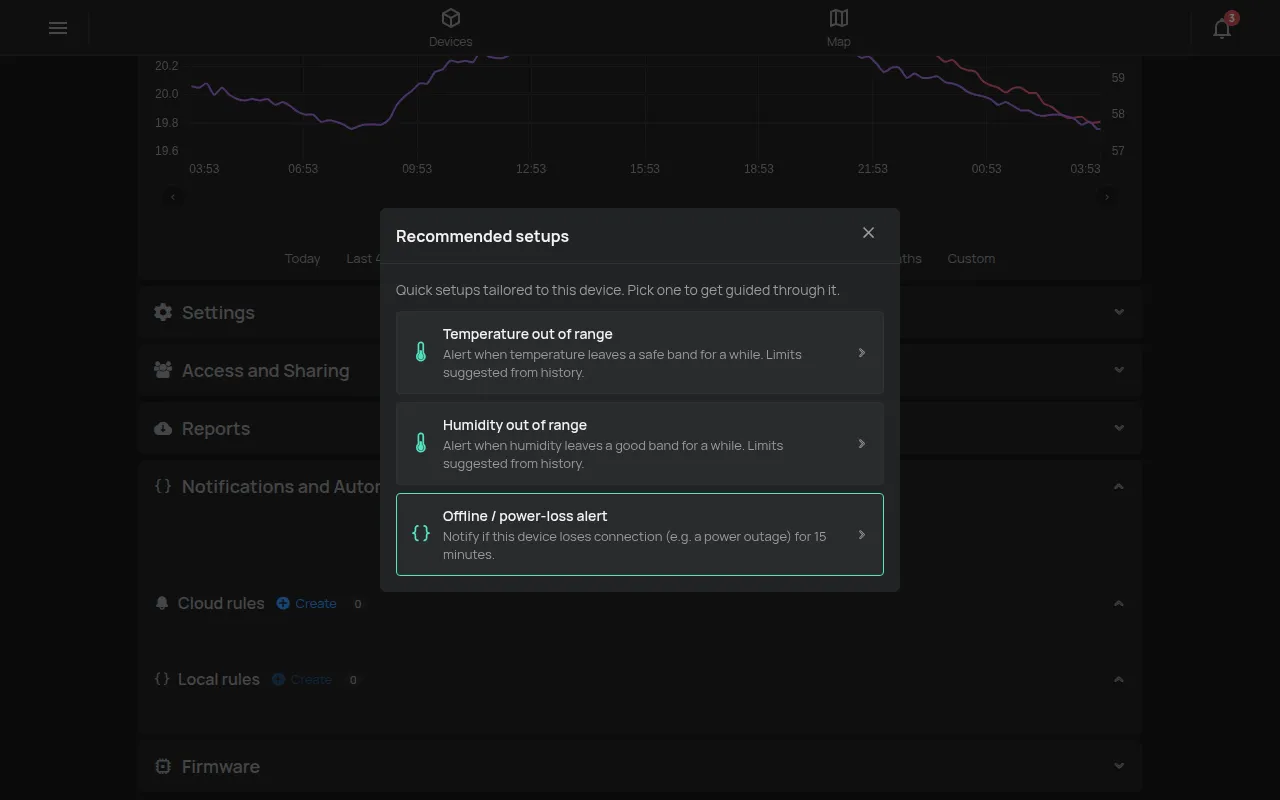
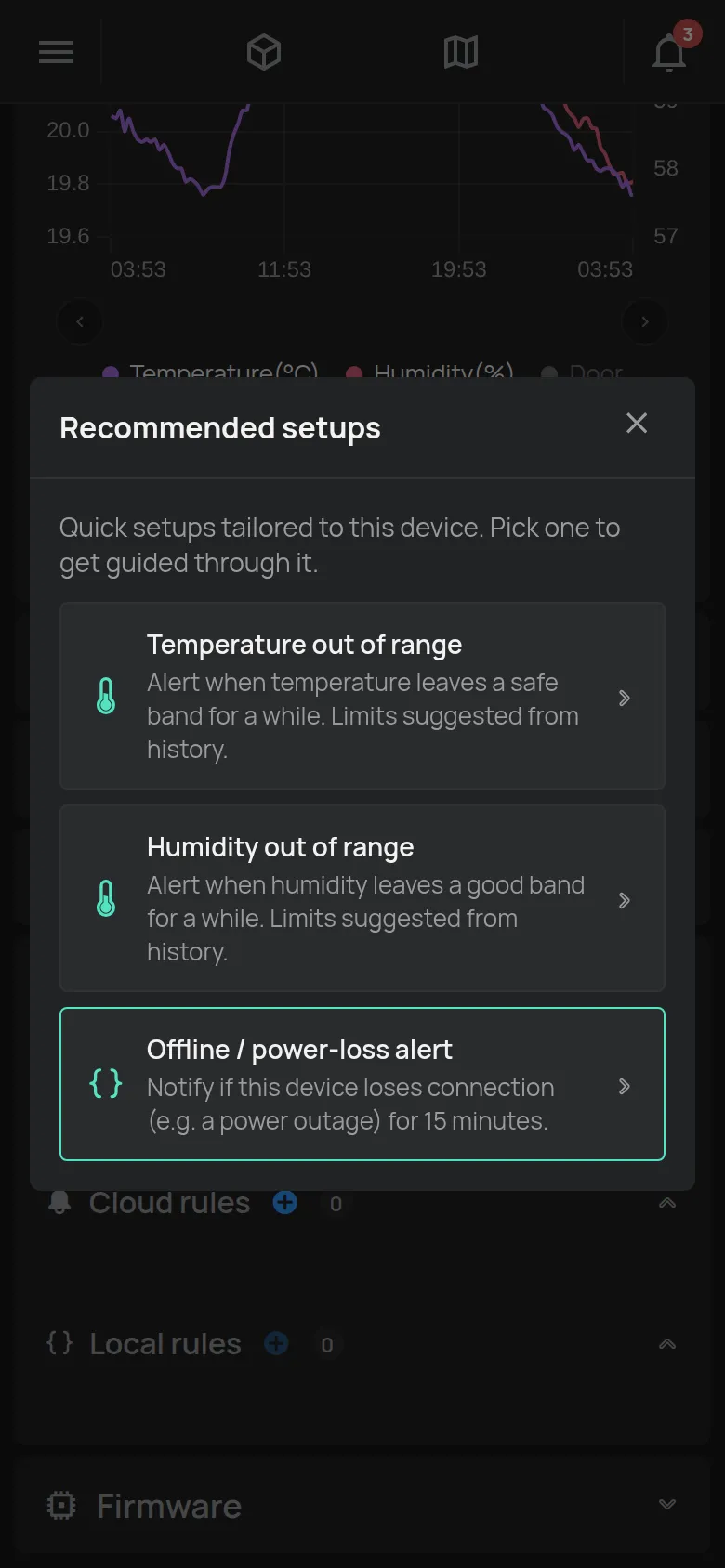
Section titled “Aanbevolen configuraties”Voor veel apparaten stelt de app kant-en-klare regels voor. Open op de apparaatpagina het gedeelte Meldingen en automatisering. Tik op de knop met de gloeilamp, Aanbevolen configuraties. De knop verschijnt alleen wanneer er suggesties voor het apparaat zijn. Voorbeelden:
- Een melding wanneer het apparaat 15 minuten geen gegevens meer stuurt.
- Een melding wanneer de temperatuur of de luchtvochtigheid buiten het bereik komt. De app stelt limieten voor op basis van de laatste 7 dagen geschiedenis.
Tik op een suggestie, bijvoorbeeld Temperatuur buiten bereik. Vul Waarschuwen bij lager dan, of hoger en gedurende minstens in. Selecteer in Melden via hoe u de melding wilt krijgen. Tik op Regel maken. De app opent een nieuwe regel met deze waarden. Controleer de regel en tik op Opslaan.
Een suggestie verdwijnt wanneer u al een gelijkaardige regel voor het apparaat hebt.
Een regel wijzigen
Section titled “Een regel wijzigen”- Tik op de regelkaart op het pictogram Bewerken (potlood).
- Maak de wijzigingen.
- Tik op Opslaan. Tik op Annuleren om de oude regel te behouden.
Zolang er wijzigingen zijn die u niet opsloeg, toont de kaart Niet-opgeslagen wijzigingen.
Een regel uitschakelen
Section titled “Een regel uitschakelen”Een uitgeschakelde regel blijft opgeslagen, maar de cloud controleert hem niet en hij stuurt niets.
- Tik op de regelkaart op de schakelaar. Het label wijzigt in Uitgeschakeld en de kaart opent.
- Tik op Opslaan.
Tik op het oogpictogram (Uitgeschakelde verbergen) om uitgeschakelde regels uit de lijst te verbergen.
Een regel verwijderen
Section titled “Een regel verwijderen”- Tik op de regelkaart op het prullenbakpictogram.
- Tik bij de vraag Deze regel verwijderen? op OK.
Een regel testen
Section titled “Een regel testen”De app heeft geen testknop. Zo controleert u dat meldingen u bereiken:
- Maak een tijdelijke regel met een voorwaarde die nu waar is. Bijvoorbeeld temperatuur boven 0 °C, met GEDURENDE 0 minuten.
- Voeg onder DAN dezelfde acties toe als uw echte regel.
- Tik op Opslaan.
- Wacht op de volgende meting van het apparaat. Controleer de bel, uw e-mail of uw telefoon.
- Verwijder de tijdelijke regel.
Als er geen melding kwam, zie Een melding kwam niet aan.
Meldingenrapport
Section titled “Meldingenrapport”De pagina Regels maakt een rapport van de meldingen die zijn verstuurd. Tik op het documentpictogram (Meldingenrapport). Selecteer een periode en het PDF- of CSV-formaat. Tik op Genereren.