

Kaart en GPS-routes
De pagina Kaart toont al uw apparaten die een locatie hebben. Ze is nuttig voor GPS-trackers en voor apparaten op veel plaatsen.
Het tabblad Kaart verschijnt alleen in de bovenbalk wanneer u minstens één GPS-apparaat of één apparaat met een locatie hebt.
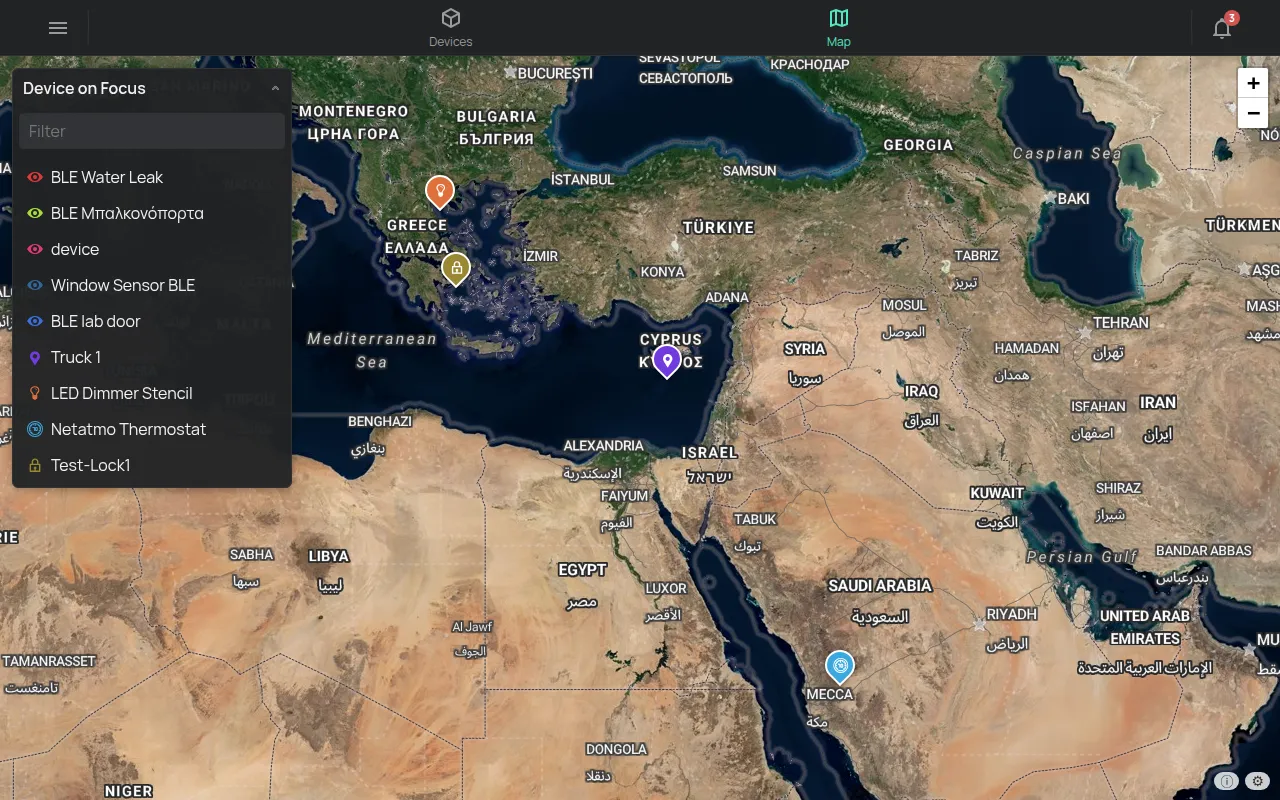
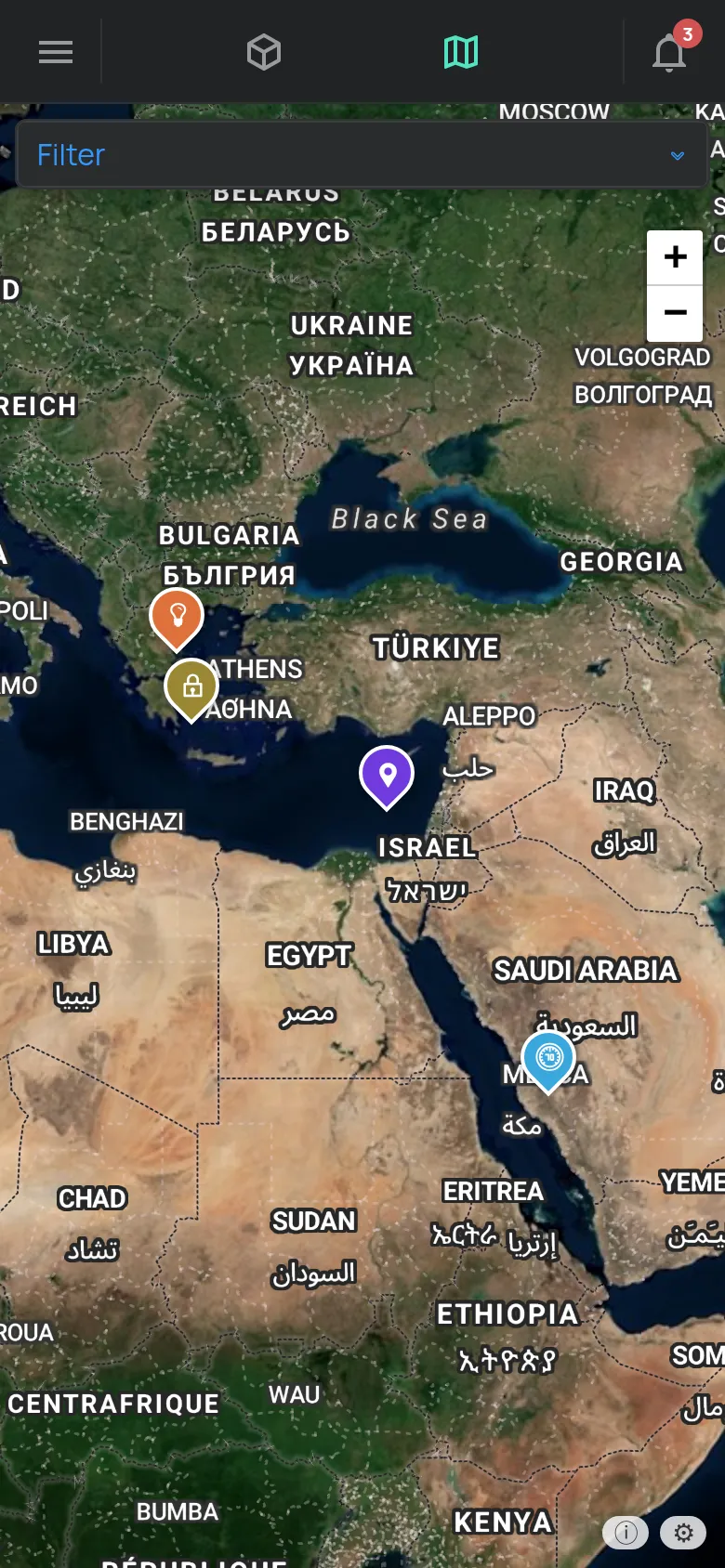
Een apparaat op de kaart zien
Section titled “Een apparaat op de kaart zien”- Klik op het tabblad Kaart.
- Selecteer het apparaat in de lijst Apparaat in focus. Het veld Filter vindt een apparaat.
- De kaart zoomt in op het apparaat.
- Klik opnieuw op de markering van het apparaat om de apparaatpagina te openen.
U kunt ook op de markering van een apparaat op de kaart klikken.
Wanneer u een apparaat selecteert:
- Toont de kaart de route van de laatste 24 uur en de stops.
- Toont het onderste paneel de metingen en de uitgangen van het apparaat.
- Volgt de kaart het apparaat wanneer het beweegt.
Als u 1 tot 5 GPS-apparaten hebt en u er geen selecteert, toont de kaart de laatste rit van elk apparaat.
Als u de kaart verplaatst of zoomt, past de kaart zich niet meer automatisch aan.
Markeringen op de kaart
Section titled “Markeringen op de kaart”- Elk apparaat heeft een markering met zijn pictogram.
- Een pijl toont een apparaat dat beweegt, met zijn richting.
- De rode cirkels zijn de stops.
Klik op een markering of een stop om de details te zien.
Routes voor een ander bereik
Section titled “Routes voor een ander bereik”Open de pagina van het GPS-apparaat voor de route van een andere dag. Selecteer het bereik in de grafiek. De apparaatkaart toont de route voor bereiken tot 7 dagen. Zie grafieken.
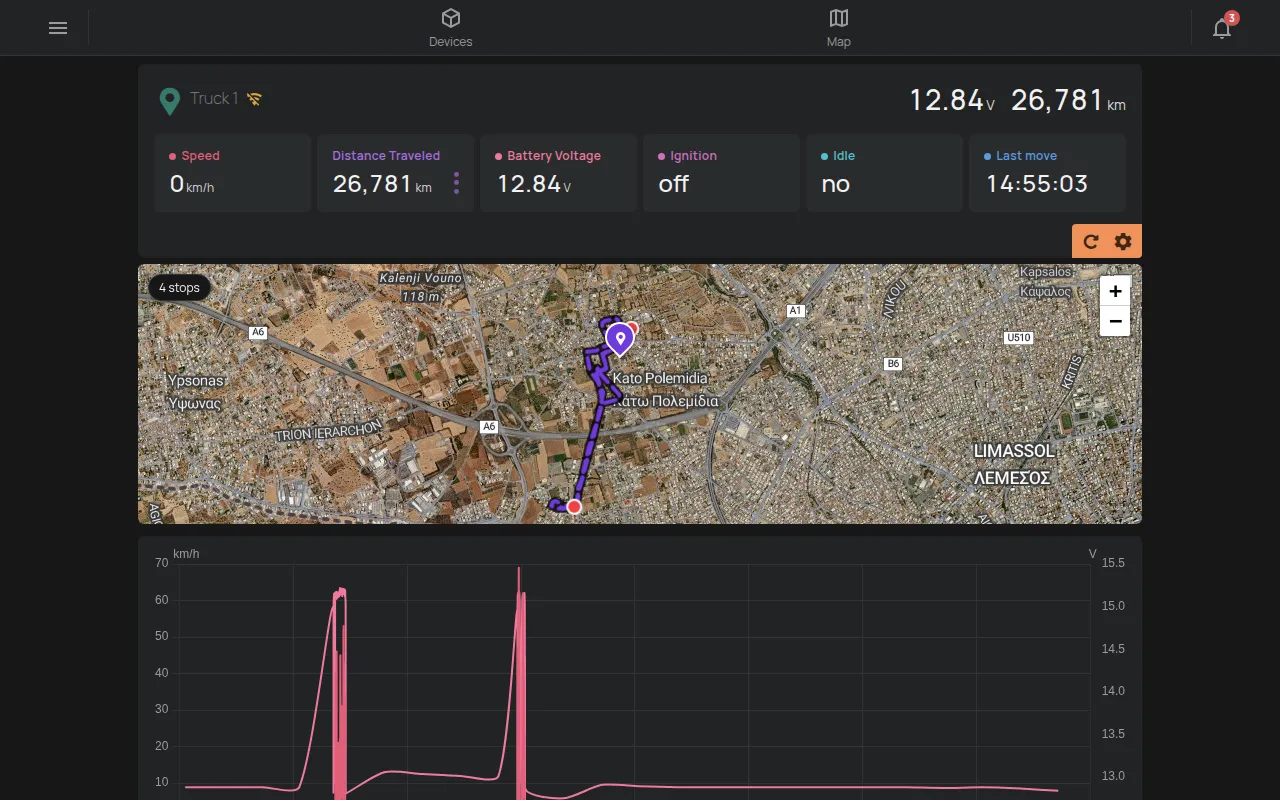
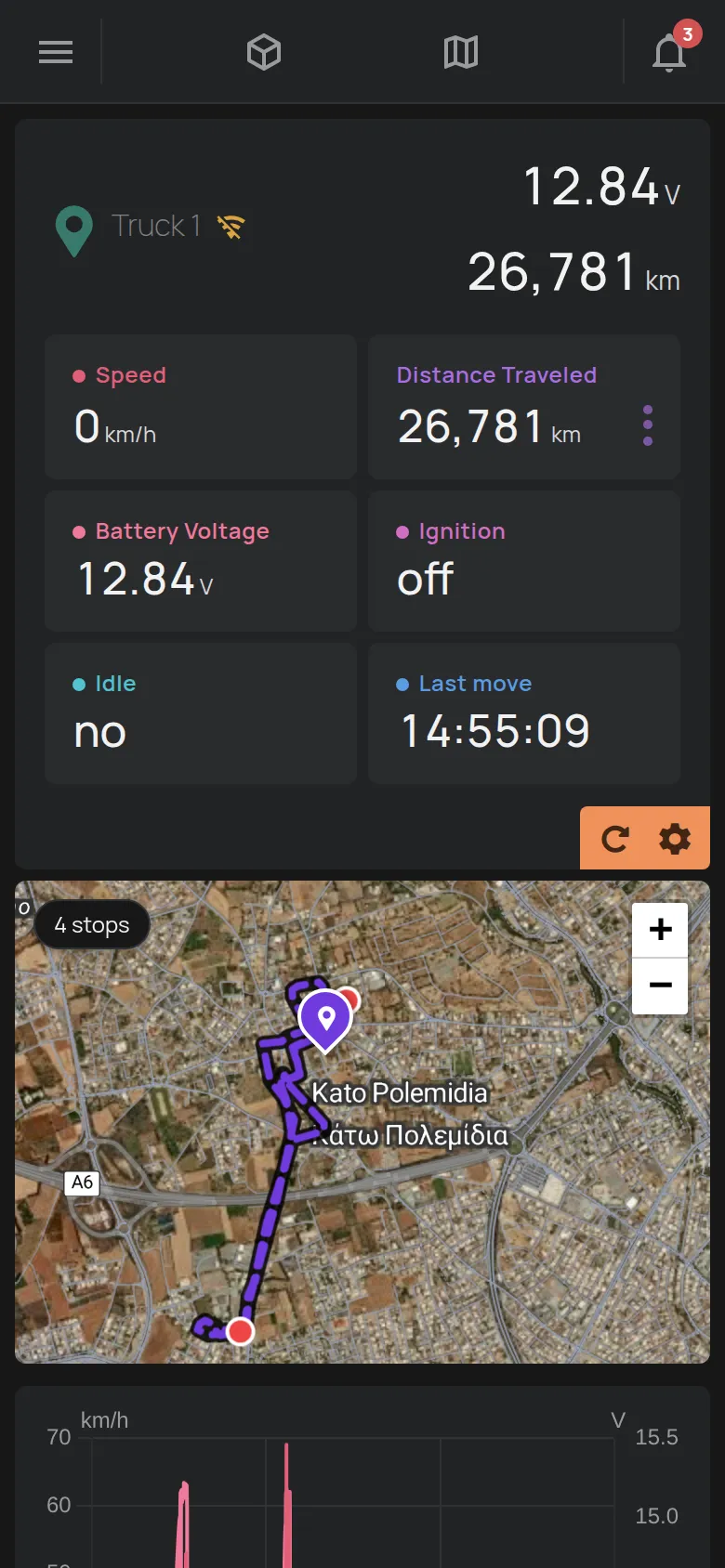
Maak het rapport Stops voor een lijst van alle stops. Zie rapporten.
Een locatie een naam geven
Section titled “Een locatie een naam geven”U kunt een plaats een naam geven, bijvoorbeeld “Magazijn”. De naam verschijnt bij de stops op deze plaats.
- Klik met de rechtermuisknop op de kaart of een stop. Houd op een telefoon ingedrukt.
- Typ in het venster Geef deze locatie een naam de naam in het veld Label.
- Klik op Opslaan.
Bij een geopende stop opent het potlood Geef deze locatie een naam hetzelfde venster.
Kaartstijl
Section titled “Kaartstijl”- Klik op het tandwiel rechtsonder op de pagina Kaart.
- Selecteer in het venster Kaartstijl een stijl.
De stijlen zijn:
- Thema: volgt het thema van de app.
- Donker.
- Licht.
- Satelliet.
De selectie wordt in uw account opgeslagen.
Een apparaat verschijnt niet
Section titled “Een apparaat verschijnt niet”De kaart toont alleen apparaten met een locatie. Een nieuw GPS-apparaat verschijnt na zijn eerste locatie. Als het apparaat geen gegevens stuurt, zie apparaat offline.