

Schema's en timers
Een schema wijzigt een uitgang op een tijd die u instelt, eenmalig of herhaald. De schema’s staan in het gedeelte Meldingen en automatisering van de apparaatpagina, onder Schema.
U hebt nodig:
- een apparaat met uitgangen dat schema’s ondersteunt, bijvoorbeeld HAM DinSwitchM,
- toegang Beheren of eigenaar voor het apparaat.
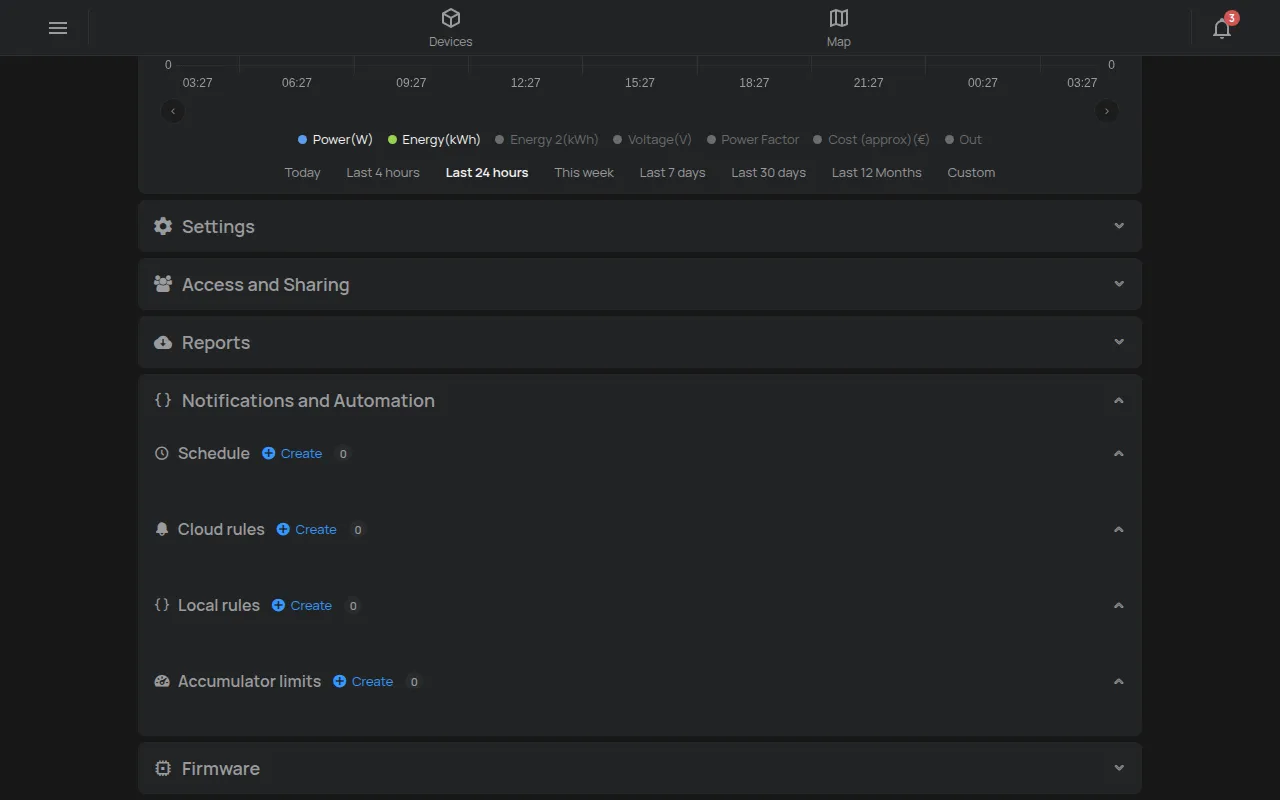
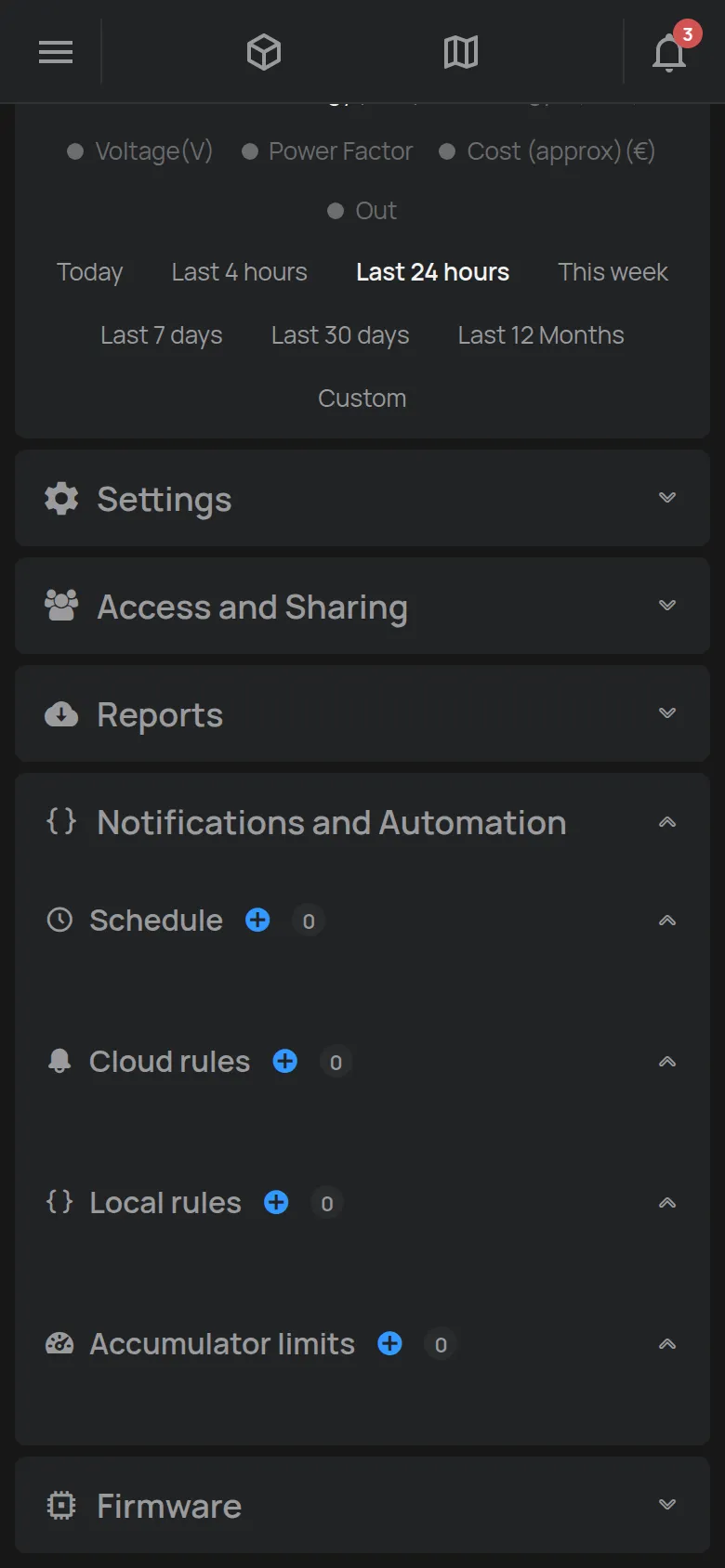
Een schema maken
Section titled “Een schema maken”- Open de apparaatpagina.
- Open het gedeelte Meldingen en automatisering.
- Klik in Schema op Aanmaken.
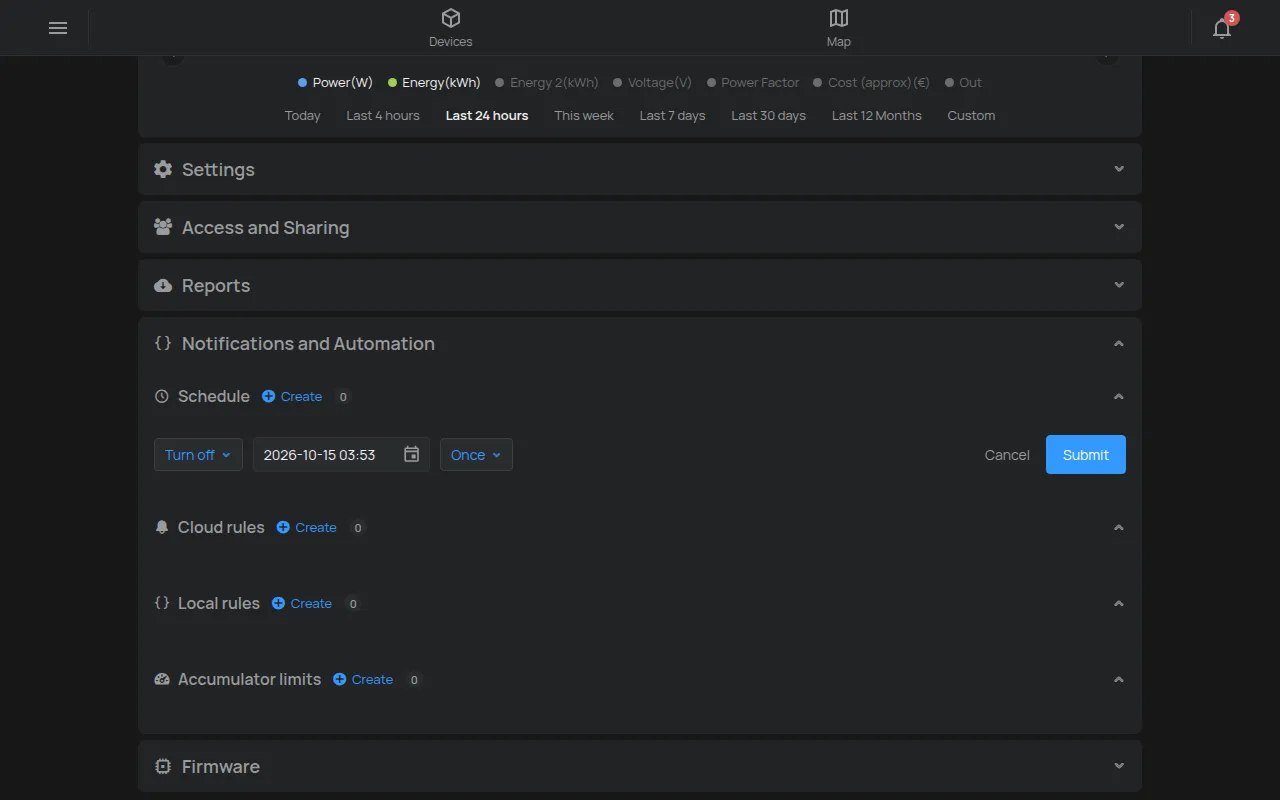
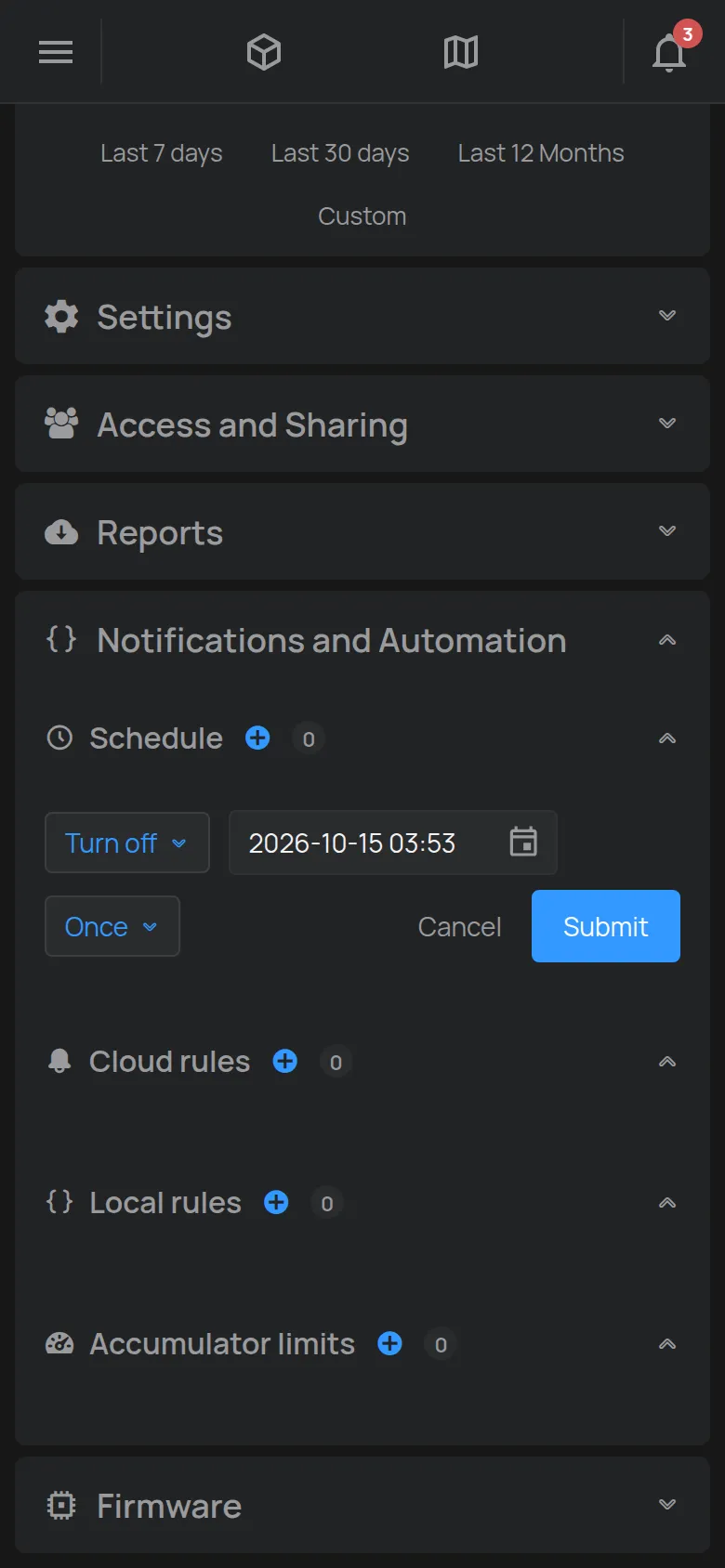
- Als het apparaat veel uitgangen heeft, selecteer de Uitgang.
- Selecteer de waarde van de uitgang, bijvoorbeeld aan.
- Selecteer in Start de datum en de tijd.
- Selecteer de tijd in tot als u wilt dat de uitgang terugkeert.
- Selecteer de herhaling.
- Klik op Verzenden.
Het schema verschijnt in de lijst met de actie, de uitgang, de tijd en de herhaling.
Herhaling
Section titled “Herhaling”- Eenmalig: het schema loopt alleen op de datum van Start.
- Wekelijks: selecteer de dagen van de week.
- Elke: het schema herhaalt elk ingesteld aantal minuten, uren, dagen of weken.
Wanneer de uitgang uitschakelt, verschijnt het veld tot niet.
Waar het schema loopt
Section titled “Waar het schema loopt”Het apparaat bewaart de schema’s en voert ze zelf uit, zonder de cloud. Het apparaat gebruikt de tijdzone van de telefoon of de computer waarmee u het schema opsloeg.
Elk apparaat heeft een beperkt aantal schemaplaatsen. Wanneer de plaatsen vol zijn, werkt de knop Aanmaken niet.
Wijzigen of verwijderen
Section titled “Wijzigen of verwijderen”Elk schema heeft drie knoppen:
- Kopiëren: kopieert het schema om op een ander apparaat te plakken.
- Bewerken: opent het formulier. Klik op Opslaan om de wijzigingen te bewaren.
- Verwijderen: de app vraagt “Dit schema verwijderen?”.
Schema’s naar andere apparaten kopiëren
Section titled “Schema’s naar andere apparaten kopiëren”- Klik op het apparaat met de schema’s op Alles kopiëren.
- Open de pagina van het andere apparaat.
- Klik in Schema op Schema’s plakken.
- Bevestig de vraag.
Bij Alles kopiëren vervangt het plakken alle schema’s van het andere apparaat. Bij Kopiëren op één schema voegt het plakken dit schema toe aan de schema’s die al bestaan.
Gebruik Apparaten selecteren in de apparatenlijst om naar veel apparaten tegelijk te plakken. Klik dan in de selectiebalk op Schema’s plakken.
Het plakken werkt niet als het andere apparaat niet dezelfde uitgangen heeft.
Schema’s of regels
Section titled “Schema’s of regels”Een schema wijzigt een uitgang op een tijd. Een regel wijzigt een uitgang of stuurt een melding op basis van een meting, bijvoorbeeld wanneer de temperatuur stijgt. Regels kunnen ook een tijdvoorwaarde hebben. Zie hoe regels werken.
Hetzelfde gedeelte heeft ook de knop Aanbevolen configuraties. De knop toont kant-en-klare ideeën voor het apparaat, bijvoorbeeld automatisch uitschakelen of een schema.