

Convidados e utilizadores
Dá acesso aos seus dispositivos de duas formas: a um utilizador com conta HAM, ou a um convidado sem conta.
| Utilizador | Convidado | |
|---|---|---|
| Conta HAM | Sim, com o seu próprio e-mail | Não |
| Como entra | Com o e-mail e a palavra-passe | Com uma ligação ou um código QR |
| Duração | Até remover o acesso | Até a ligação expirar |
| Vê | Os dispositivos que partilha, ao nível que der | Apenas os dispositivos que partilha. Sem regras, dados nem conta. |
| Limite | Sem limite | O limite de convidados da conta |
Um convidado é adequado para um quarto de hotel, uma casa arrendada ou funcionários que precisam de acesso durante alguns dias.
Partilhar com um utilizador
Seção intitulada “Partilhar com um utilizador”O outro utilizador precisa de uma conta HAM. Na página do dispositivo, abra a secção Acesso e Partilha, escreva o e-mail e selecione um nível de acesso. O utilizador recebe um convite e aceita-o.
Para todos os passos e os níveis de acesso, consulte Partilhar dispositivos.
Convidados
Seção intitulada “Convidados”Abra o menu lateral. No grupo Conta, toque em Convidados.
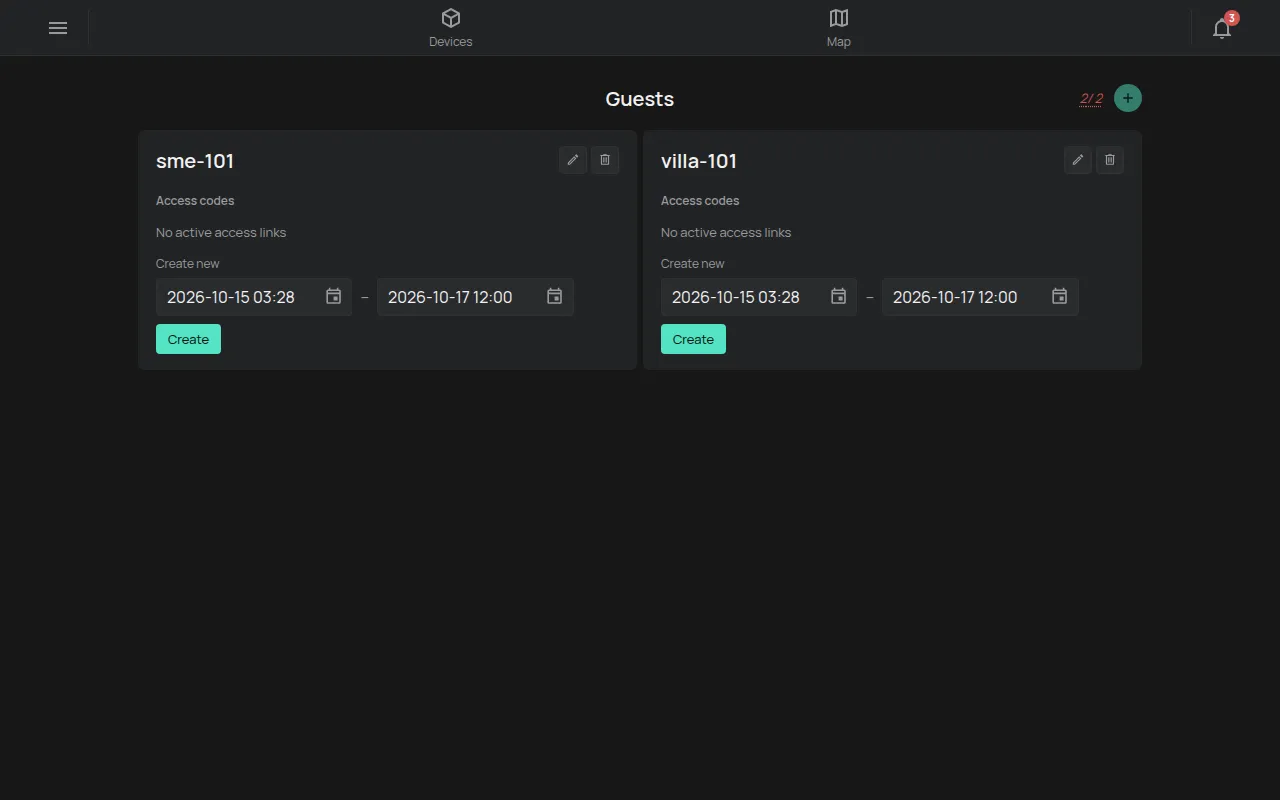
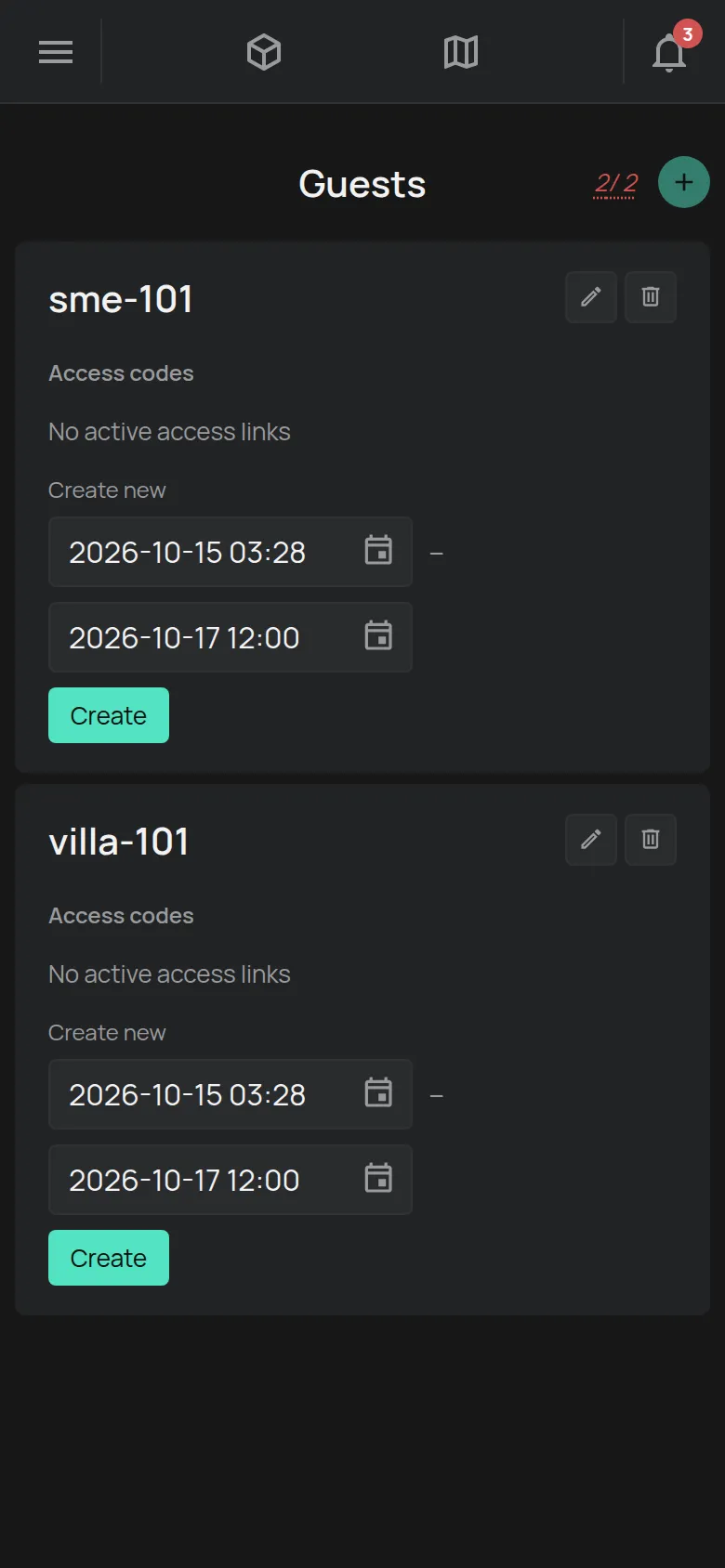
O contador junto a + mostra quantos convidados tem de quantos pode ter. Consulte O que está incluído gratuitamente.
1. Criar o convidado
Seção intitulada “1. Criar o convidado”- Na página Convidados, toque em +. A janela Criar novo convidado abre.
- Escreva um nome, por exemplo o número do quarto. O nome tem um máximo de 32 caracteres.
- Toque em Criar novo convidado. O convidado aparece na lista.
Se a aplicação mostra Limite atingido, elimine um convidado que não precisa. Pode também comprar um pacote.
2. Dar dispositivos ao convidado
Seção intitulada “2. Dar dispositivos ao convidado”- Abra o dispositivo que pretende dar.
- Abra a secção Acesso e Partilha.
- No campo Email / Nome do convidado, escreva o nome do convidado.
- Selecione o nível de acesso. Ver permite apenas ver. Controlo permite também controlar, por exemplo para acender uma luz.
- Toque em Partilhar.
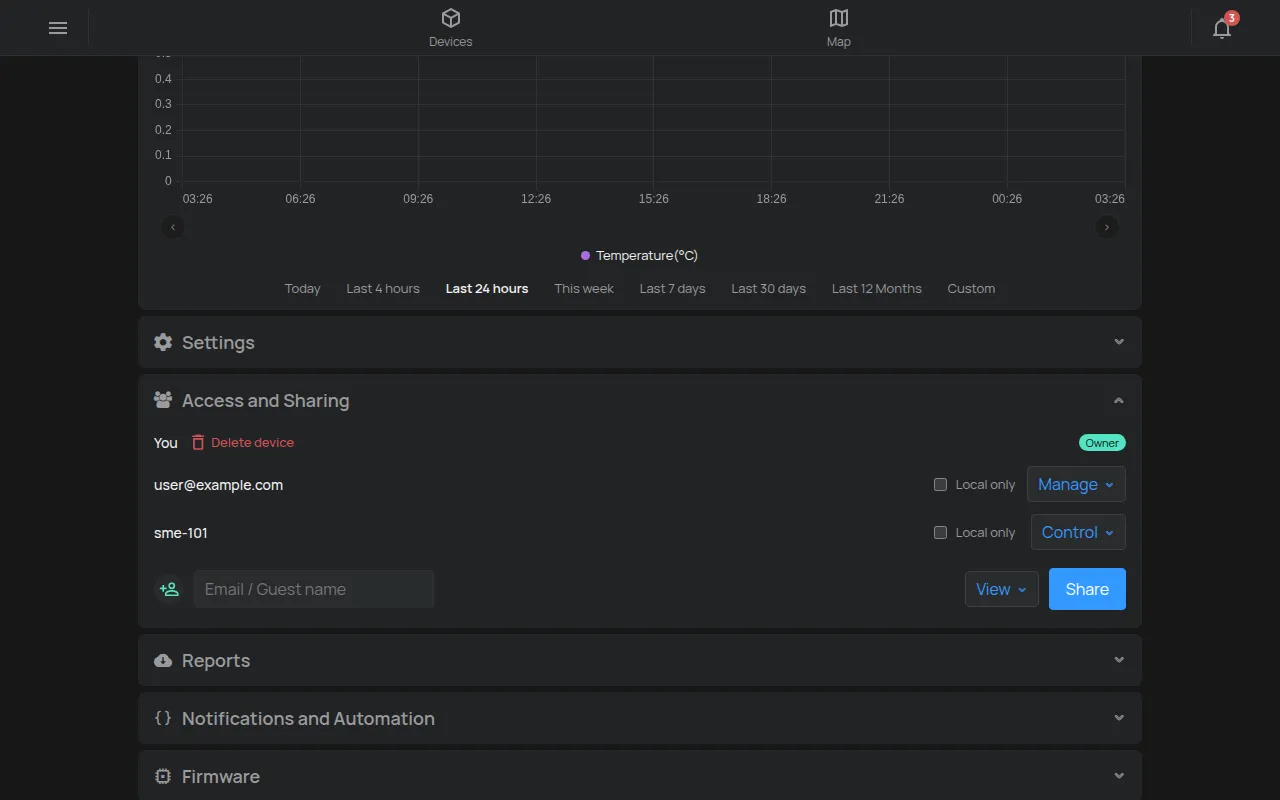
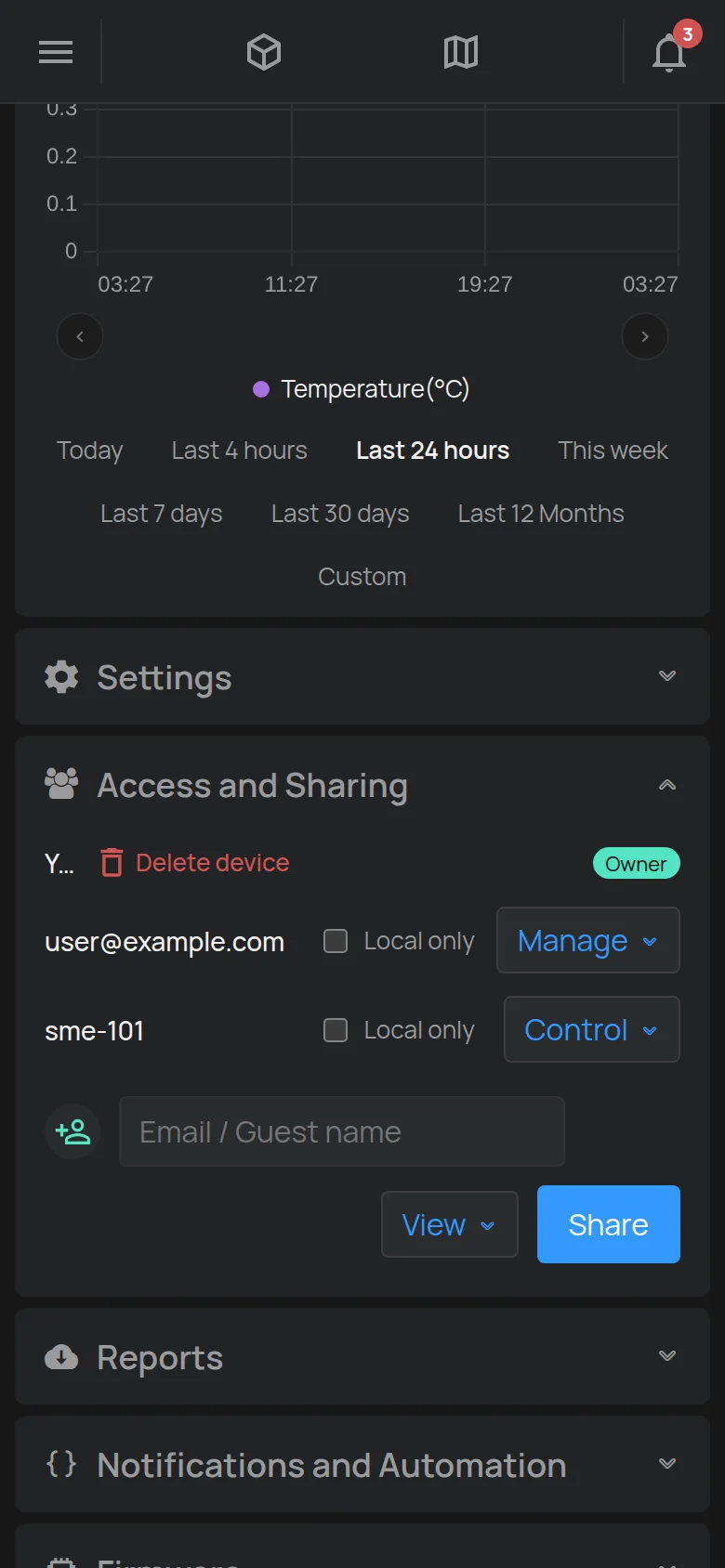
Repita para cada dispositivo.
3. Criar a ligação de acesso
Seção intitulada “3. Criar a ligação de acesso”- Na página Convidados, encontre o cartão do convidado.
- Em Criar novo, defina o início e o fim do período da ligação. O valor predefinido é desde agora até às 12:00, dois dias depois.
- Toque em Criar. A ligação aparece em Códigos de acesso, com a hora em que expira em.
4. Enviar a ligação
Seção intitulada “4. Enviar a ligação”- Toque em Copiar ligação e envie a ligação numa mensagem.
- Ou toque em QR/Ligação para ver um código QR. Toque em Transferir para o guardar ou imprimir.
O convidado abre a ligação no telemóvel e vê os dispositivos de imediato. Não precisa de aplicação, e-mail nem palavra-passe.
Terminar o acesso
Seção intitulada “Terminar o acesso”A ligação deixa de funcionar quando expira. Para terminar o acesso mais cedo:
- No cartão do convidado, toque em Eliminar token junto à ligação. Confirme.
- Toque em Terminar sessão de convidados. Confirme. Todas as pessoas que já abriram a ligação ficam sem sessão.
Para o convidado seguinte no mesmo quarto, crie uma nova ligação. O convidado e os respetivos dispositivos ficam iguais.
Alterar ou eliminar um convidado
Seção intitulada “Alterar ou eliminar um convidado”Cada cartão de convidado tem dois botões no canto superior direito:
- O lápis, Editar nome, altera o nome.
- O caixote do lixo, Eliminar convidado, elimina o convidado. A aplicação pede-lhe confirmação.