

Dados da conta e palavra-passe
Todos os dados da sua conta estão na página Conta. Abra o menu lateral e toque em Conta.
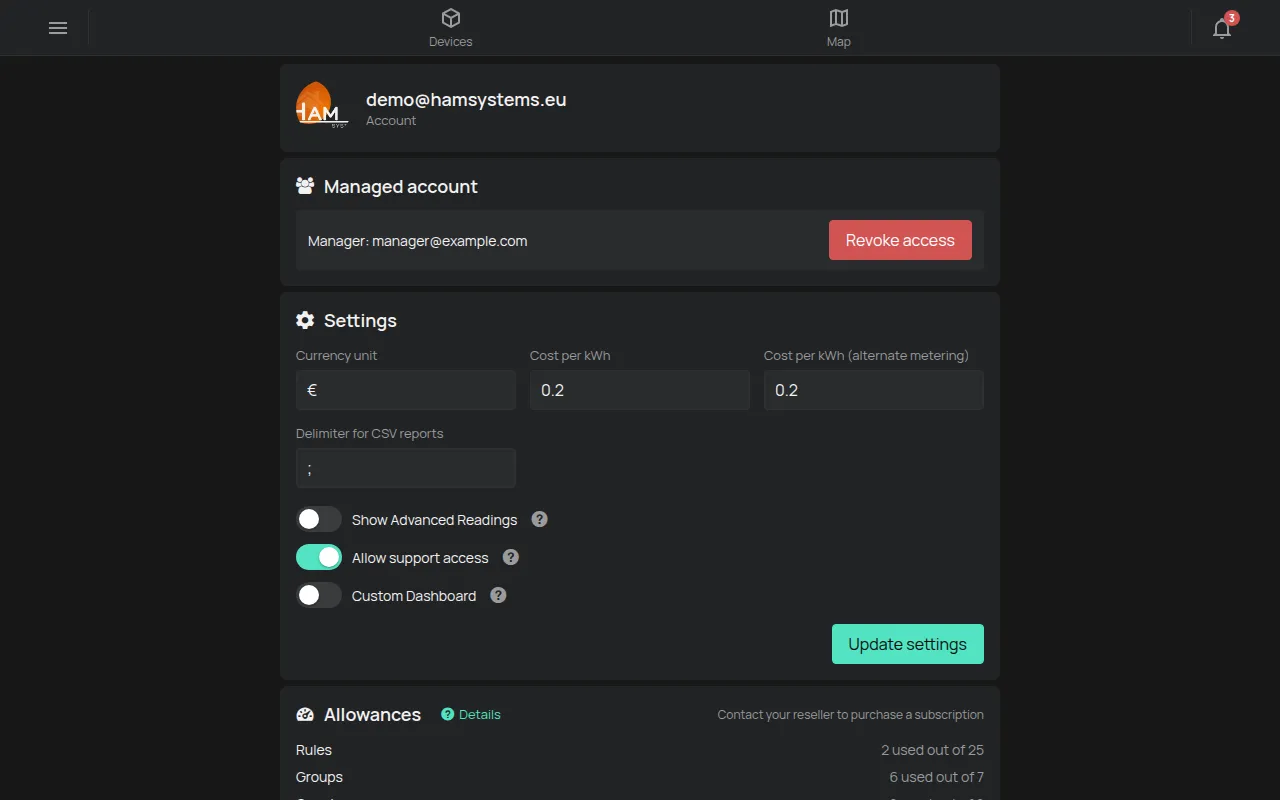
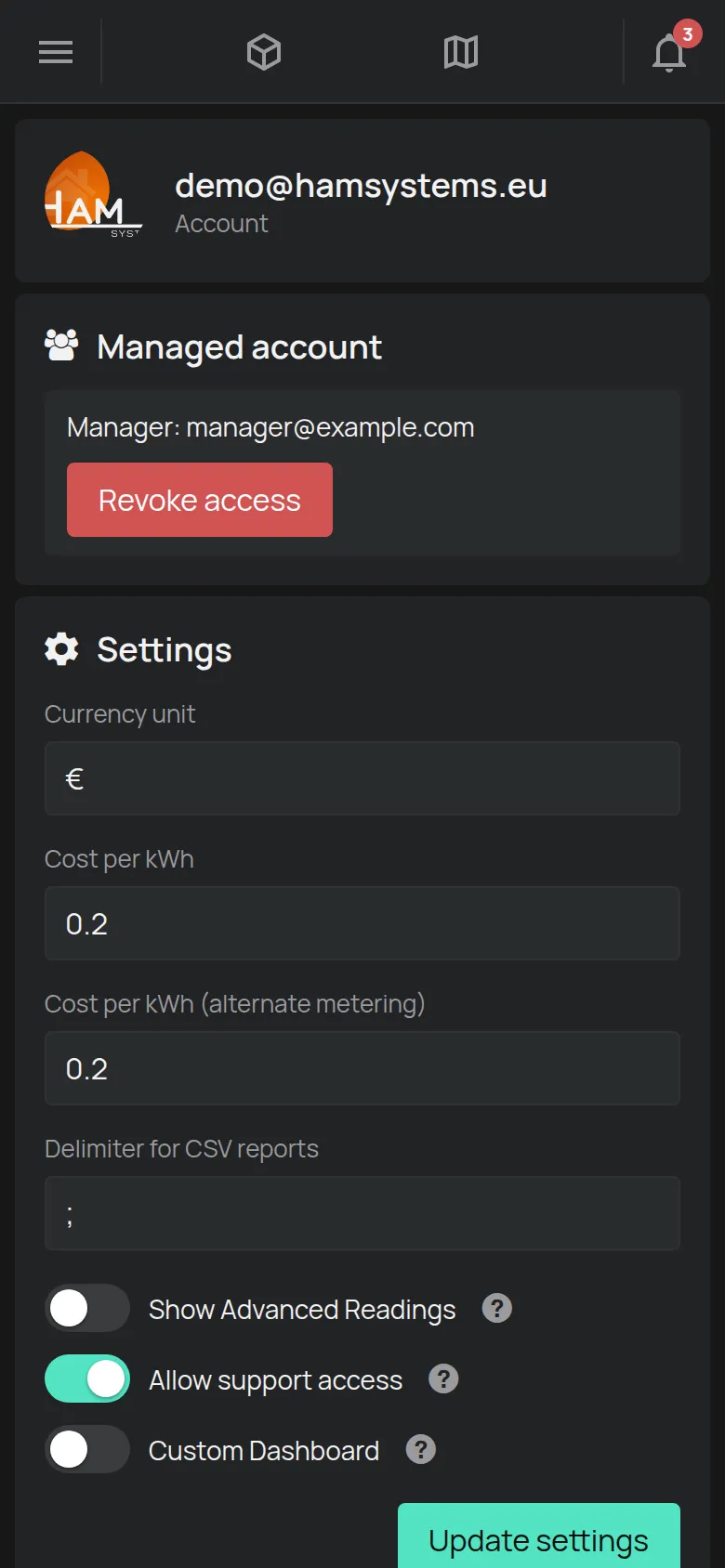
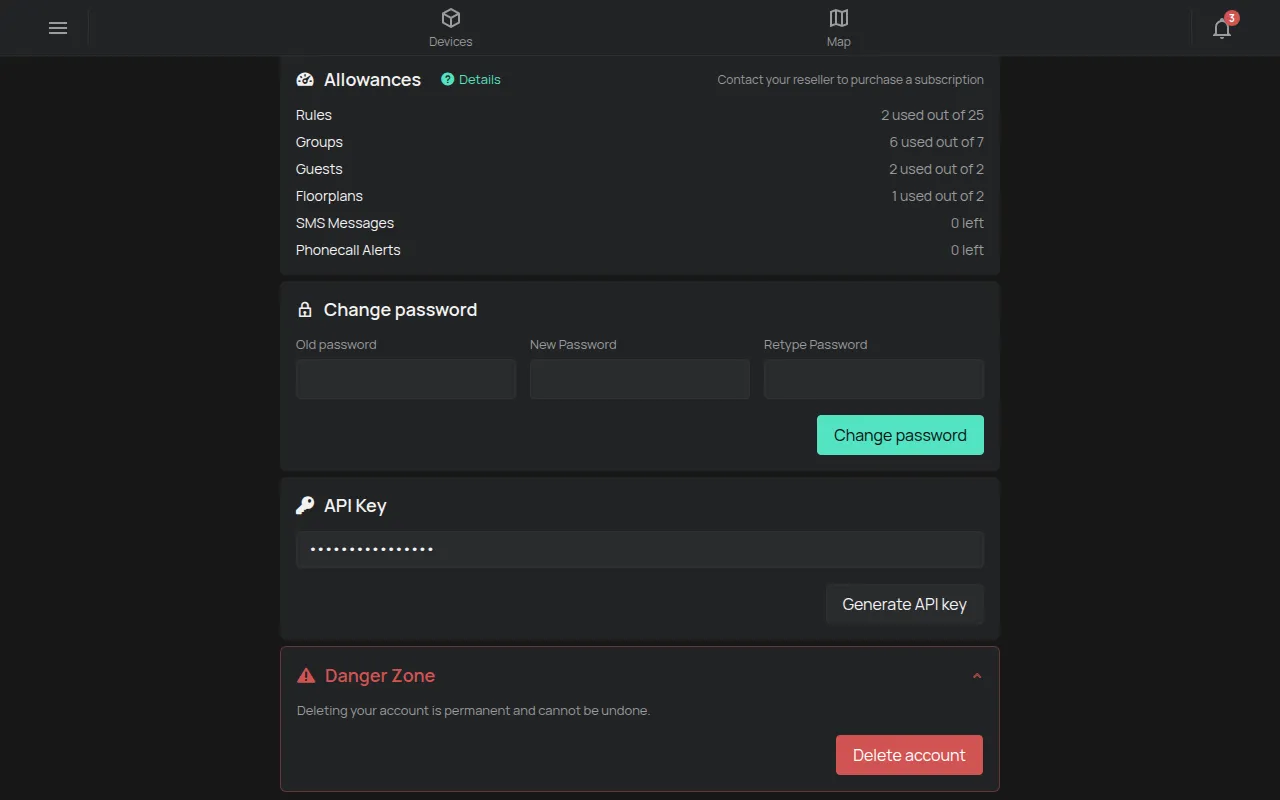
A página tem estas secções, de cima para baixo:
- O e-mail da sua conta.
- Conta gerida e Pedidos de gestão, apenas quando existem. Consulte Gestão por um instalador ou parceiro.
- Definições.
- Limites. Consulte O que está incluído gratuitamente.
- Alterar palavra-passe.
- Chave API.
- Zona de perigo, para eliminar a conta.
Alterar a palavra-passe
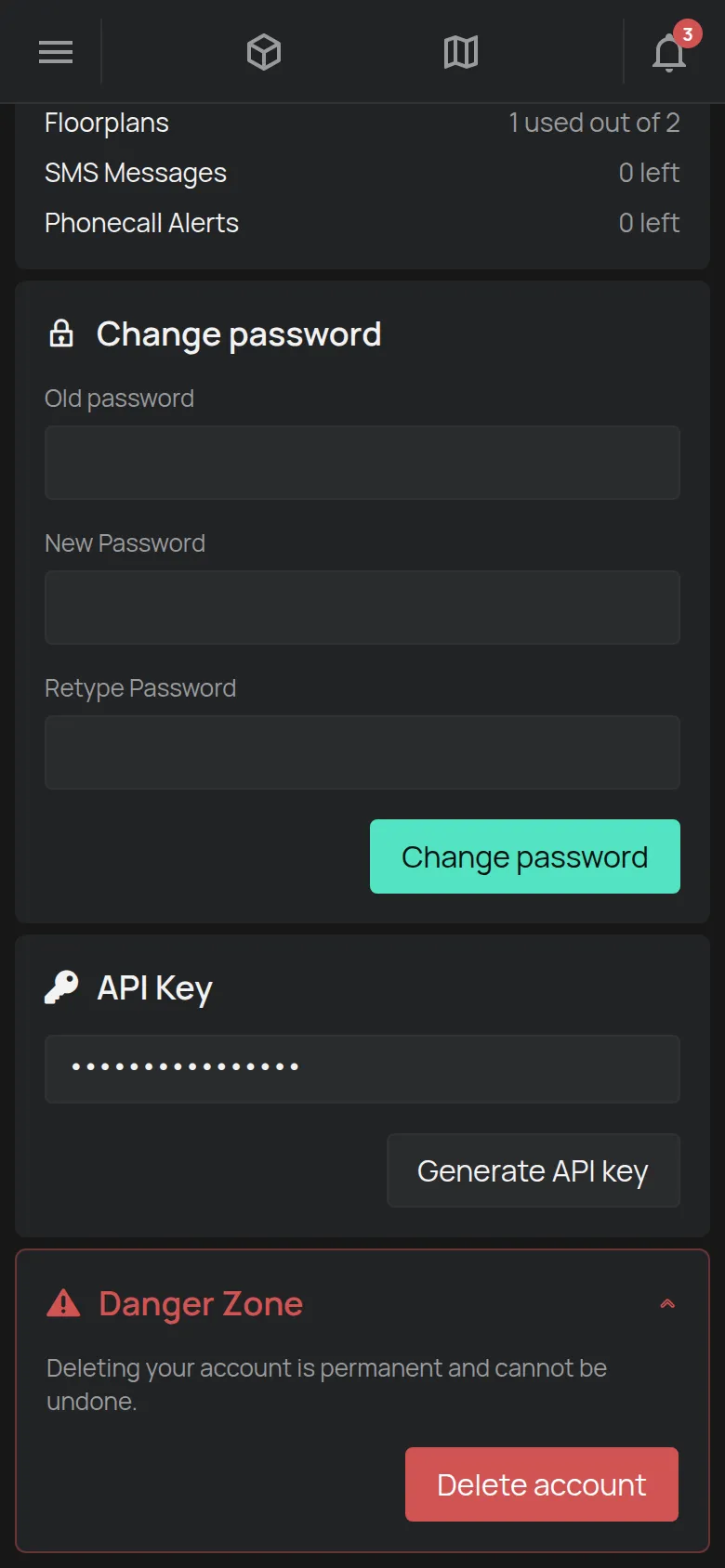
Seção intitulada “Alterar a palavra-passe”- Na página Conta, vá à secção Alterar palavra-passe.
- Em Palavra-passe antiga, escreva a palavra-passe atual.
- Em Nova palavra-passe, escreva a nova palavra-passe.
- Em Reintroduzir palavra-passe, escreva outra vez a nova palavra-passe.
- Toque em Alterar palavra-passe. A aplicação mostra Palavra-passe atualizada com sucesso.
Se a aplicação mostra As palavras-passe não coincidem, os dois campos da nova palavra-passe são diferentes. Escreva-os outra vez.
Esqueceu-se da palavra-passe
Seção intitulada “Esqueceu-se da palavra-passe”- No ecrã de início de sessão, toque em Esqueci-me da palavra-passe.
- Escreva o e-mail da sua conta.
- Toque em Enviar.
- Abra o e-mail que recebe e siga as instruções.
Se não chega nenhum e-mail, verifique a pasta de spam. Consulte também Problemas com a aplicação.
Alterar o e-mail
Seção intitulada “Alterar o e-mail”A aplicação não tem um campo para alterar o e-mail. Envie o e-mail antigo e o novo para contact@hamsystems.eu. Consulte Contactar o apoio.
Definições
Seção intitulada “Definições”Altere os valores que pretende e toque em Atualizar definições. As definições aplicam-se a toda a conta.
| Definição | O que faz |
|---|---|
| Moeda | O símbolo da moeda para o custo da energia. |
| Custo por kWh, Custo por kWh (medição alternativa) | O preço da energia. Consulte Consumo e custo de energia. |
| Mostrar leituras avançadas | Mostra mais leituras, por exemplo tensão e corrente. |
| Permitir acesso de suporte | Permite que a HAM Systems abra a sua conta para o ajudar. |
Altera o idioma e o tema na parte inferior do menu lateral. Consulte Idioma, tema, unidades.
Chave API
Seção intitulada “Chave API”A chave API permite que outros programas leiam os seus dados. A conta tem uma chave.
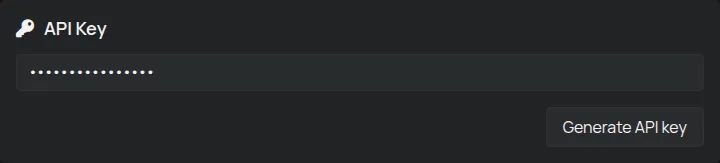
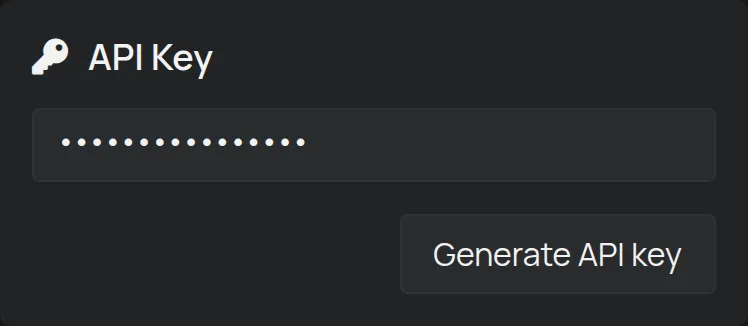
- Se não tem chave, a secção mostra Ainda não existe chave de API. Toque em Gerar chave API.
- Para copiar a chave, toque em Copiar.
A chave dá acesso a todos os seus dispositivos. Não a envie por e-mail nem por chat. Se outra pessoa tem a chave, crie uma nova chave. Para a utilizar, consulte API REST.
Eliminar a conta
Seção intitulada “Eliminar a conta”- Na página Conta, toque no título Zona de perigo. A secção abre.
- Toque em Eliminar conta.
- Na mensagem de confirmação, toque em OK.
Depois de eliminar a conta:
- A aplicação termina a sua sessão de imediato.
- Recebe um e-mail com a data de eliminação, 15 dias depois.
- Se iniciar sessão outra vez antes dessa data, a eliminação para.
- Passados os 15 dias, a conta é eliminada e recebe um segundo e-mail.
A eliminação da conta não elimina os dados que os dispositivos registaram. Para os eliminar, consulte Os seus dados (retenção, exportação, eliminação).