

A app móvel
A app HAM para Android e iPhone mostra os seus dispositivos e envia-lhe alertas. Precisa dela para ligar um dispositivo novo ao WiFi.
A app do telemóvel e app.hamsystems.eu mostram os mesmos dados. Inicia sessão com a mesma conta.
Instalar
Seção intitulada “Instalar”| Telemóvel | Onde obter | Versão mínima |
|---|---|---|
| Android | Google Play | Android 6 |
| iPhone | App Store | iOS 14 |
-
Abra a ligação do seu telemóvel, ou procure “HAM Systems” na loja de apps.
-
Instale a app. No telemóvel ela aparece com o nome HAM.
-
Abra a app.
Se tem uma conta, inicie sessão com o seu e-mail e a sua palavra-passe. Se não tem conta, toque em Criar conta. Veja Criar uma conta.
A app precisa de ligação à internet. Ela não funciona offline.
Permissões que a app pede
Seção intitulada “Permissões que a app pede”A app pede as permissões quando precisa delas. Toque em Permitir para que tudo funcione corretamente.
| Permissão | Porque a app precisa dela |
|---|---|
| Notificações | Para enviar os alertas das suas regras. |
| Localização (Android) | O Android pede-a para mostrar as redes WiFi durante a configuração do dispositivo. A app não segue a sua posição. |
| Bluetooth ou Dispositivos próximos | Para enviar os dados do WiFi a um dispositivo novo. |
| Dispositivos WiFi próximos (Android 13 e posterior) | Para encontrar o dispositivo durante a configuração. |
| Rede Local (iPhone) | Para comunicar com o dispositivo na sua rede durante a configuração. |
Notificações no telemóvel
Seção intitulada “Notificações no telemóvel”O telemóvel regista-se para as notificações quando inicia sessão na app. Quando toca em Terminar sessão, o telemóvel deixa de receber notificações.
No Android a app tem duas categorias de notificação: Alerts para as suas regras e hamOS™ Insights. Pode definir o som de cada uma nas definições do telemóvel.
Se tocou em Não permitir nas notificações, a app não pergunta outra vez. Ative-as nas definições do telemóvel:
- Android: Definições > Aplicações > HAM > Notificações.
- iPhone: Definições > HAM > Notificações.
Os nomes dos menus mudam um pouco de telemóvel para telemóvel.
Um primeiro olhar à app
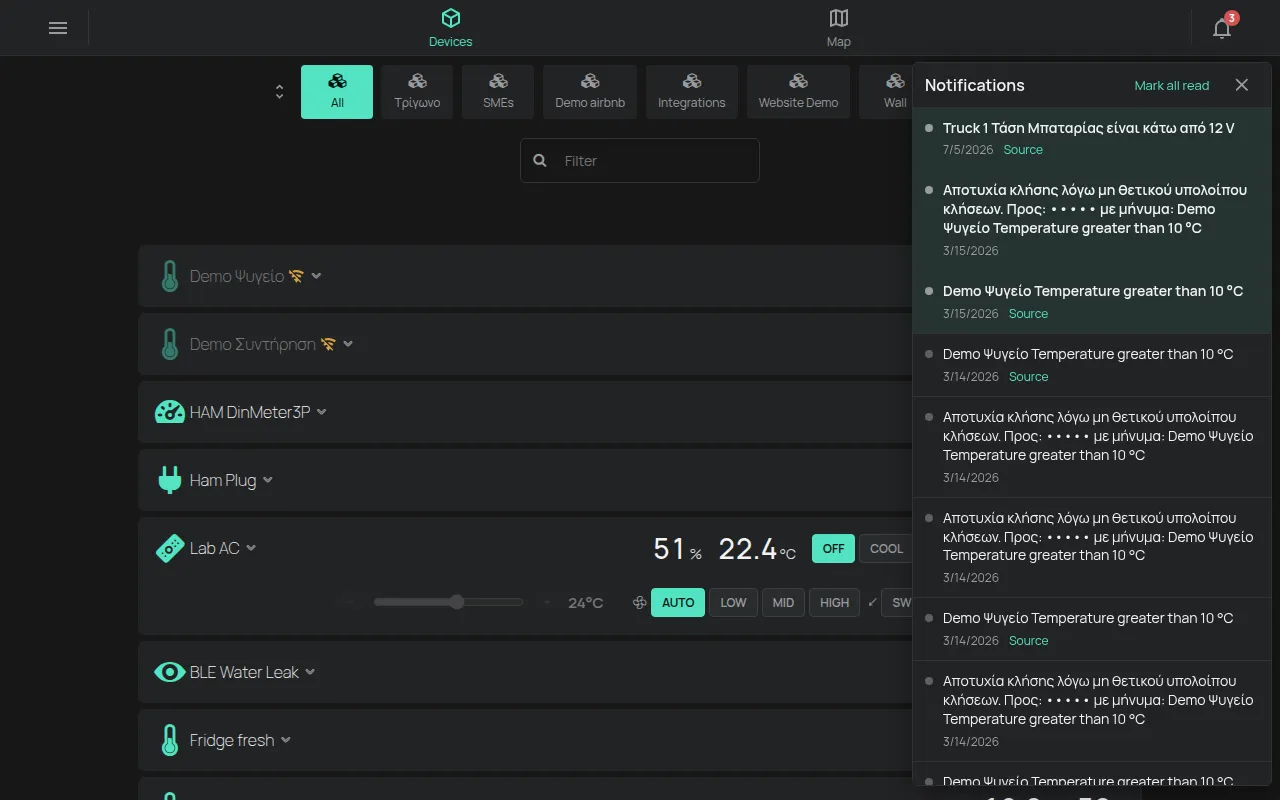
Seção intitulada “Um primeiro olhar à app”O primeiro ecrã é a lista Dispositivos. Cada dispositivo tem um cartão com as suas leituras. Toque no cartão para o abrir. Mais em A lista de dispositivos.
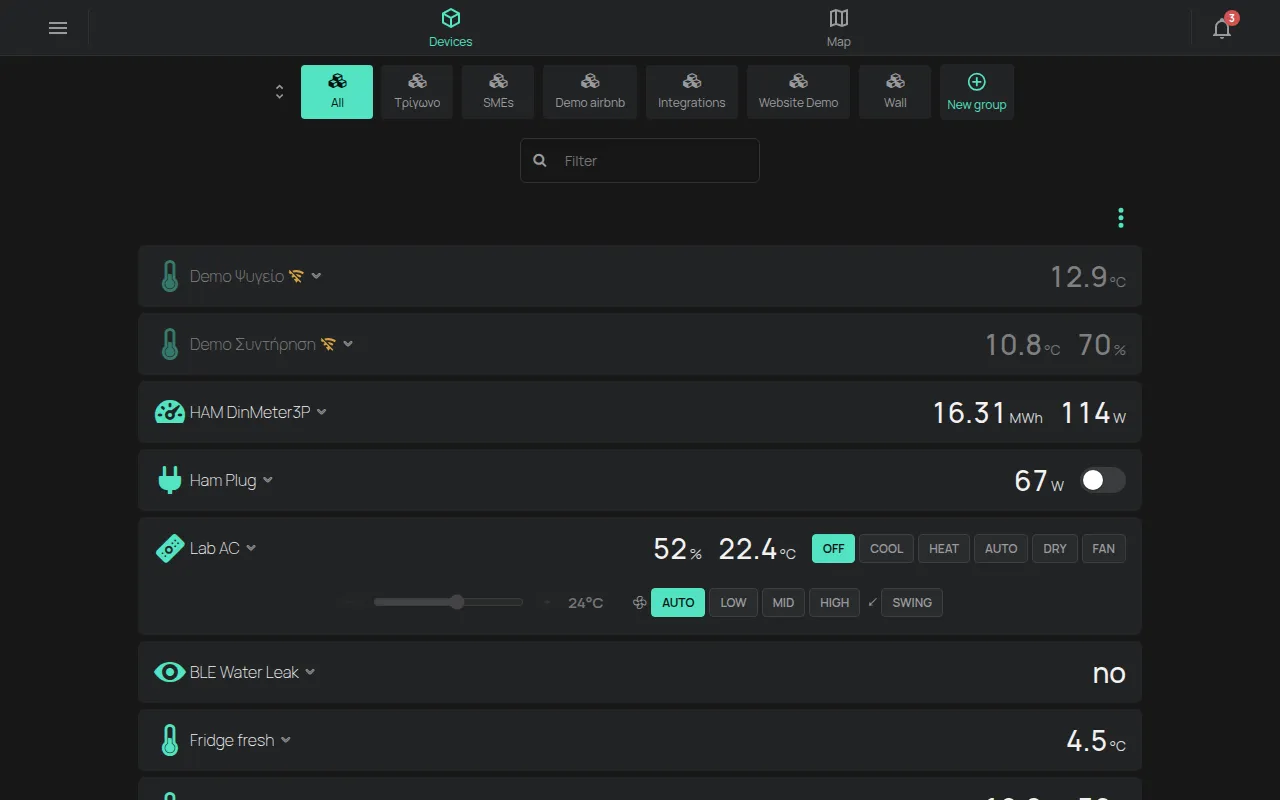
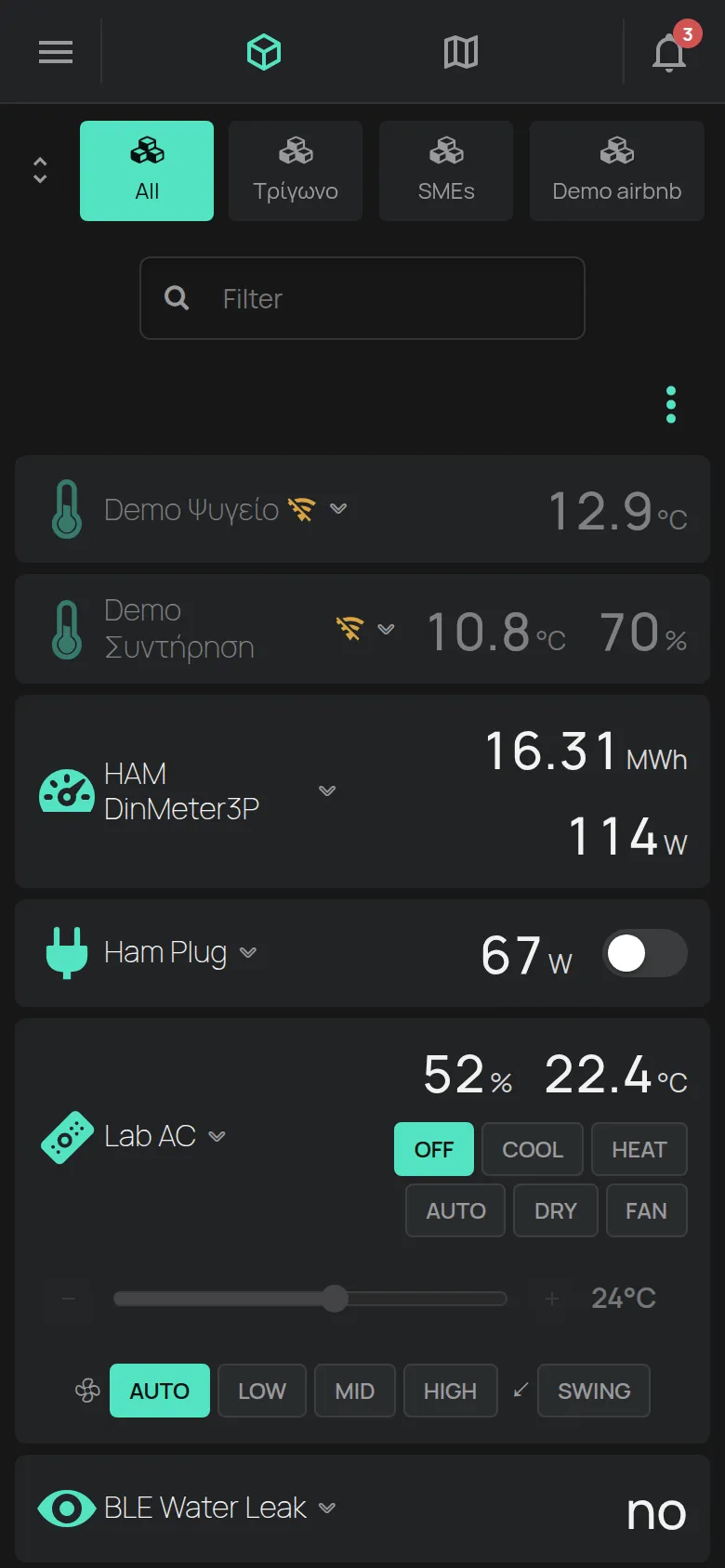
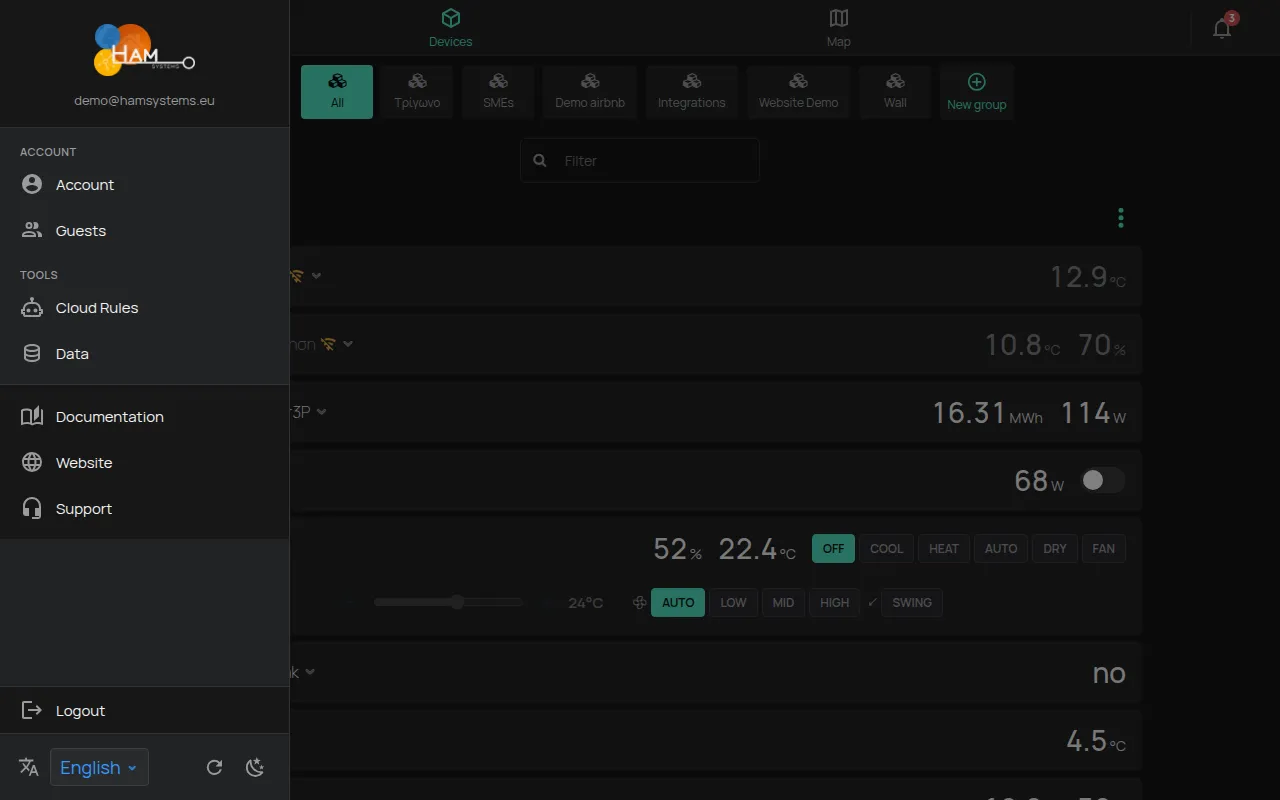
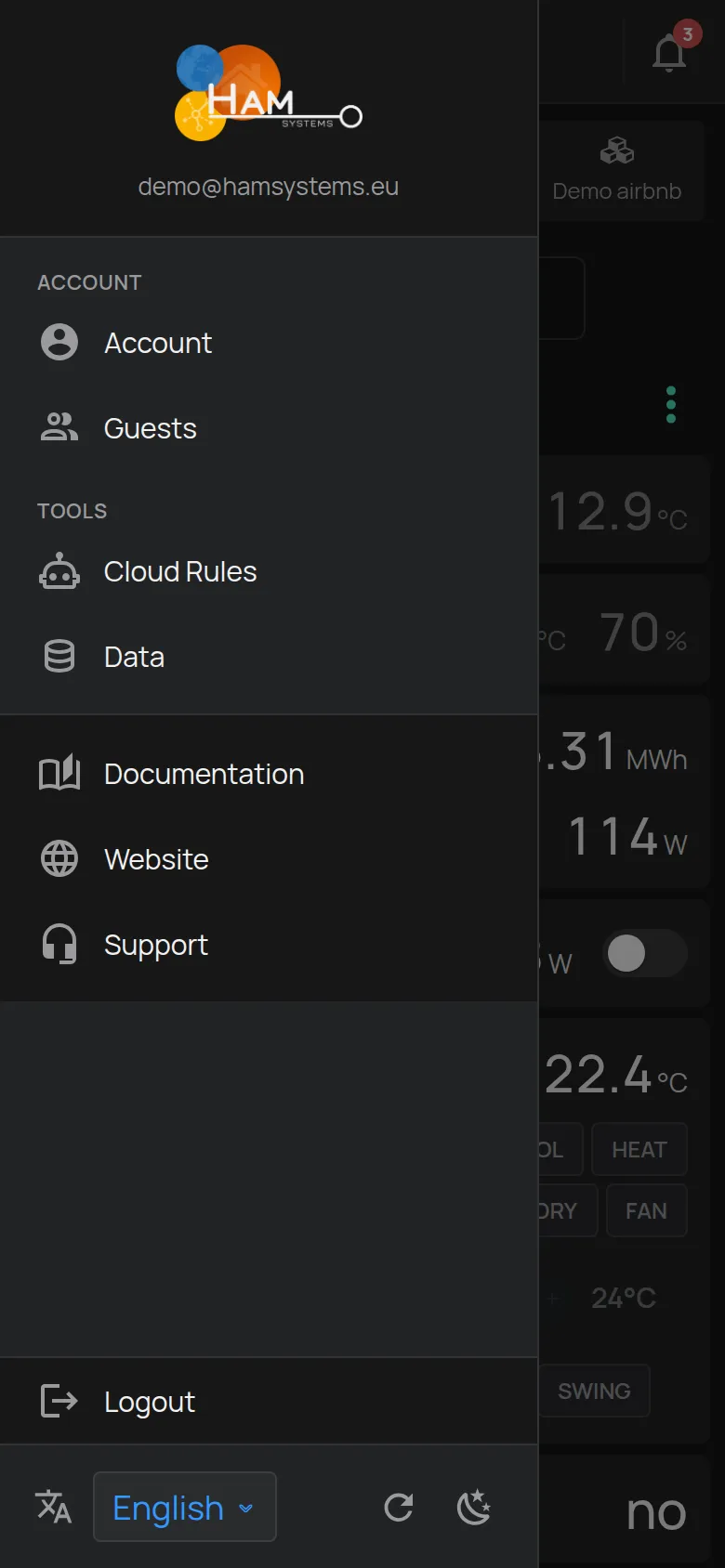
O botão Menu no canto superior esquerdo abre o menu lateral. Aí encontra Conta, Convidados, Regras na nuvem, Dados e Terminar sessão. Na parte de baixo muda o Idioma e o Tema.
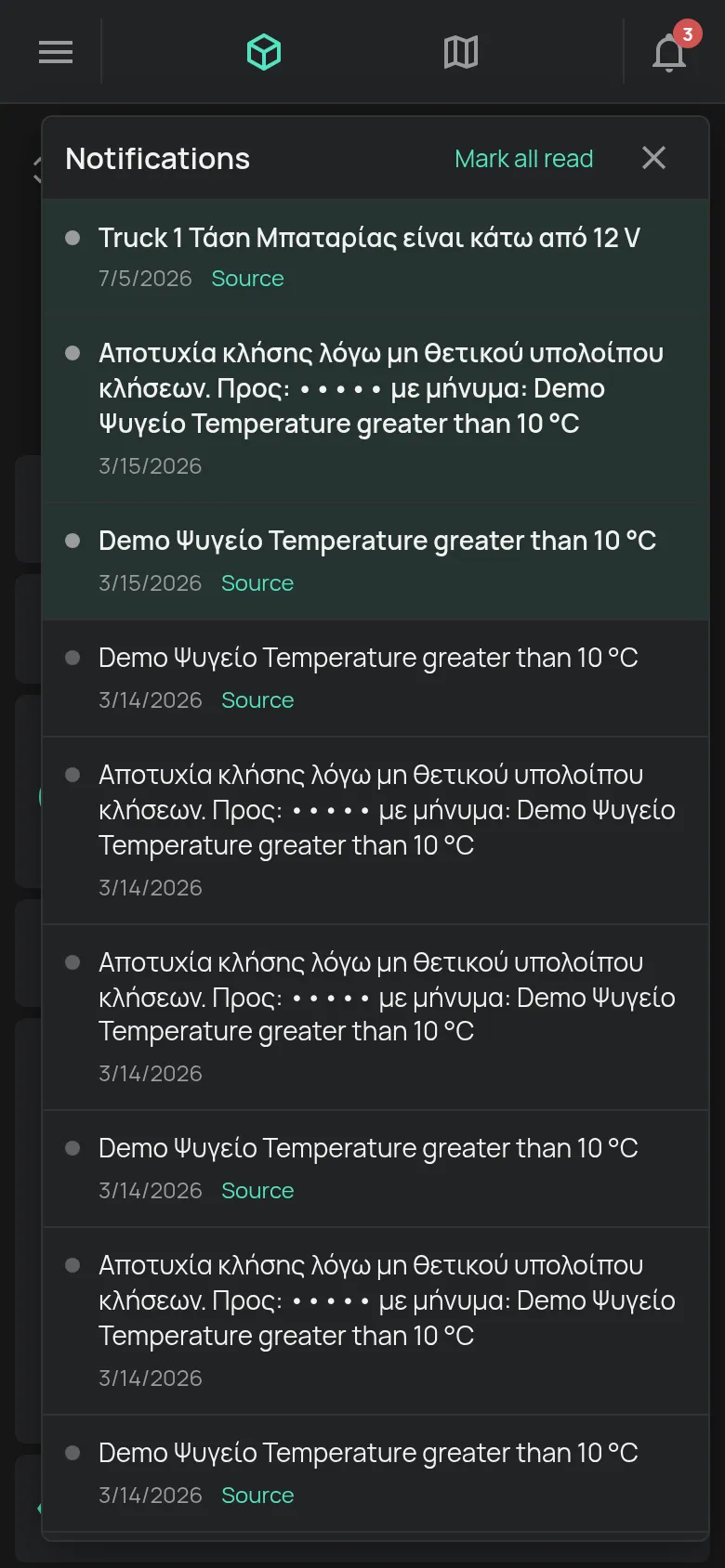
O sino no canto superior direito abre Notificações. O número no sino mostra quantas não leu. Veja O sino de notificações.
Passo seguinte
Seção intitulada “Passo seguinte”Crie a sua conta. Se já tem uma conta, adicione o seu primeiro dispositivo.