

O seu primeiro dispositivo, passo a passo
Ligue um dispositivo novo ao WiFi, adicione-o à sua conta e veja as primeiras leituras. Os passos aplicam-se a dispositivos WiFi, como o HAM ThermoSense, o HAM DinMeter3P e o HAM DinSwitchM.
Alguns dispositivos não precisam destes passos. Adiciona-os apenas com a Chave do dispositivo:
- localizadores GPS,
- dispositivos Bluetooth (BLE),
- dispositivos que o instalador já ligou ao WiFi.
Para estes dispositivos, veja Registar um dispositivo com a Chave do dispositivo. Para a instalação deles, veja Instalar um localizador GPS num veículo ou Dispositivos Bluetooth (BLE).
O vídeo mostra o caminho completo no telemóvel, desde a escolha do modelo até ao registo.
O que precisa
Seção intitulada “O que precisa”- Uma conta HAM. Veja Criar uma conta.
- A app HAM no telemóvel. Veja A app móvel.
- O nome e a palavra-passe do seu WiFi. A rede deve ser de 2.4 GHz.
- A etiqueta do dispositivo com a Chave do dispositivo (D/K).
Para a verificação completa antes de começar, veja Antes de instalar.
1. Coloque o dispositivo e ligue a alimentação
Seção intitulada “1. Coloque o dispositivo e ligue a alimentação”-
Encontre a etiqueta com a Chave do dispositivo. Tire uma fotografia ou guarde-a num local seguro.
-
Coloque o dispositivo no local onde vai ficar. Se ele mede com uma sonda, coloque também a sonda no sítio.
-
Ligue a alimentação.
Faça a configuração WiFi no ponto onde o dispositivo vai ficar. Se o configurar no escritório e o mudar depois, o sinal WiFi pode não chegar ao novo ponto. Para sondas e cablagem, veja Colocação das sondas e cablagem.
2. Abra o assistente de configuração no telemóvel
Seção intitulada “2. Abra o assistente de configuração no telemóvel”-
Ligue o telemóvel ao mesmo WiFi que o dispositivo vai usar.
-
Abra a app HAM.
-
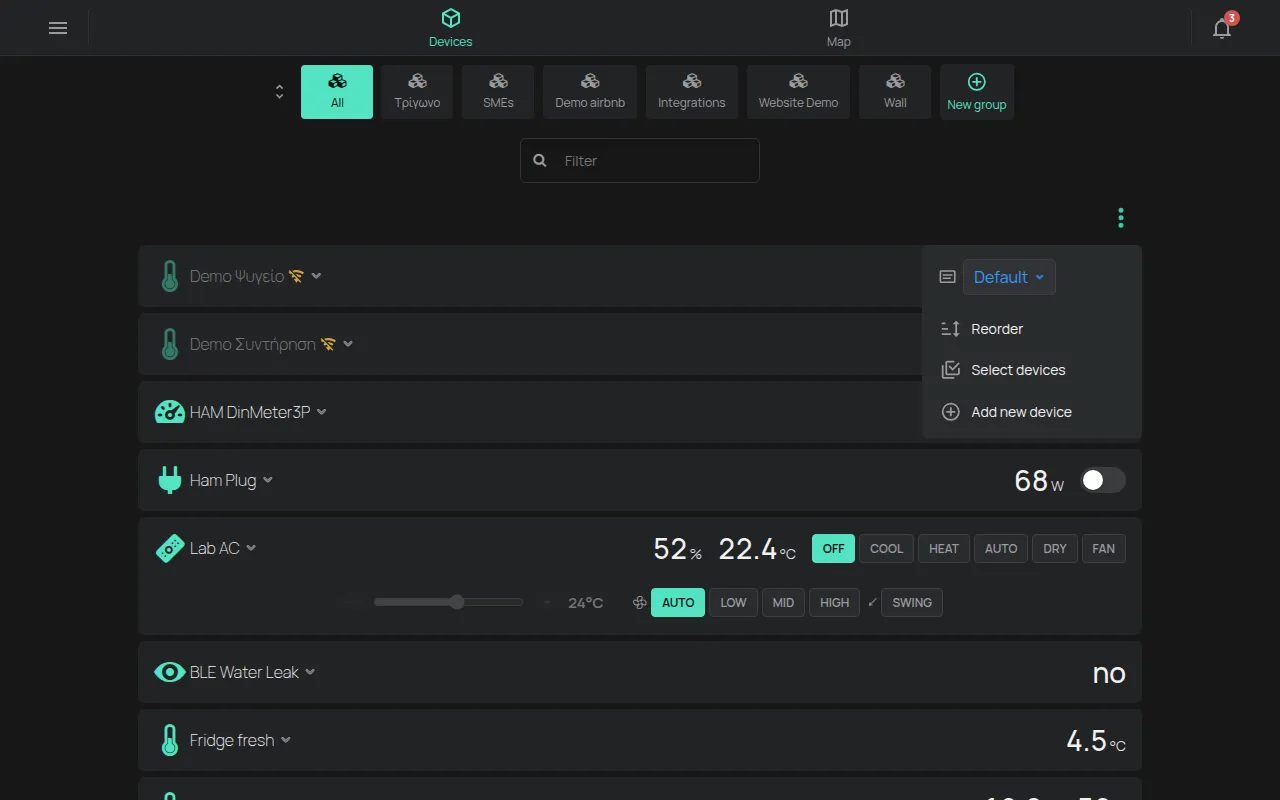
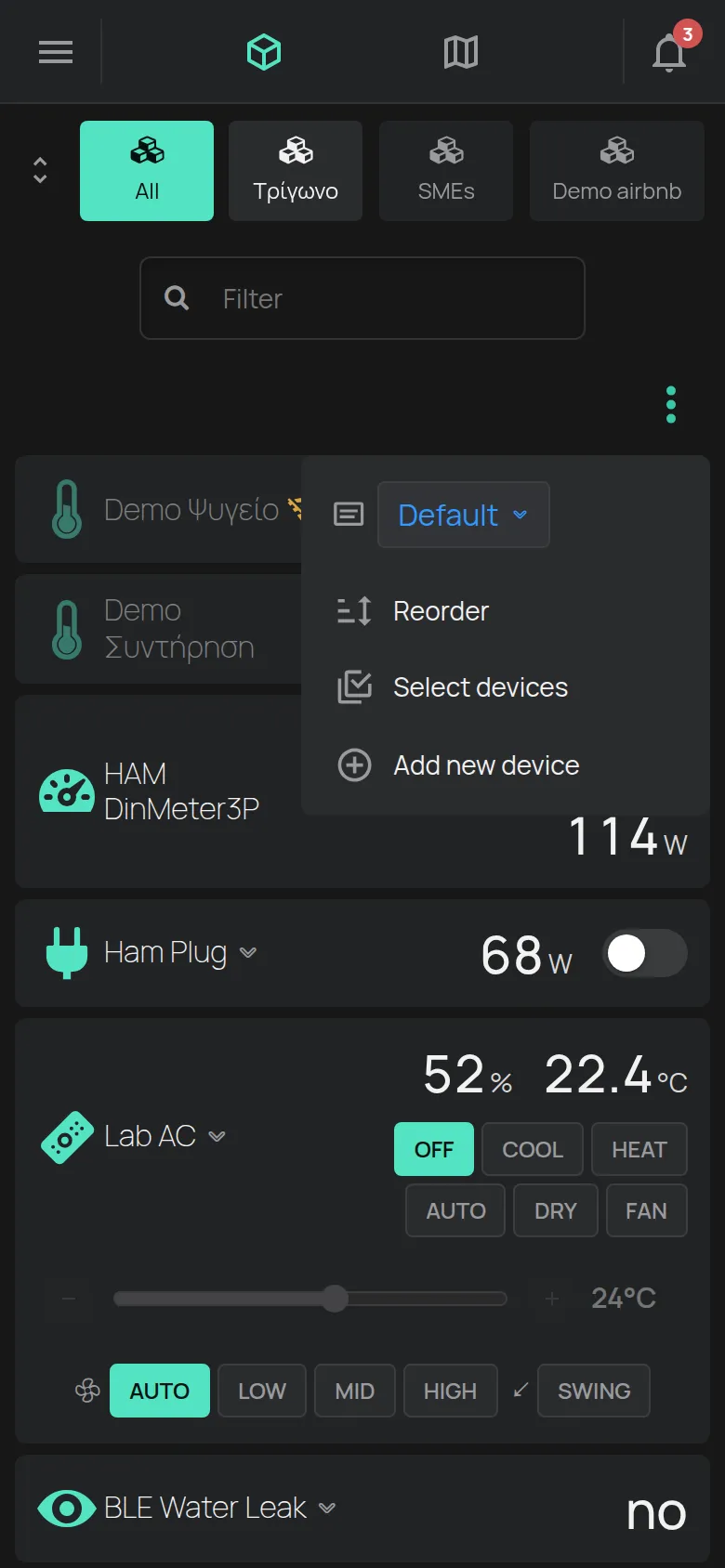
Na lista Dispositivos, toque no menu ⋮ (Ferramentas).
-
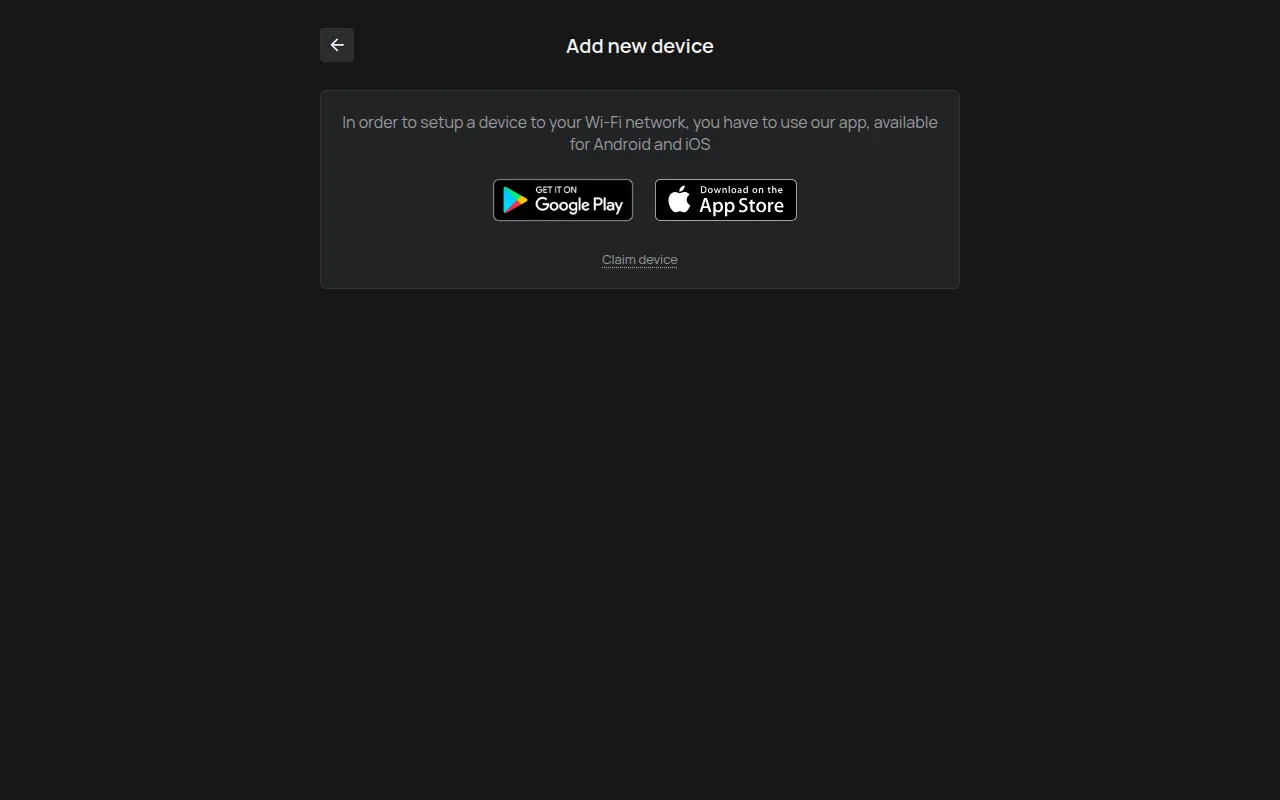
Toque em Adicionar novo dispositivo.
3. Envie os dados do WiFi ao dispositivo
Seção intitulada “3. Envie os dados do WiFi ao dispositivo”-
Selecione o modelo do seu dispositivo na lista Selecione o modelo do seu dispositivo.
-
Selecione a sua rede em Rede WiFi e escreva a Palavra-passe.
-
Toque em Seguinte.
-
Coloque o dispositivo em modo de configuração, como o ecrã indica. Por exemplo, prima sem soltar o botão de configuração até o LED piscar.
-
Toque em Seguinte.
A app envia os dados ao dispositivo. O LED deixa de piscar quando o dispositivo os recebe.

Os passos em detalhe estão em Ligar um dispositivo ao WiFi.
4. Verifique o LED
Seção intitulada “4. Verifique o LED”A app pergunta o que o LED do dispositivo faz: totalmente aceso, totalmente apagado ou a piscar.
- totalmente aceso: o dispositivo está ligado à internet. Continue no passo 5.
- totalmente apagado: o dispositivo recebeu os dados mas não consegue ligar-se. Normalmente a palavra-passe do WiFi está errada. Toque em Voltar e escreva-a outra vez.
- a piscar: o dispositivo não recebeu os dados. Toque em Enviar para os enviar outra vez.

O significado do LED é diferente entre modelos. Veja O que significam as cores do LED.
5. Registe o dispositivo na sua conta
Seção intitulada “5. Registe o dispositivo na sua conta”-
Toque em Registar dispositivo.
-
Escreva a Chave do dispositivo da etiqueta.
-
Toque em Adicionar.
A app abre a página do novo dispositivo. As primeiras leituras aparecem passado pouco tempo. Se vir uma mensagem de erro, veja Registar um dispositivo com a Chave do dispositivo.



6. Dê um nome ao dispositivo
Seção intitulada “6. Dê um nome ao dispositivo”O novo dispositivo aparece com o seu número de série, por exemplo t5:123. Dê-lhe um nome que indique onde ele está, por exemplo “Frigorífico da cozinha”.
-
Na página do dispositivo, toque na roda dentada Editar.
-
Toque no lápis junto ao nome do dispositivo.
-
Escreva o Nome. O nome tem até 32 caracteres.
-
Toque em Guardar.


7. Defina o seu primeiro alerta
Seção intitulada “7. Defina o seu primeiro alerta”O dispositivo já mede, mas ainda não lhe envia alertas. Veja O seu primeiro alerta para receber um alerta quando, por exemplo, um frigorífico aquece ou o dispositivo fica offline.
Se a configuração não terminar
Seção intitulada “Se a configuração não terminar”- A app não envia os dados ao dispositivo: veja Ligar através do hotspot do dispositivo.
- O dispositivo não se liga ao WiFi: veja A ligação WiFi falha.
- A mensagem diz que o dispositivo pertence a outra pessoa: veja O dispositivo pertence a outra conta.