

Ligar um dispositivo ao WiFi
Um dispositivo WiFi novo não conhece a sua rede. O assistente de configuração na app HAM envia ao dispositivo o nome e a palavra-passe do seu WiFi. Depois adiciona o dispositivo à sua conta.
A configuração funciona apenas a partir da app do telemóvel (Android ou iPhone). Os dados do WiFi vão do telemóvel diretamente para o dispositivo. Não passam pelos servidores HAM.
Os localizadores GPS de veículos e os dispositivos Bluetooth (BLE) não precisam desta página. Veja Instalar um localizador GPS num veículo e Dispositivos Bluetooth (BLE).
Antes de começar
Seção intitulada “Antes de começar”- A rede é de 2.4 GHz e tem acesso à internet.
- O telemóvel está ligado à mesma rede.
- O Bluetooth está ativado no telemóvel.
- O dispositivo está no ponto onde vai ficar e tem alimentação.
- Tem a etiqueta com a Chave do dispositivo.
A verificação completa está em Antes de instalar.
Passo 1: Selecione o modelo
Seção intitulada “Passo 1: Selecione o modelo”-
Abra a app HAM.
-
Na lista Dispositivos, toque no menu ⋮ (Ferramentas).
-
Toque em Adicionar novo dispositivo.
-
Em Selecione o modelo do seu dispositivo, toque na opção que contém o seu dispositivo.

Cada opção abrange dispositivos com o mesmo método de configuração:
| Opção na lista | Como o dispositivo entra em modo de configuração |
|---|---|
| HAM ThermoSense / HAM HumiSense / HAM Relay / HAM Sense | Prima sem soltar o botão de configuração durante alguns segundos, até o LED verde piscar. |
| HAM DinSwitch / Din devices (HAM DinSwitch, HAM DinSwitchM) | Prima sem soltar o botão de ligar/desligar durante alguns segundos, até o LED piscar. |
| HAM DinMeter3P | Prima sem soltar o botão SETUP durante alguns segundos, até o LED verde piscar. |
| HAM RemoteAC | Prima sem soltar o botão de configuração durante alguns segundos, até o LED verde piscar. |
| HAM Thermostat / HAM IAQSense | Prima sem soltar o botão do meio durante alguns segundos, até o ícone WiFi piscar. |
| HAM Plug / HAM DualSwitch | O dispositivo não tem botão de configuração. Aguarde até o LED piscar. |
| HAM GPS / GPS Tracker | Não precisa de WiFi. A app abre o registo de imediato. |
| Door Sensor BLE / Water Leak BLE / BLE Device | Não precisa de WiFi. A app abre o registo de imediato. |
Não encontra o seu dispositivo? Veja a secção Instalação na página do dispositivo, no catálogo de dispositivos. Por exemplo, o HAM SonicSense tem a mesma caixa que o HAM Sense. Se não tem a certeza, contacte o apoio técnico.
Passo 2: Escreva os dados do WiFi
Seção intitulada “Passo 2: Escreva os dados do WiFi”-
Em Rede WiFi, selecione a sua rede.
Se não a vir, toque no botão Procurar novamente junto à lista. Para uma rede oculta, selecione Other… e escreva o nome em Nome da rede Wi-Fi.
-
Escreva a palavra-passe do WiFi em Palavra-passe.
-
Toque em Seguinte.
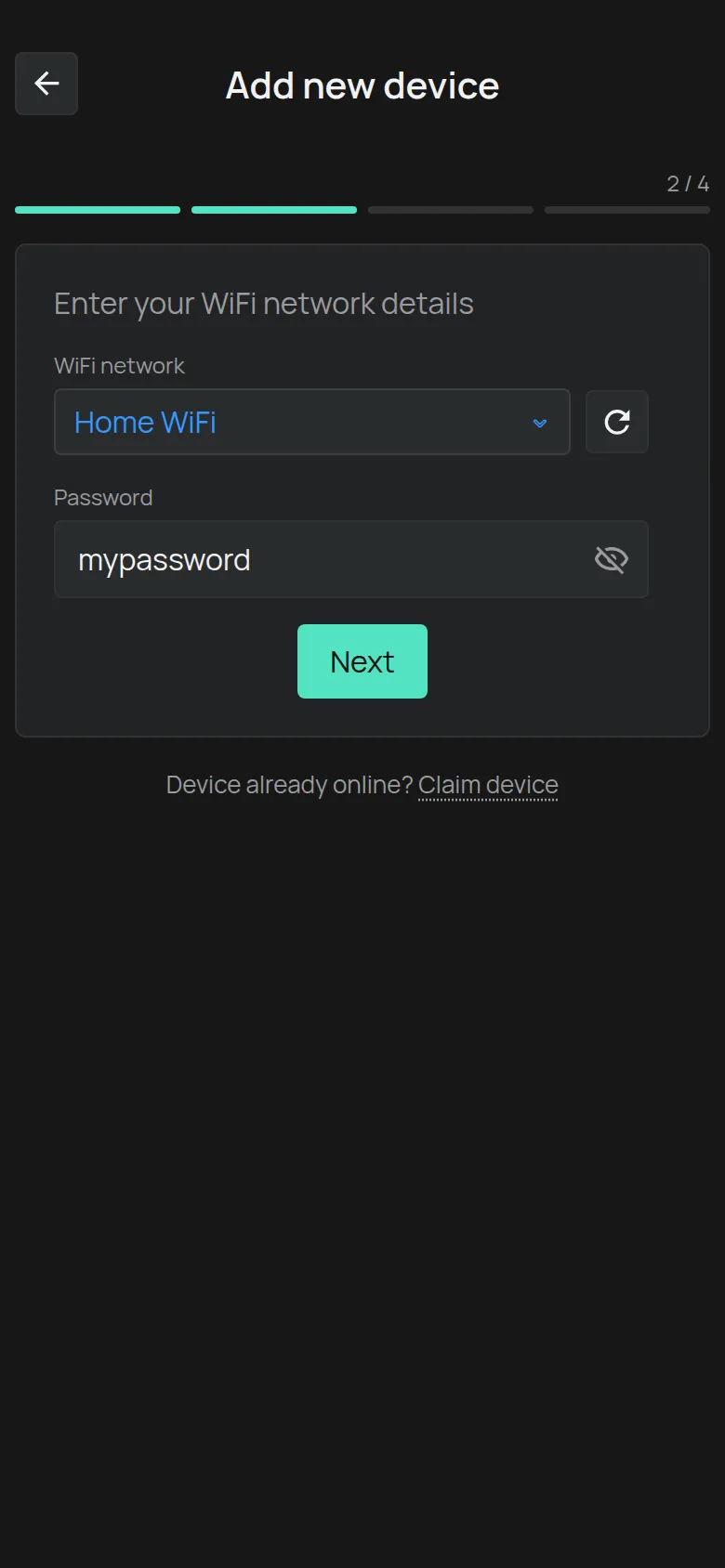
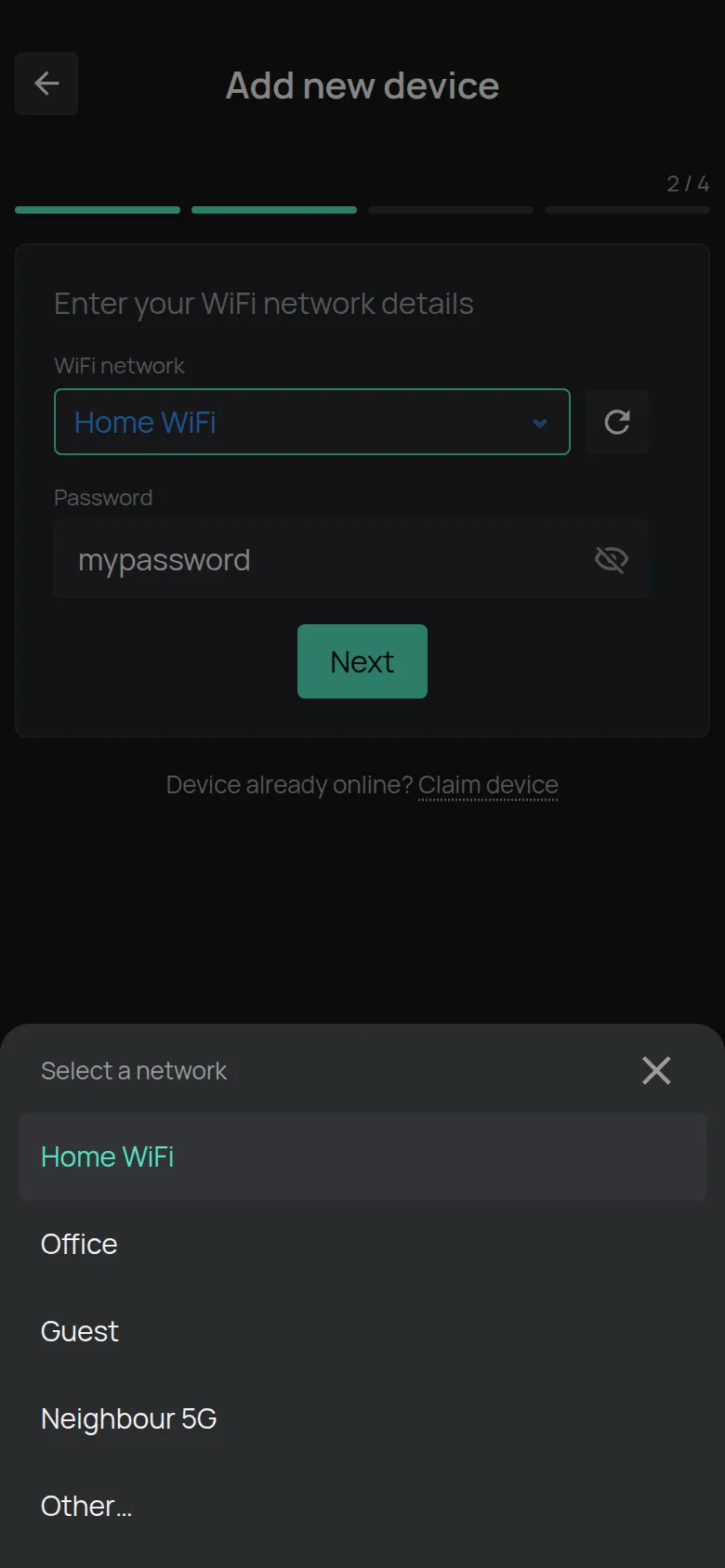
A palavra-passe aparece em texto visível, para que a possa verificar. Toque no olho para a ocultar. A app memoriza a palavra-passe de cada rede. Da próxima vez, ela preenche-a por si.
No Android, a lista de redes precisa da permissão de localização. Se a lista não aparecer, escreva o nome da rede à mão.
Passo 3: Coloque o dispositivo em modo de configuração
Seção intitulada “Passo 3: Coloque o dispositivo em modo de configuração”-
Leia a instrução no ecrã. A instrução muda com o modelo.
-
Faça o que a instrução diz. Por exemplo, prima sem soltar o botão de configuração até o LED piscar.
-
Toque em Seguinte.
O botão fica ativo após 2 segundos. Até lá mostra Aguarde….
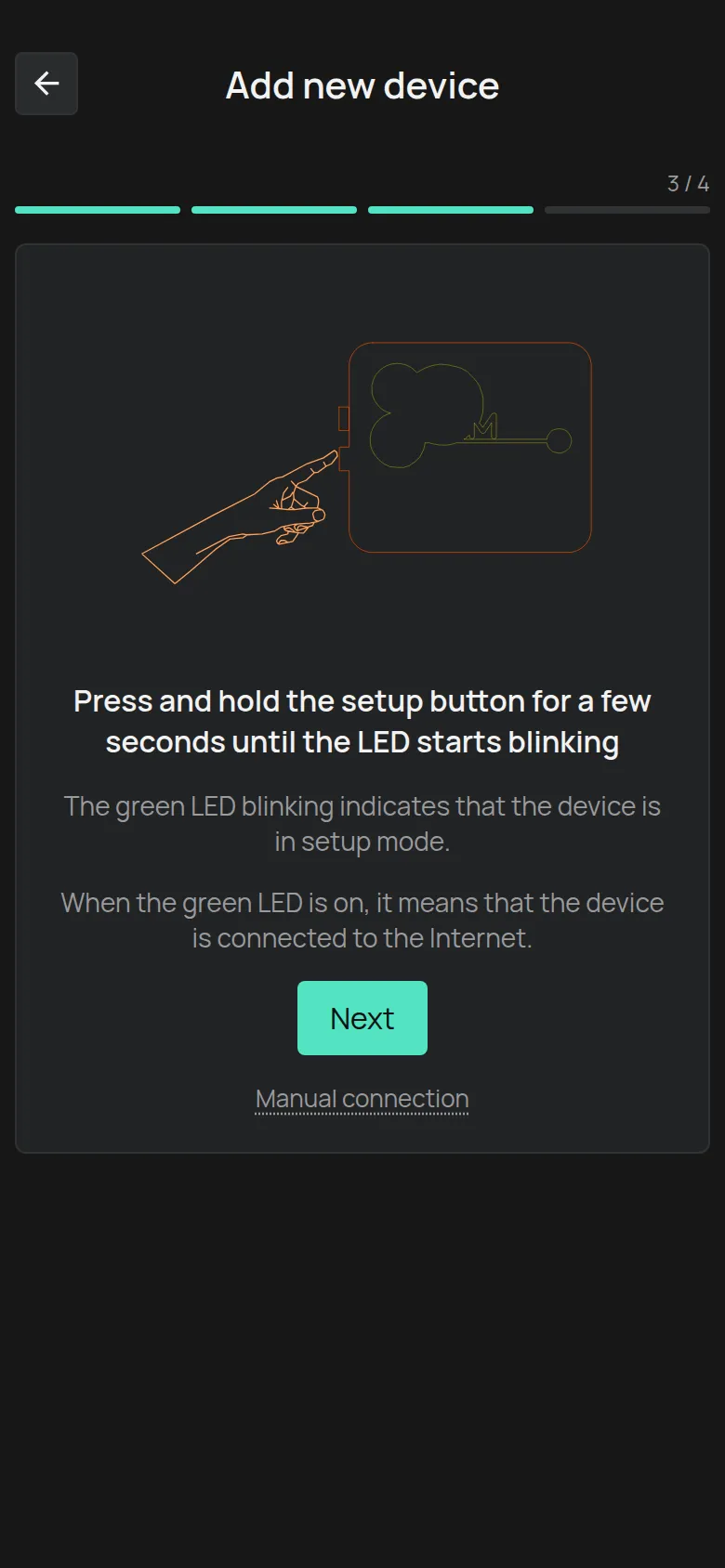
Se vir Ative o Bluetooth, ative o Bluetooth no telemóvel.
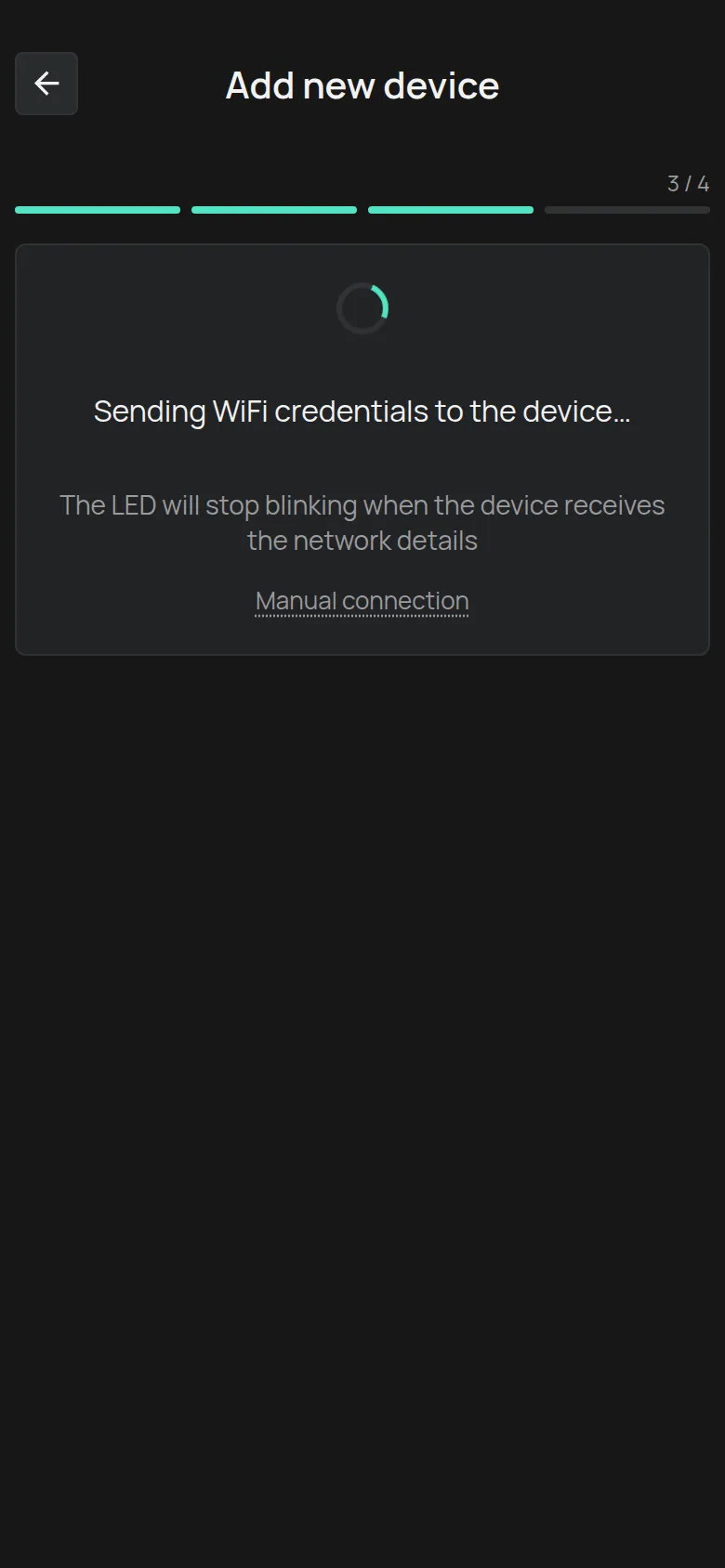
A app envia os dados ao dispositivo por WiFi e por Bluetooth ao mesmo tempo. Vê a mensagem A enviar credenciais WiFi para o dispositivo…. O LED deixa de piscar quando o dispositivo recebe os dados.
Passo 4: Verifique o LED
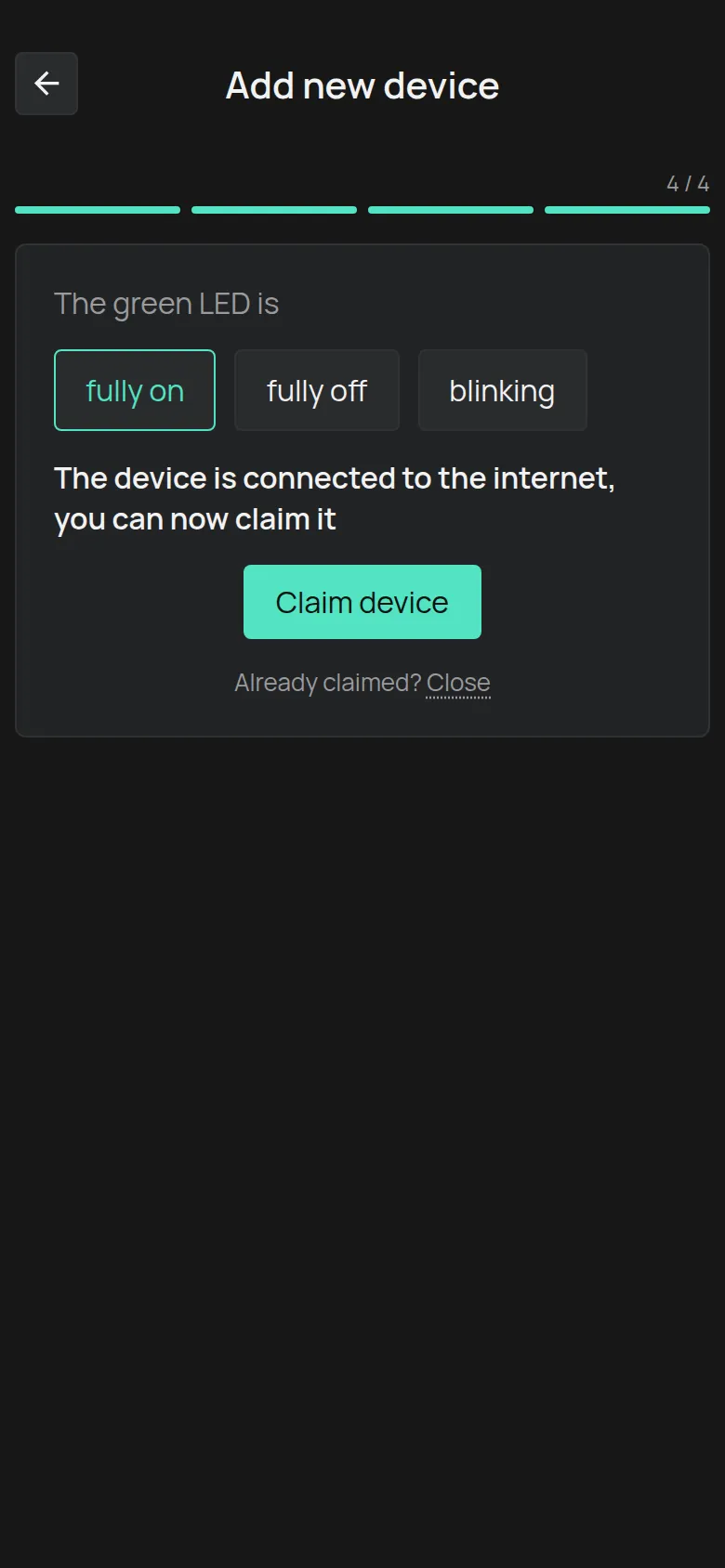
Seção intitulada “Passo 4: Verifique o LED”A app pergunta o que O LED verde está a fazer. Aguarde alguns segundos e toque na resposta.

totalmente aceso
Seção intitulada “totalmente aceso”O dispositivo está ligado à internet. Continue no passo 5.
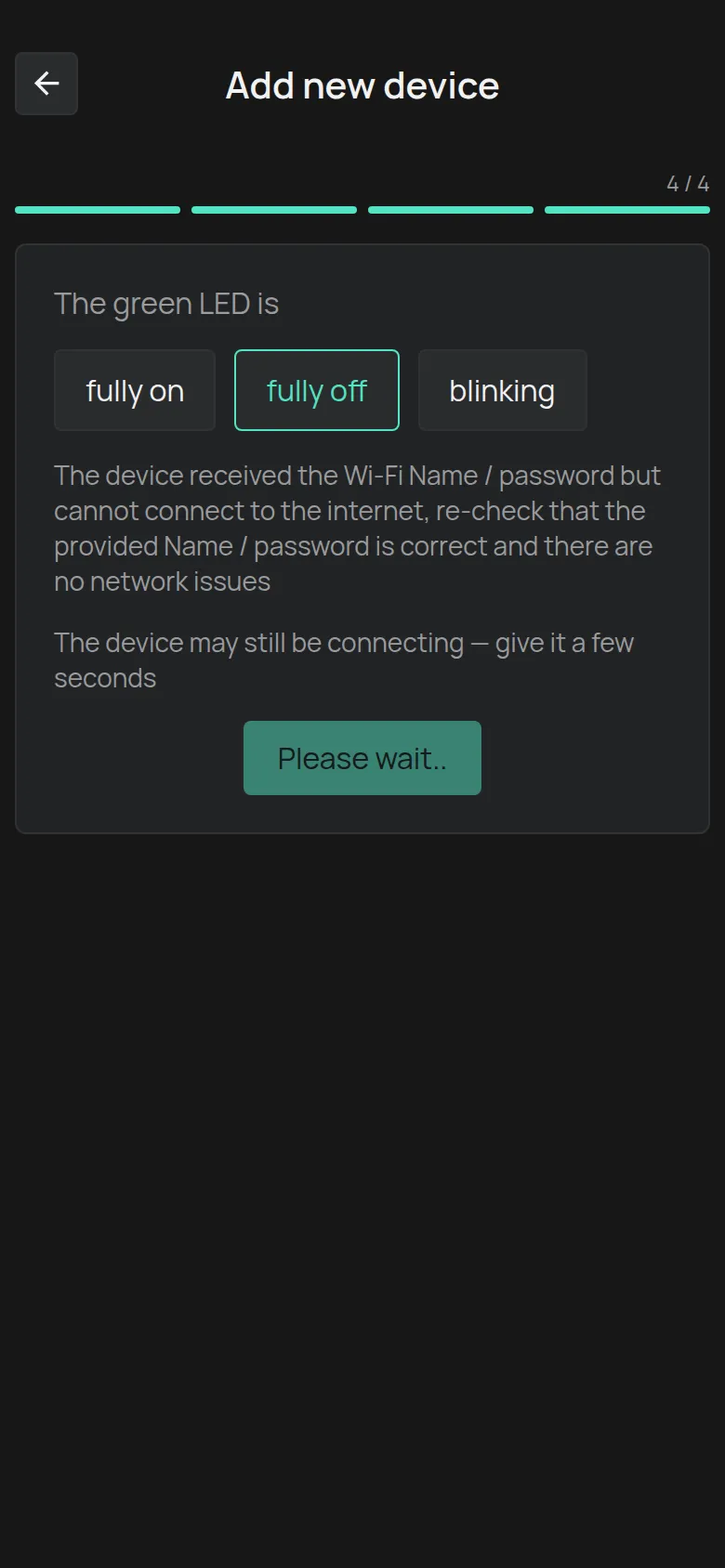
totalmente apagado
Seção intitulada “totalmente apagado”O dispositivo recebeu os dados do WiFi, mas não consegue ligar-se à internet.
-
Aguarde alguns segundos. O dispositivo ainda pode estar a ligar-se.
-
Toque em Voltar. O botão fica ativo após 5 segundos.
-
Verifique o nome e a palavra-passe do WiFi.
-
Recomece a partir do passo 3.
Se o LED continuar apagado, veja A ligação WiFi falha.
a piscar
Seção intitulada “a piscar”O dispositivo não recebeu os dados do WiFi.
-
Coloque o dispositivo outra vez em modo de configuração, como o ecrã indica.
-
Toque em Enviar.
-
Se o LED continuar a piscar, toque em Ligação manual e siga Ligar através do hotspot do dispositivo.
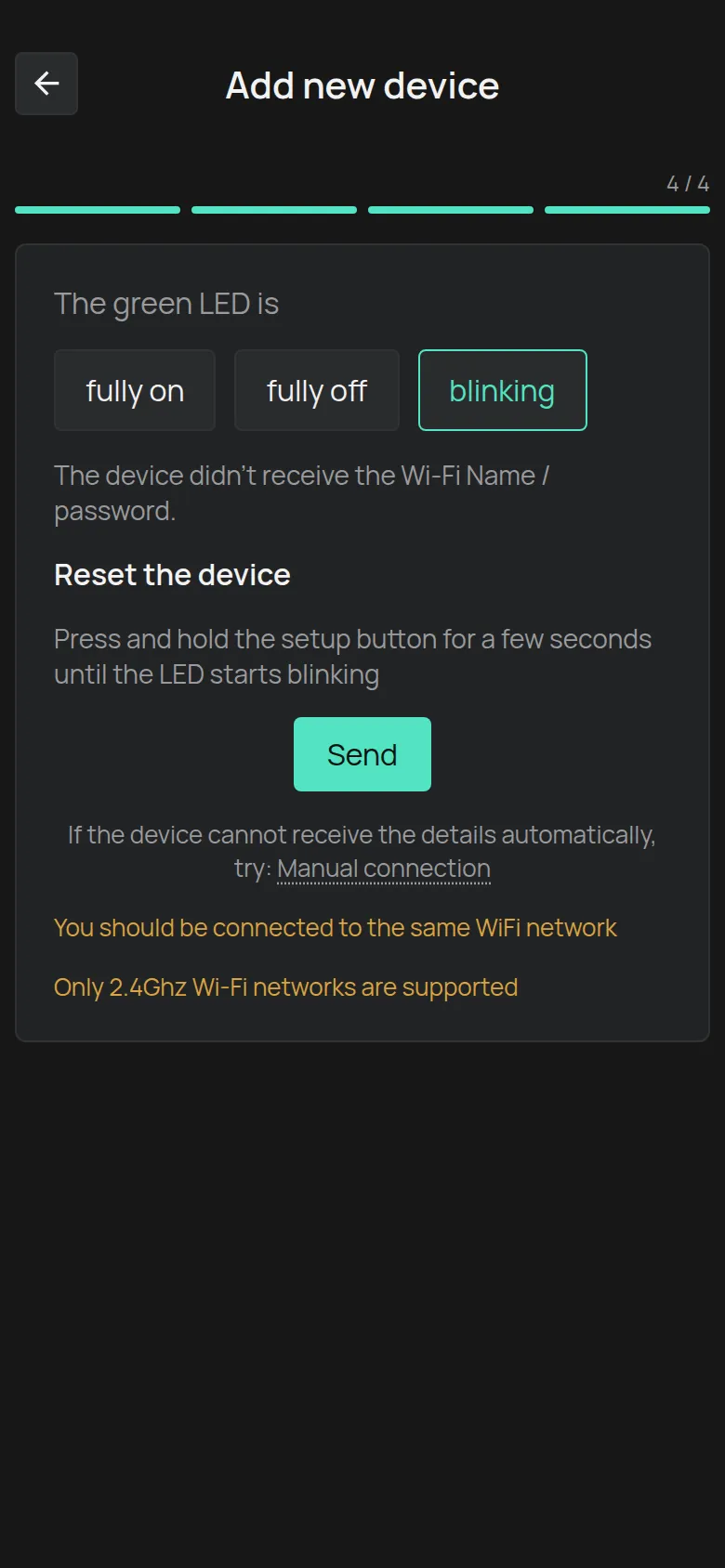
O ecrã lembra duas regras: Deve estar ligado à mesma rede WiFi e Apenas são suportadas redes Wi-Fi de 2.4Ghz.
Passo 5: Registe o dispositivo
Seção intitulada “Passo 5: Registe o dispositivo”-
Toque em Registar dispositivo.
-
Escreva a Chave do dispositivo da etiqueta.
-
Toque em Adicionar.
A app abre a página do novo dispositivo.

Se o dispositivo já está na sua conta, por exemplo porque mudou o router, não precisa de um novo registo. Toque em Fechar junto a Já registado?.
Para as mensagens de erro, veja Registar um dispositivo com a Chave do dispositivo.
Se algo correr mal
Seção intitulada “Se algo correr mal”- A app não consegue enviar os dados: Ligar através do hotspot do dispositivo.
- O LED não acende: A ligação WiFi falha.
- O dispositivo ligou-se, mas depois aparece como offline: O dispositivo aparece como offline.