

Relatórios de medições (PDF, CSV)
Um relatório é um ficheiro com as leituras de um dispositivo num intervalo de tempo. Cria-o na secção Relatórios da página do dispositivo.
O relatório PDF de temperatura é o ficheiro que entrega a uma inspeção sanitária (HACCP). As leituras têm data e hora, e a app guarda-as.
Relatório para vários dispositivos
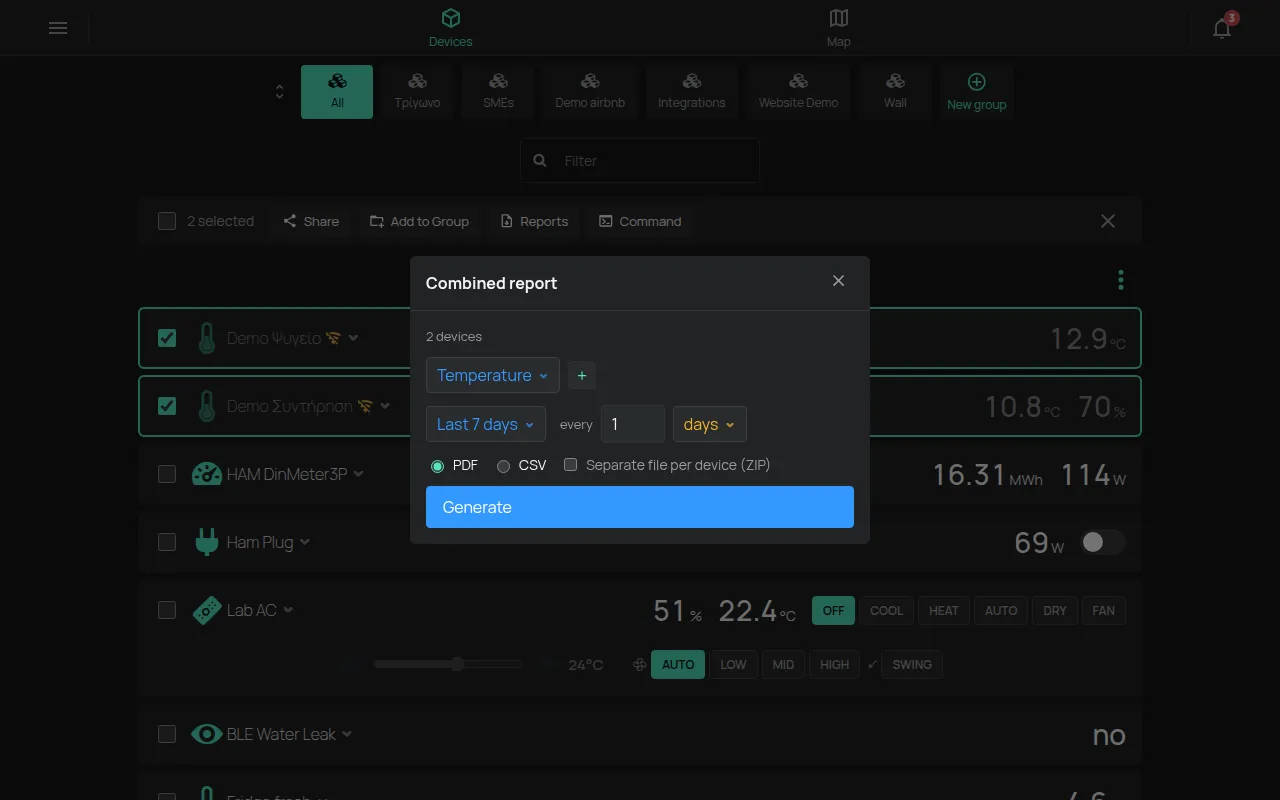
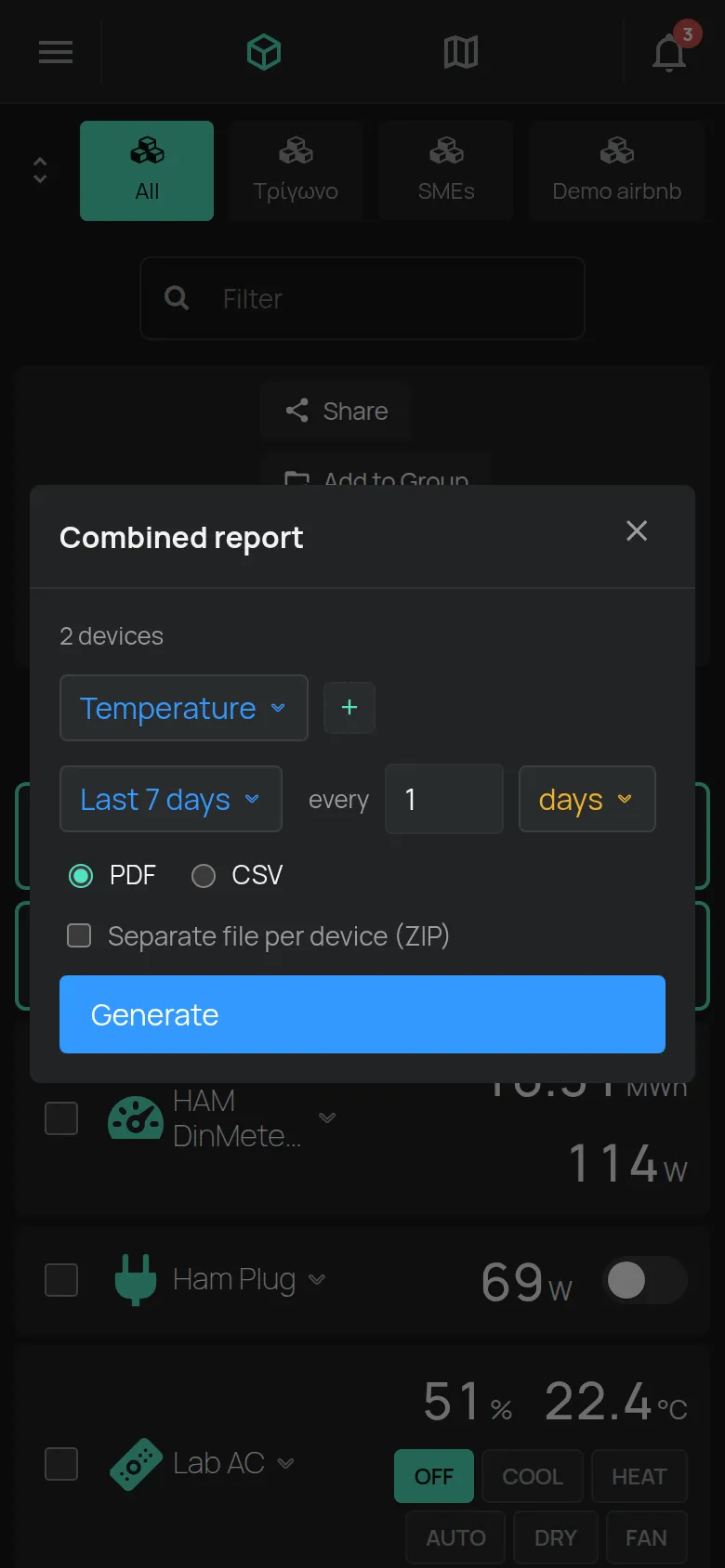
Seção intitulada “Relatório para vários dispositivos”O Relatório combinado cria um ficheiro para vários dispositivos ao mesmo tempo. Para a inspeção de vários frigoríficos, este é o relatório mais rápido.
- Na lista de dispositivos, abra o menu Ferramentas.
- Clique em Selecionar dispositivos.
- Selecione os dispositivos.
- Clique em Relatórios na barra de seleção.
- Selecione a leitura, o intervalo, o passo e o formato.
- Para um ficheiro por dispositivo, ative Ficheiro separado por dispositivo (ZIP).
- Clique em Gerar.
O relatório abre com Últimos 7 dias, um passo de 1 dia e o formato PDF. Os dispositivos sem leituras no intervalo não aparecem no ficheiro.
O Relatório combinado abre também a partir da página Dados, com o botão com os três pontos.
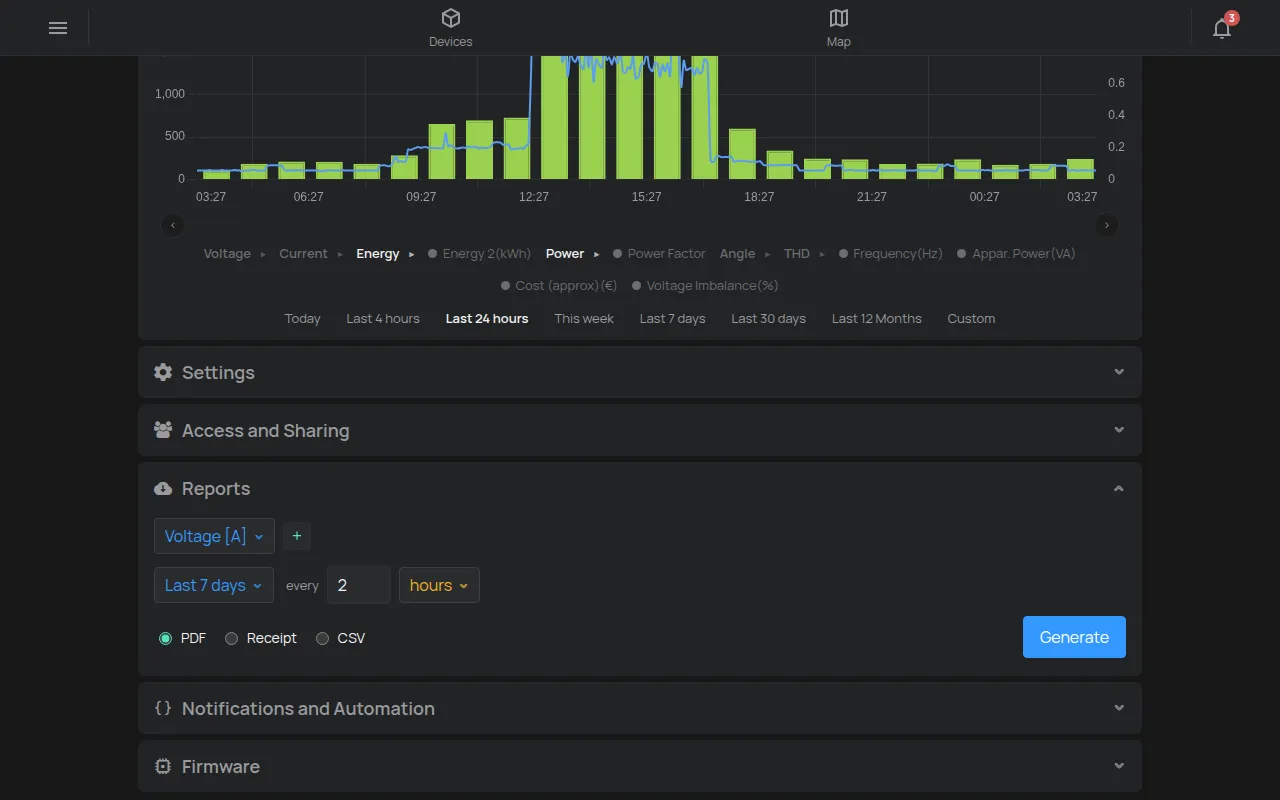
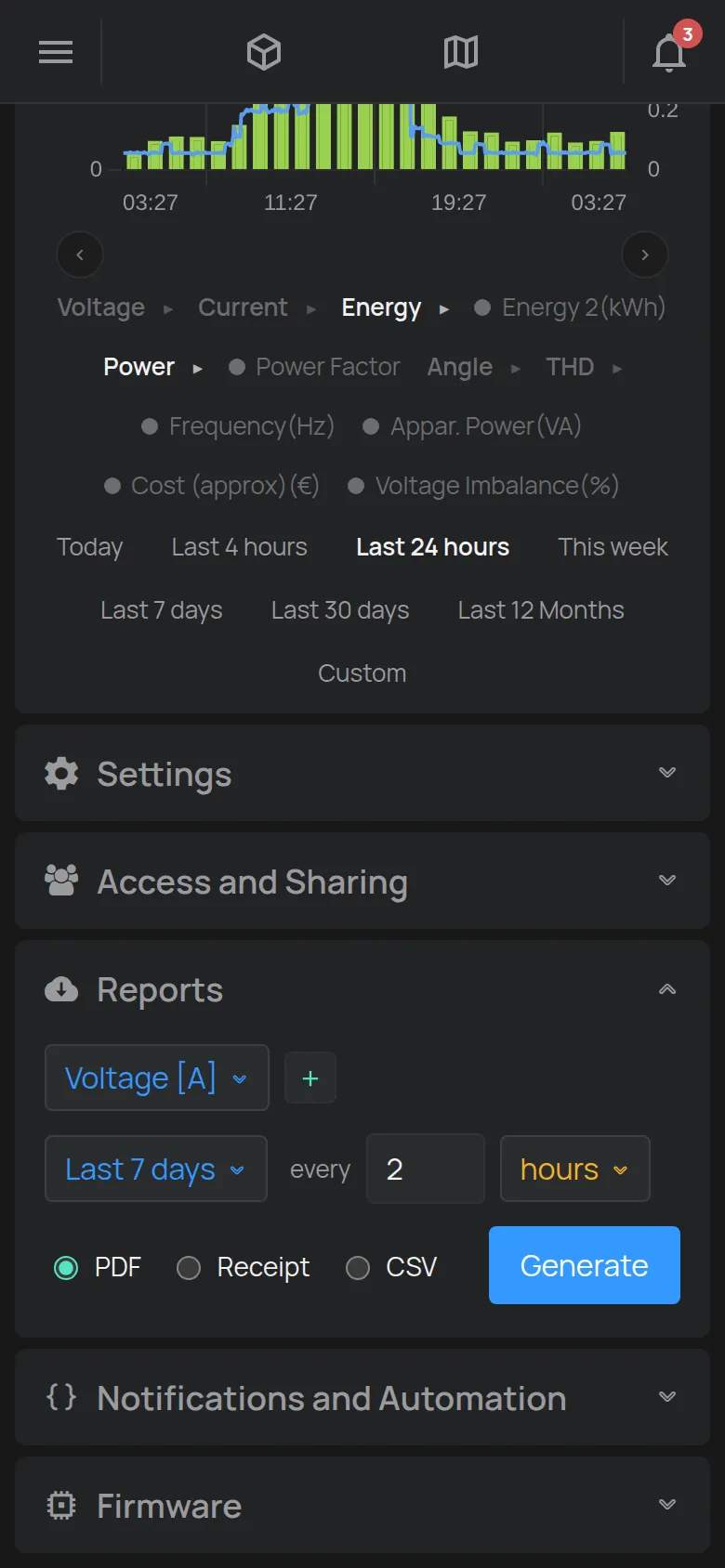
Relatório para um dispositivo
Seção intitulada “Relatório para um dispositivo”- Abra a página do dispositivo.
- Abra a secção Relatórios.
- Selecione a leitura. O botão + adiciona outra leitura.
- Selecione o intervalo, por exemplo Últimos 7 dias.
- Em a cada, selecione o passo, por exemplo 2 horas.
- Selecione o formato: PDF, Recibo ou CSV.
- Clique em Gerar.
A app transfere o ficheiro. Se não há leituras, a app mostra “Sem dados disponíveis”.
- Intervalo: de Hoje a Últimos 12 meses. Personalizado define um início e um fim.
- a cada: o relatório mostra um valor por cada passo, por exemplo um valor a cada 2 horas.
- Bruto: na lista de passos. O relatório mostra cada leitura que o dispositivo enviou, sem passo. O ficheiro tem muitas mais linhas. Use-o para alguns dias, por exemplo para ver o que aconteceu durante uma avaria.
- Baseado em eventos: para leituras de ligado e desligado, por exemplo uma porta. O relatório mostra apenas as alterações.
Relatório do último mês
Seção intitulada “Relatório do último mês”- No intervalo, selecione Personalizado. Aparecem dois campos: início e fim.
- No campo de início, clique no calendário. Selecione o 1.º dia do último mês e a hora 00:00. Clique em Concluído.
- No campo de fim, selecione o último dia do mesmo mês e a hora 23:59. Clique em Concluído.
- Clique em Gerar.
Também pode escrever a data no campo, por exemplo 2026-09-01 00:00 e 2026-09-30 23:59. Para o mês atual, selecione Este mês.
Relatórios especiais
Seção intitulada “Relatórios especiais”A lista de leituras tem também relatórios especiais:
- Atividade: quando e como as saídas mudaram, por exemplo a partir da app, de uma regra, de uma programação ou do botão do dispositivo. Apenas para acesso Gerir ou de proprietário.
- Paragens: as paragens de um localizador GPS.
- Tracking: onde estiveram as etiquetas BLE. O intervalo é de até 92 dias.
Formatos de ficheiro
Seção intitulada “Formatos de ficheiro”- PDF: para impressão e registos. Tem o logótipo, o número de série, o nome, a Descrição do dispositivo, o fuso horário, estatísticas, um gráfico e uma tabela com os valores.
- Recibo: um PDF estreito para uma impressora térmica de 58 mm.
- CSV: para Excel ou outro programa. O delimitador é a vírgula
,.
As estatísticas do PDF são mínimo, máximo, média e soma ou mediana.
Exportação rápida a partir da página Dados
Seção intitulada “Exportação rápida a partir da página Dados”A página Dados tem os botões CSV e PDF. Eles transferem as leituras que vê no gráfico. Um dispositivo que ocultou na legenda continua no ficheiro CSV. Veja gráficos.
O histórico completo
Seção intitulada “O histórico completo”Para exportar todos os dados da conta, veja os seus dados. Para a transferência automática a partir de outro sistema, veja transferir dados históricos.