

Plantas
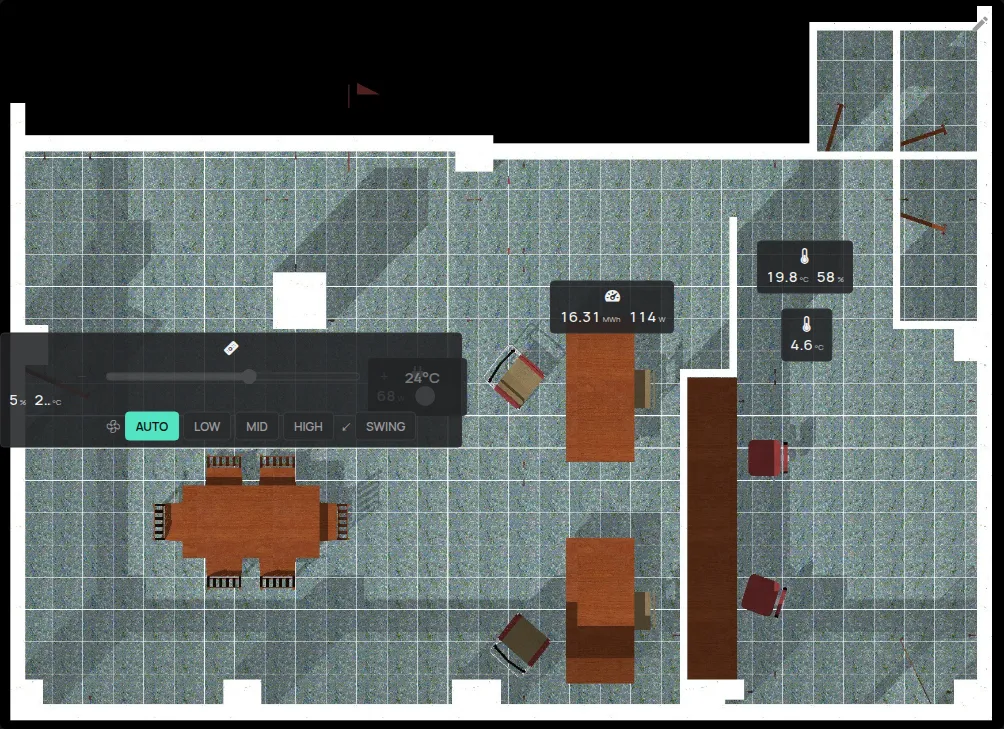
Uma planta é uma imagem do seu edifício com os seus dispositivos nas respetivas posições. Cada dispositivo mostra as suas leituras em direto. As plantas estão no painel personalizado da app, como um widget.
Precisa de:
- uma imagem da planta em PNG, JPEG ou GIF, até 1 MB,
- plantas livres na sua conta. O limite aparece na página Conta, em Plantas. Veja o que está incluído.
Passo 1: Ative o painel personalizado
Seção intitulada “Passo 1: Ative o painel personalizado”- Abra o menu lateral.
- Clique em Conta.
- Em Definições, ative Painel personalizado.
- Clique em Atualizar definições.
Um novo separador para o painel aparece na barra superior. O nome dele é Painel até o alterar.
Passo 2: Adicione uma planta ao painel
Seção intitulada “Passo 2: Adicione uma planta ao painel”- Clique no separador do painel.
- Clique no lápis Editar.
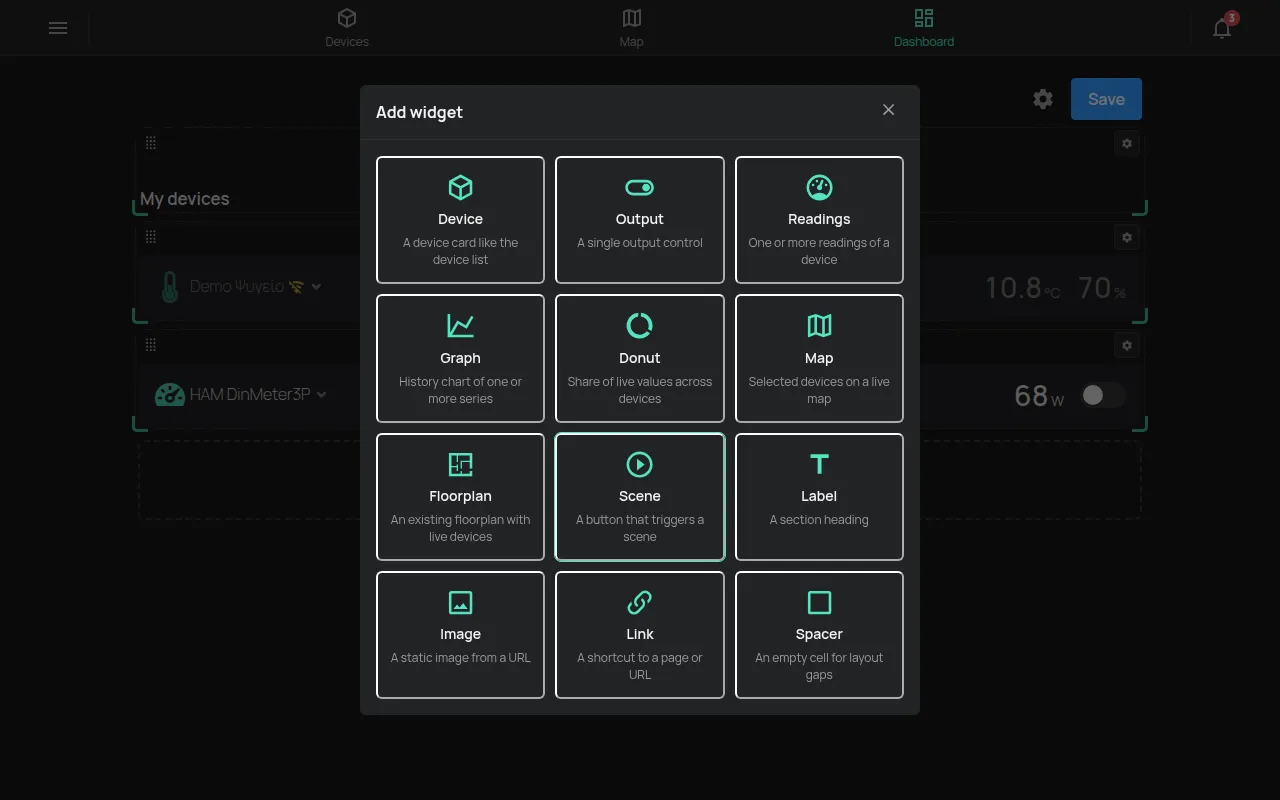
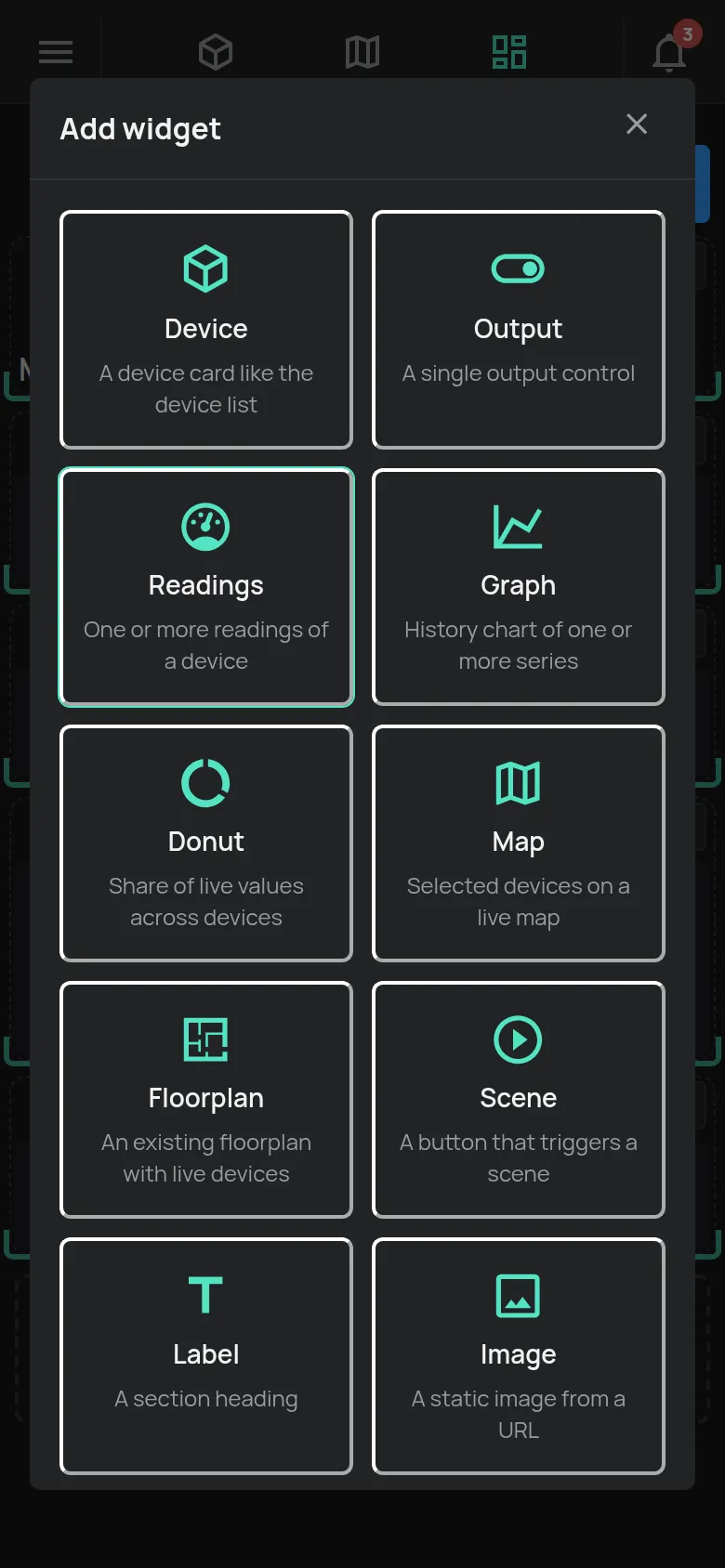
- Clique em + Adicionar widget.
- Selecione Planta.
- Clique em Nova planta.
- Escreva o Nome da planta.
- Para mostrar os nomes dos dispositivos, ative Mostrar nomes dos dispositivos.
- Clique em Aplicar.
O painel guarda as alterações automaticamente.
Passo 3: Carregue a imagem e ponha os dispositivos nela
Seção intitulada “Passo 3: Carregue a imagem e ponha os dispositivos nela”- No widget da planta, clique no lápis Editar planta.
- Clique em Substituir imagem e selecione a imagem da planta.
- Clique em Adicionar dispositivo… e selecione um dispositivo.
- Arraste o dispositivo para a sua posição na imagem.
- Repita para cada dispositivo.
As posições são guardadas automaticamente. Para remover um dispositivo, clique no × Remover da planta no dispositivo e confirme.
Se a imagem tem mais de 1 MB, a app mostra “A imagem deve ter menos de 1MB”. Reduza a imagem e tente outra vez.
Usar a planta
Seção intitulada “Usar a planta”- Cada dispositivo mostra 2 leituras e a sua saída principal.
- A saída funciona a partir da planta se tem acesso Controlo ou superior.
- Clique num dispositivo para abrir a página do dispositivo.
Para alterar a planta, precisa de acesso Gerir ou de proprietário.
Outros widgets do painel
Seção intitulada “Outros widgets do painel”O painel personalizado tem também outros widgets, por exemplo Dispositivo, Saída, Leituras, Gráfico, Mapa, Cena, Etiqueta e Imagem. No modo de edição, o botão Definições de um widget altera a largura e a altura dele.
A roda dentada Definições do painel altera o nome, o ícone, a largura e o espaçamento do painel. Transferir JSON transfere uma cópia do painel.
Uma regra pode alterar as saídas de todos os dispositivos de uma planta, como num grupo. Veja ações das regras.