

Gestão por um instalador ou parceiro
Um instalador ou parceiro pode gerir a sua conta se você aceitar. A conta e os dispositivos continuam a ser seus.
O que o gestor pode fazer
Seção intitulada “O que o gestor pode fazer”- Entrar na sua conta em qualquer momento, sem a sua palavra-passe.
- Configurar os seus dispositivos, regras e subscrições.
- Enviar-lhe mensagens na aplicação.
Isto ajuda quando o seu instalador colocou os dispositivos e faz a manutenção por si.
Quando recebe um pedido
Seção intitulada “Quando recebe um pedido”O gestor envia um pedido para o e-mail da sua conta. Recebe um e-mail e um alerta no sino. O alerta abre a página Conta.
- Abra o menu lateral e toque em Conta.
- Na secção Pedidos de gestão, encontre o e-mail do gestor.
- Toque em Aceitar. A aplicação pede confirmação duas vezes. Toque em OK nas duas mensagens.
Se não quer um gestor, toque em Recusar e confirme.
Como vê o seu gestor
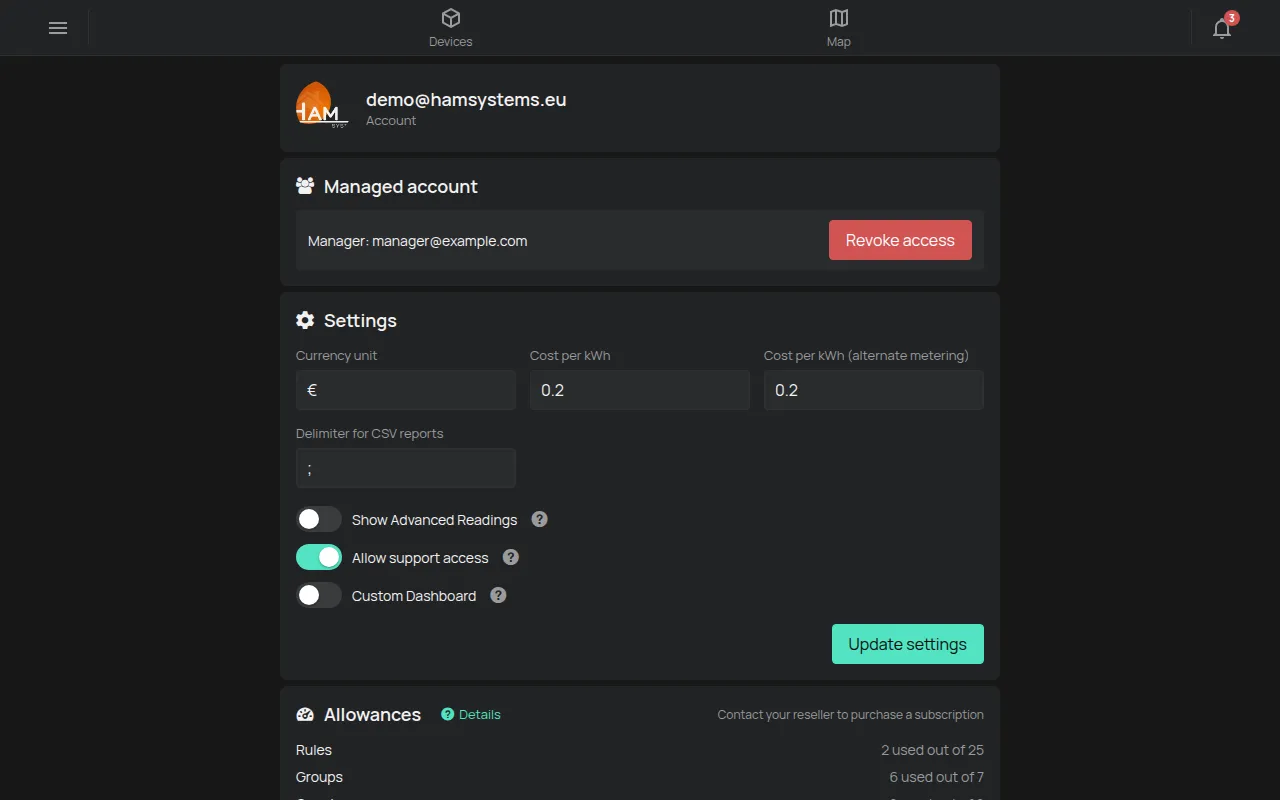
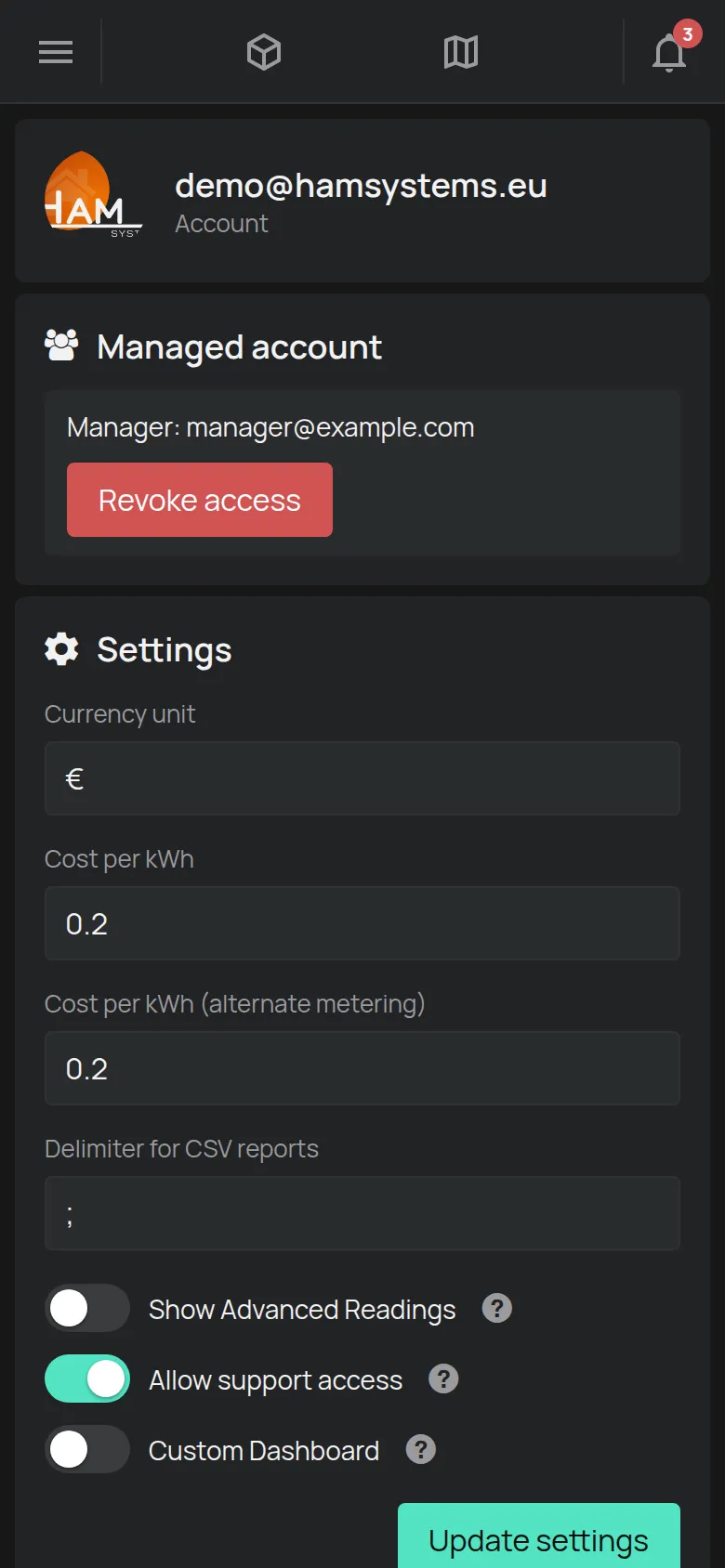
Seção intitulada “Como vê o seu gestor”Depois de aceitar, a página Conta tem a secção Conta gerida. A secção mostra o e-mail do Gestor.
Parar a gestão
Seção intitulada “Parar a gestão”- Na página Conta, vá à secção Conta gerida.
- Toque em Revogar acesso.
- Na mensagem de confirmação, toque em OK.
O gestor perde o acesso à sua conta. Os seus dispositivos e regras ficam como estão.
Contas com a marca de um parceiro
Seção intitulada “Contas com a marca de um parceiro”Alguns parceiros fornecem a aplicação com a sua própria marca. Nesse caso:
- A aplicação pode mostrar o logótipo do parceiro.
- As ligações para a loja, o apoio e as encomendas podem não existir ou levar ao parceiro.
- Compra pacotes e subscrições ao parceiro. Consulte O que está incluído gratuitamente.
Para apoio, contacte primeiro o seu parceiro.
Para instaladores e parceiros
Seção intitulada “Para instaladores e parceiros”Se a sua conta é uma conta de gestor, o menu lateral tem a página Contas geridas. Para tornar a sua conta uma conta de gestor, contacte o apoio.
- Abra a página Contas geridas.
- Toque em +.
- Em Introduza o email do utilizador, escreva o e-mail da conta do cliente.
- Toque em OK. O cliente recebe o pedido.
A lista Contas que gere mostra cada cliente. Um relógio significa que o pedido está pendente. Uma marca de verificação significa que o cliente aceitou.
Para cada cliente que aceitou, tem dois botões:
- Aceder como utilizador coloca-o na conta do cliente. A aplicação pede-lhe confirmação.
- Enviar notificação envia uma mensagem ao cliente.
O caixote do lixo elimina o pedido ou a gestão.