

Mudar o router ou a palavra-passe do WiFi
Um dispositivo HAM memoriza o nome e a palavra-passe do WiFi. Se mudar o router, o nome da rede ou a palavra-passe, o dispositivo não se consegue ligar e aparece como offline. Para o ligar outra vez, envie-lhe os novos dados.
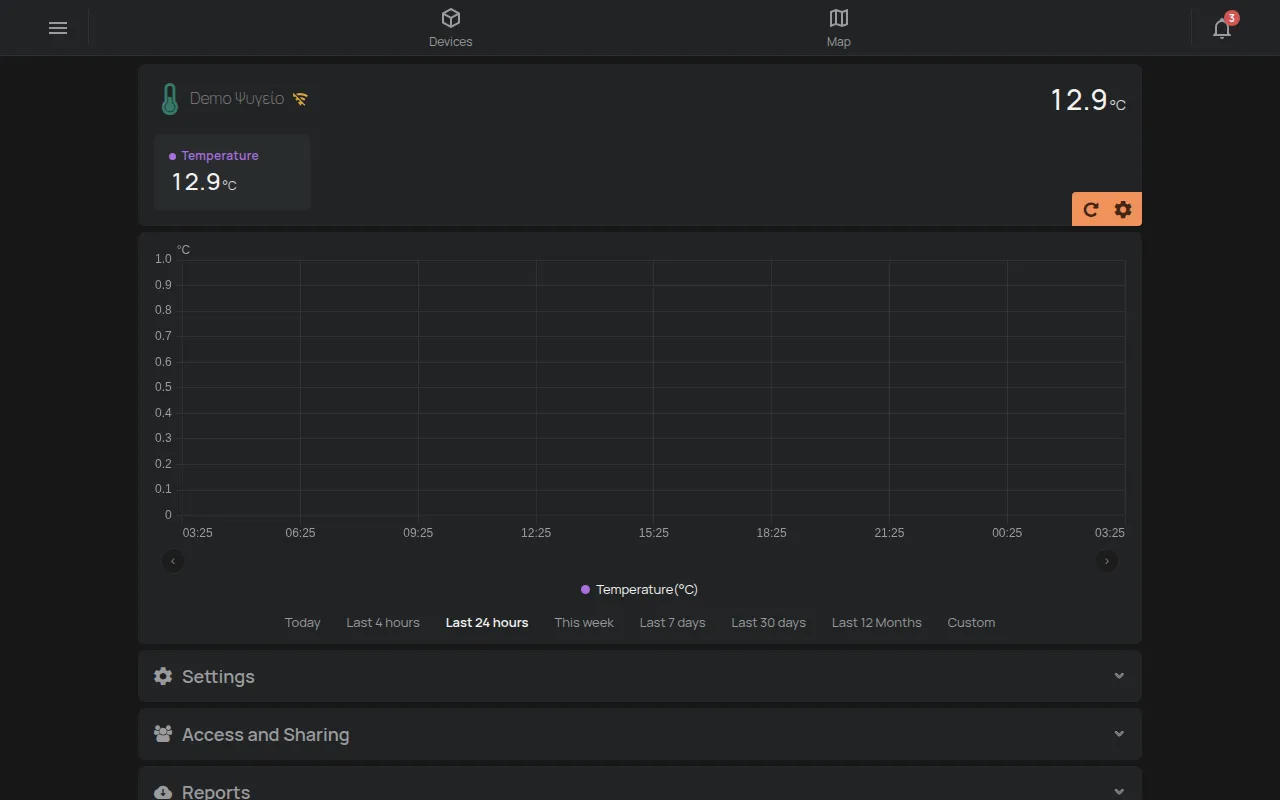
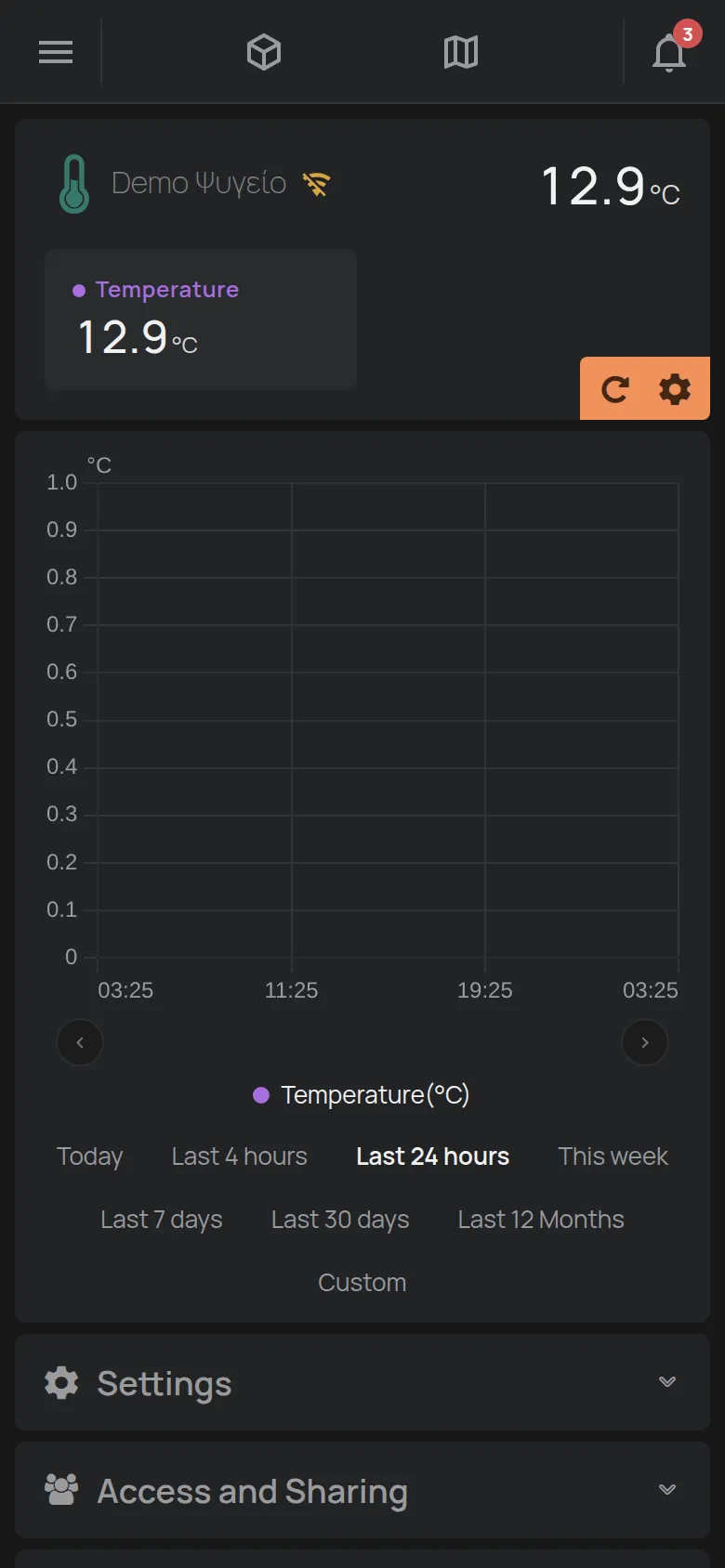
Antes de começar
Seção intitulada “Antes de começar”- O novo router tem uma rede de 2.4 GHz. Veja Antes de instalar.
- Se o novo router tem uma firewall, veja Requisitos de rede (para TI).
- O seu telemóvel está ligado à nova rede.
O dispositivo continua na sua conta. As leituras, as regras e as partilhas não mudam.
-
Na app HAM, abra a lista Dispositivos e toque no menu ⋮ (Ferramentas).
-
Toque em Adicionar novo dispositivo.
Esta opção envia os novos dados do WiFi ao dispositivo. Ela não adiciona um segundo dispositivo à sua conta.
-
Selecione o modelo do seu dispositivo.
-
Selecione a nova rede e escreva a nova palavra-passe.
-
Coloque o dispositivo em modo de configuração, como o ecrã indica, e toque em Seguinte.
-
Responda à pergunta sobre o LED.
-
Quando o LED verde está totalmente aceso, o ecrã diz que o dispositivo está ligado. Não precisa de tocar no botão Registar dispositivo, porque o dispositivo já está na sua conta.
-
Por baixo do botão, junto à pergunta Já registado?, toque em Fechar. A app abre a página do dispositivo ou a página inicial.
Os passos em detalhe estão em Ligar um dispositivo ao WiFi. Se o envio automático falhar, veja Ligar através do hotspot do dispositivo.
Repita os passos para cada dispositivo WiFi. Os localizadores GPS e os dispositivos Bluetooth (BLE) não precisam de alteração. Os dispositivos BLE enviam as leituras através de um dispositivo WiFi HAM. Quando esse dispositivo se liga à nova rede, os dispositivos BLE voltam a enviar leituras. Veja Dispositivos Bluetooth (BLE).
Verificação
Seção intitulada “Verificação”-
Abra a página do dispositivo.
-
Na secção Firmware, verifique a Rede e a Intensidade do sinal.
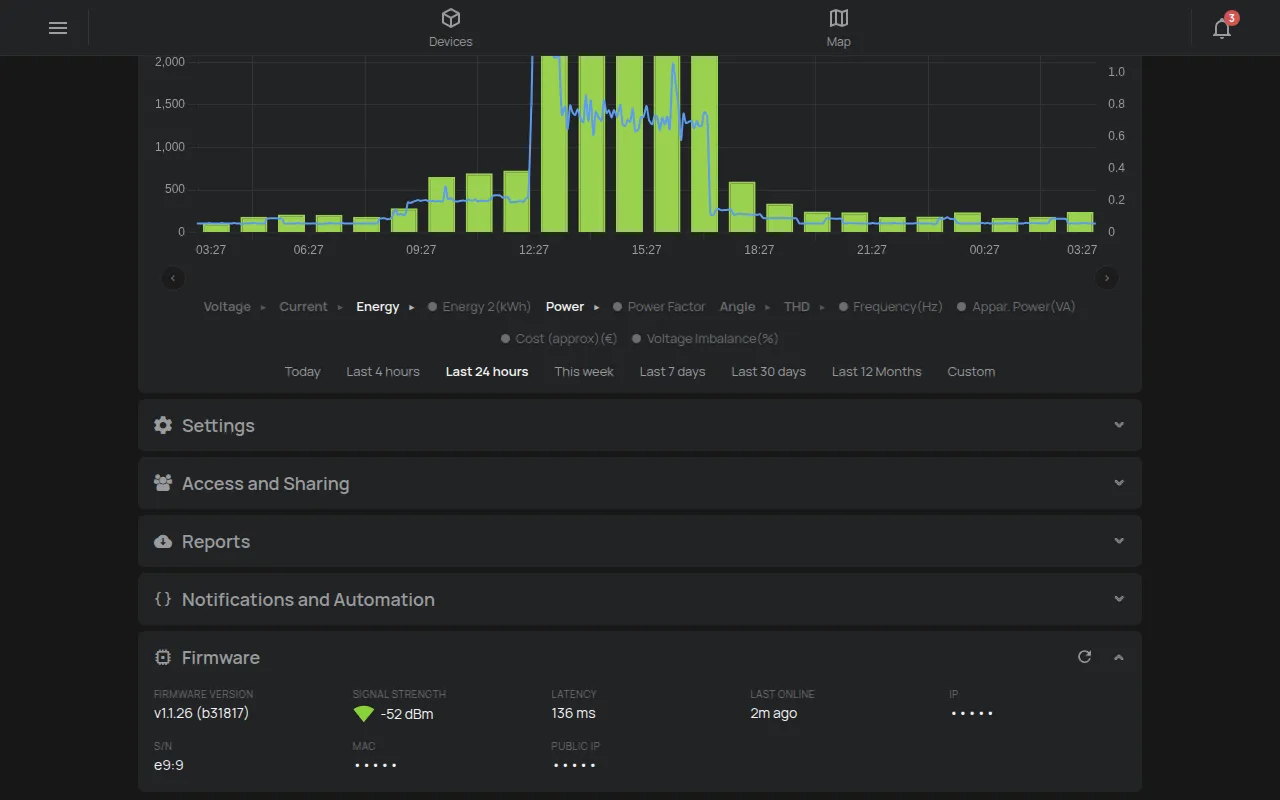
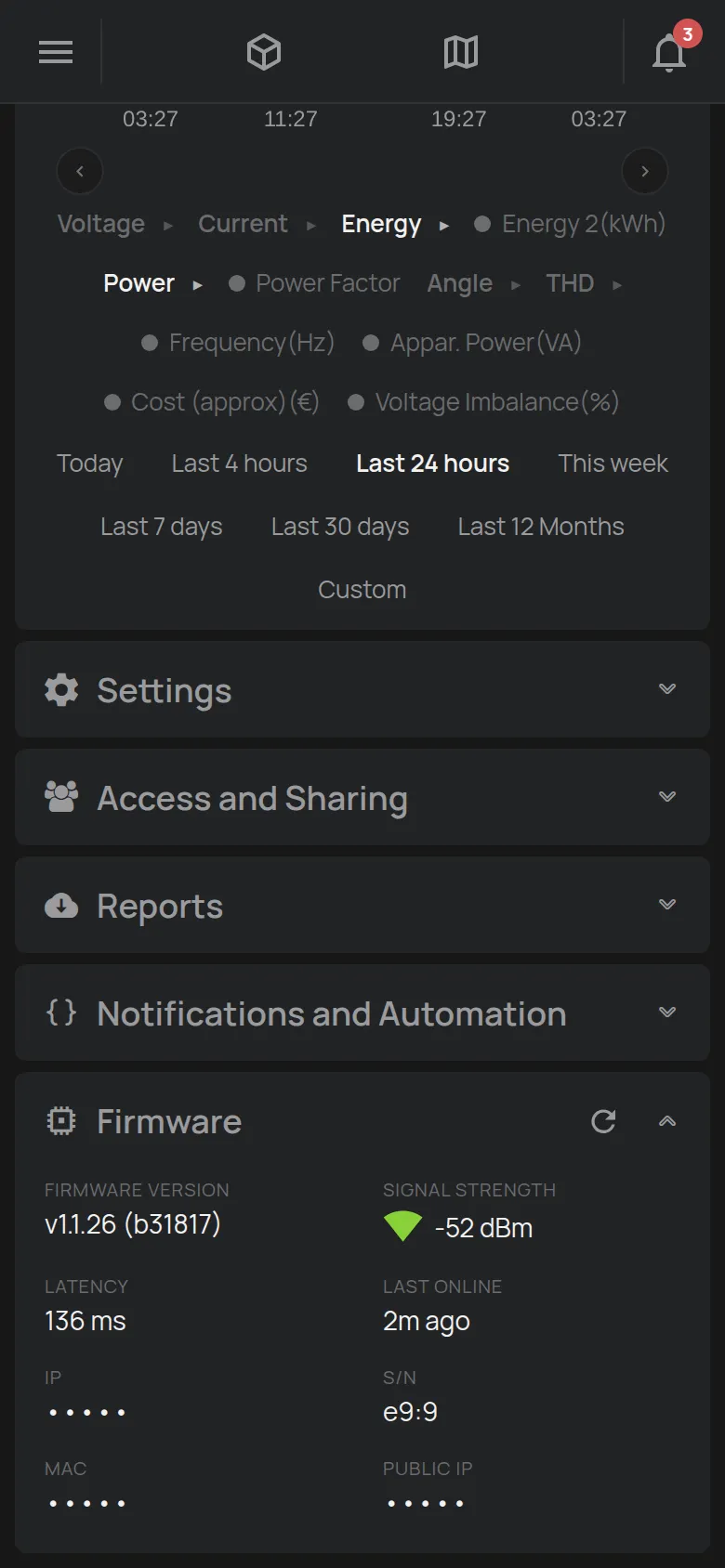
Se o dispositivo continuar offline, veja O dispositivo aparece como offline.