

A página do dispositivo
A página do dispositivo mostra todas as leituras, saídas, o gráfico e as definições de um dispositivo. Para a abrir, clique em Abrir dispositivo no cartão dele na lista de dispositivos.
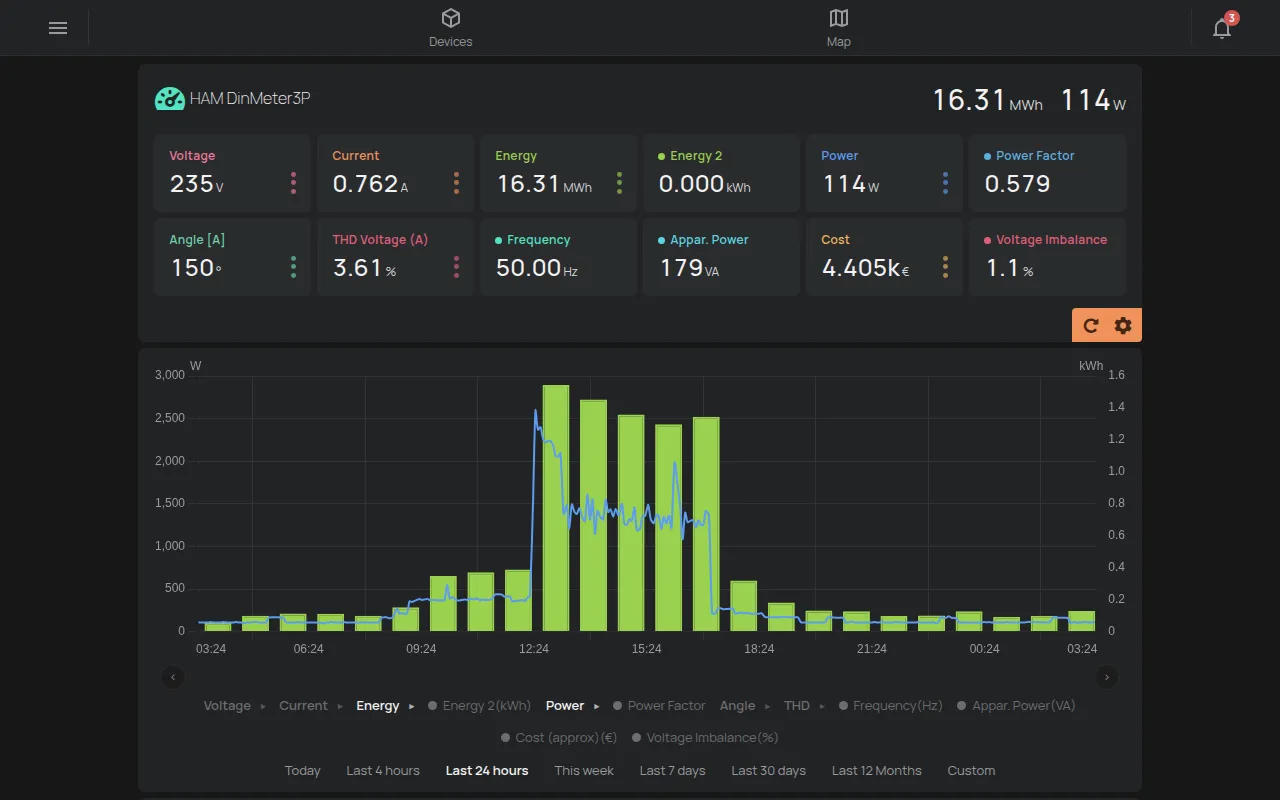
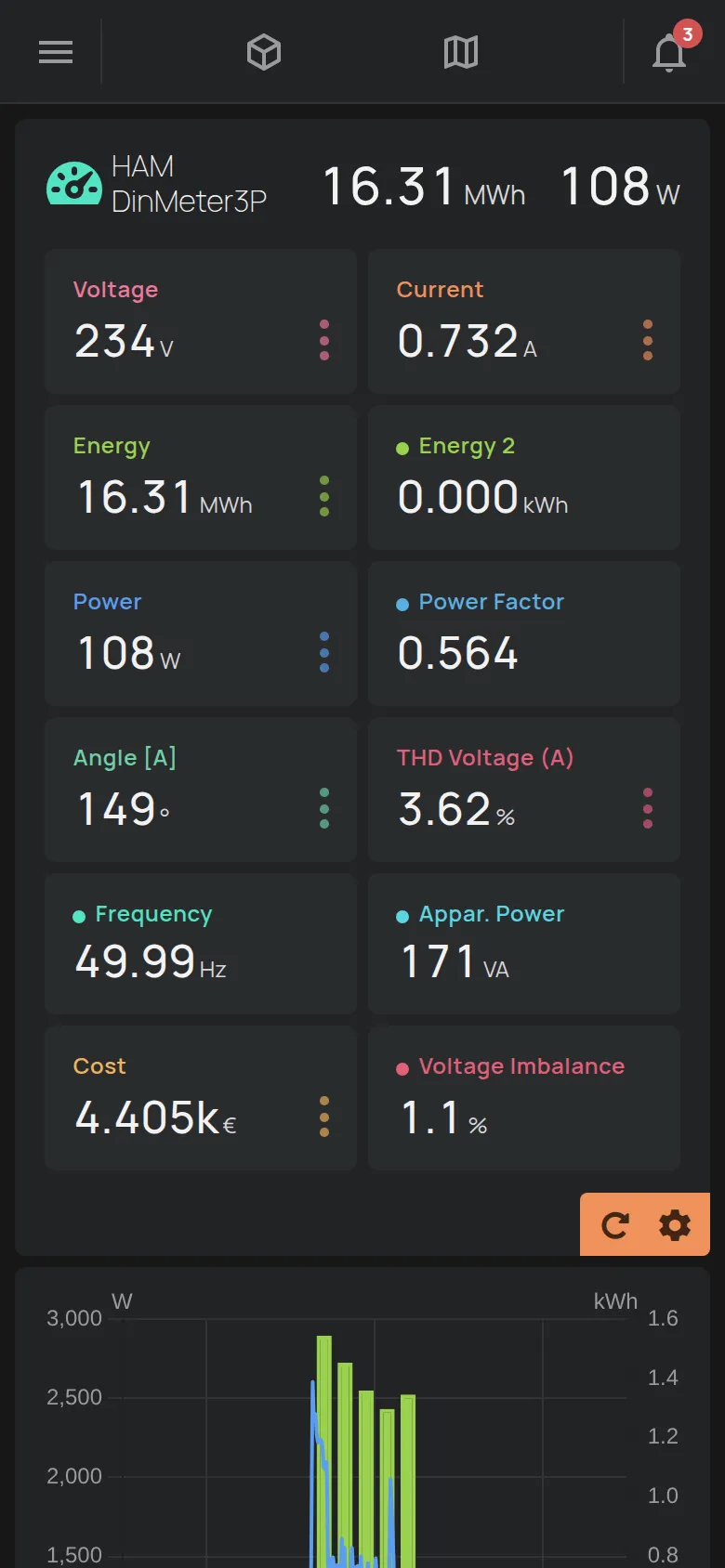
O cabeçalho
Seção intitulada “O cabeçalho”- O ícone e o nome do dispositivo. Se o dispositivo não tem nome, aparece o número de série, por exemplo
e12:57. - Uma ou duas leituras principais, à direita.
- As saídas do dispositivo, se ele tem saídas. Veja controlos de saída.
- Sinais da ligação, dos avisos e dos alarmes.
Avisos e alarmes
Seção intitulada “Avisos e alarmes”O ícone Avisos mostra um problema que a plataforma encontrou no dispositivo. Clique nele para ver o problema. Clique em Saber mais para mais informações.
O ícone Alarme do dispositivo mostra que o dispositivo está em estado de alarme. Clique nele para ver a lista Alarmes ativos. Um utilizador com acesso Gerir ou o proprietário pode clicar em Limpar alarmes.
As leituras
Seção intitulada “As leituras”Por baixo do cabeçalho, cada leitura tem uma célula. As células atualizam em tempo real.
Algumas leituras têm também valores por período, por exemplo a energia por dia, semana e mês. Estes valores estão juntos numa célula com três pontos. Clique na célula para ver todos os valores.
A app oculta dois tipos de leituras:
- informação técnica, por exemplo o número de série, o IP e a intensidade do sinal,
- leituras que ainda não têm valor.
Para mostrar uma leitura oculta, use o modo de edição.
Atualizar as leituras
Seção intitulada “Atualizar as leituras”Há dois botões no canto da secção. Atualizar pede ao dispositivo que envie as leituras agora. A roda dentada Editar abre o modo de edição.
Modo de edição
Seção intitulada “Modo de edição”O modo de edição altera o nome do dispositivo e a forma como as leituras aparecem.
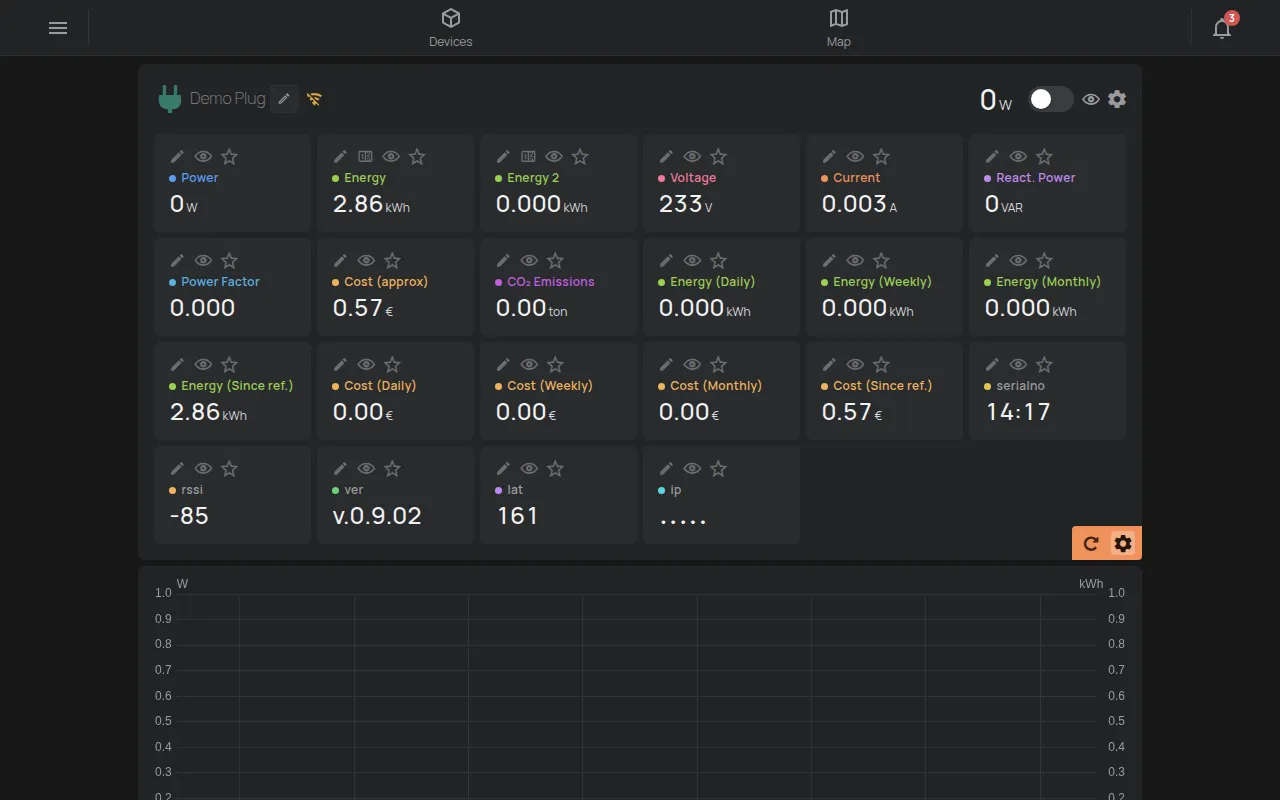
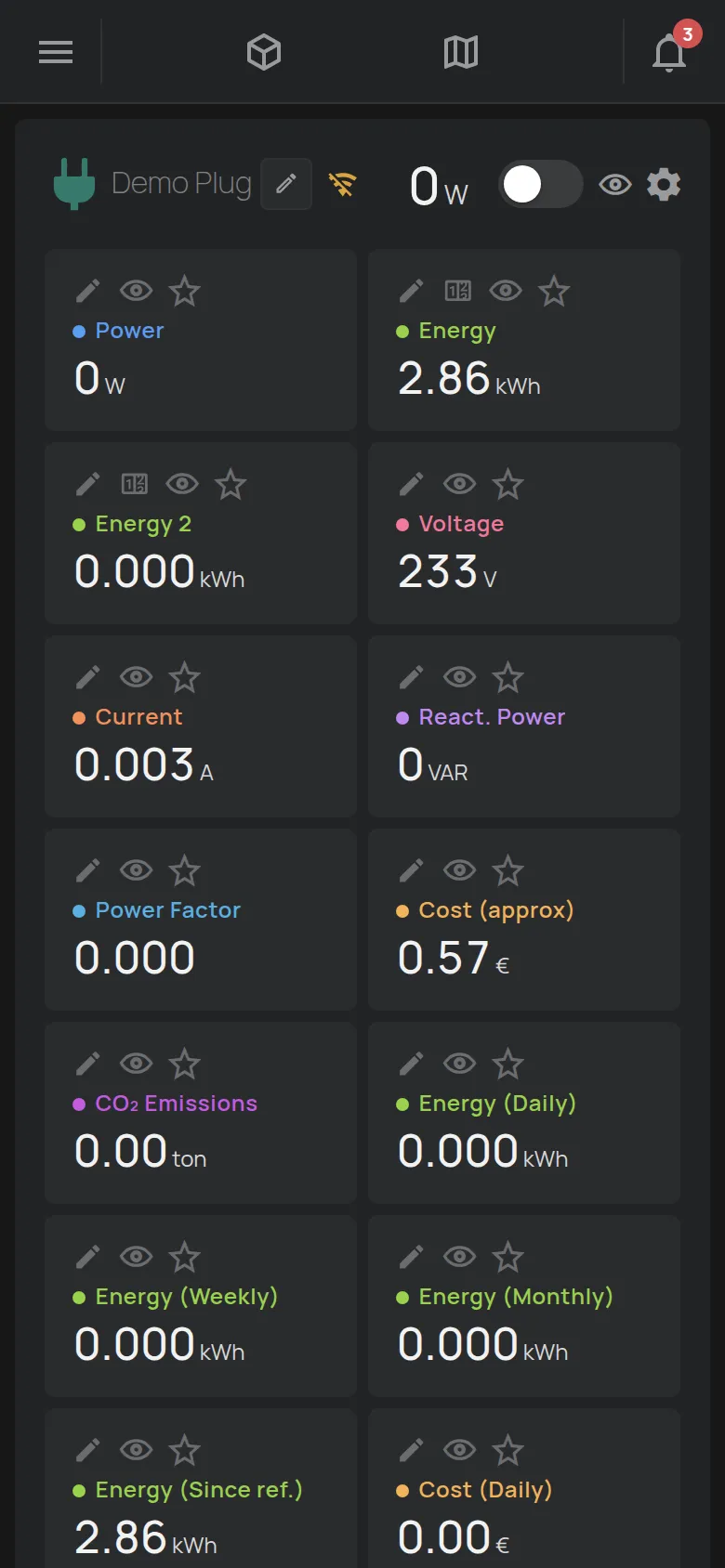
- Clique na roda dentada Editar no canto das leituras.
- Faça as alterações com as ferramentas de cada célula.
- Clique em Concluído para sair do modo de edição.
As ferramentas de cada célula:
- Lápis Mudar o nome: altera o nome da leitura.
- Olho: alterna a visibilidade da leitura entre predefinida, oculta e visível.
- Estrela: põe a leitura no cabeçalho e no cartão da lista. Pode selecionar até 2 leituras. Se selecionar uma terceira, a seleção mais antiga é removida.
- Editar valor: define o valor de um contador, por exemplo a energia. Serve apenas para leituras que acumulam e apenas para acesso Gerir ou para o proprietário.
Nas entradas digitais, uma ferramenta altera os nomes dos estados, por exemplo “fechado” e “aberto”. Nos cartões NFC e nas etiquetas BLE, a ferramenta Atribuir um nome a este UID dá um nome a um cartão ou a uma etiqueta.
Alterar o nome e o ícone
Seção intitulada “Alterar o nome e o ícone”- Clique na roda dentada Editar no canto das leituras.
- Clique no lápis junto ao nome do dispositivo.
- Escreva o novo Nome. O nome tem até 32 caracteres.
- Selecione um Ícone. O campo Filtrar… encontra um ícone.
- Clique em Guardar.


A mensagem “Guardado” confirma a alteração.
As secções abaixo do gráfico
Seção intitulada “As secções abaixo do gráfico”Por baixo do gráfico há secções que abrem com um clique:
- Definições: veja definições do dispositivo.
- Acesso e Partilha: veja partilha.
- Relatórios: veja relatórios.
- Notificações e Automação: veja programações e criar uma regra.
- Firmware: a versão do firmware e a ligação do dispositivo. Esta é sempre a última secção.
O firmware do dispositivo
Seção intitulada “O firmware do dispositivo”A secção Firmware mostra informação sobre o firmware e a ligação do dispositivo.
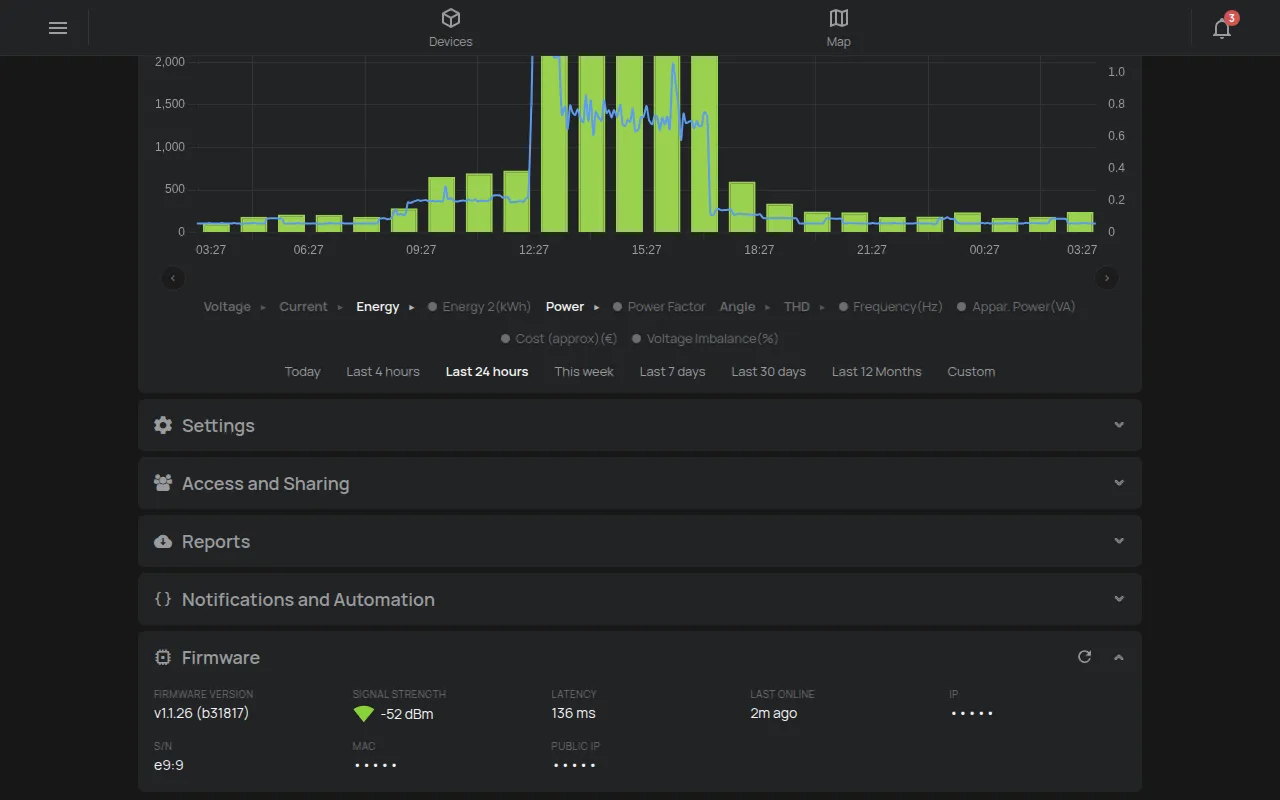
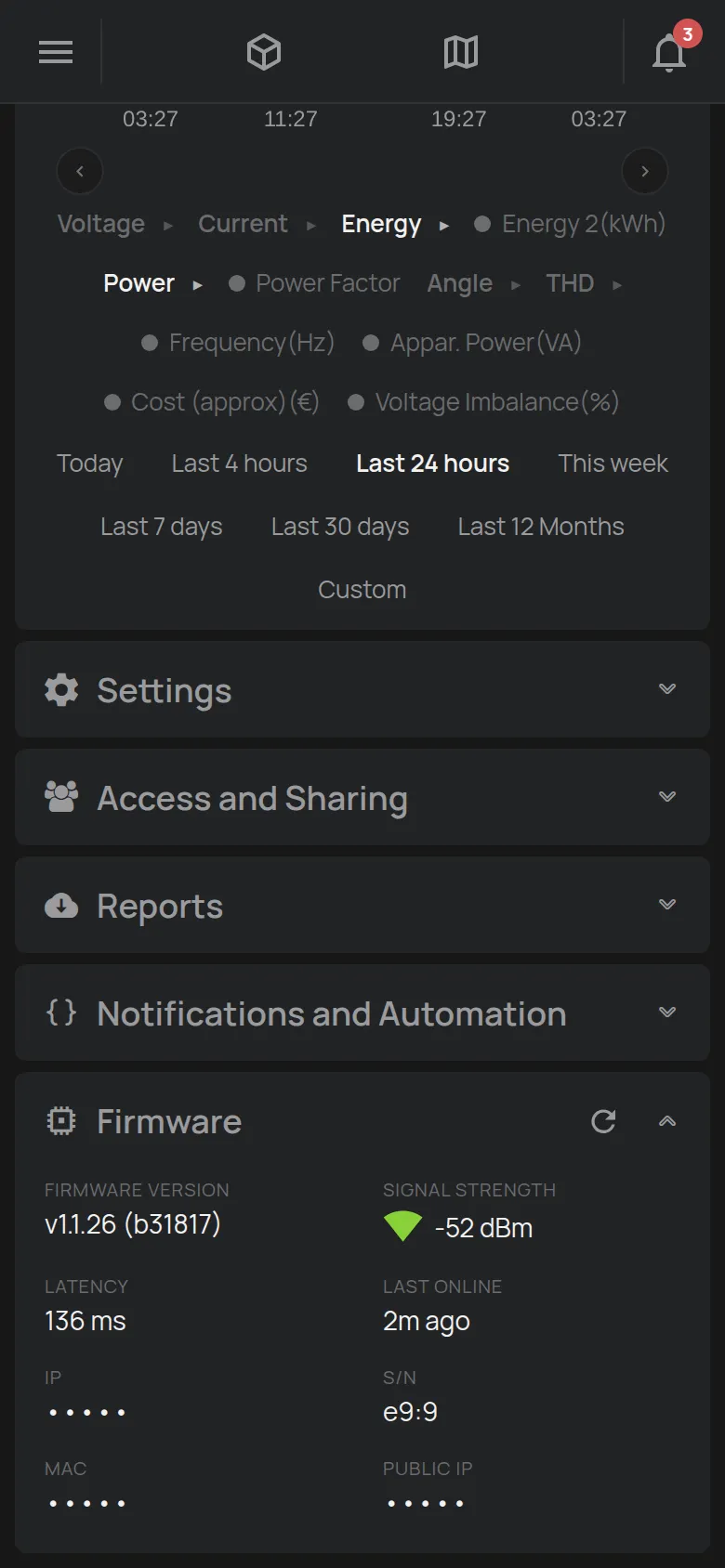
- Versão do firmware: a versão que está no dispositivo.
- Intensidade do sinal: a força do WiFi em dBm. Mais barras verdes significam um sinal melhor. Uma barra vermelha significa um sinal fraco.
- Latência: o tempo de resposta do dispositivo.
- Última ligação: quando o dispositivo se ligou pela última vez.
- O endereço IP e o número de série (S/N).
- O endereço MAC e o IP público, apenas para acesso Gerir ou para o proprietário.
Os dispositivos com cartão SIM mostram também os dados do cartão SIM e o operador de rede.
A app não tem botão para atualizar o firmware. A HAM Systems atualiza o firmware por ar (OTA) em dois casos:
- Quando você pede.
- Quando é necessária uma correção de segurança. A HAM Systems combina primeiro consigo.
O dispositivo fica indisponível durante alguns minutos na atualização. Depois, o cartão do dispositivo mostra “A atualizar firmware”. Para uma atualização ou para perguntas sobre a versão, contacte o apoio.
A página para cada tipo de dispositivo
Seção intitulada “A página para cada tipo de dispositivo”A página muda com o dispositivo. As leituras, as saídas e as definições vêm do produto. Estes são exemplos.
Contador de energia
Seção intitulada “Contador de energia”O contador mostra potência, energia, tensão, corrente e custo. No gráfico, a energia aparece como barras e a potência como uma linha. Veja DinMeter3P.
Ficha ou interruptor
Seção intitulada “Ficha ou interruptor”A ficha mostra a potência e tem um interruptor para a saída.
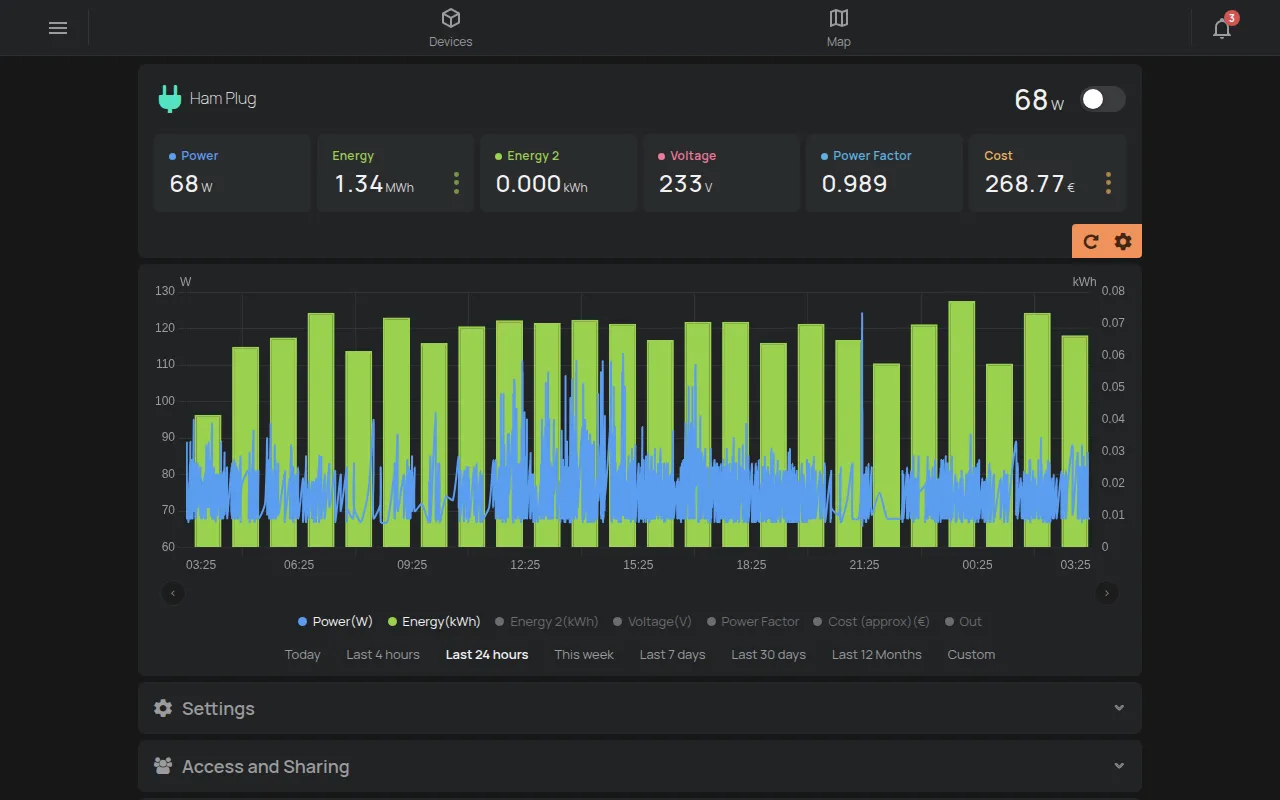
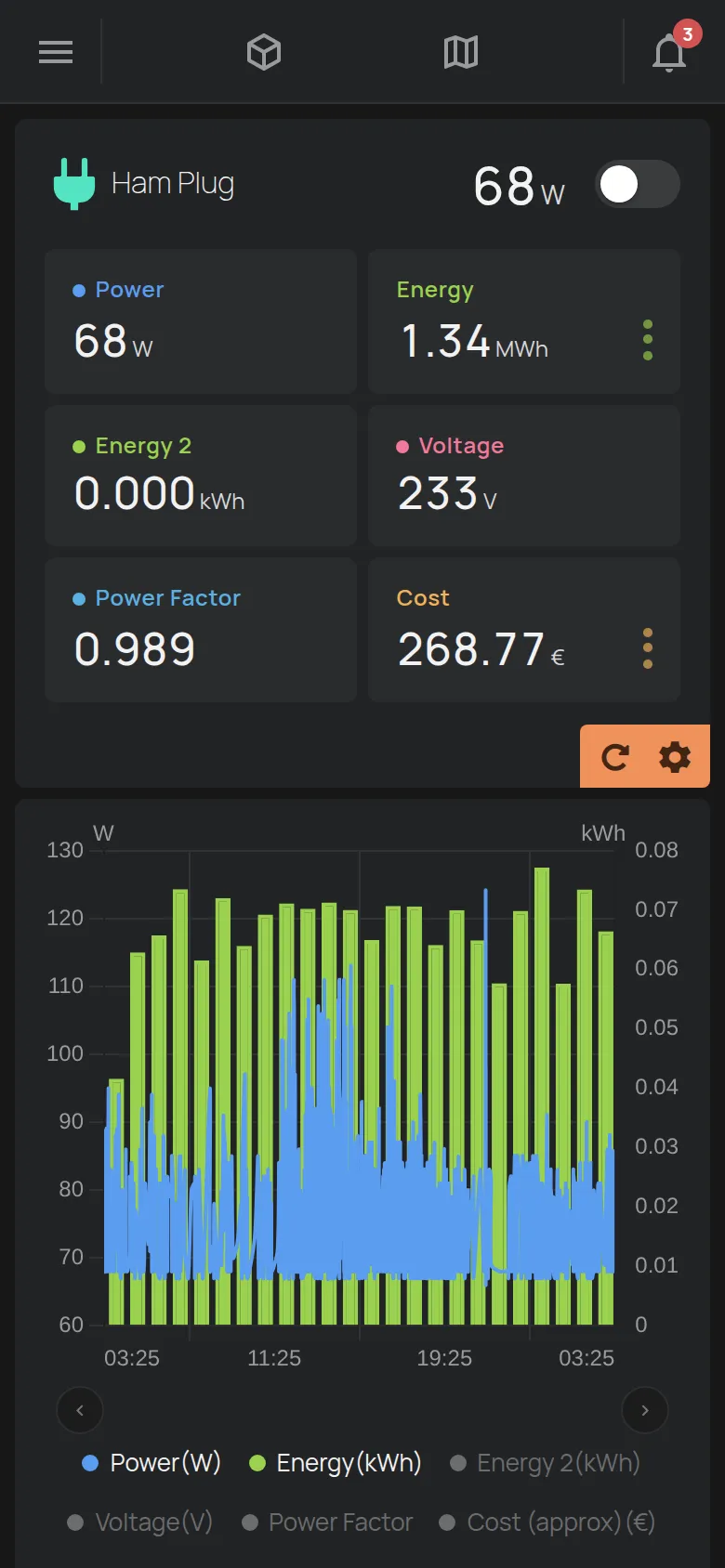
Veja HAM Plug e controlos de saída.
Sensor de temperatura
Seção intitulada “Sensor de temperatura”O sensor mostra a temperatura e, em alguns produtos, a humidade. Não tem saídas.


Veja o catálogo de dispositivos.
Termóstato
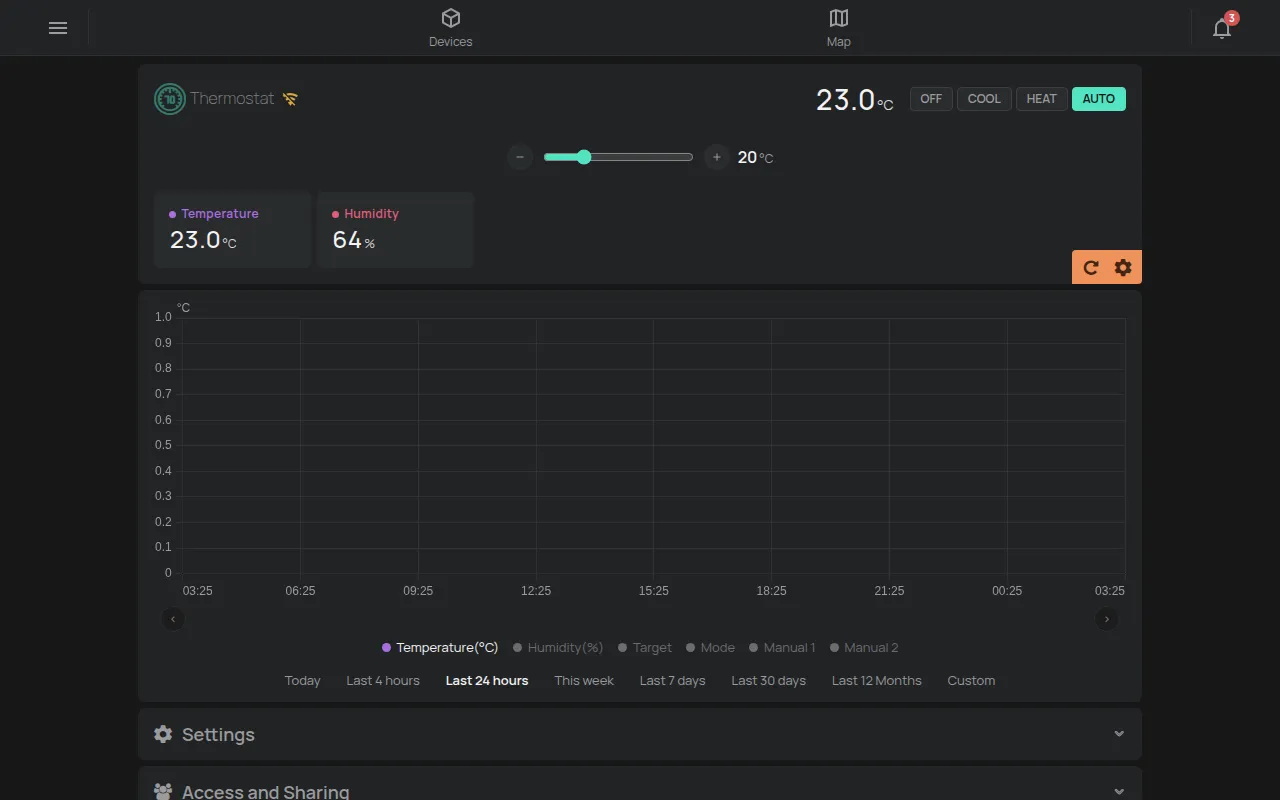
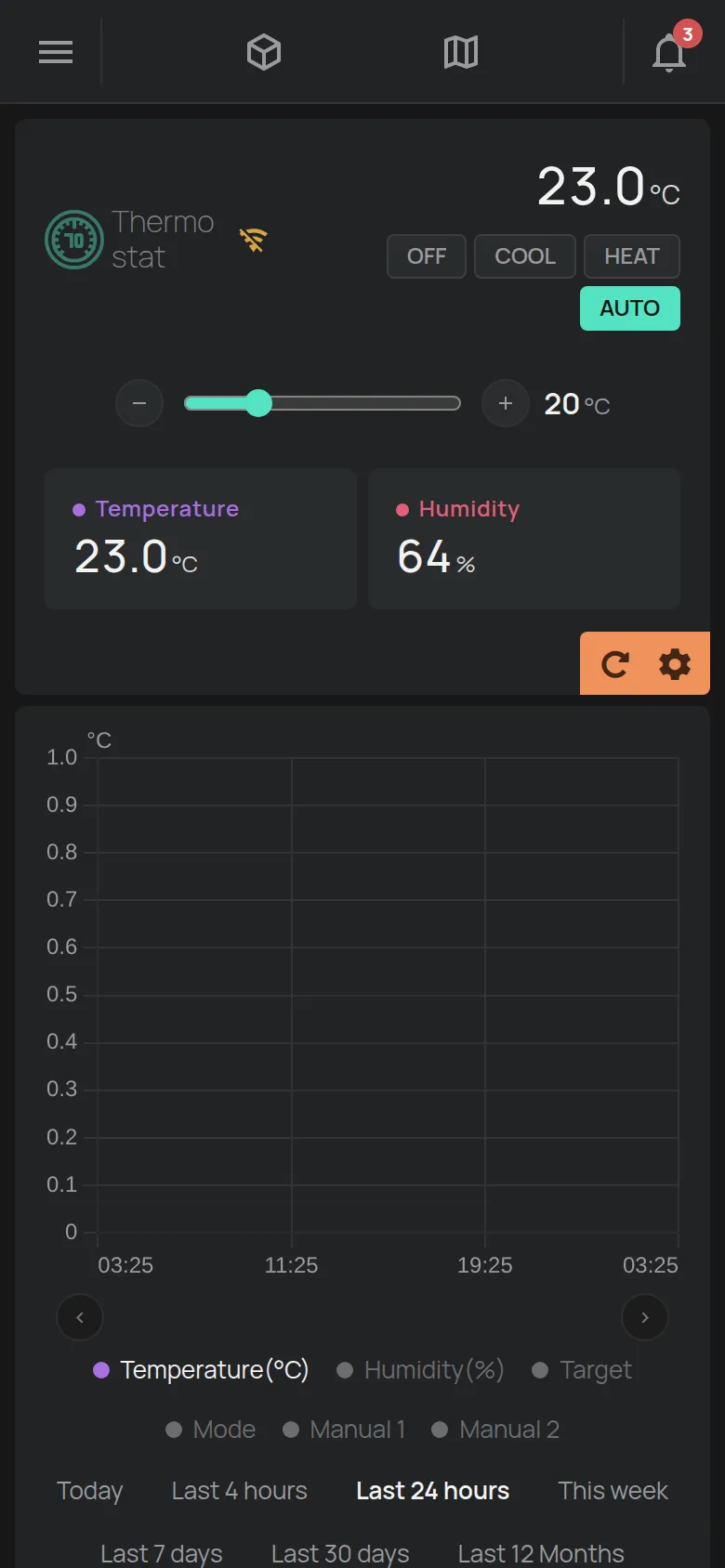
Seção intitulada “Termóstato”O termóstato tem botões para o modo, por exemplo OFF, ARREFECIMENTO, AQUECIMENTO e AUTO. O cursor com os botões − e + define a temperatura alvo.
Veja Termóstato.
Ar condicionado
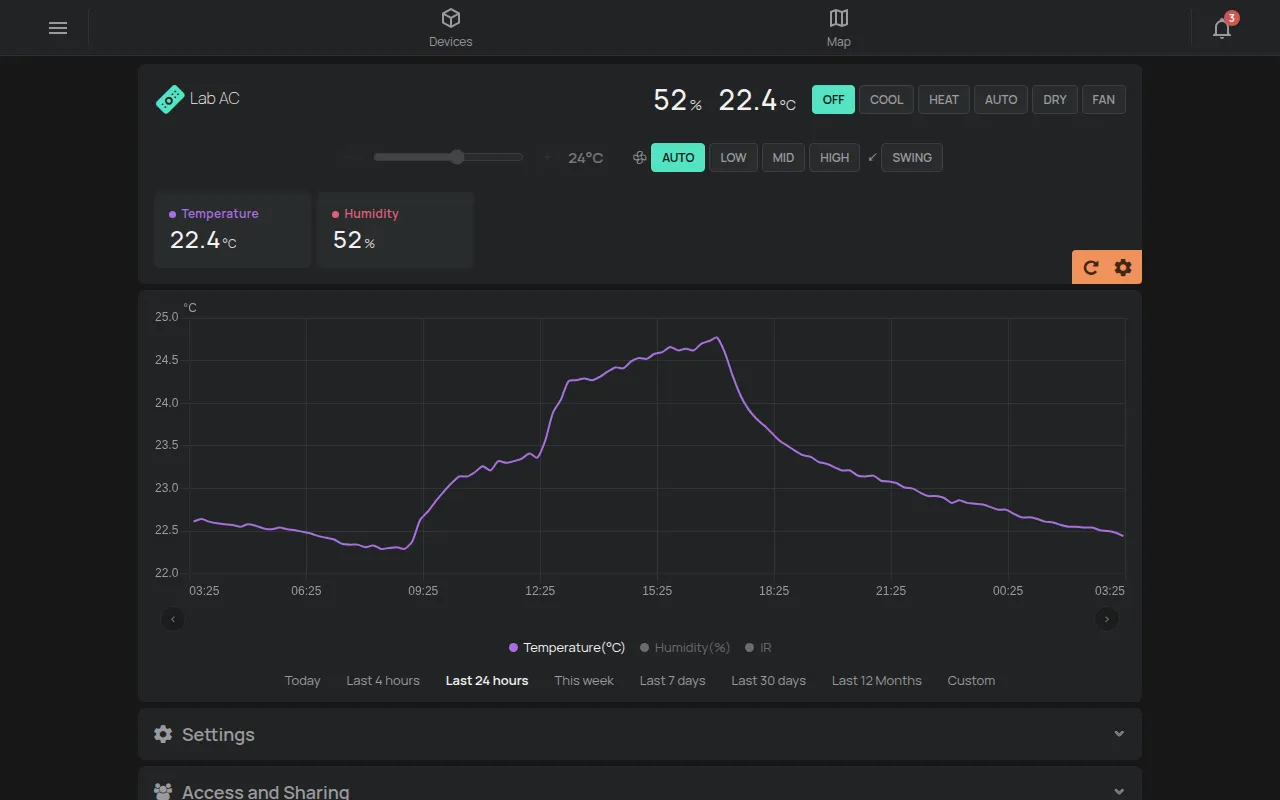
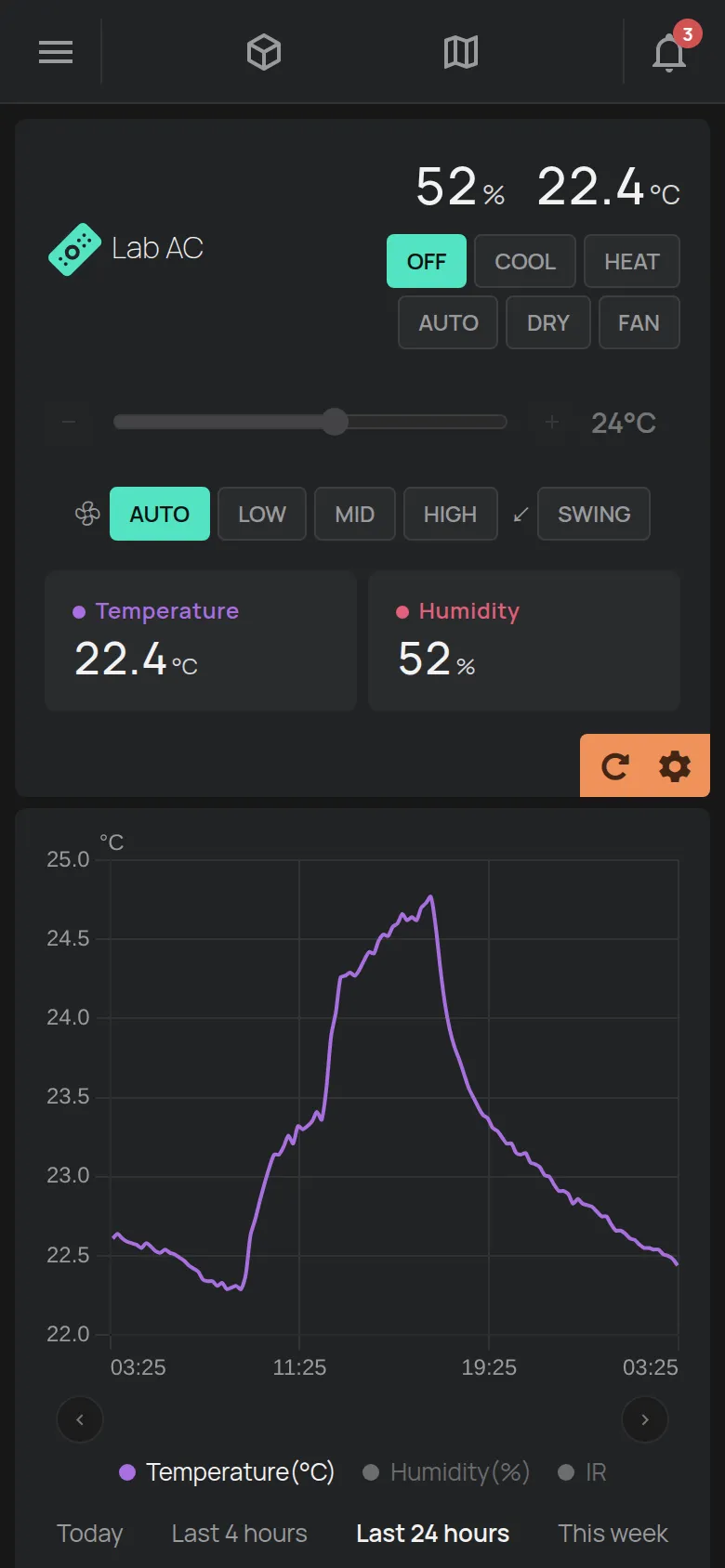
Seção intitulada “Ar condicionado”O RemoteAC controla um ar condicionado por infravermelhos. A página tem botões para o modo, a temperatura, a ventoinha e a oscilação.
Veja RemoteAC e controlos de saída.
Localizador GPS
Seção intitulada “Localizador GPS”A página de um localizador GPS tem um mapa com o percurso e as paragens do veículo. Mostra também a velocidade, a distância, a tensão da bateria e a ignição.
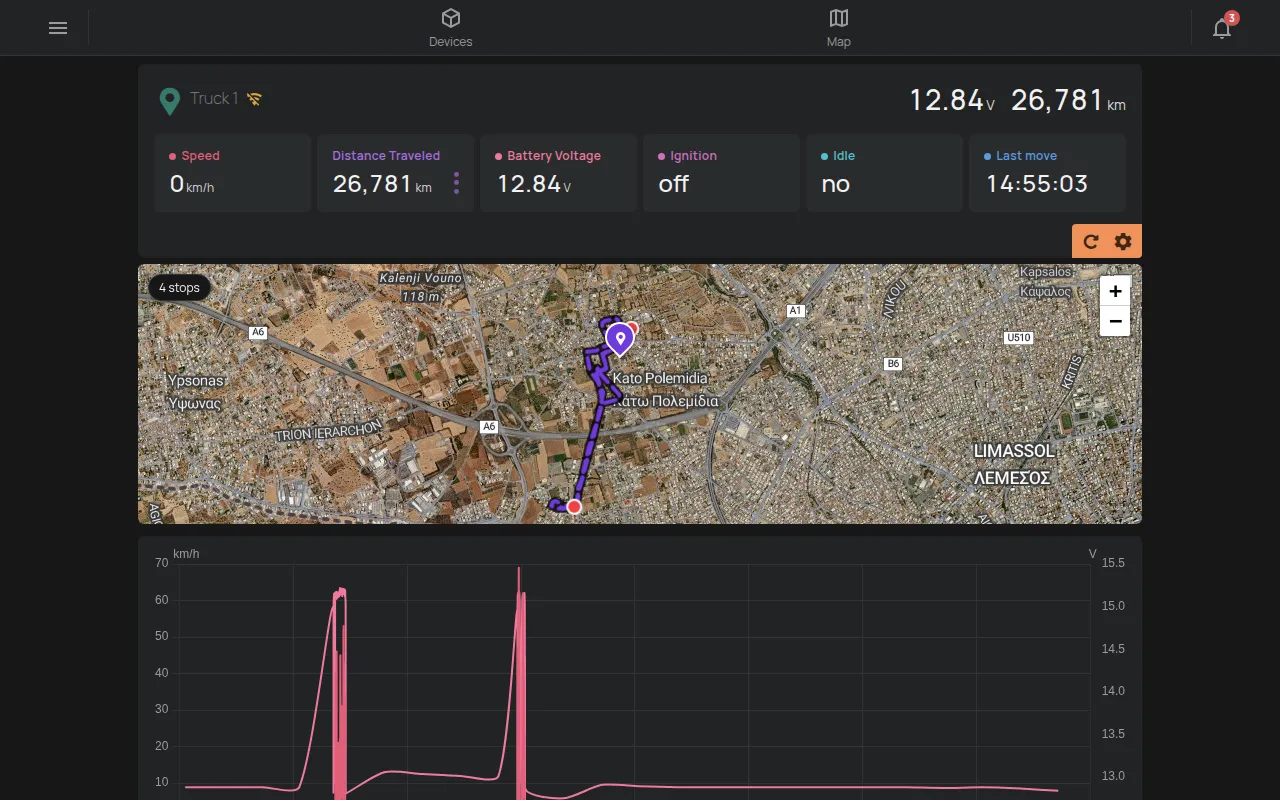
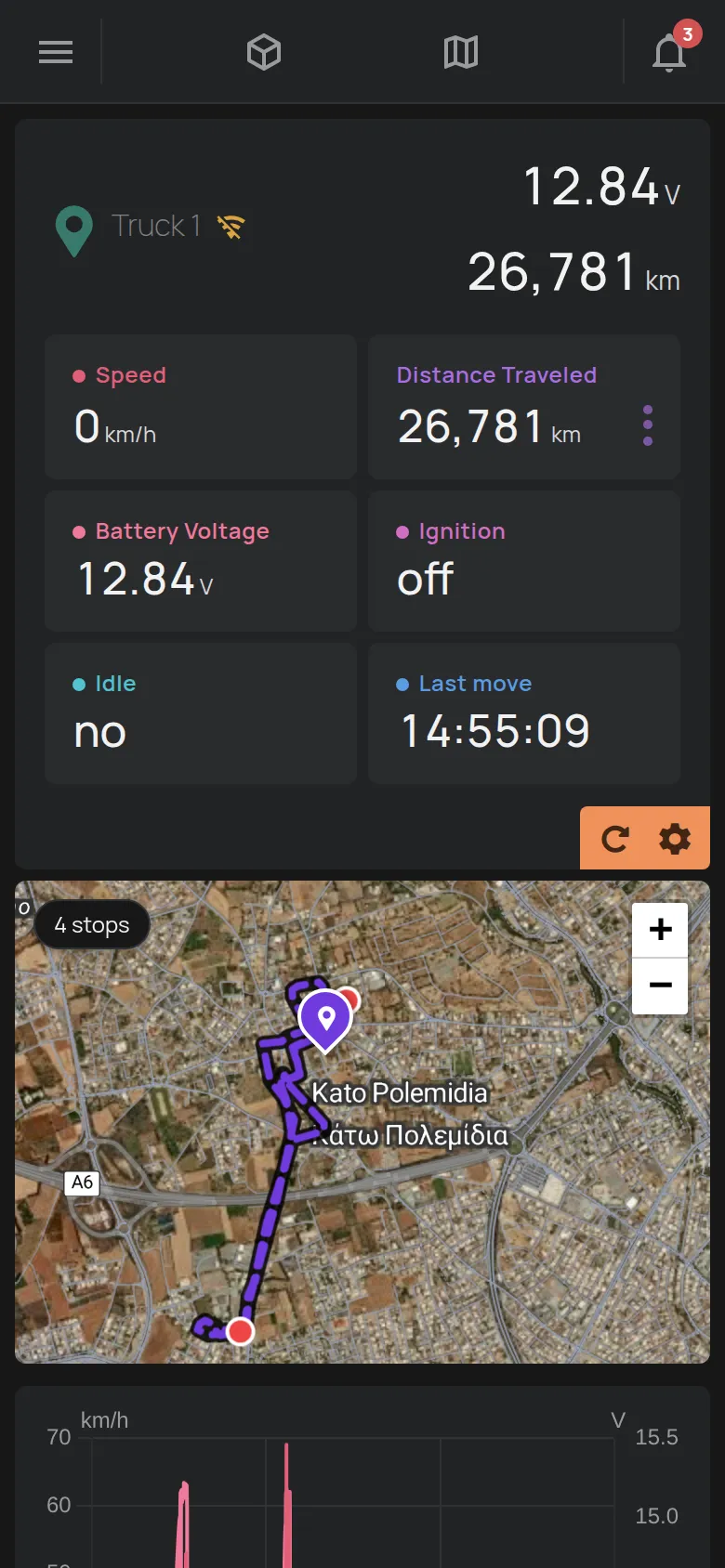
Veja mapa e percursos GPS e localizadores GPS.
Dispositivo offline
Seção intitulada “Dispositivo offline”Quando o dispositivo está offline, o nome é cinzento e um sinal de WiFi riscado aparece junto dele. Os valores são os últimos que o dispositivo enviou.
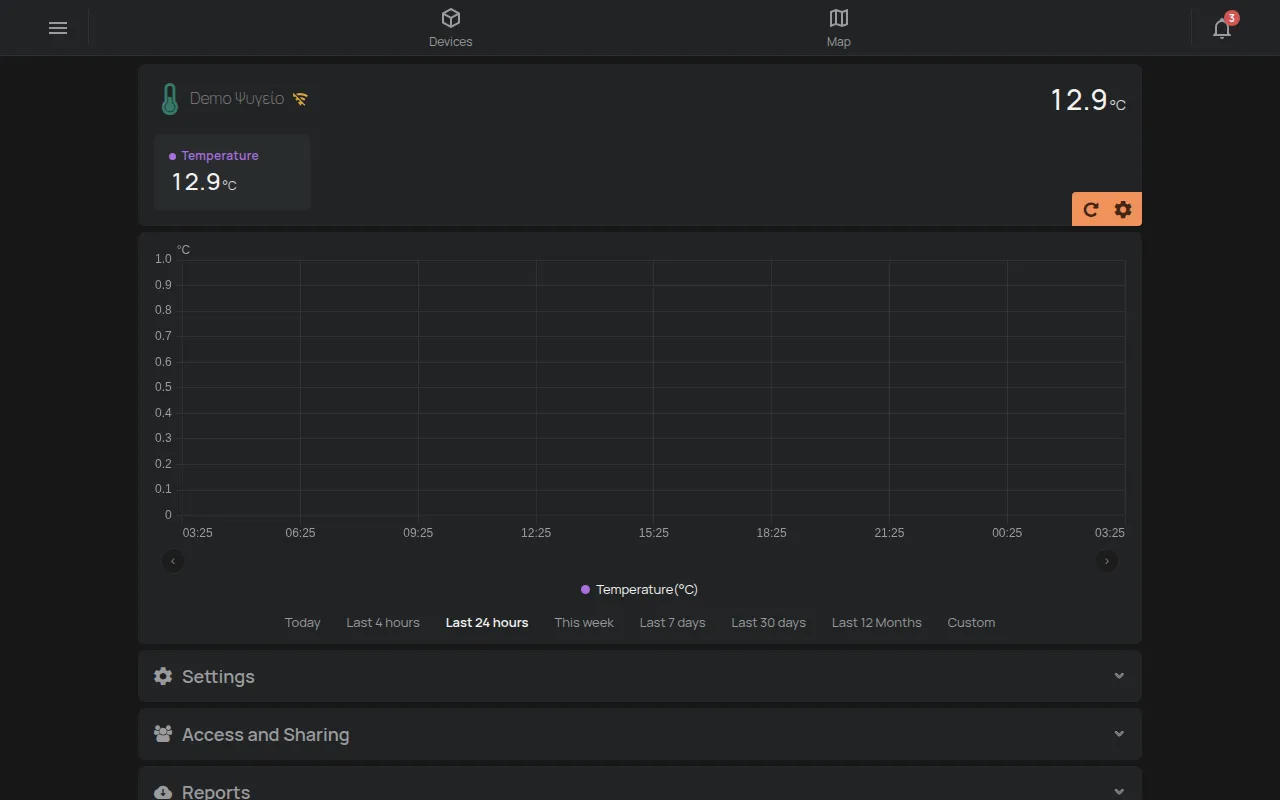
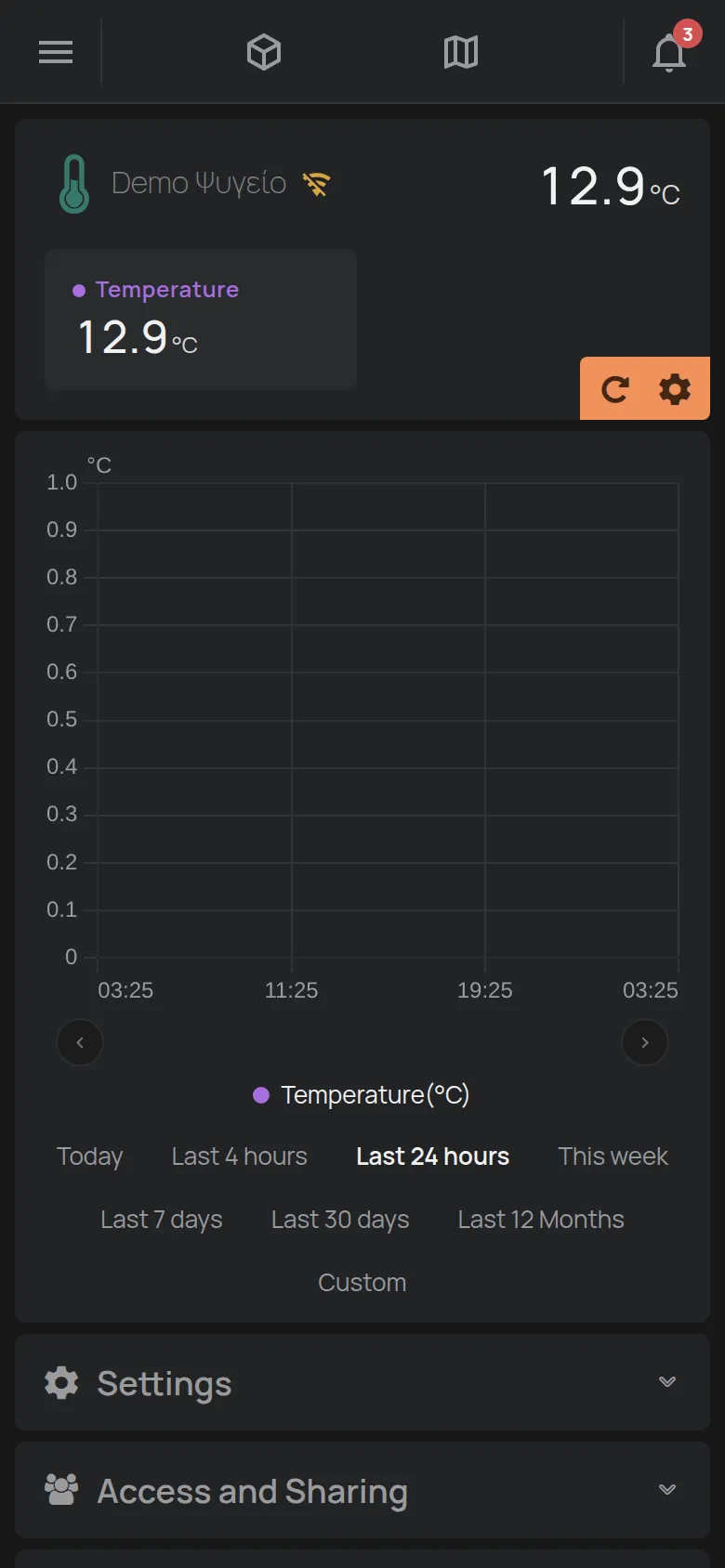
Clique no sinal para ver a Última ligação e a Rede WiFi. Veja o que fazer quando um dispositivo está offline.