

Registar um dispositivo com a Chave do dispositivo
Um dispositivo só aparece na sua conta depois de o registar com a Chave do dispositivo (D/K). A chave prova que tem o dispositivo em mãos. A app chama a este passo Registar dispositivo.
Um dispositivo que está online mas não registado não aparece em lado nenhum. Ele envia leituras, mas nenhuma conta as vê.
Quando precisa desta página
Seção intitulada “Quando precisa desta página”- Depois da configuração WiFi. O assistente de configuração envia-o para aqui no fim. Veja O seu primeiro dispositivo, passo a passo.
- Para localizadores GPS e dispositivos Bluetooth (BLE). Estes não precisam de WiFi. Regista-os só com a chave.
- Para um dispositivo que já está online, por exemplo se o instalador o configurou.
Instala para clientes?
Seção intitulada “Instala para clientes?”Registe o dispositivo na conta do cliente desde o início. Assim não precisa de o mudar depois. Para configurar e manter os dispositivos do cliente, peça para gerir a conta do cliente. Veja Gestão por um instalador ou parceiro.
Se já registou o dispositivo na sua própria conta, veja Mudar um dispositivo para outro local ou outra conta.
Onde encontrar a Chave do dispositivo
Seção intitulada “Onde encontrar a Chave do dispositivo”A chave está impressa nas etiquetas que vieram com o dispositivo. Uma etiqueta está normalmente na parte de trás do dispositivo. Outra está na primeira página das instruções. O número de série (S/N) está junto à chave.
Registar a partir do telemóvel
Seção intitulada “Registar a partir do telemóvel”-
Abra a app HAM.
-
Na lista Dispositivos, toque no menu ⋮ (Ferramentas) e depois em Adicionar novo dispositivo.
-
Abra a caixa de diálogo de registo de uma destas formas:
- Para um localizador GPS ou um dispositivo BLE, toque no seu modelo na lista. A caixa de diálogo abre de imediato.
- Para um dispositivo WiFi que já está online, selecione o seu modelo. No ecrã do WiFi, toque em Registar dispositivo junto a O dispositivo já está online?.
-
Escreva a chave no campo Chave do dispositivo.
-
Toque em Adicionar.
A app abre a página do dispositivo.

Registar a partir de um computador
Seção intitulada “Registar a partir de um computador”-
Abra app.hamsystems.eu.
-
Na lista Dispositivos, toque no menu ⋮ (Ferramentas) e depois em Adicionar novo dispositivo.
-
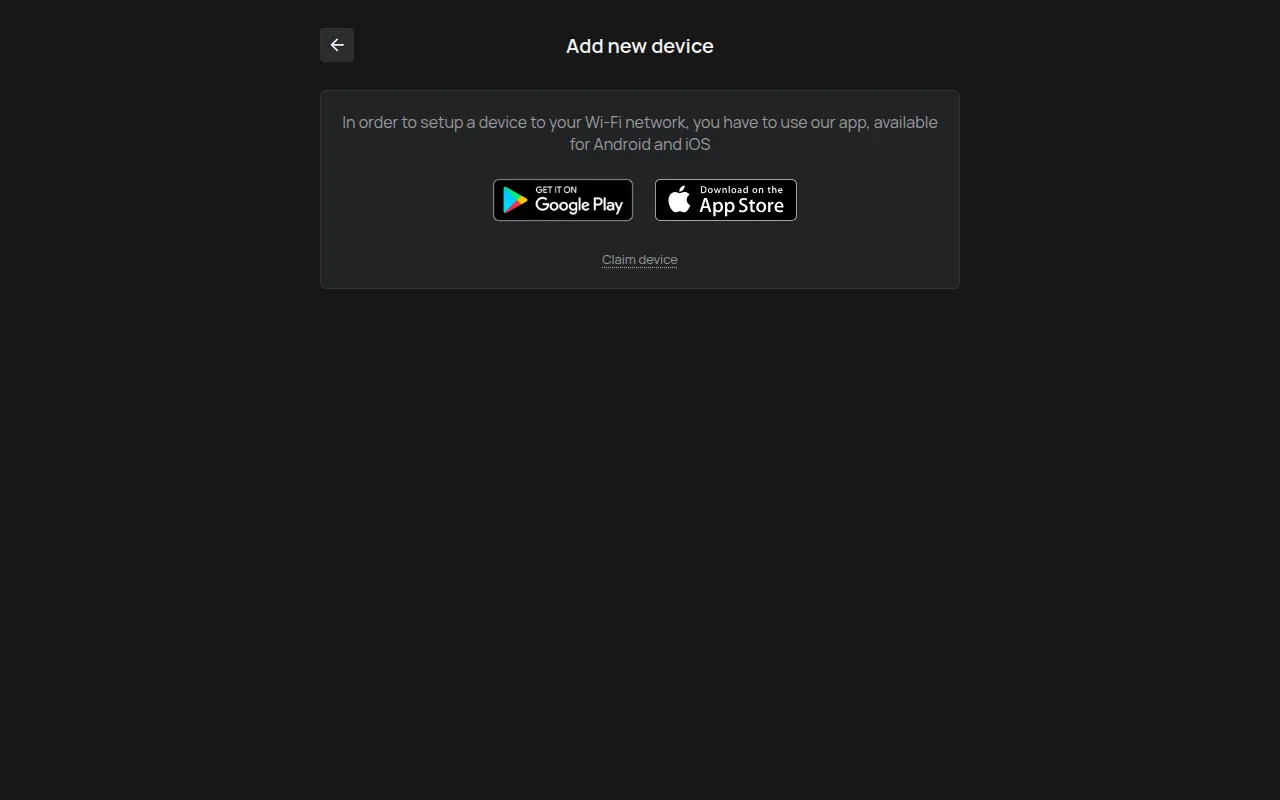
Toque na ligação Registar dispositivo por baixo dos botões Google Play e App Store.
-
Escreva a chave no campo Chave do dispositivo.
-
Toque em Adicionar.
Mensagens de erro
Seção intitulada “Mensagens de erro”| Mensagem | O que significa | O que fazer |
|---|---|---|
| Chave inválida | A chave não corresponde a nenhum dispositivo. | Escreva a chave outra vez. Atenção às letras e aos números parecidos, como O e 0. |
| O dispositivo já pertence a outra pessoa. | Outra conta já registou o dispositivo. | Veja O dispositivo pertence a outra conta. |
| Já é proprietário deste dispositivo. | O dispositivo já está na sua conta. | Não precisa de fazer nada. Encontre-o na lista Dispositivos. |
| Demasiadas tentativas. Tente novamente mais tarde. | Tentou muitas chaves em pouco tempo. | Aguarde um pouco e tente outra vez com a chave correta. |
| Não foi possível adicionar o dispositivo | O registo não terminou. | Verifique a ligação à internet e tente outra vez. Se a mensagem continuar, contacte o apoio técnico. |
Perdeu a Chave do dispositivo
Seção intitulada “Perdeu a Chave do dispositivo”O apoio técnico pode ajudar se tiver o número de série (S/N). Encontra-o:
- na etiqueta na parte de trás do dispositivo,
- na primeira página das instruções,
- no nome da rede WiFi que o dispositivo cria em modo de configuração (por exemplo, a rede
HAMe12_57pertence ao número de sériee12:57), - na secção Firmware da página do dispositivo, se o dispositivo já estava na sua conta.
Envie o número de série ao apoio técnico.
O dispositivo está registado, mas não mostra leituras
Seção intitulada “O dispositivo está registado, mas não mostra leituras”O registo não liga o dispositivo ao WiFi. Se o dispositivo ainda não está online, siga Ligar um dispositivo ao WiFi. Se estava online e parou, veja O dispositivo aparece como offline.