

A ligação WiFi falha
O que vê
Seção intitulada “O que vê”No último passo da configuração, a aplicação pergunta o que o LED faz: O LED verde está totalmente aceso, totalmente apagado ou a piscar. A sua resposta indica o problema.
| O LED verde está | O que significa | O que fazer |
|---|---|---|
| totalmente aceso | O dispositivo está ligado. | Continue e registe o dispositivo. |
| a piscar | O dispositivo não recebeu o nome e a palavra-passe do WiFi. | Consulte O LED está a piscar. |
| totalmente apagado | O dispositivo recebeu os dados, mas não consegue ligar-se à internet. | Consulte O LED está apagado. |
Alguns dispositivos mostram a ligação de outra forma. Por exemplo, no HAM RemoteAC o LED azul apaga-se. O termóstato mostra um ícone de ligação fixo. Consulte O que significam as cores do LED e a página do seu dispositivo.
O LED está a piscar
Seção intitulada “O LED está a piscar”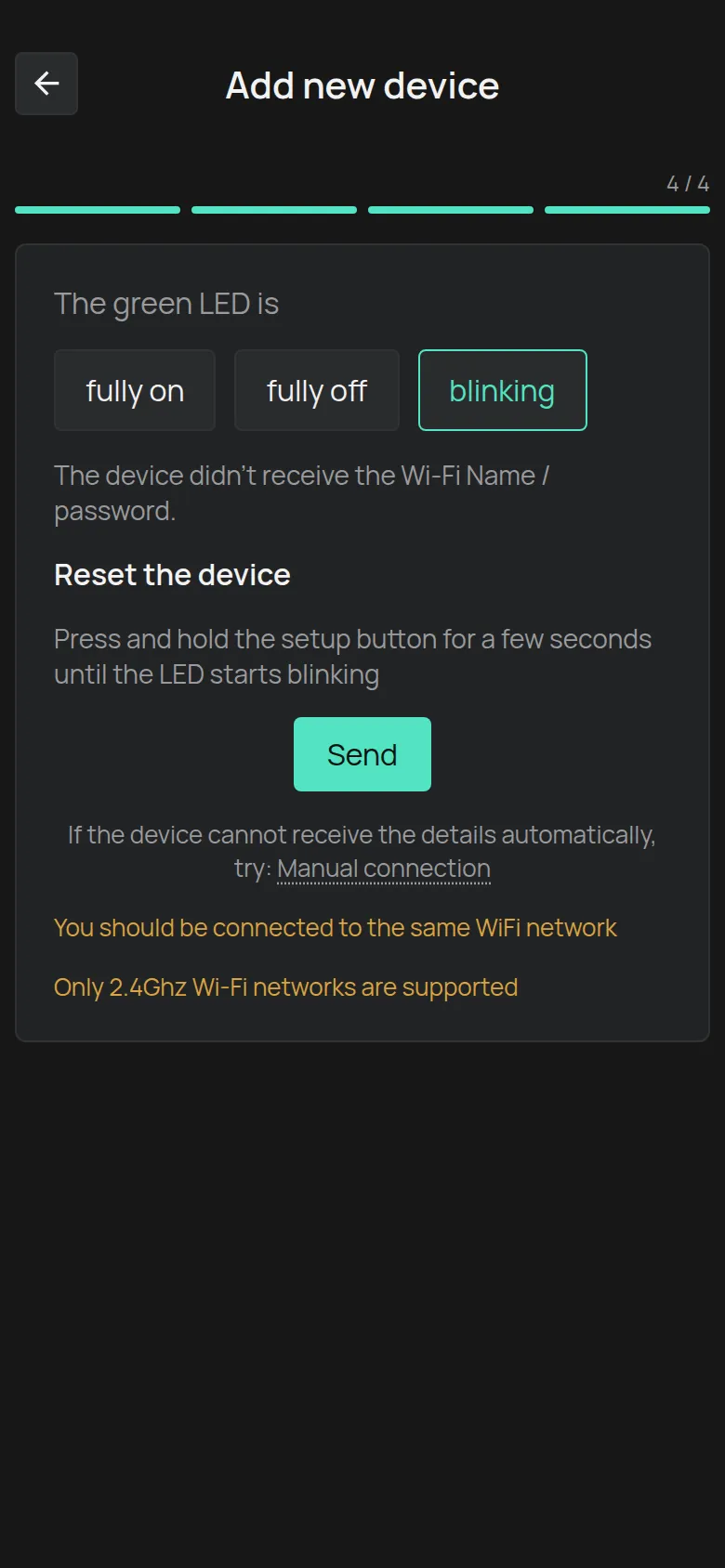
O dispositivo não recebeu os dados do WiFi. Isto ocorre frequentemente na primeira tentativa.
- Mantenha premido o botão de configuração do dispositivo até o LED começar a piscar.
- Toque em Enviar. Normalmente a segunda tentativa tem êxito.
- Se não tem êxito, toque em Ligação manual. Consulte a secção seguinte.
Leia também as duas mensagens na parte inferior do ecrã:
- Apenas são suportadas redes Wi-Fi de 2.4Ghz. Os dispositivos HAM não se ligam a uma rede de 5 GHz.
- Deve estar ligado à mesma rede WiFi. Ligue o telemóvel ao WiFi que o dispositivo deve utilizar.
Ligação manual
Seção intitulada “Ligação manual”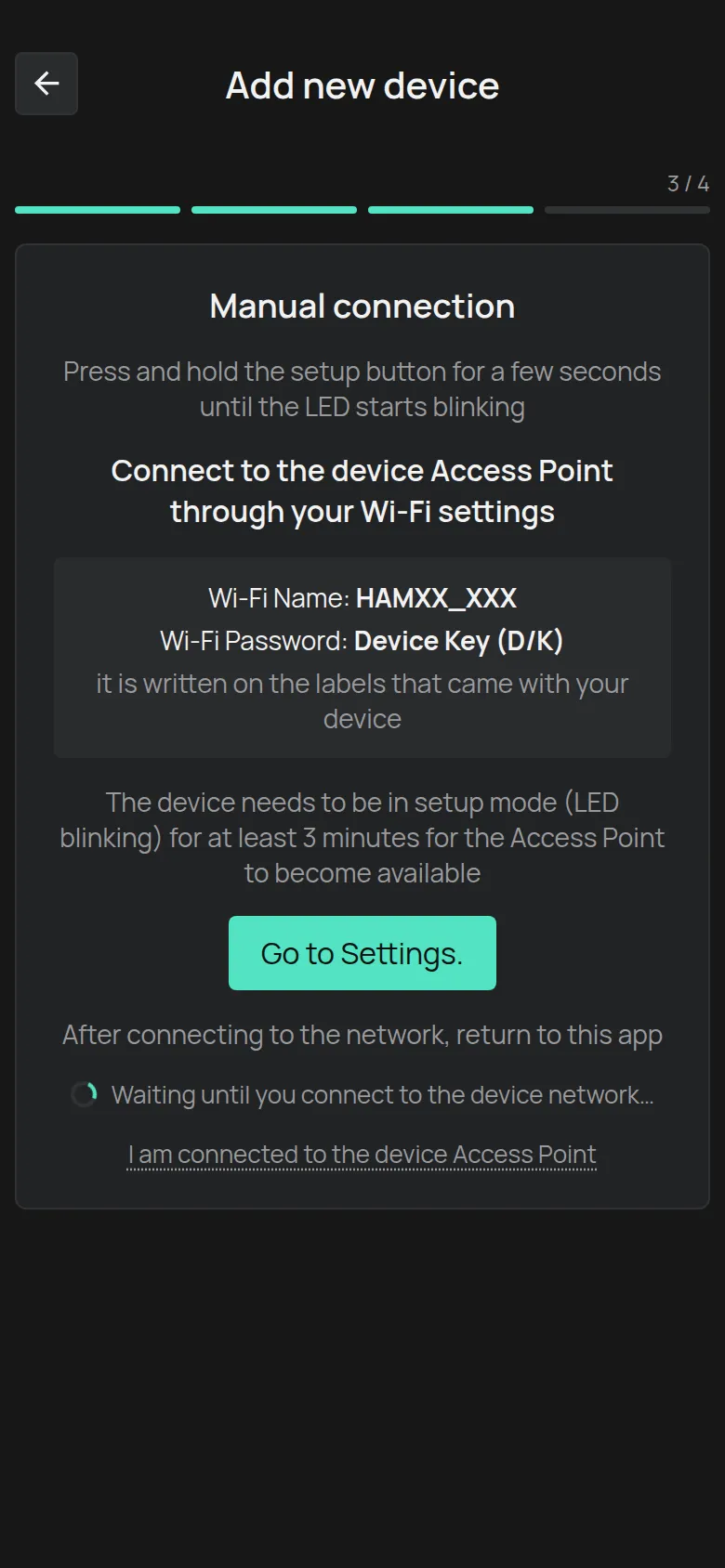
Com este método, o telemóvel liga-se diretamente à rede WiFi do dispositivo.
- Coloque o dispositivo no modo de configuração. O LED pisca.
- Aguarde pelo menos 3 minutos. Passado este tempo, o dispositivo mostra a sua própria rede WiFi.
- Toque em Ir para definições. para abrir as definições de WiFi do telemóvel.
- Ligue-se à rede com um nome como
HAMXX_XXX. A palavra-passe é a Chave do dispositivo (D/K), que está na etiqueta do dispositivo. - Volte à aplicação. Quando a aplicação encontra o dispositivo, continua sozinha. Se não continua, toque em Estou ligado ao Ponto de Acesso do dispositivo.
Consulte também Ligar através do hotspot do dispositivo.
O LED está apagado
Seção intitulada “O LED está apagado”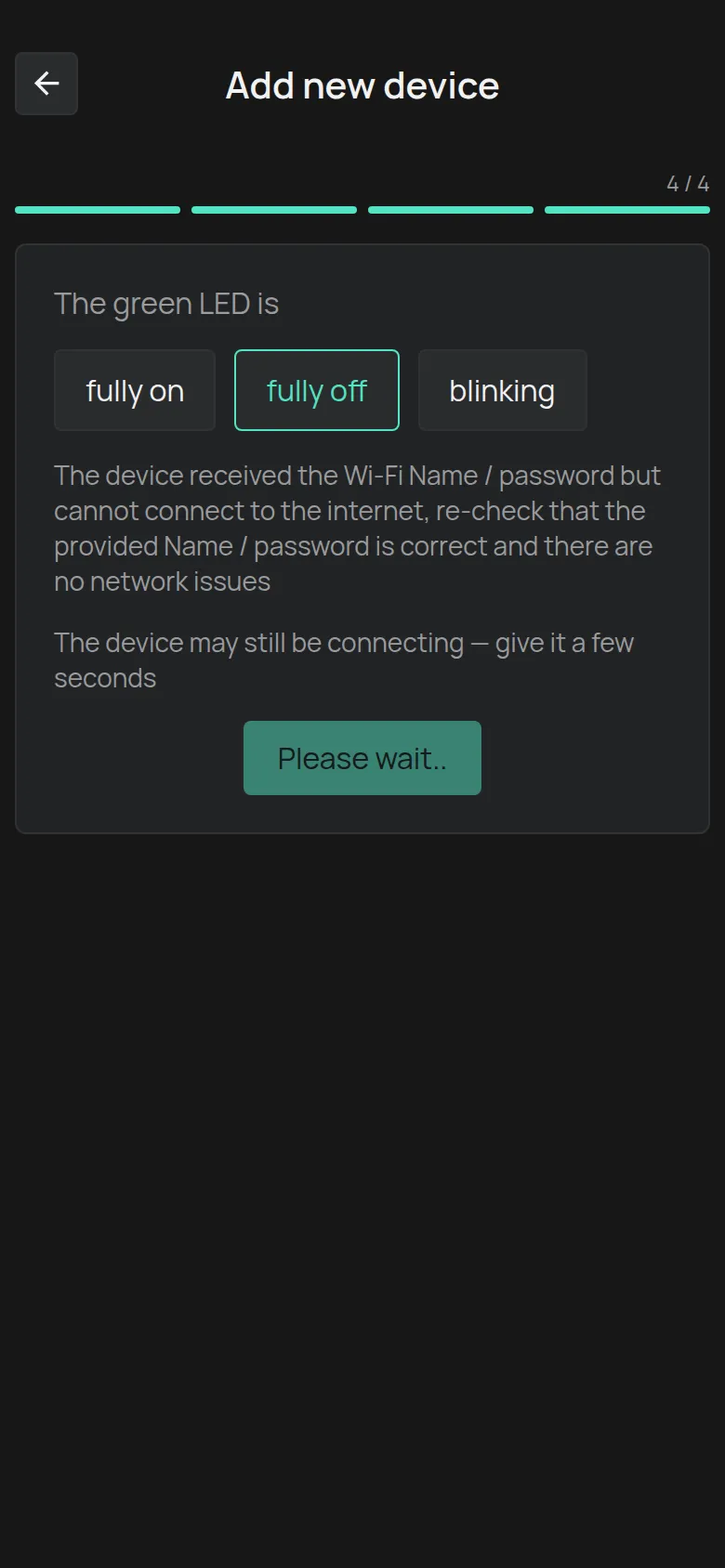
O dispositivo recebeu o nome e a palavra-passe, mas não consegue ligar-se à internet. Verifique estes itens por esta ordem.
1. A palavra-passe ou o nome da rede está errado
Seção intitulada “1. A palavra-passe ou o nome da rede está errado”Esta é a causa mais frequente. Escreva outra vez o nome e a palavra-passe. Um espaço no fim da palavra-passe é suficiente para parar a ligação. Verifique as letras maiúsculas e minúsculas.
2. A rede não é de 2.4 GHz
Seção intitulada “2. A rede não é de 2.4 GHz”Todos os dispositivos WiFi HAM funcionam apenas a 2.4 GHz. Muitos routers têm um só nome para 2.4 GHz e 5 GHz em conjunto. Nesse caso, o dispositivo pode não se ligar.
Solução: Dê um nome diferente à rede de 2.4 GHz nas definições do router. Consulte Definições do router.
Se o router dá apenas uma rede de 5 GHz, ative a rede de 2.4 GHz ou crie uma segunda rede (SSID) só para 2.4 GHz. Se o router não tem 2.4 GHz, adicione um ponto de acesso de 2.4 GHz.
3. A largura do canal não é de 20 MHz (dispositivos mais antigos)
Seção intitulada “3. A largura do canal não é de 20 MHz (dispositivos mais antigos)”Os dispositivos mais antigos, com um número de série que começa por um número (por exemplo 25:), ligam-se apenas a um canal de 2.4 GHz com largura de 20 MHz. Os dispositivos mais recentes, com um número de série que começa por e (por exemplo e13:), não têm este limite.
Solução: Verifique a largura do canal com uma aplicação de análise de WiFi, por exemplo o WiFiman. Defina 20 MHz nas definições do router.
4. O sinal no dispositivo é fraco
Seção intitulada “4. O sinal no dispositivo é fraco”Verifique o sinal no ponto onde está o dispositivo, não no ponto onde você está. Painéis metálicos, frigoríficos e paredes diminuem muito o sinal.
5. O router não tem internet
Seção intitulada “5. O router não tem internet”Abra uma página web noutro dispositivo na mesma rede WiFi.
6. As definições de segurança do router bloqueiam o dispositivo
Seção intitulada “6. As definições de segurança do router bloqueiam o dispositivo”Verifique estes itens no router:
- O nível da firewall. Experimente um nível mais baixo.
- O filtro de endereços MAC. Desative-o, ou adicione o dispositivo à lista.
- O isolamento de clientes. Desative-o.
- A filtragem de DNS. Desative-a.
- A página de início de sessão (captive portal). O dispositivo não consegue iniciar sessão numa página web. Peça ao departamento de TI uma rede WPA2-PSK sem página de início de sessão.
- A segurança da rede. Utilize WPA2. As redes só WPA3 e as redes empresariais com nome de utilizador não são suportadas.
- O endereço IP. O dispositivo obtém um endereço apenas através do DHCP do router.
Numa rede de empresa, entregue ao seu departamento de TI os Requisitos de rede (para TI).
7. iPhone: o acesso à rede local está desativado
Seção intitulada “7. iPhone: o acesso à rede local está desativado”No iPhone, abra Definições > aplicação HAM e ative Local Network.
Outras mensagens
Seção intitulada “Outras mensagens”- Ative o Bluetooth: Ative o Bluetooth no telemóvel.
- No Android, a aplicação precisa da permissão de localização para mostrar as redes WiFi. Dê a permissão quando a aplicação a pedir.
Quando contactar o apoio
Seção intitulada “Quando contactar o apoio”- O dispositivo não entra no modo de configuração.
- A rede
HAMXX_XXXnunca aparece, também não depois de 3 minutos. - Verificou todos os itens acima e o LED continua apagado.
Contacte o apoio e indique o número de série, o modelo do router e o que experimentou.