

O dispositivo aparece como offline
Experimente primeiro
Seção intitulada “Experimente primeiro”- Desligue a alimentação do dispositivo durante alguns segundos e volte a ligá-la.
- Confirme que o seu router tem internet. Abra uma página web noutro dispositivo na mesma rede WiFi.
- Aguarde alguns minutos. O dispositivo liga-se outra vez sozinho.
Se o dispositivo continua offline, consulte as causas abaixo.
O que vê
Seção intitulada “O que vê”- O cartão do dispositivo na lista está esbatido.
- Junto ao nome do dispositivo há um ícone de WiFi riscado.
- Os valores não mudam. A aplicação mostra o último valor que recebeu.
Toque no ícone. A aplicação mostra a mensagem O dispositivo não está ligado à cloud, a hora da Última vez online e a Rede WiFi que o dispositivo tem guardada.
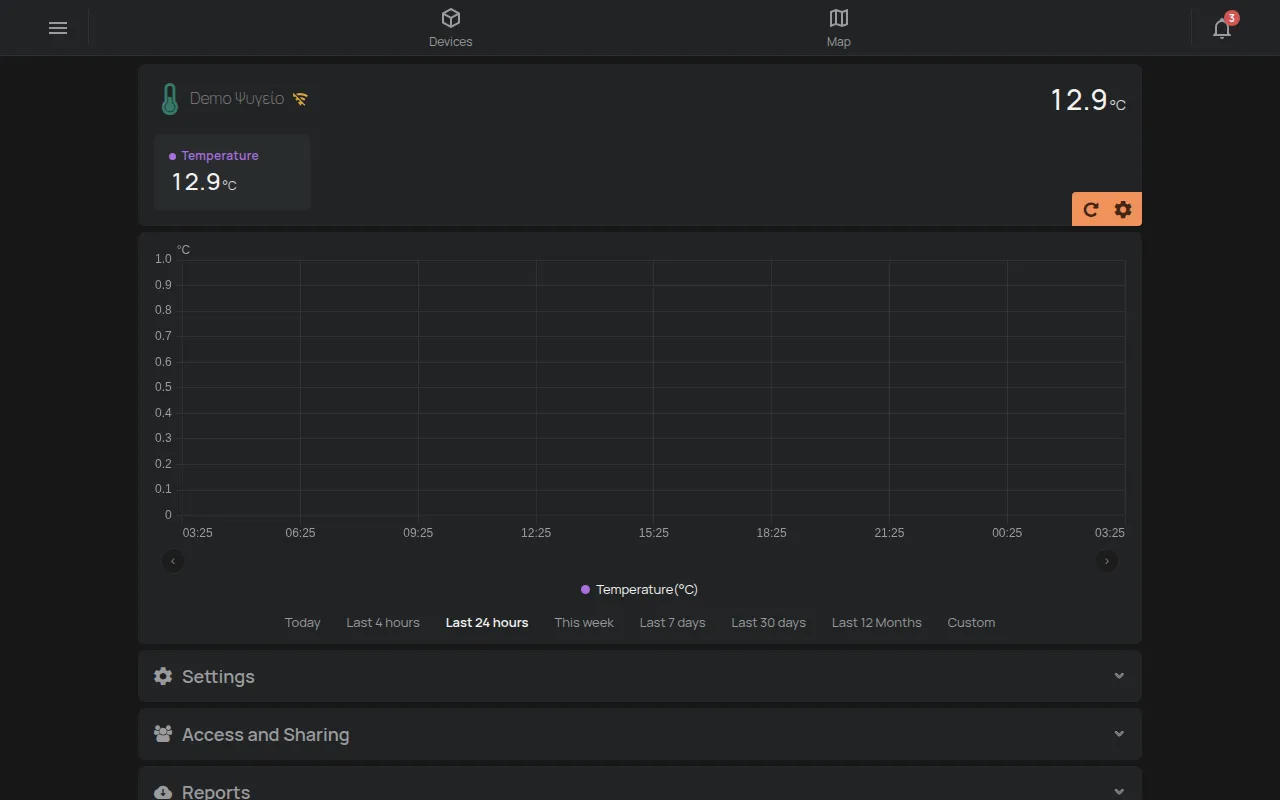
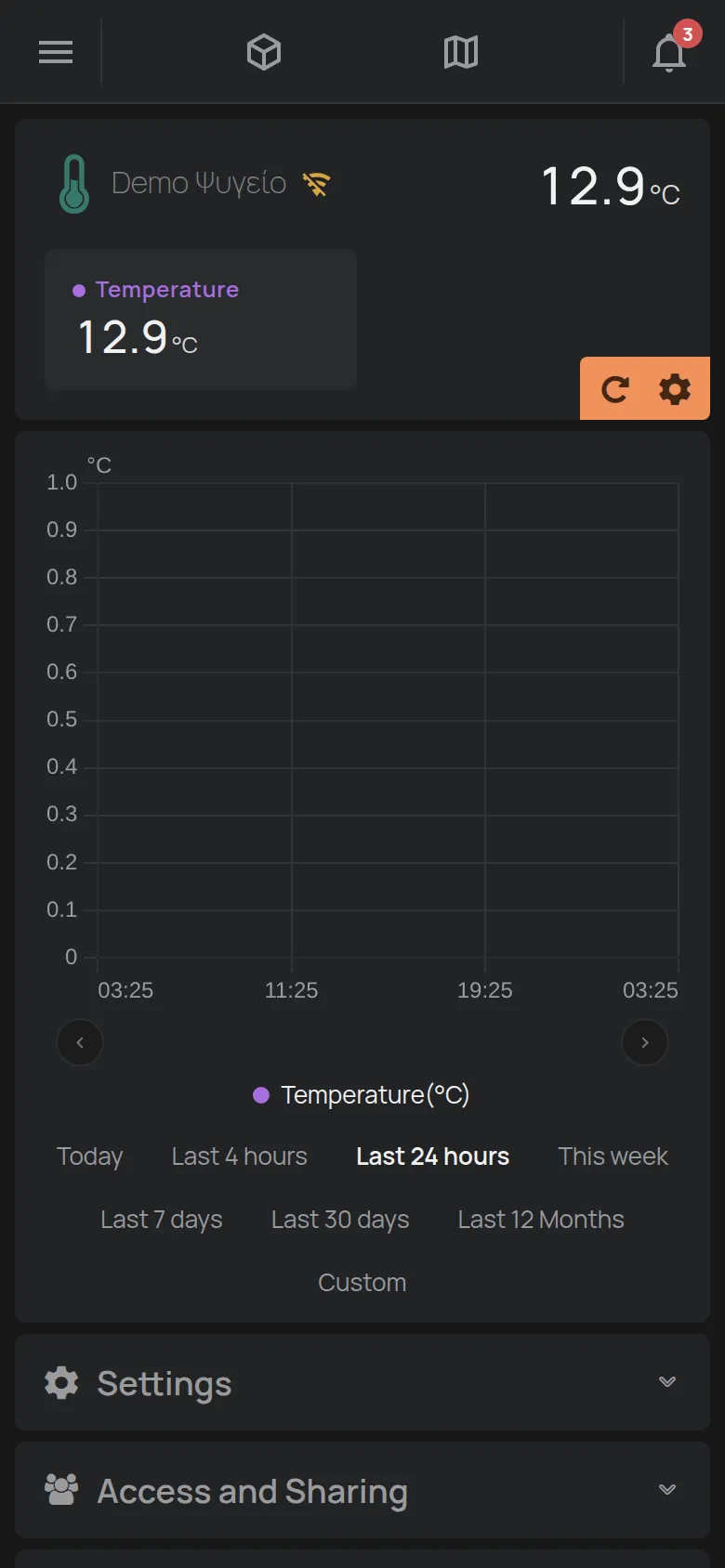
Se o dispositivo está offline há alguns dias, a aplicação mostra também um ícone Avisos com instruções.
A aplicação mostra um dispositivo como offline quando o servidor não recebe mensagens dele durante algum tempo. Este tempo é diferente para cada dispositivo.
Causas, as mais frequentes primeiro
Seção intitulada “Causas, as mais frequentes primeiro”1. Mudou o router, o operador ou a palavra-passe do WiFi
Seção intitulada “1. Mudou o router, o operador ou a palavra-passe do WiFi”Esta é a causa mais frequente. O dispositivo conhece apenas o nome e a palavra-passe antigos da rede. Não encontra a nova rede sozinho.
Solução: Faça outra vez a configuração do WiFi na aplicação móvel. O dispositivo não é eliminado. Continua na sua conta e mantém as definições e o histórico. A configuração altera apenas a rede WiFi e a respetiva palavra-passe. Na lista de dispositivos, abra o menu de ferramentas (⋮) e toque em Adicionar novo dispositivo. Consulte Mudar o router ou a palavra-passe do WiFi.
2. Todos os dispositivos no local estão offline
Seção intitulada “2. Todos os dispositivos no local estão offline”Se todos os dispositivos no mesmo edifício ficaram offline ao mesmo tempo, o problema está na rede, não nos dispositivos.
Solução:
- Confirme que o router tem alimentação e internet. Abra uma página web noutro dispositivo na mesma rede WiFi.
- Reinicie o router.
- Aguarde alguns minutos. Os dispositivos ligam-se outra vez sozinhos.
- Se o seu operador de internet teve uma avaria, os dispositivos ligam-se quando a avaria termina.
3. O dispositivo não tem alimentação
Seção intitulada “3. O dispositivo não tem alimentação”Verifique a fonte de alimentação, a tomada e o disjuntor no quadro. Um dispositivo sem alimentação não mede e não guarda leituras.
4. O sinal WiFi é fraco
Seção intitulada “4. O sinal WiFi é fraco”O dispositivo desliga-se e liga-se outra vez muitas vezes por dia. Causas frequentes são uma caixa metálica, um frigorífico ou uma parede grossa entre o dispositivo e o router.
Solução:
- Verifique o sinal no ponto onde está o dispositivo, não no ponto onde você está.
- Aproxime o dispositivo ou o router.
- Adicione um repetidor WiFi ou um ponto de acesso.
5. Uma firewall bloqueia a ligação
Seção intitulada “5. Uma firewall bloqueia a ligação”Nas redes de empresas, a firewall pode bloquear a ligação dos dispositivos ao servidor HAM. Peça ao seu departamento de TI para verificar os Requisitos de rede (para TI).
6. O dispositivo tem uma avaria
Seção intitulada “6. O dispositivo tem uma avaria”Se o dispositivo não acende nenhum LED ou não entra no modo de configuração, pode ter uma avaria. Contacte o apoio e indique o número de série.
Passos de recuperação
Seção intitulada “Passos de recuperação”Faça os passos por esta ordem. Pare quando o dispositivo se ligar.
- Desligue a alimentação do dispositivo durante alguns segundos e depois volte a ligá-la.
- Faça outra vez Ligar um dispositivo ao WiFi. Isto é seguro. O dispositivo continua na sua conta.
- Faça uma reposição de fábrica, como a página do seu dispositivo em Dispositivos indica. A reposição apaga o WiFi e as definições do dispositivo. O dispositivo continua na sua conta. Depois faça outra vez a configuração do WiFi.
Dispositivos Bluetooth (BLE)
Seção intitulada “Dispositivos Bluetooth (BLE)”Os dispositivos Bluetooth não se ligam sozinhos à internet. Um dispositivo HAM ou um rastreador GPS “ouve-os” e envia as respetivas leituras. Quando um dispositivo Bluetooth está offline, verifique:
- Se o dispositivo HAM que o ouve está ligado.
- Se o dispositivo Bluetooth está suficientemente perto dele.
- A Bateria do dispositivo Bluetooth. Substitua a bateria se estiver fraca.
Consulte Dispositivos Bluetooth (BLE).
Rastreadores GPS
Seção intitulada “Rastreadores GPS”Os rastreadores GPS ligam-se através da rede móvel. Um rastreador está offline quando:
- O veículo está num ponto sem sinal móvel, por exemplo numa garagem subterrânea.
- O cartão SIM ou o plano de dados expirou. Renove-o na loja.
- O veículo não fornece alimentação ao rastreador, por exemplo quando desligou a bateria do veículo.
Se o rastreador está ligado mas a posição não muda, o rastreador pode não ter sinal GPS. Isto ocorre em interiores. A posição atualiza-se quando o veículo vai para uma área aberta. Consulte Instalar um rastreador GPS num veículo.
Quando contactar o apoio
Seção intitulada “Quando contactar o apoio”- O dispositivo não acende nenhum LED.
- O dispositivo não entra no modo de configuração.
- O dispositivo reinicia sempre, depois de uma configuração correta.
Contacte o apoio e indique o número de série, a hora em que o dispositivo parou e o que experimentou.
Para saber de imediato quando um dispositivo se desliga, crie uma regra. Consulte Receber um alerta quando um dispositivo fica offline.