

Criar uma regra
Cria uma regra a partir da página Regras ou da página de um dispositivo. A regra só funciona depois de premir Guardar.
A forma mais fácil de começar são as Configurações recomendadas na página do dispositivo. Veja O seu primeiro alerta.
Precisa de:
- Pelo menos um dispositivo na sua conta.
- Uma posição de regra livre. O contador no canto superior direito da página Regras mostra quantas regras tem e quantas pode ter.
Criar uma regra
Seção intitulada “Criar uma regra”- Abra o menu lateral.
- No grupo Ferramentas, toque em Regras na nuvem. A página Regras abre.
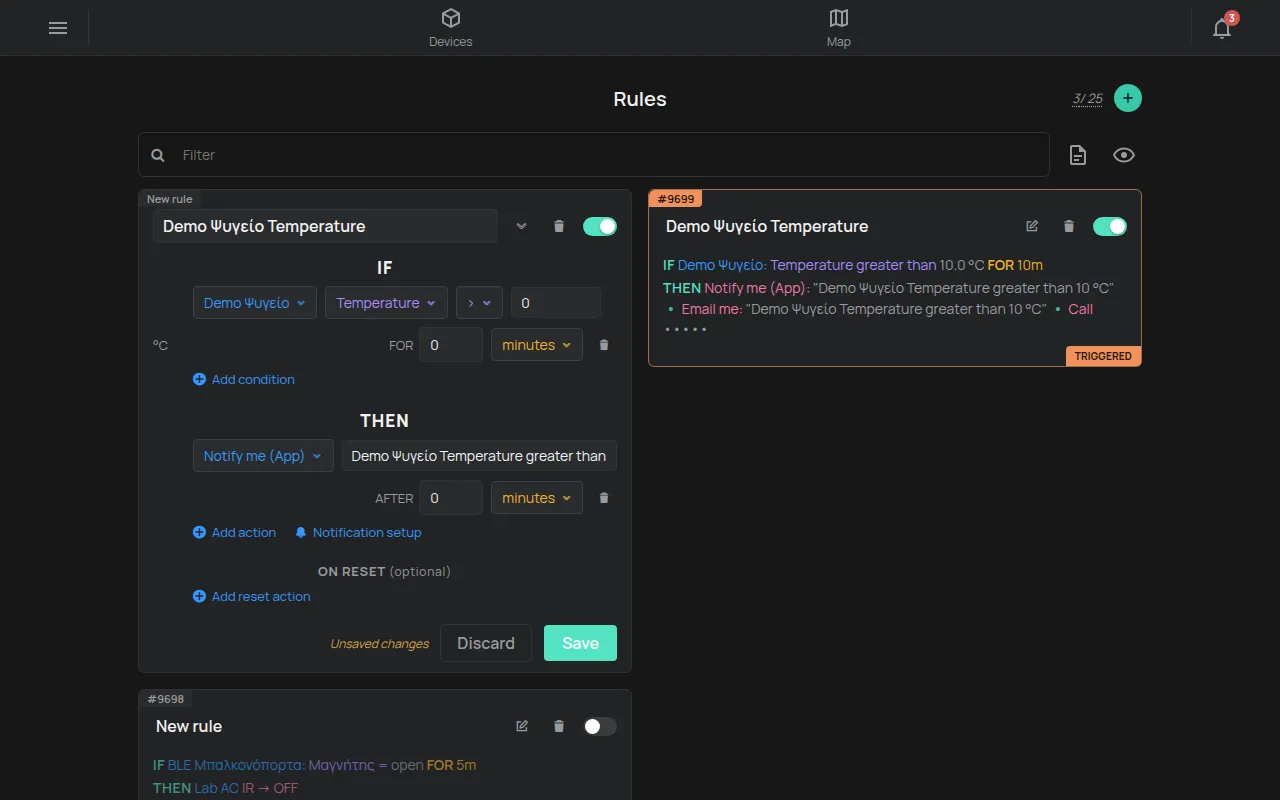
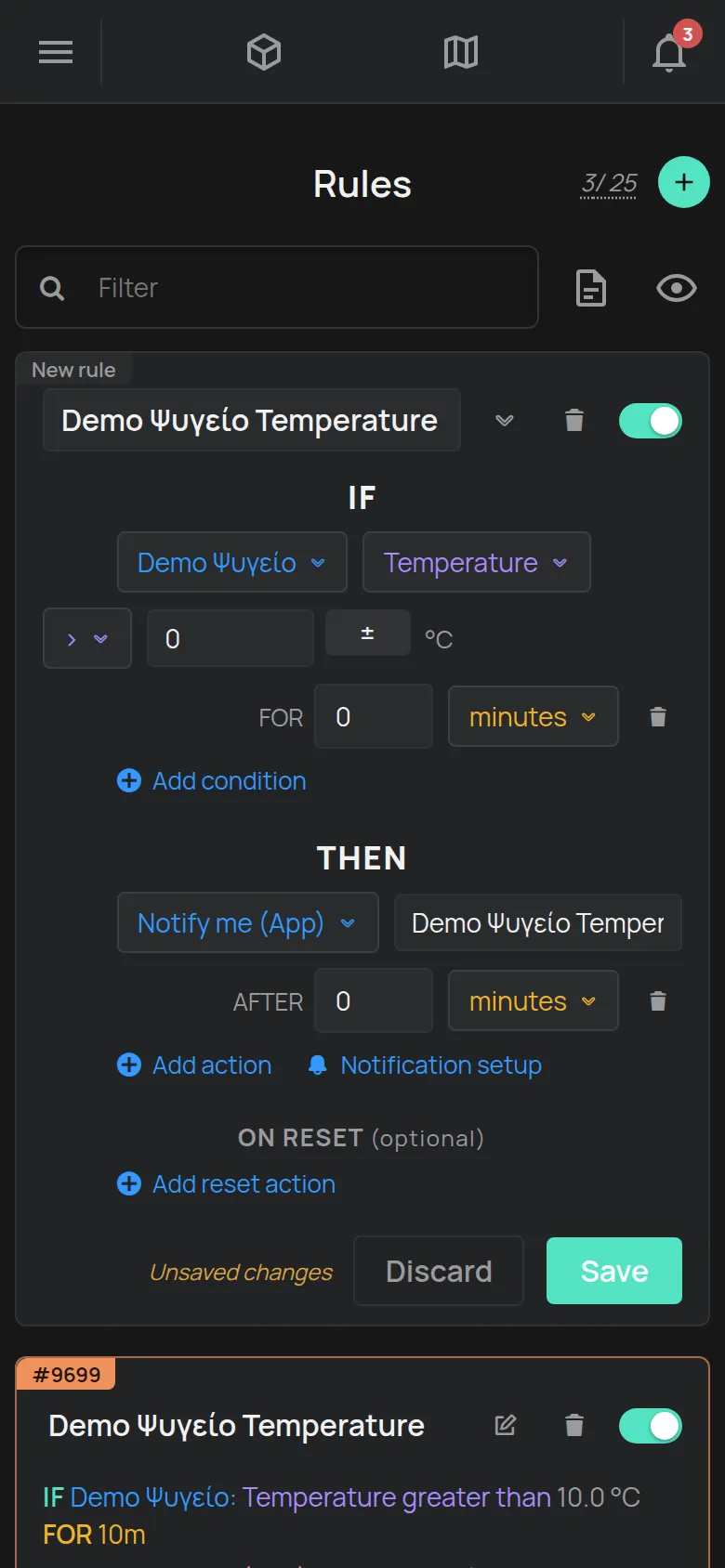
- Toque no botão + no canto superior direito. Aparece um novo cartão com a etiqueta Nova regra.
- Em SE, selecione o dispositivo, a leitura e a comparação, por exemplo >.
- Escreva o valor limite. Use a unidade que a app mostra, por exemplo °C.
- Em DURANTE, escreva quanto tempo a condição tem de continuar verdadeira. Selecione a unidade, por exemplo minutos.
- Para mais condições, toque em Adicionar condição.
- Em ENTÃO, selecione a ação, por exemplo Notificar-me (App). A app escreve uma mensagem. Pode alterá-la.
- Para mais ações, toque em Adicionar ação.
- Se quer uma mensagem quando o problema termina, toque em Adicionar ação de reposição.
- Escreva um nome no campo Nome da regra. Se o deixar vazio, a regra recebe o nome do dispositivo.
- Toque em Guardar.
O cartão fecha e mostra a regra numa frase, por exemplo: SE Frigorífico: Temperatura é acima de 8.0 °C DURANTE 15m ENTÃO Notificar-me (App).
Se vir a mensagem Não pode criar mais regras, a sua conta está no limite. Veja O que está incluído gratuitamente.
A partir da página do dispositivo
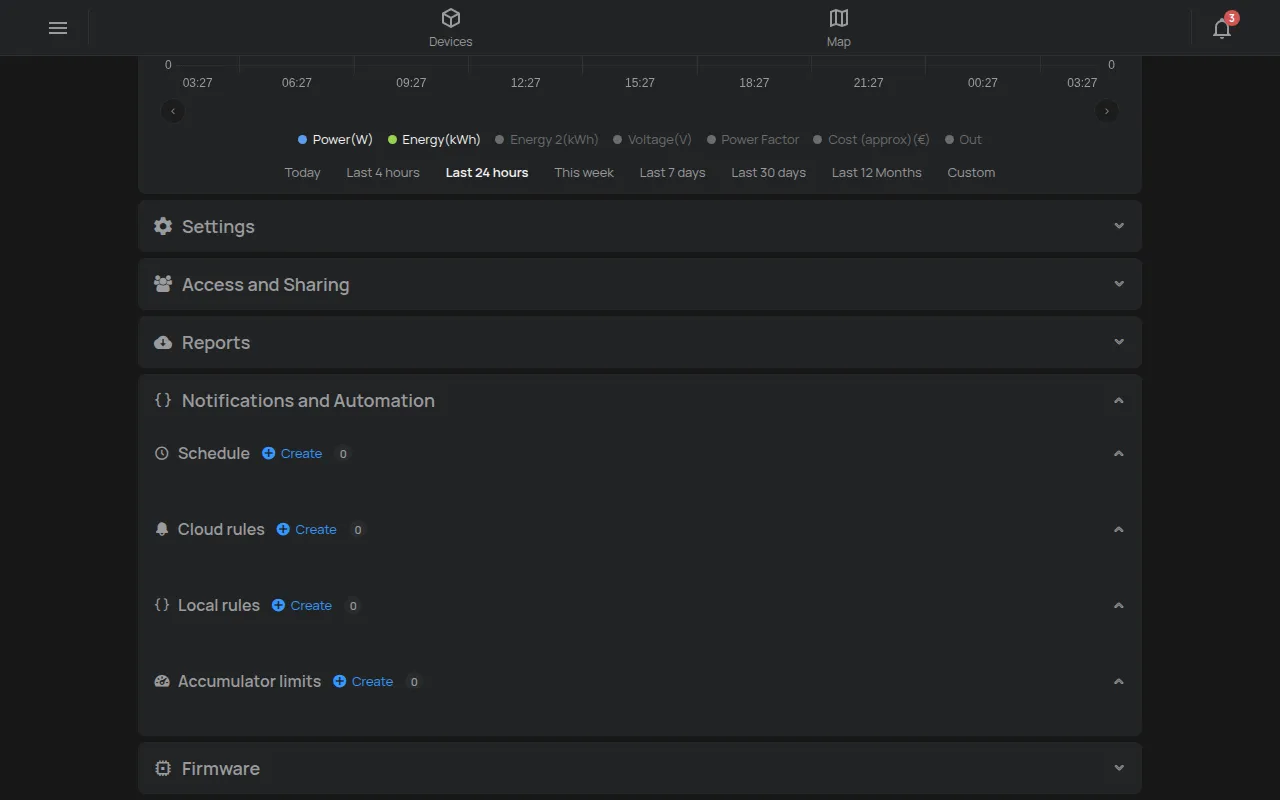
Seção intitulada “A partir da página do dispositivo”- Abra o dispositivo.
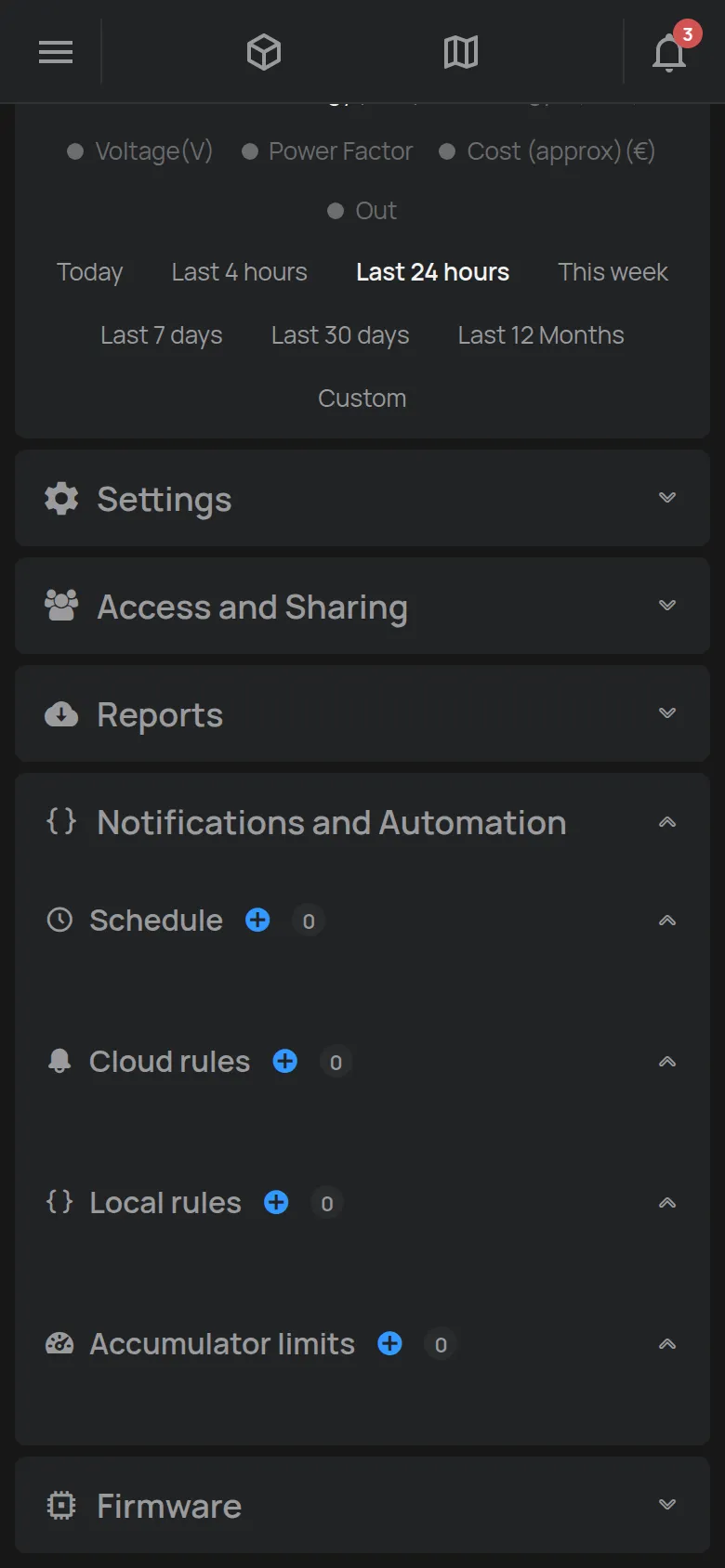
- Abra a secção Notificações e Automação.
- Em Regras na nuvem, toque em Criar. A primeira condição já tem este dispositivo.
- Continue a partir do passo 4 acima.
Configurações recomendadas
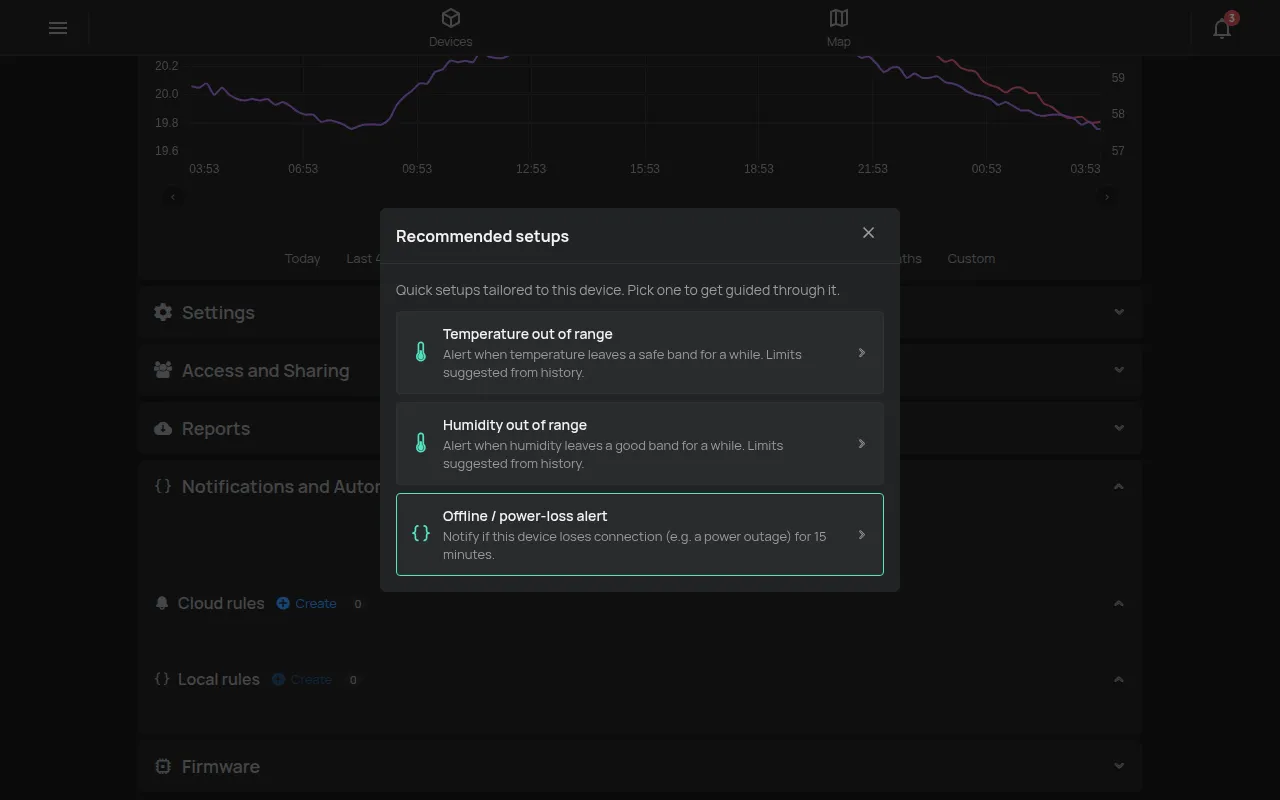
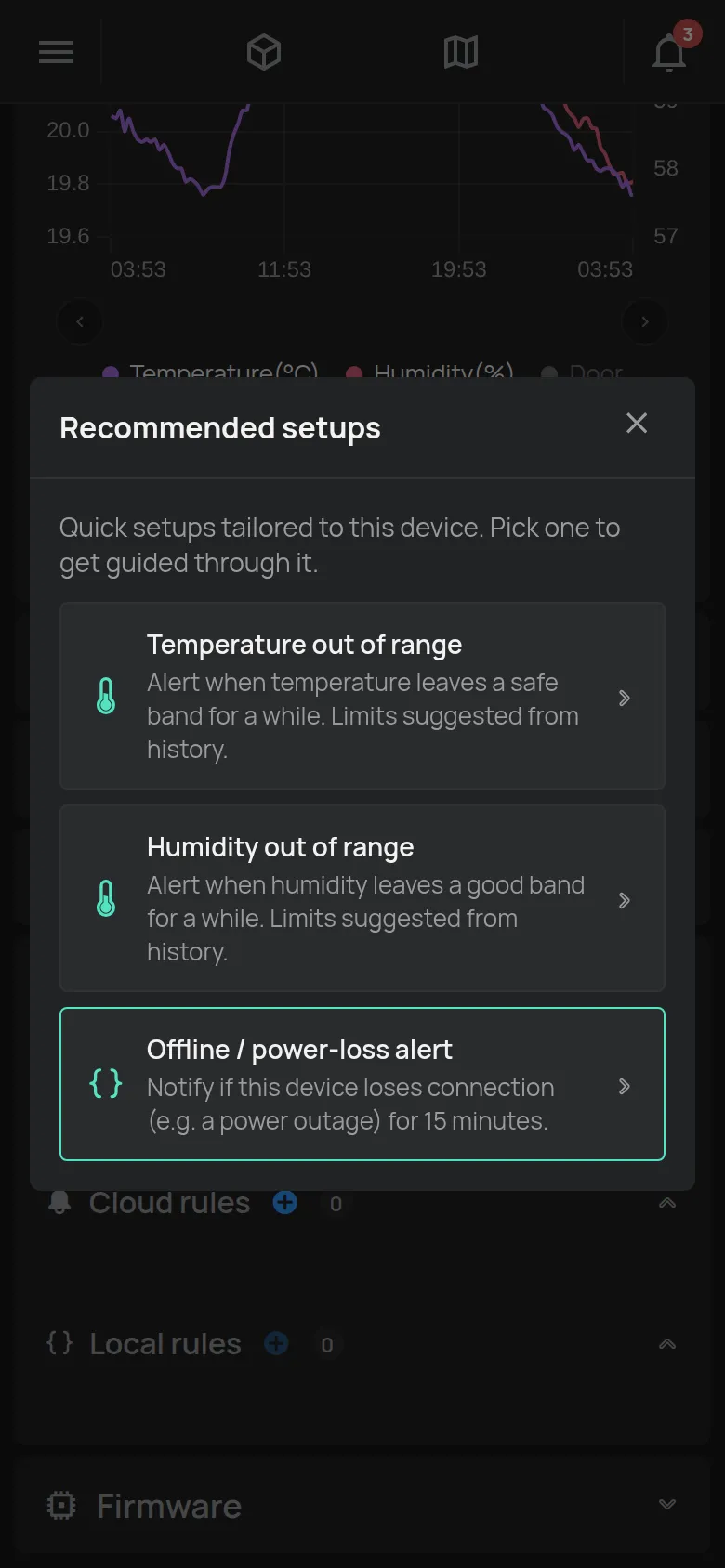
Seção intitulada “Configurações recomendadas”Para muitos dispositivos, a app sugere regras prontas. Na página do dispositivo, abra a secção Notificações e Automação. Toque no botão com a lâmpada, Configurações recomendadas. O botão só aparece quando há sugestões para o dispositivo. Exemplos:
- Um alerta quando o dispositivo deixa de enviar dados durante 15 minutos.
- Um alerta quando a temperatura ou a humidade sai do intervalo. A app sugere limites a partir dos últimos 7 dias de histórico.
Toque numa sugestão, por exemplo Temperatura fora do intervalo. Preencha Alertar quando abaixo de, ou acima e durante pelo menos. Em Notificar através de, selecione como quer receber o alerta. Toque em Criar regra. A app abre uma nova regra com estes valores. Verifique-a e toque em Guardar.
Uma sugestão fica oculta quando já tem uma regra semelhante para o dispositivo.
Alterar uma regra
Seção intitulada “Alterar uma regra”- No cartão da regra, toque no ícone Editar (lápis).
- Faça as alterações.
- Toque em Guardar. Para manter a regra antiga, toque em Cancelar.
Enquanto há alterações que não guardou, o cartão mostra Alterações não guardadas.
Desativar uma regra
Seção intitulada “Desativar uma regra”Uma regra desativada continua guardada, mas a nuvem não a verifica e ela não envia nada.
- No cartão da regra, toque no interruptor. A etiqueta muda para Desativado e o cartão abre.
- Toque em Guardar.
Para ocultar as regras desativadas da lista, toque no ícone do olho (Ocultar desativados).
Eliminar uma regra
Seção intitulada “Eliminar uma regra”- No cartão da regra, toque no ícone do caixote.
- Na pergunta Eliminar esta regra?, toque em OK.
Testar uma regra
Seção intitulada “Testar uma regra”A app não tem botão de teste. Para verificar que os alertas chegam até si:
- Crie uma regra temporária com uma condição que é verdadeira agora. Por exemplo, temperatura acima de 0 °C, com DURANTE 0 minutos.
- Em ENTÃO, adicione as mesmas ações da sua regra real.
- Toque em Guardar.
- Espere pela próxima leitura do dispositivo. Verifique o sino, o seu e-mail ou o seu telemóvel.
- Elimine a regra temporária.
Se nenhum alerta chegou, veja Um alerta não chegou.
Relatório de notificações
Seção intitulada “Relatório de notificações”A página Regras cria um relatório dos alertas enviados. Toque no ícone do documento (Relatório de notificações). Selecione um período e o formato PDF ou CSV. Toque em Gerar.