

Ospiti e utenti
Dà accesso ai Suoi dispositivi in due modi: a un utente con un account HAM, o a un ospite senza account.
| Utente | Ospite | |
|---|---|---|
| Account HAM | Sì, con la propria e-mail | No |
| Come entra | Con e-mail e password | Con un link o un codice QR |
| Durata | Finché Lei rimuove l’accesso | Finché il link scade |
| Vede | I dispositivi che condivide, al livello che assegna | Solo i dispositivi che condivide. Nessuna regola, dato o account. |
| Limite | Nessun limite | La quota di ospiti dell’account |
Un ospite è adatto per una camera d’albergo, una casa in affitto o personale che ha bisogno di accesso per pochi giorni.
Condividere con un utente
Sezione intitolata “Condividere con un utente”L’altro utente ha bisogno di un account HAM. Nella pagina del dispositivo, apra la sezione Accesso e condivisione, scriva la sua e-mail e selezioni un livello di accesso. L’utente riceve un invito e lo accetta.
Per tutti i passaggi e i livelli di accesso, veda Condividere i dispositivi.
Apra il menu laterale. Nel gruppo Account, tocchi Ospiti.
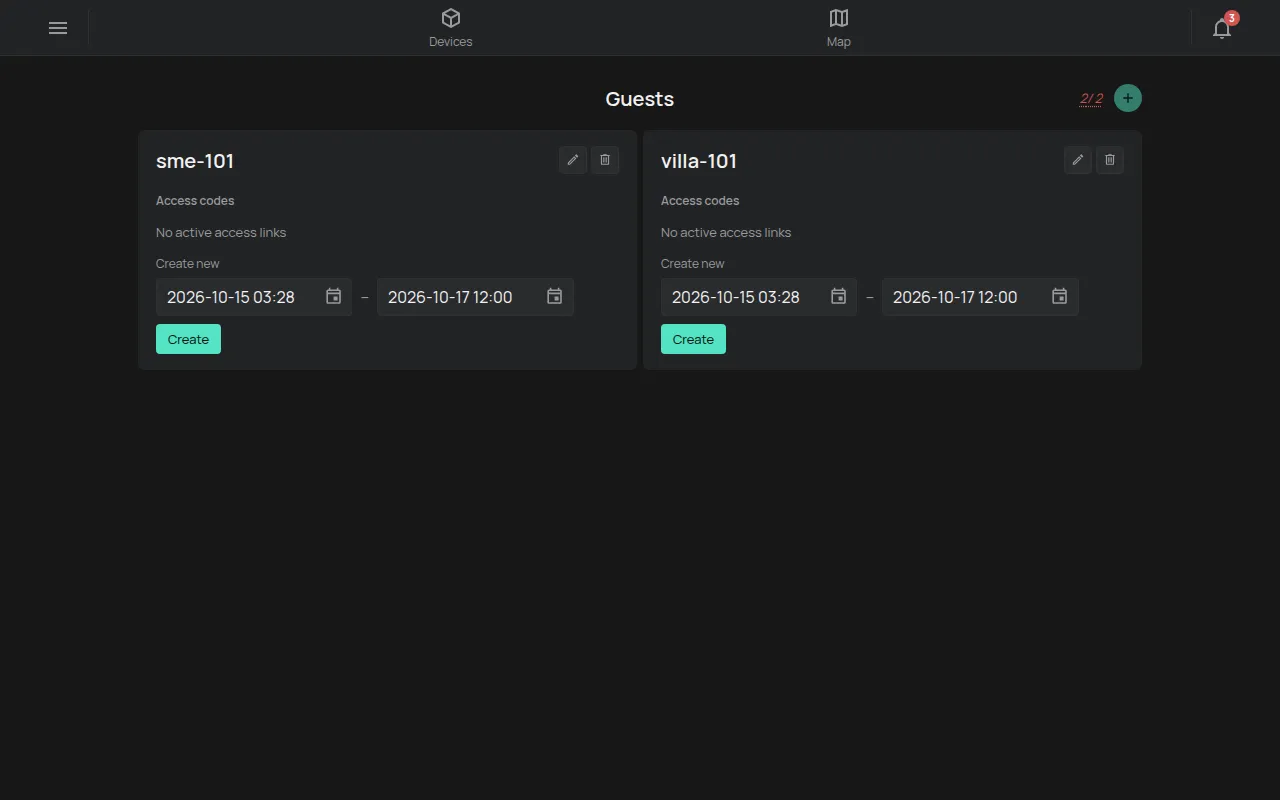
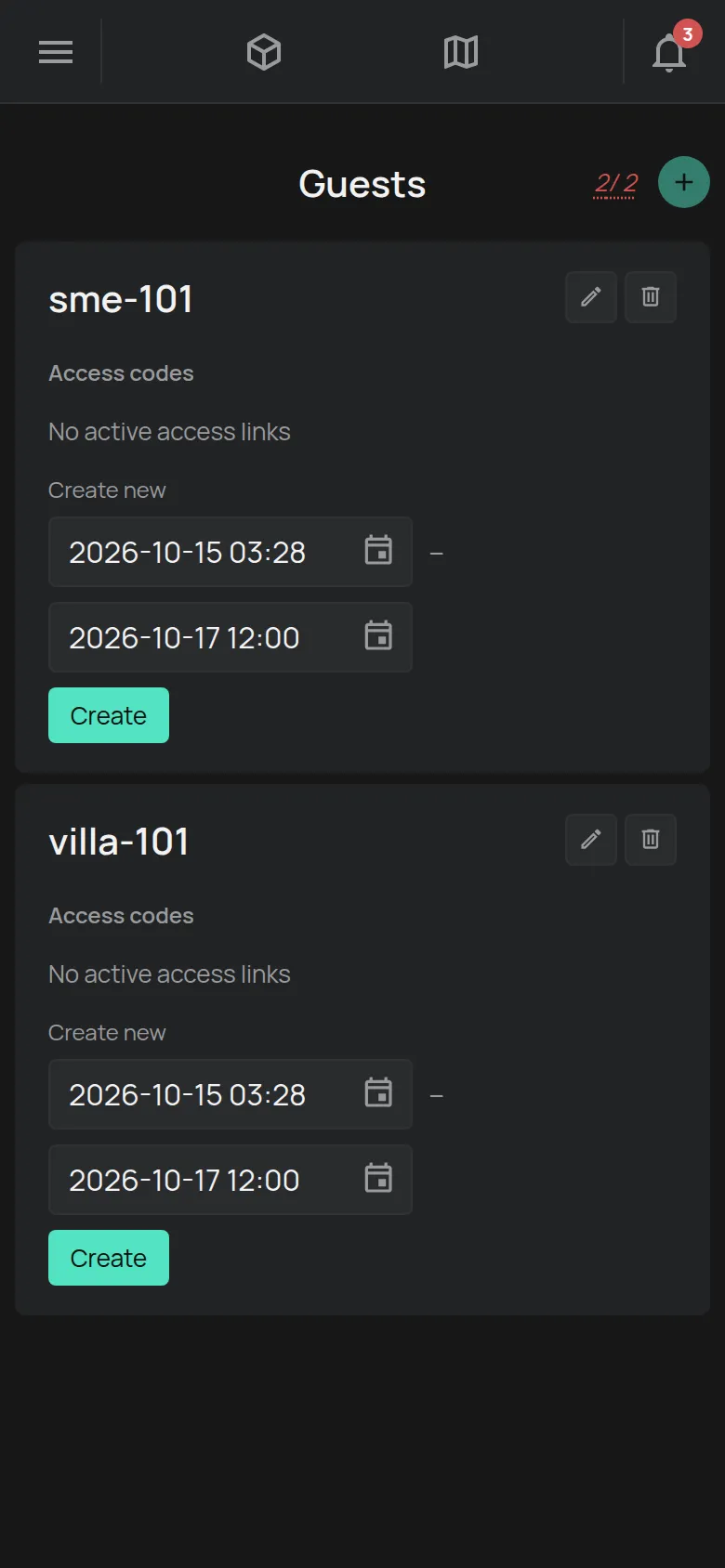
Il contatore accanto a + mostra quanti ospiti ha su quanti può averne. Veda Che cosa è incluso gratuitamente.
1. Creare l’ospite
Sezione intitolata “1. Creare l’ospite”- Nella pagina Ospiti, tocchi +. Si apre la finestra Crea nuovo ospite.
- Scriva un nome, per esempio il numero della camera. Il nome ha un massimo di 32 caratteri.
- Tocchi Crea nuovo ospite. L’ospite appare nell’elenco.
Se l’app mostra Limite raggiunto, elimini un ospite che non Le serve. Può anche acquistare un pacchetto.
2. Dare i dispositivi all’ospite
Sezione intitolata “2. Dare i dispositivi all’ospite”- Apra il dispositivo che desidera dare.
- Apra la sezione Accesso e condivisione.
- Nel campo Email / Nome ospite, scriva il nome dell’ospite.
- Selezioni il livello di accesso. Visualizza permette solo la visualizzazione. Controllo permette anche il controllo, per esempio per accendere una luce.
- Tocchi Condividi.
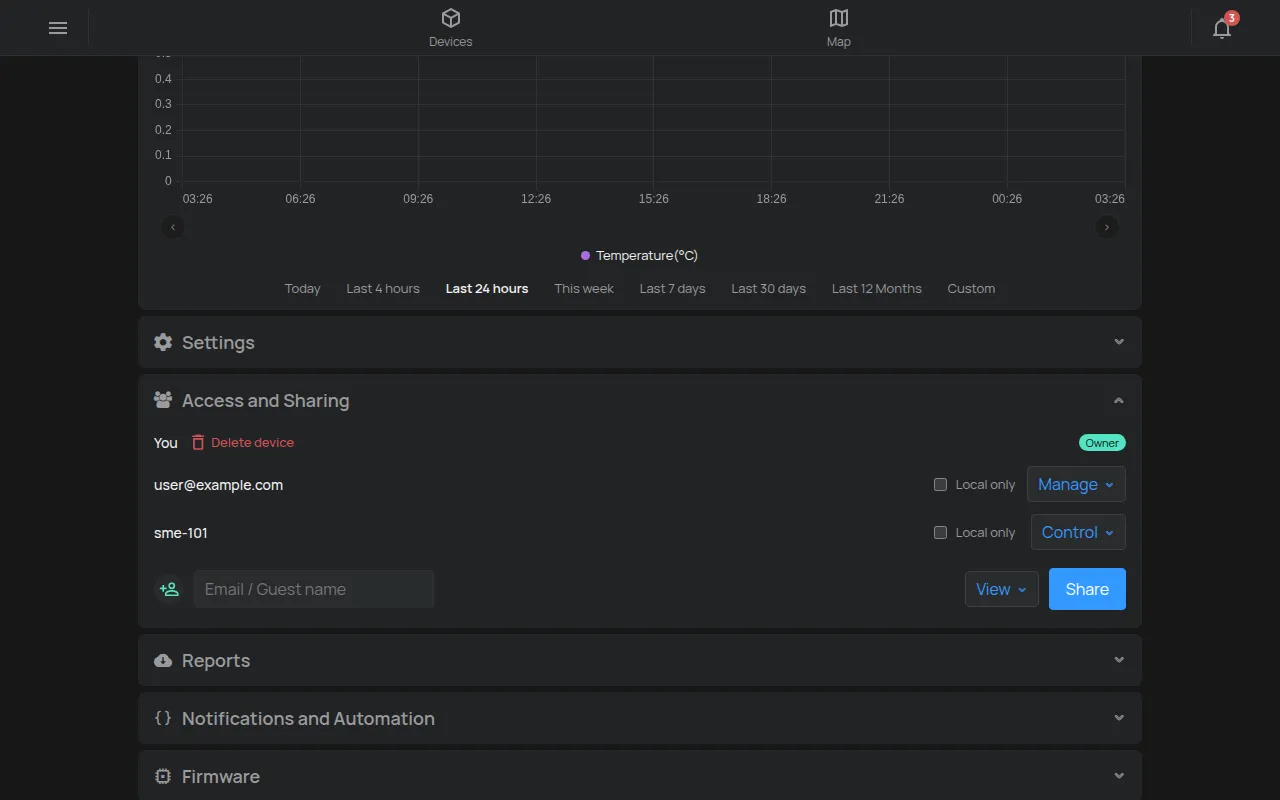
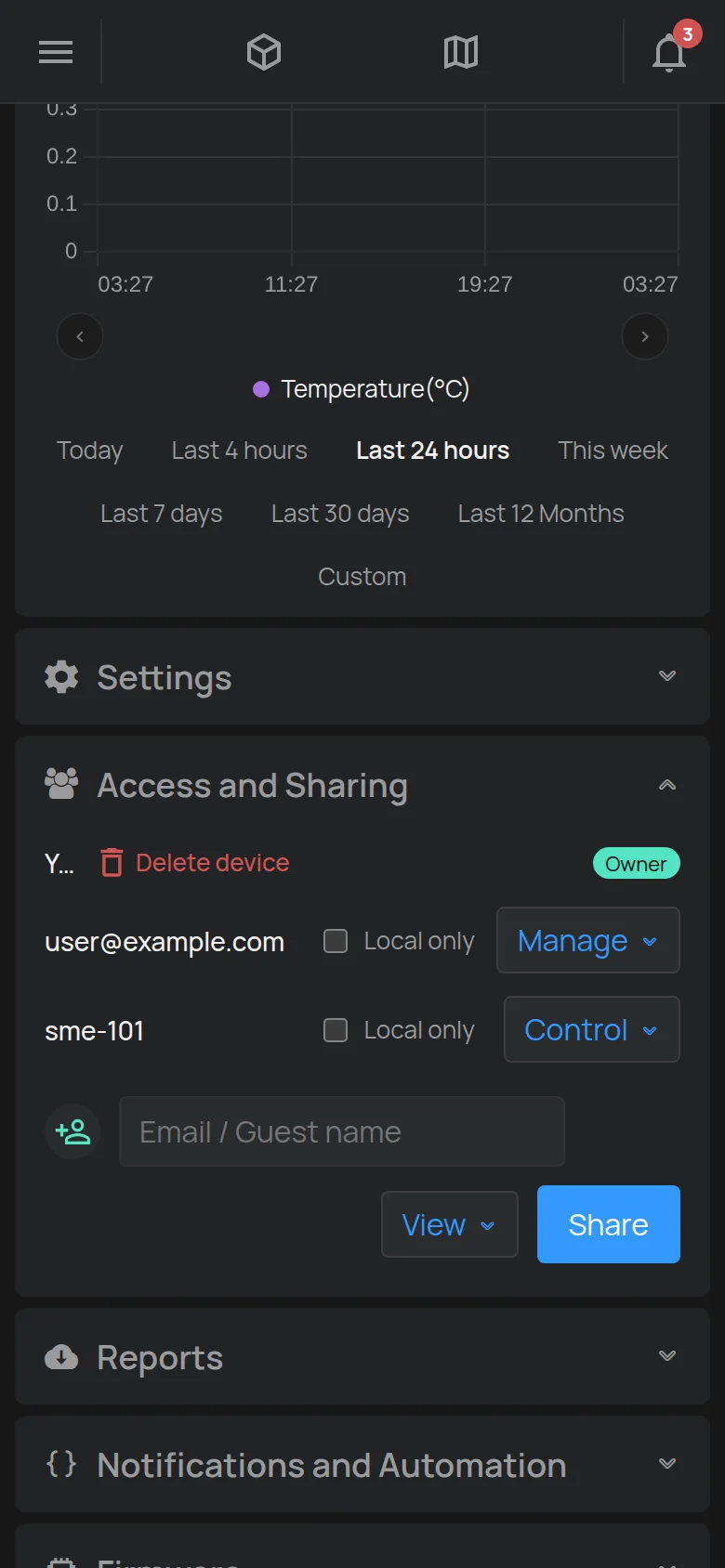
Ripeta l’operazione per ogni dispositivo.
3. Creare il link di accesso
Sezione intitolata “3. Creare il link di accesso”- Nella pagina Ospiti, trovi la scheda dell’ospite.
- In Crea nuova, imposti l’inizio e la fine del periodo del link. L’impostazione predefinita va da adesso fino alle 12:00 di due giorni dopo.
- Tocchi Crea. Il link appare sotto Codici di accesso, con l’ora in cui scade il.
4. Inviare il link
Sezione intitolata “4. Inviare il link”- Tocchi Copia link e invii il link in un messaggio.
- Oppure tocchi QR/Link per vedere un codice QR. Tocchi Scarica per salvarlo o stamparlo.
L’ospite apre il link sul proprio telefono e vede subito i dispositivi. Non ha bisogno di app, e-mail o password.
Terminare l’accesso
Sezione intitolata “Terminare l’accesso”Il link smette di funzionare quando scade. Per terminare l’accesso prima:
- Nella scheda dell’ospite, tocchi Elimina token accanto al link. Confermi.
- Tocchi Disconnetti ospiti. Confermi. Tutte le persone che hanno già aperto il link vengono disconnesse.
Per l’ospite successivo nella stessa camera, crei un nuovo link. L’ospite e i suoi dispositivi restano gli stessi.
Modificare o eliminare un ospite
Sezione intitolata “Modificare o eliminare un ospite”Ogni scheda ospite ha due pulsanti in alto a destra:
- La matita, Modifica nome, cambia il nome.
- Il cestino, Elimina ospite, elimina l’ospite. L’app Le chiede di confermare.