

Registrare un dispositivo con la chiave dispositivo
Un dispositivo compare nel proprio account solo dopo la registrazione con la sua Chiave dispositivo (D/K). La chiave dimostra che si ha il dispositivo in mano. L’app chiama questo passo Registra dispositivo.
Un dispositivo online ma non registrato non compare da nessuna parte. Invia misurazioni, ma nessun account le vede.
Quando serve questa pagina
Sezione intitolata “Quando serve questa pagina”- Dopo la configurazione WiFi. La procedura guidata porta qui alla fine. Vedere Il primo dispositivo, passo per passo.
- Per i localizzatori GPS e i dispositivi Bluetooth (BLE). Non richiedono il WiFi. Si registrano solo con la chiave.
- Per un dispositivo già online, ad esempio se lo ha configurato l’installatore.
Si installa per i clienti?
Sezione intitolata “Si installa per i clienti?”Registrare il dispositivo sull’account del cliente fin dall’inizio. Così non serve spostarlo in seguito. Per configurare e gestire i dispositivi del cliente, chiedere di gestire l’account del cliente. Vedere Gestione da parte di un installatore o partner.
Se il dispositivo è già registrato sul proprio account, vedere Spostare un dispositivo in un altro luogo o account.
Dove trovare la chiave dispositivo
Sezione intitolata “Dove trovare la chiave dispositivo”La chiave è stampata sulle etichette fornite con il dispositivo. Di solito un’etichetta è sul retro del dispositivo. Un’altra è sulla prima pagina delle istruzioni. Il numero di serie (S/N) è accanto alla chiave.
Registrare dal telefono
Sezione intitolata “Registrare dal telefono”-
Aprire l’app HAM.
-
Nell’elenco Dispositivi, toccare il menu ⋮ (Strumenti) e poi Aggiungi nuovo dispositivo.
-
Aprire la finestra di registrazione in uno di questi modi:
- Per un localizzatore GPS o un dispositivo BLE, toccare il proprio modello nell’elenco. La finestra si apre subito.
- Per un dispositivo WiFi già online, selezionare il modello. Nella schermata WiFi, toccare Registra dispositivo accanto a Dispositivo già online?.
-
Digitare la chiave nel campo Chiave dispositivo.
-
Toccare Aggiungi.
L’app apre la pagina del dispositivo.

Registrare da un computer
Sezione intitolata “Registrare da un computer”-
Aprire app.hamsystems.eu.
-
Nell’elenco Dispositivi, fare clic sul menu ⋮ (Strumenti) e poi su Aggiungi nuovo dispositivo.
-
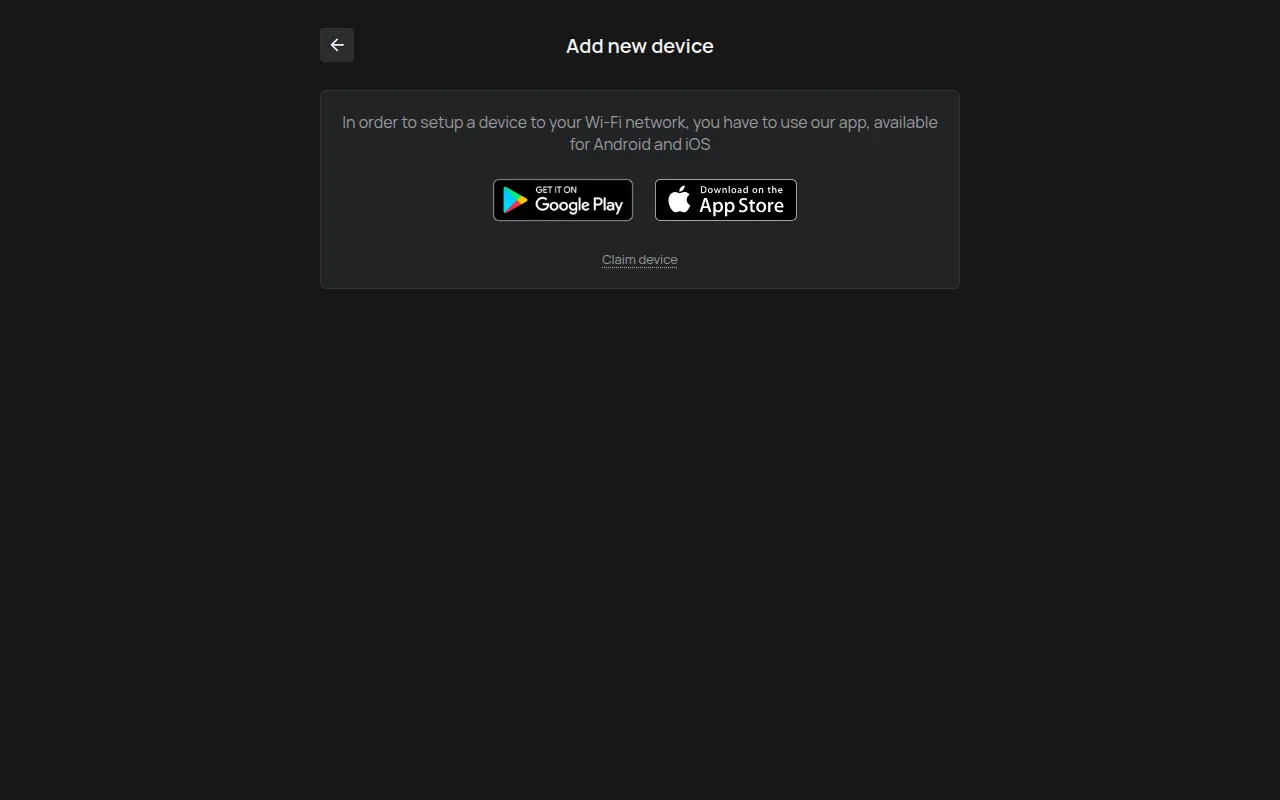
Fare clic sul link Registra dispositivo sotto i pulsanti di Google Play e App Store.
-
Digitare la chiave nel campo Chiave dispositivo.
-
Fare clic su Aggiungi.
Messaggi di errore
Sezione intitolata “Messaggi di errore”| Messaggio | Che cosa significa | Che cosa fare |
|---|---|---|
| Chiave non valida | La chiave non corrisponde a nessun dispositivo. | Digitare di nuovo la chiave. Attenzione a lettere e numeri simili, come O e 0. |
| Il dispositivo appartiene già a qualcun altro. | Un altro account ha già registrato il dispositivo. | Vedere Il dispositivo appartiene a un altro account. |
| Lei possiede già questo dispositivo. | Il dispositivo è già sul proprio account. | Non serve fare nulla. Trovarlo nell’elenco Dispositivi. |
| Troppi tentativi. Riprova più tardi. | Si sono provate molte chiavi in poco tempo. | Attendere un poco e riprovare con la chiave corretta. |
| Impossibile aggiungere il dispositivo | La registrazione non si è completata. | Controllare la connessione a internet e riprovare. Se il messaggio resta, contattare l’assistenza. |
La chiave dispositivo è andata persa
Sezione intitolata “La chiave dispositivo è andata persa”L’assistenza può aiutare se si ha il numero di serie (S/N). Lo si trova:
- sull’etichetta sul retro del dispositivo,
- sulla prima pagina delle istruzioni,
- nel nome della rete WiFi che il dispositivo crea in modalità di configurazione (ad esempio, la rete
HAMe12_57appartiene al numero di seriee12:57), - nella sezione Firmware della pagina del dispositivo, se il dispositivo era già sul proprio account.
Inviare il numero di serie all’assistenza.
Il dispositivo è registrato, ma non mostra misurazioni
Sezione intitolata “Il dispositivo è registrato, ma non mostra misurazioni”La registrazione non collega il dispositivo al WiFi. Se il dispositivo non è ancora online, seguire Collegare un dispositivo al WiFi. Se era online e si è fermato, vedere Il dispositivo risulta offline.