

Impostazioni del dispositivo
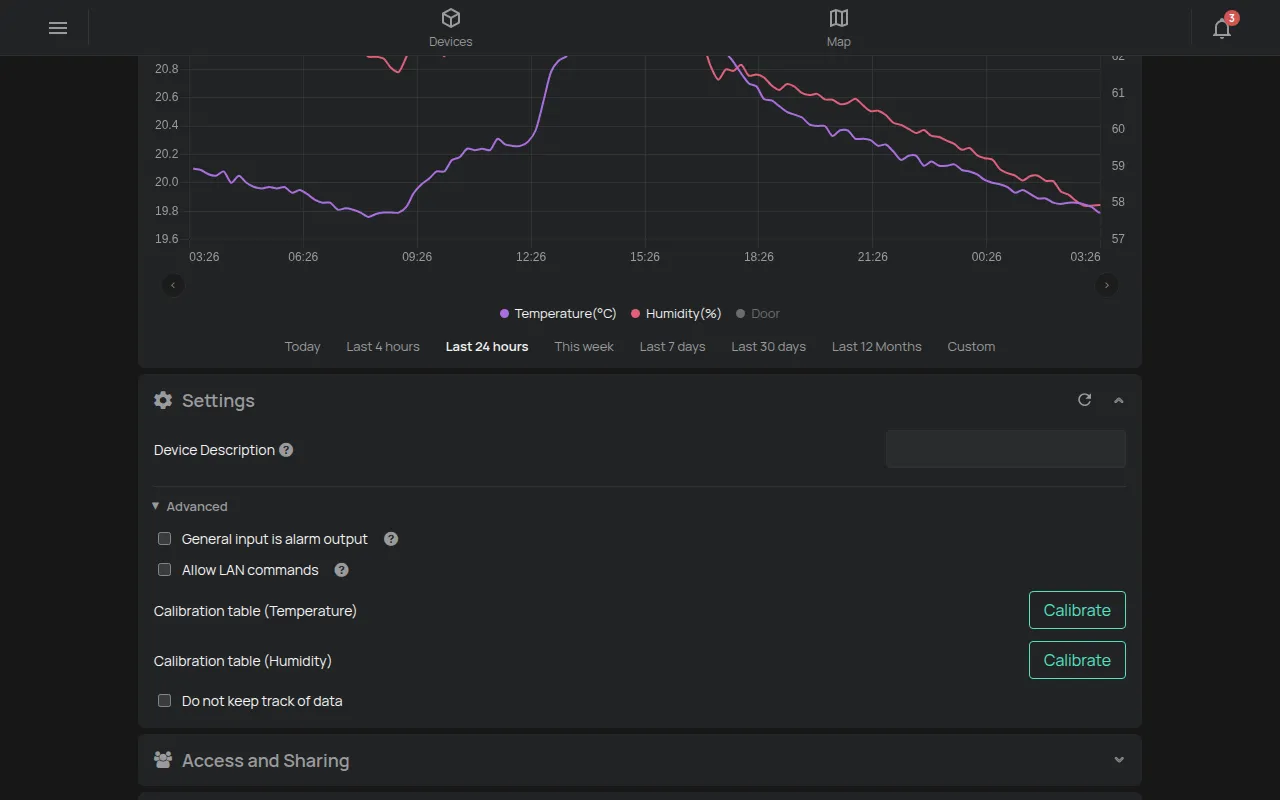
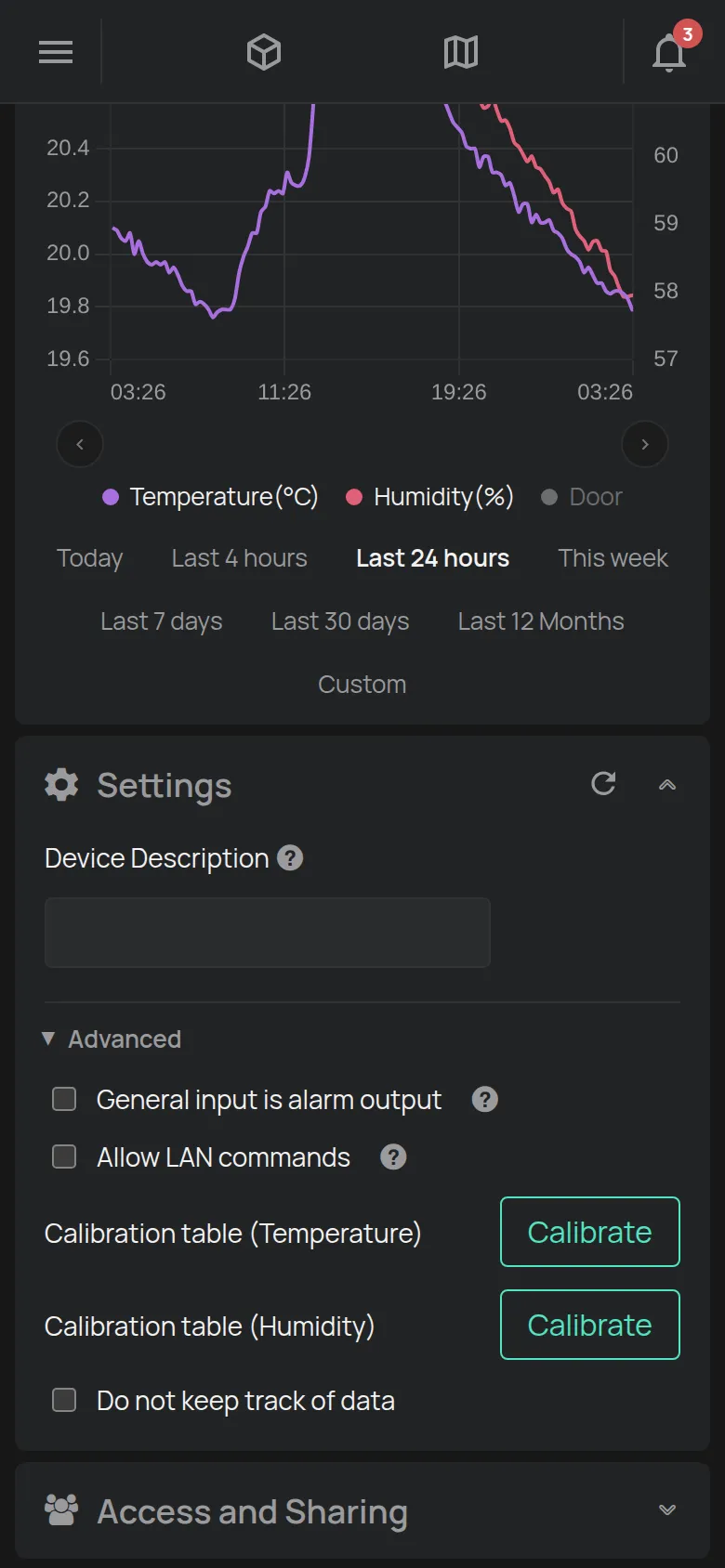
Le impostazioni di un dispositivo sono nella sezione Impostazioni della pagina del dispositivo. Ogni prodotto ha le proprie impostazioni.
Occorre: accesso Gestisci o proprietario del dispositivo. Vedere condivisione.
Cambiare un’impostazione
Sezione intitolata “Cambiare un’impostazione”- Aprire la pagina del dispositivo.
- Fare clic sulla sezione Impostazioni per aprirla.
- Per le impostazioni meno frequenti, fare clic su Avanzate.
- Cambiare il valore.
L’app salva ogni modifica subito. Non c’è un pulsante di salvataggio. Il pulsante di aggiornamento nell’intestazione della sezione legge di nuovo le impostazioni dal dispositivo.
L’icona ? accanto a un’impostazione ne spiega la funzione. Le impostazioni di ogni prodotto sono nella sua pagina nel catalogo dei dispositivi.
Se il dispositivo non ha impostazioni, la sezione mostra “Nessuna impostazione disponibile”.
Impostazioni frequenti
Sezione intitolata “Impostazioni frequenti”- Descrizione dispositivo: un testo sul dispositivo, ad esempio la sua posizione. La descrizione compare nei report.
- Costo per kWh: il prezzo dell’energia per questo dispositivo. Vedere consumo e costo dell’energia.
- Mostra mappa: per i localizzatori GPS. Mostra la mappa nella pagina del dispositivo.
- Disabilita registrazione dati: la piattaforma non conserva lo storico delle misurazioni del dispositivo.
Calibrazione
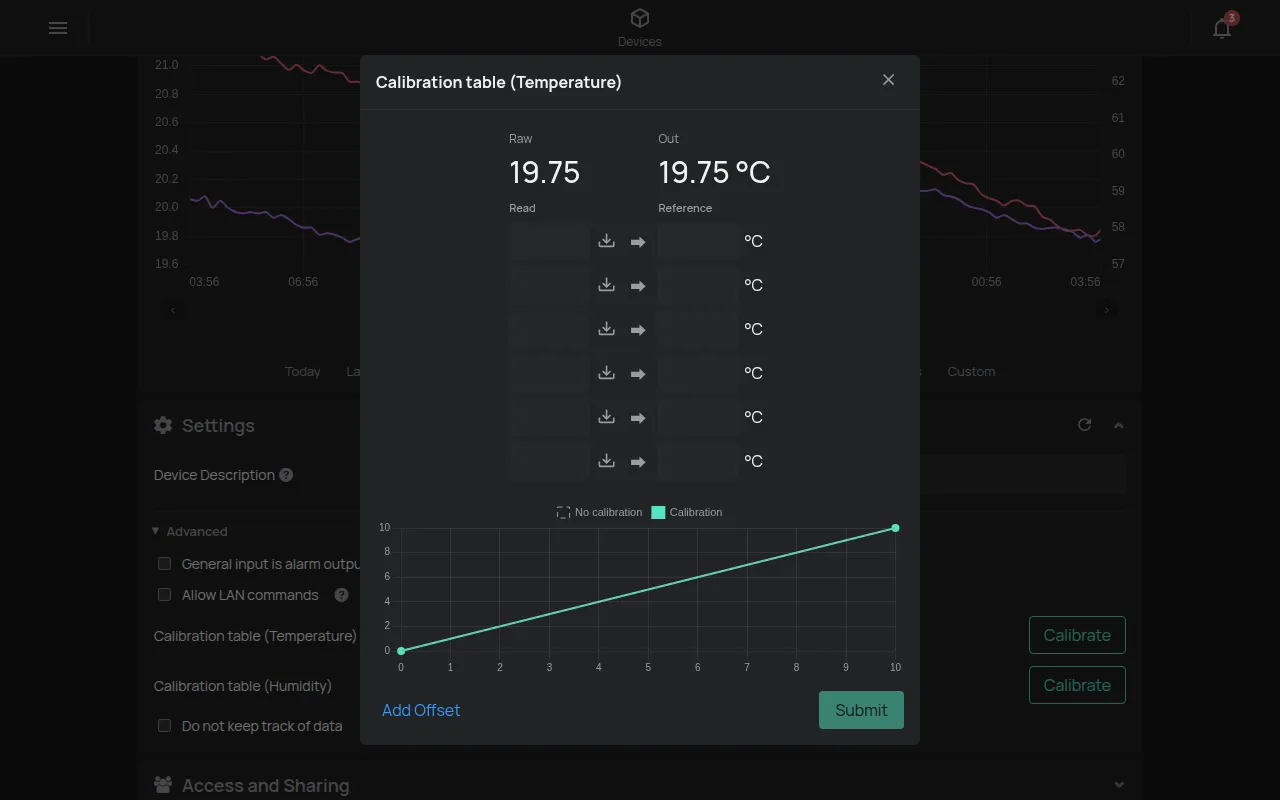
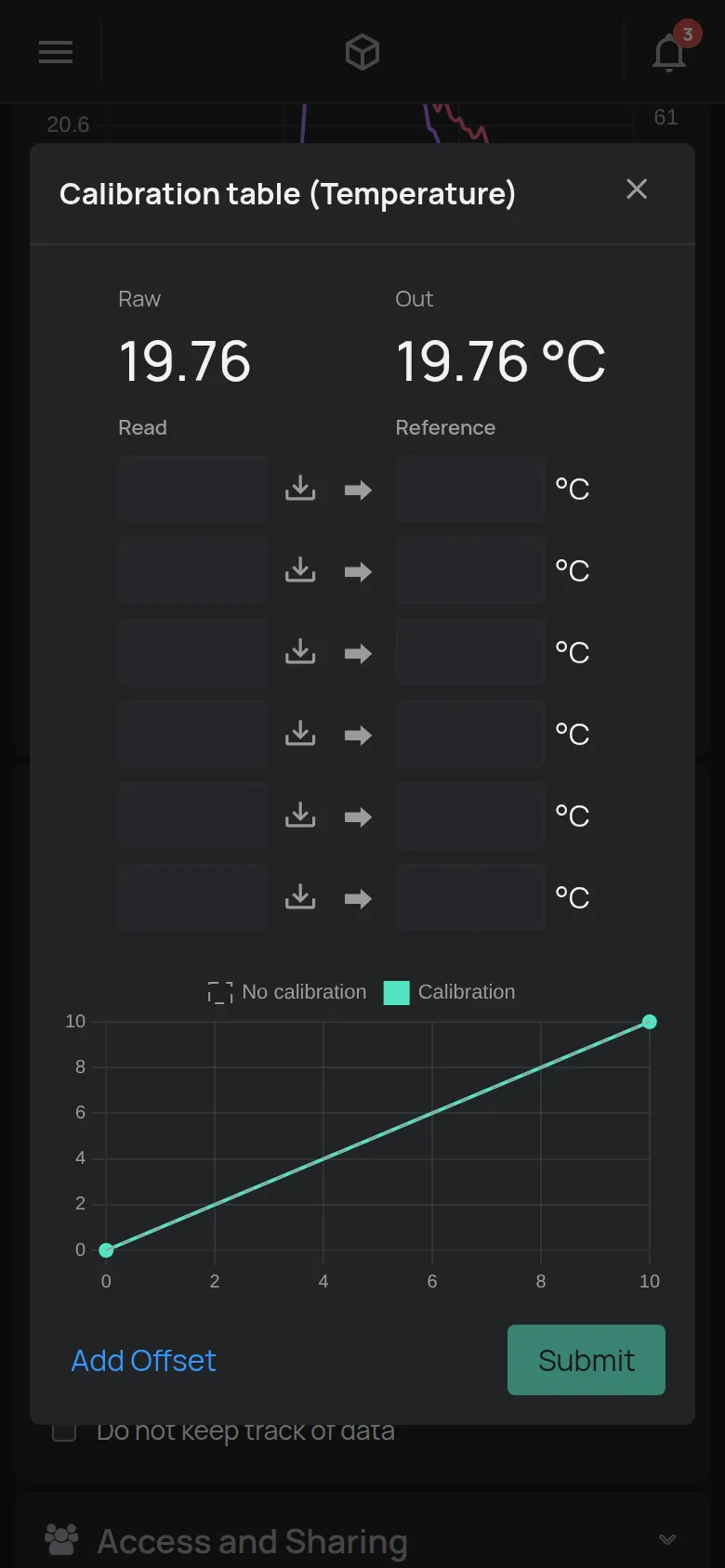
Sezione intitolata “Calibrazione”La calibrazione corregge una misurazione rispetto a uno strumento di riferimento. Usarla quando il dispositivo mostra un valore un po’ diverso da quello di uno strumento certificato.
- Nella sezione Impostazioni, fare clic su Avanzate se necessario.
- Accanto alla Tabella di calibrazione della misurazione, fare clic su Calibra.
- Nella colonna Lettura, digitare il valore del dispositivo. Il pulsante Usa attuale inserisce il valore attuale.
- Nella colonna Riferimento, digitare il valore dello strumento di riferimento.
- Per una correzione fissa su tutti i valori, fare clic su Aggiungi offset.
- Fare clic su Invia.
La finestra mostra il valore grezzo (Grezzo) e il valore corretto (Uscita). Il pulsante Svuota elimina una riga della tabella.
Configurazione del serbatoio
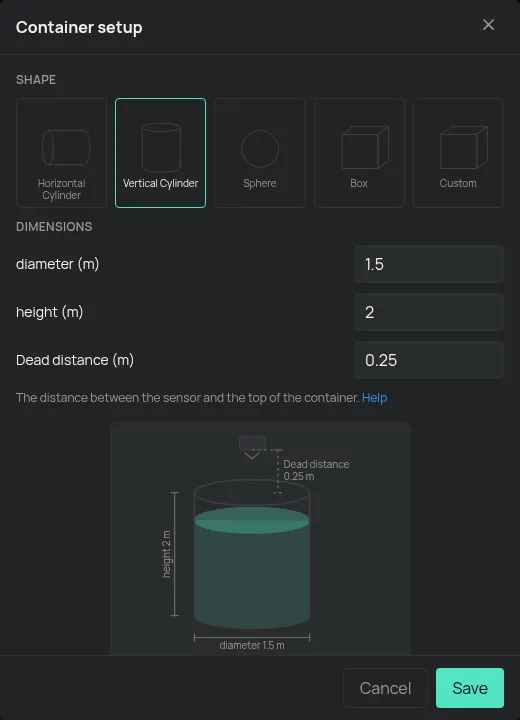
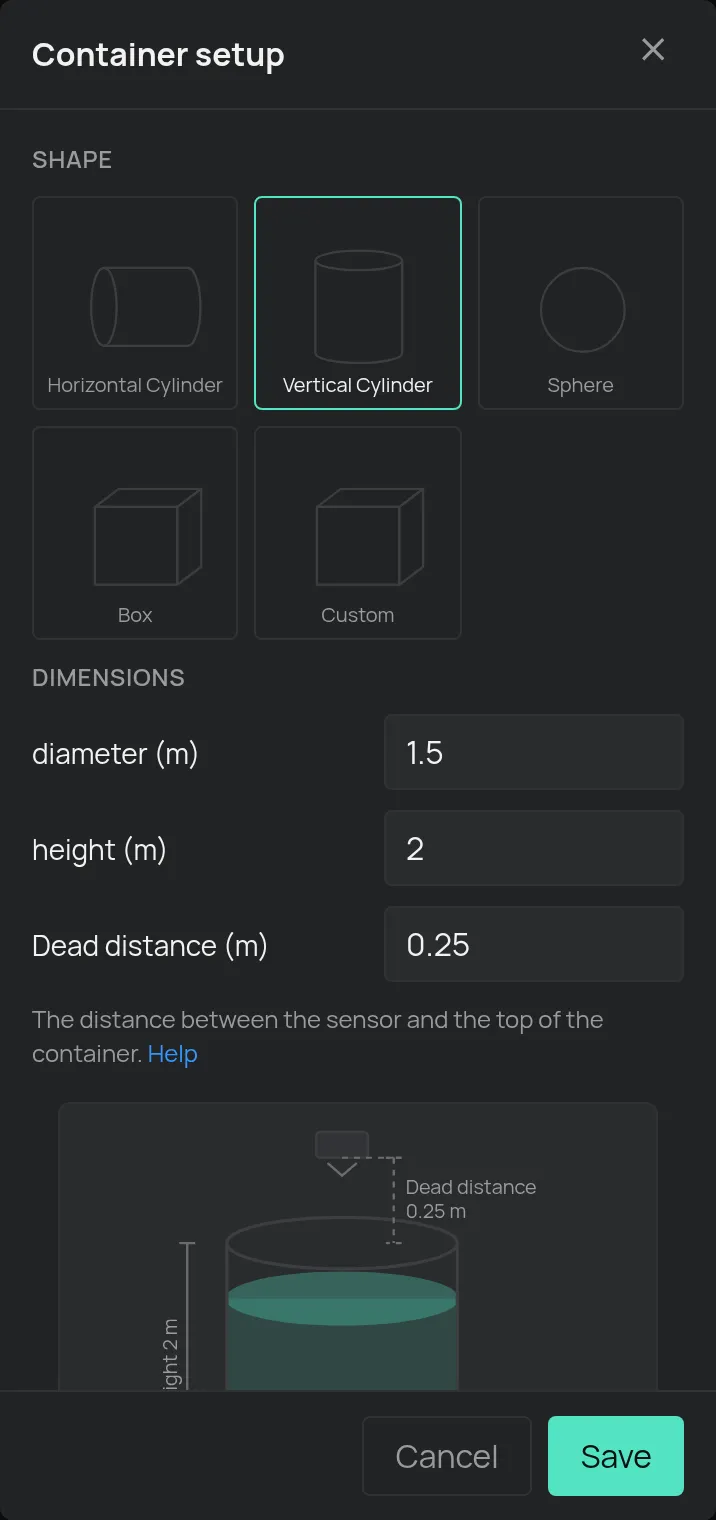
Sezione intitolata “Configurazione del serbatoio”I sensori di livello calcolano il volume dalla forma e dalle dimensioni del serbatoio.
- Nella sezione Impostazioni, accanto a Contenitore, fare clic su Configura.
- Selezionare la Forma, ad esempio Cilindro orizzontale o Cilindro verticale.
- Digitare le Dimensioni in metri.
- Digitare la Distanza morta: la distanza dal sensore alla parte superiore del serbatoio.
- Fare clic su Salva.
La finestra mostra la Capacità serbatoio. Su DepthSenseS, il campo è Altezza di montaggio del sensore. Vedere i prodotti per l’acqua.
Altre impostazioni speciali
Sezione intitolata “Altre impostazioni speciali”- Configurazione remota (RemoteAC): fare clic su Configura per trovare il codice del proprio condizionatore. Vedere RemoteAC.
- Impulsi: su alcuni prodotti si seleziona la funzione dell’ingresso, Contatore di energia o Ingresso generale.
- Termostato: si selezionano la modalità di ogni uscita e la sorgente della temperatura. Vedere Thermostat.
Impostazioni delle uscite
Sezione intitolata “Impostazioni delle uscite”Il nome, lo spegnimento automatico e il codice PIN di un’uscita non sono in questa sezione. Vedere controlli delle uscite.