

L'app mobile
L’app HAM per Android e iPhone mostra i dispositivi e invia gli avvisi. Serve per collegare un nuovo dispositivo al WiFi.
L’app per telefono e app.hamsystems.eu mostrano gli stessi dati. L’accesso avviene con lo stesso account.
Installazione
Sezione intitolata “Installazione”| Telefono | Dove trovarla | Versione minima |
|---|---|---|
| Android | Google Play | Android 6 |
| iPhone | App Store | iOS 14 |
-
Aprire il link per il proprio telefono, oppure cercare “HAM Systems” nello store.
-
Installare l’app. Sul telefono compare con il nome HAM.
-
Aprire l’app.
Se si ha un account, accedere con email e password. Se non si ha un account, toccare Crea account. Vedere Creare un account.
L’app richiede una connessione a internet. Non funziona offline.
Permessi richiesti dall’app
Sezione intitolata “Permessi richiesti dall’app”L’app chiede i permessi quando servono. Toccare Consenti per un funzionamento corretto.
| Permesso | Perché serve all’app |
|---|---|
| Notifiche | Per inviare gli avvisi delle regole. |
| Posizione (Android) | Android la richiede per mostrare le reti WiFi durante la configurazione del dispositivo. L’app non traccia la posizione. |
| Bluetooth o Dispositivi nelle vicinanze | Per inviare i dati WiFi a un nuovo dispositivo. |
| Dispositivi WiFi nelle vicinanze (Android 13 e successivi) | Per trovare il dispositivo durante la configurazione. |
| Rete locale (iPhone) | Per comunicare con il dispositivo nella rete durante la configurazione. |
Notifiche sul telefono
Sezione intitolata “Notifiche sul telefono”Il telefono si registra per le notifiche quando si accede all’app. Quando si tocca Esci, il telefono non riceve più notifiche.
Su Android l’app ha due categorie di notifica: Alerts per le regole e hamOS™ Insight. Il suono di ogni categoria si imposta nelle impostazioni del telefono.
Se si è toccato Non consentire per le notifiche, l’app non chiede più. Attivarle nelle impostazioni del telefono:
- Android: Impostazioni > App > HAM > Notifiche.
- iPhone: Impostazioni > HAM > Notifiche.
I nomi dei menu cambiano un poco da telefono a telefono.
Una prima occhiata all’app
Sezione intitolata “Una prima occhiata all’app”La prima schermata è l’elenco Dispositivi. Ogni dispositivo ha una scheda con le sue misurazioni. Toccare la scheda per aprirla. Altre informazioni in L’elenco dei dispositivi.
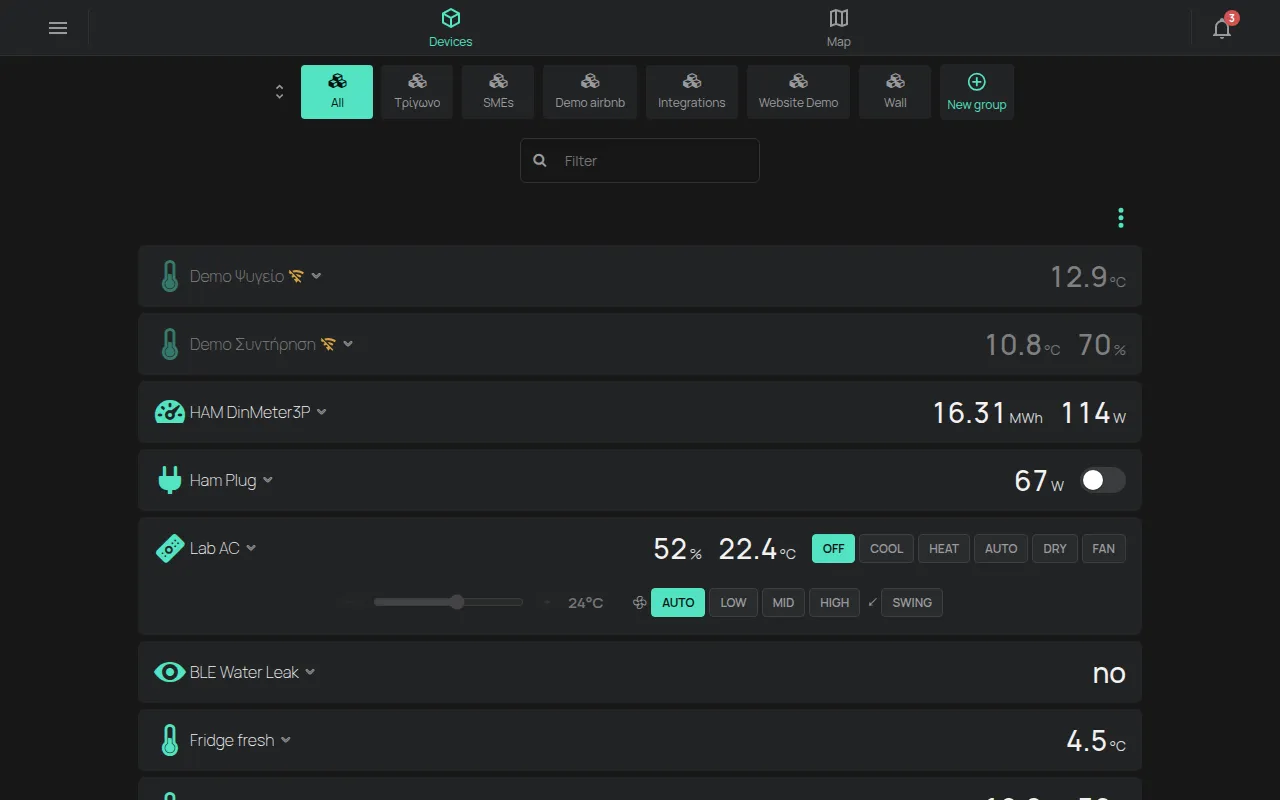
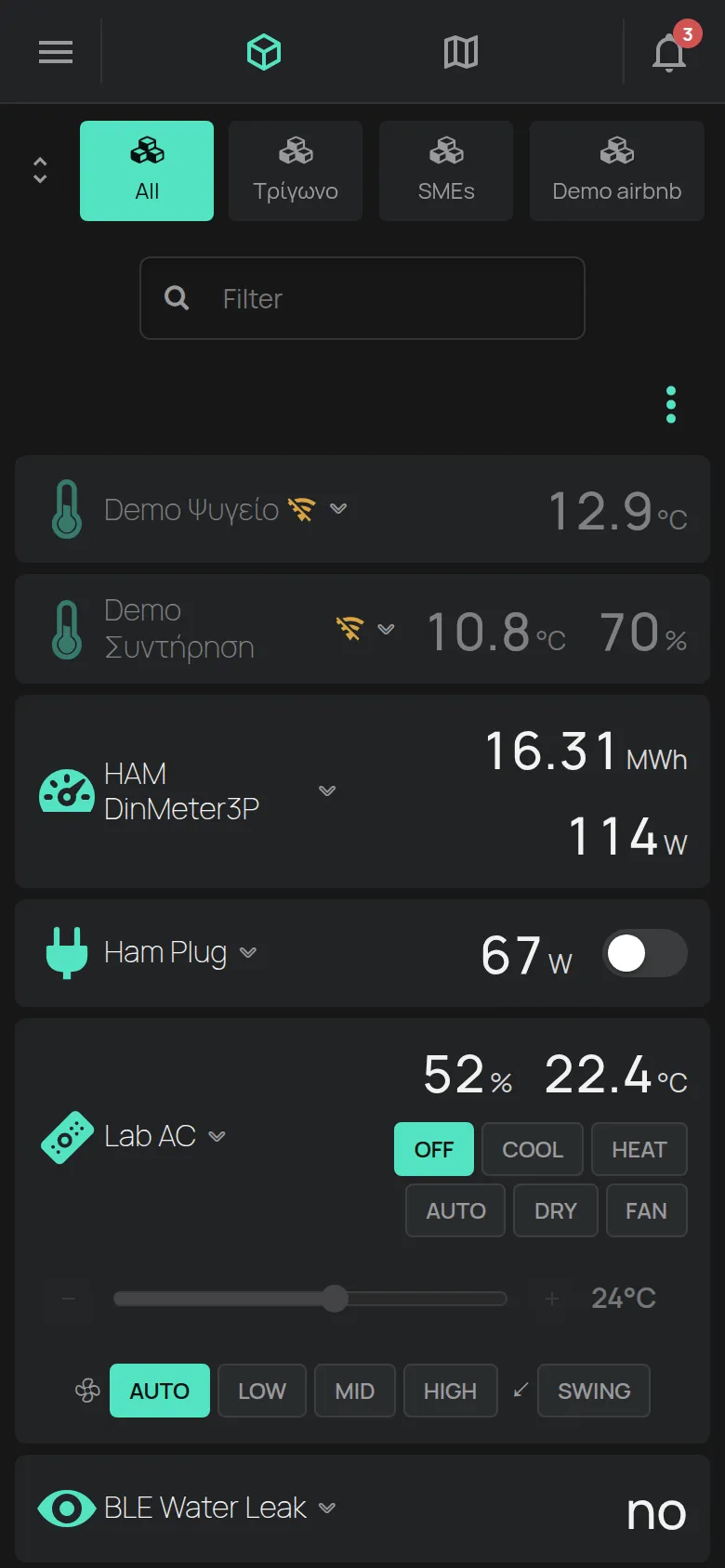
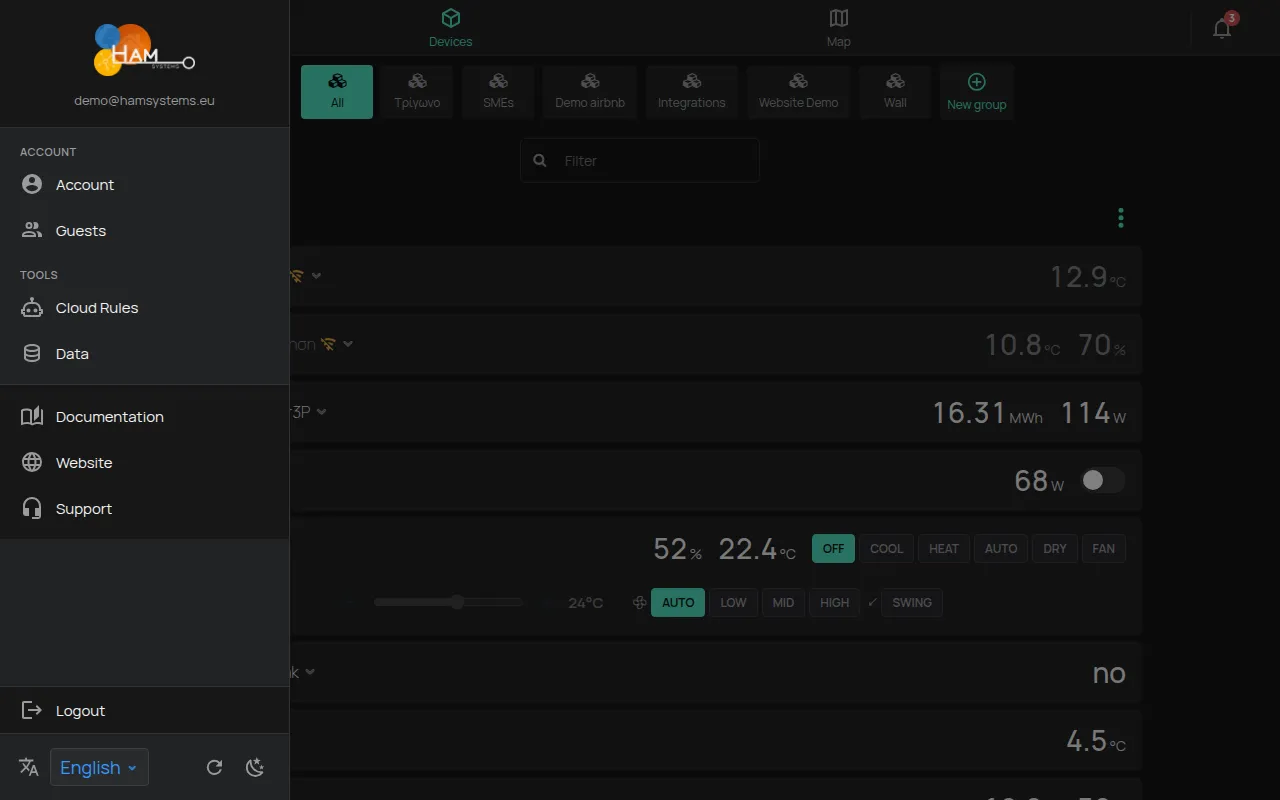
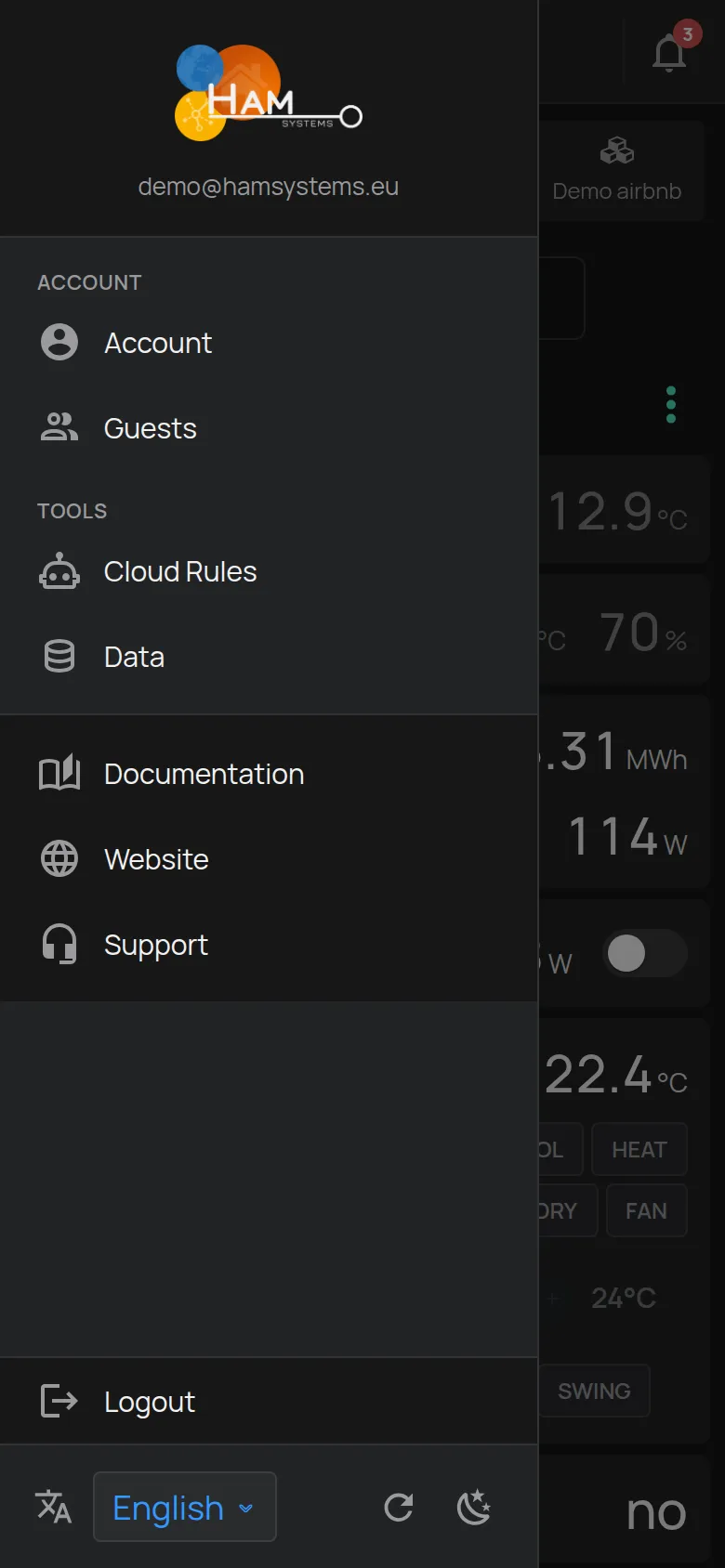
Il pulsante Menu in alto a sinistra apre il menu laterale. Qui si trovano Account, Ospiti, Regole cloud, Dati ed Esci. In basso si cambiano Lingua e Tema.
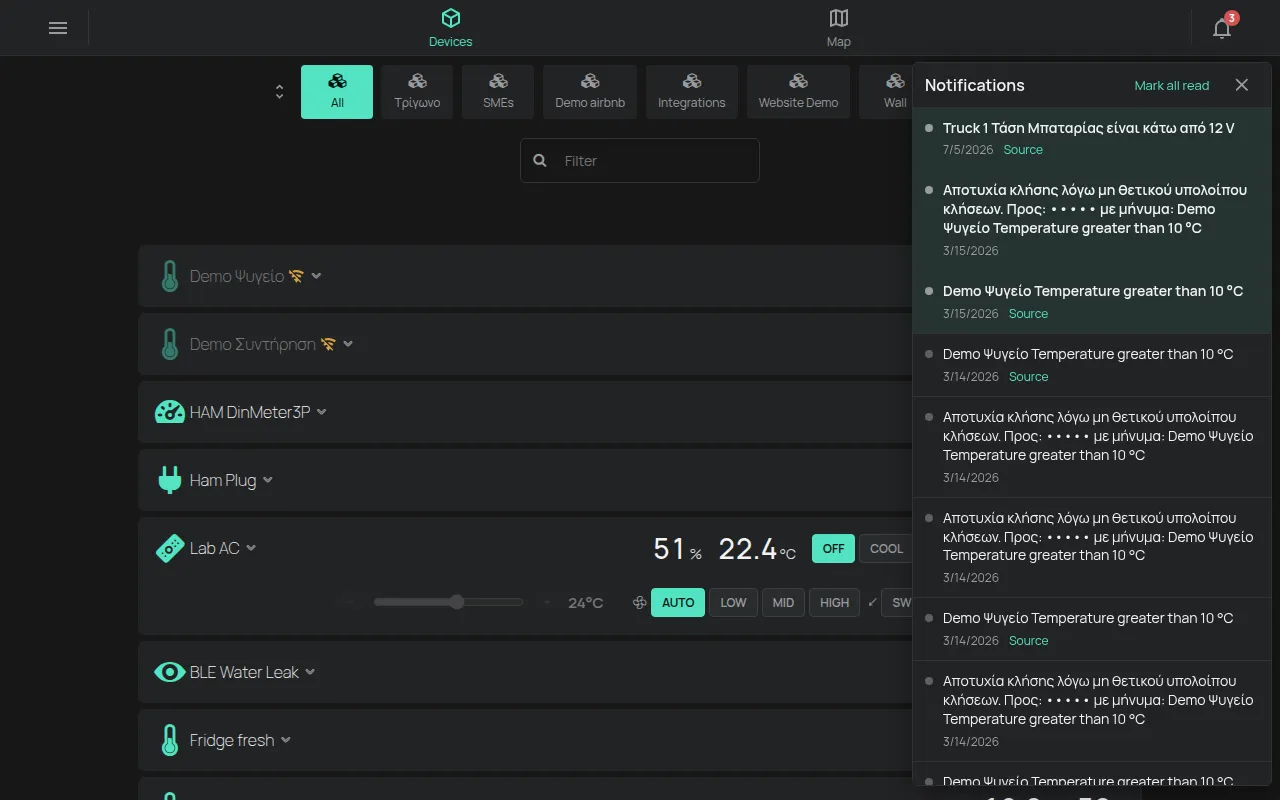
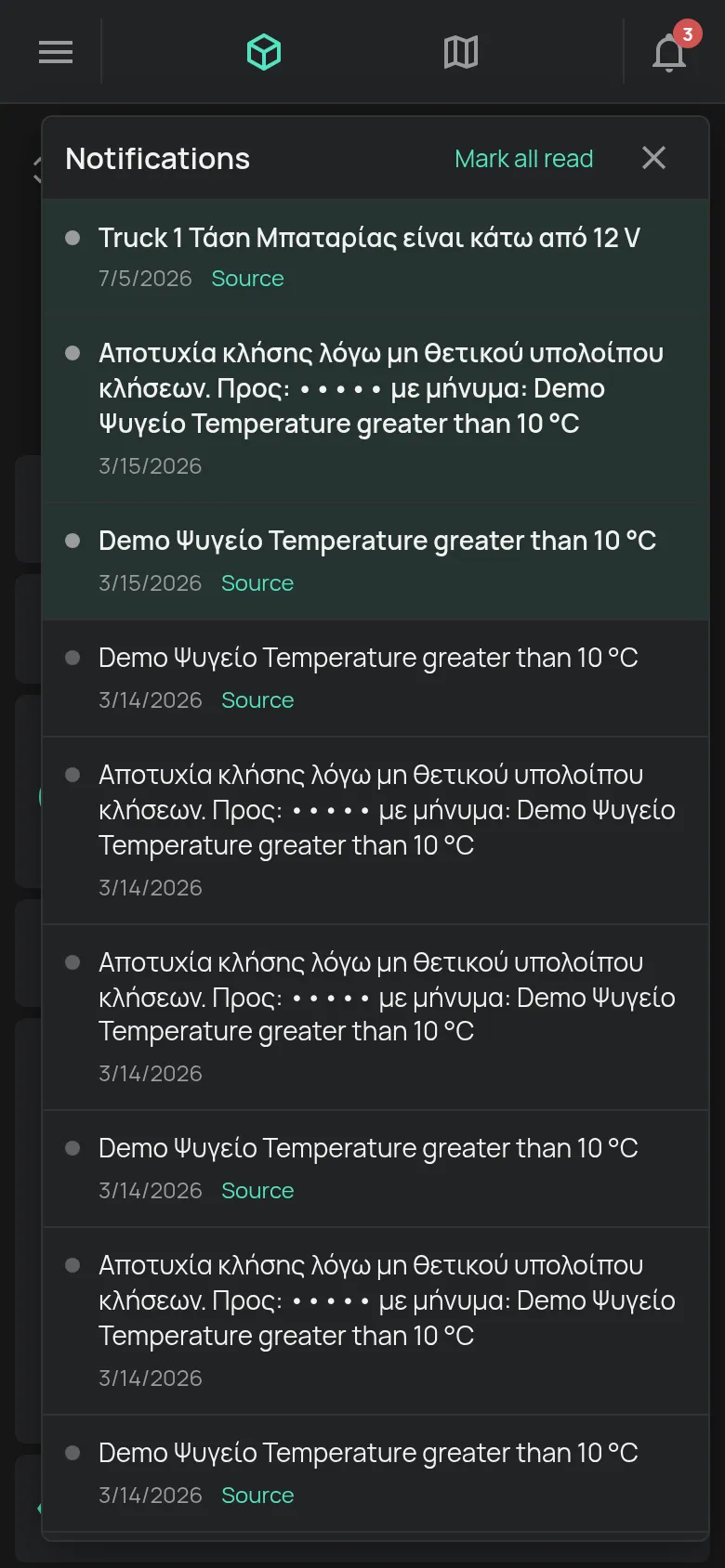
La campanella in alto a destra apre Notifiche. Il numero sulla campanella indica quante notifiche non sono lette. Vedere La campanella delle notifiche.
Passo successivo
Sezione intitolata “Passo successivo”Creare l’account. Se si ha già un account, aggiungere il primo dispositivo.