

Creare una regola
Si crea una regola dalla pagina Regole o dalla pagina di un dispositivo. La regola funziona solo dopo aver premuto Salva.
Il modo più semplice per iniziare è Configurazioni consigliate nella pagina del dispositivo. Vedere Il primo avviso.
Occorre:
- Almeno un dispositivo nel proprio account.
- Una posizione libera per le regole. Il contatore in alto a destra nella pagina Regole mostra quante regole si hanno, su quante se ne possono avere.
Creare una regola
Sezione intitolata “Creare una regola”- Aprire il menu laterale.
- Nel gruppo Strumenti, toccare Regole cloud. Si apre la pagina Regole.
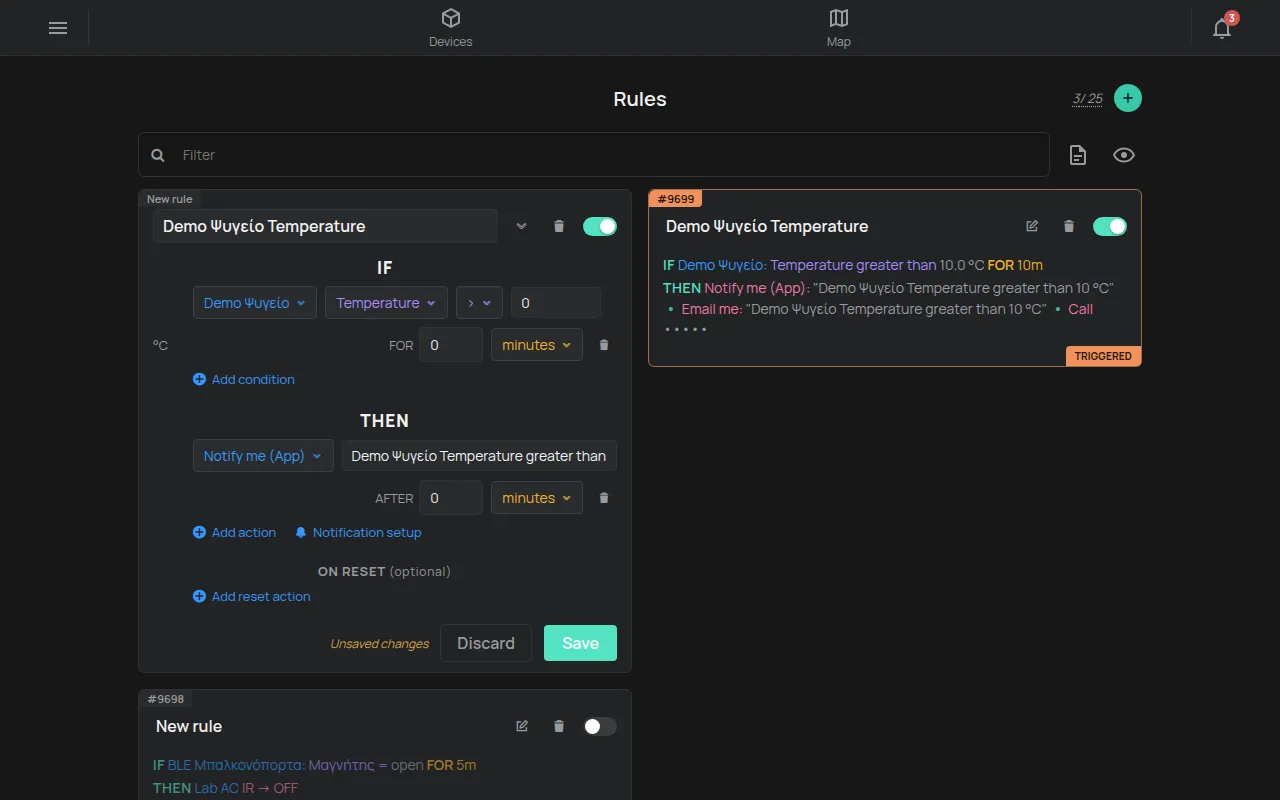
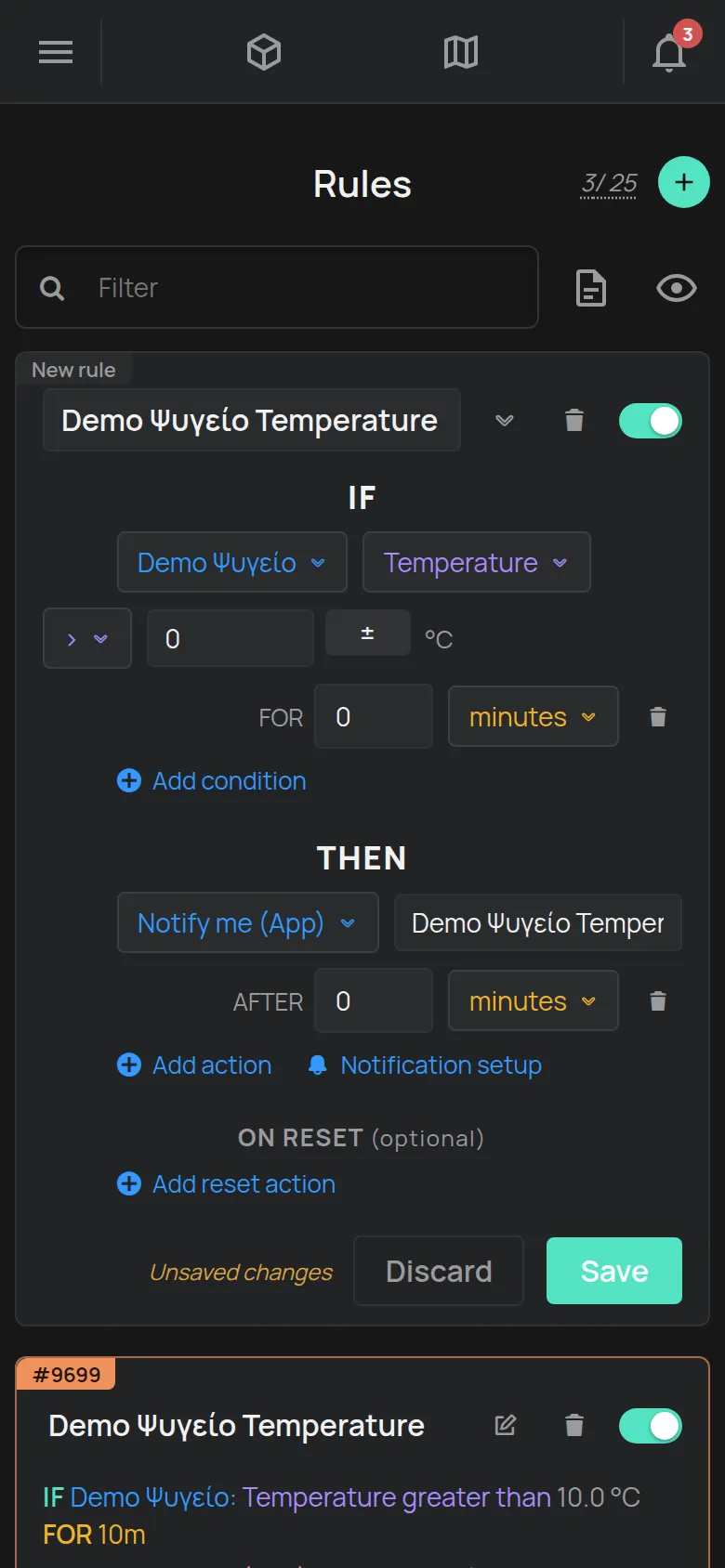
- Toccare il pulsante + in alto a destra. Compare una nuova scheda con l’etichetta Nuova regola.
- Sotto SE, selezionare il dispositivo, la misurazione e il confronto, ad esempio >.
- Digitare il valore limite. Usare l’unità che l’app mostra, ad esempio °C.
- Sotto PER, digitare per quanto tempo la condizione deve restare vera. Selezionare l’unità, ad esempio minuti.
- Per altre condizioni, toccare Aggiungi condizione.
- Sotto ALLORA, selezionare l’azione, ad esempio Notificami (App). L’app scrive un messaggio. Si può cambiare.
- Per altre azioni, toccare Aggiungi azione.
- Per ricevere un messaggio quando il problema finisce, toccare Aggiungi azione di reset.
- Digitare un nome nel campo Nome della regola. Se il campo resta vuoto, la regola prende il nome del dispositivo.
- Toccare Salva.
La scheda si chiude e mostra la regola come una frase, ad esempio: SE Frigorifero: Temperatura è superiore a 8.0 °C PER 15m ALLORA Notifica me (App).
Se compare il messaggio Non può creare altre regole, l’account ha raggiunto il limite. Vedere Che cosa è incluso gratis.
Dalla pagina del dispositivo
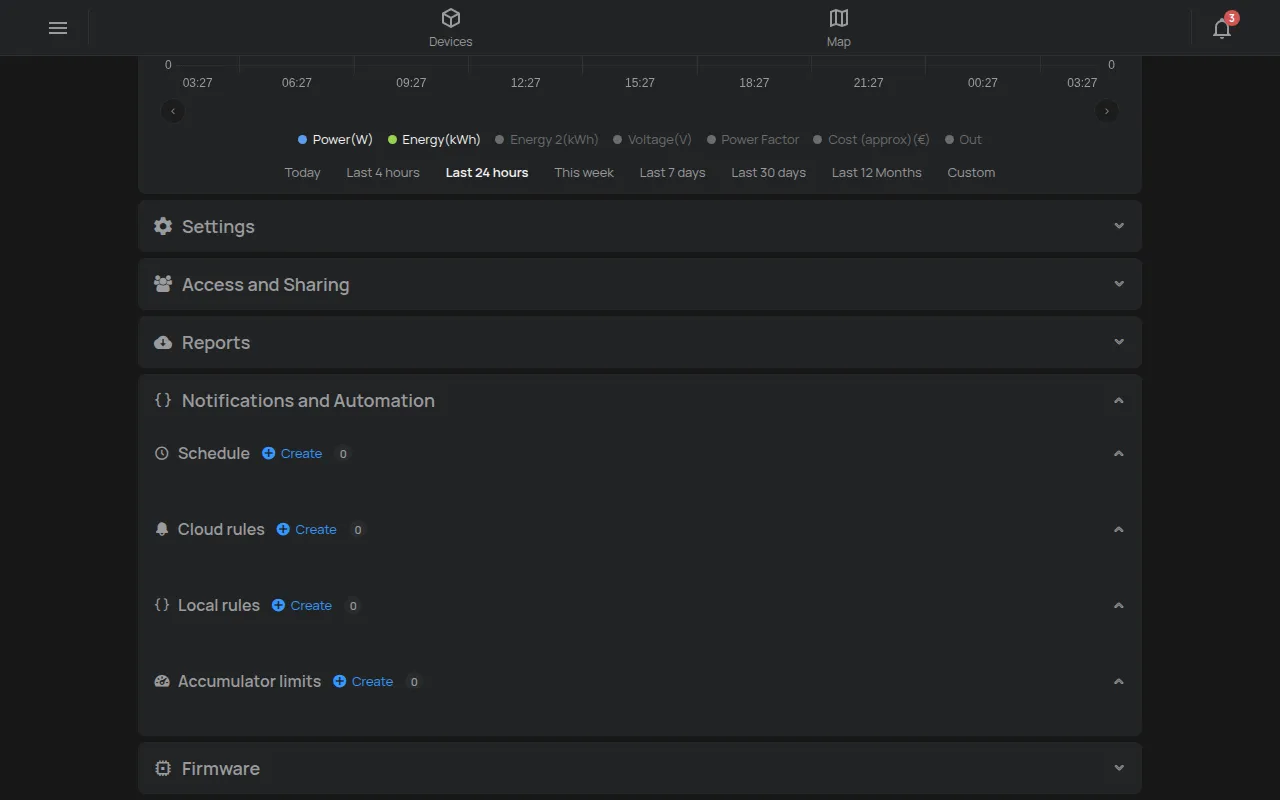
Sezione intitolata “Dalla pagina del dispositivo”- Aprire il dispositivo.
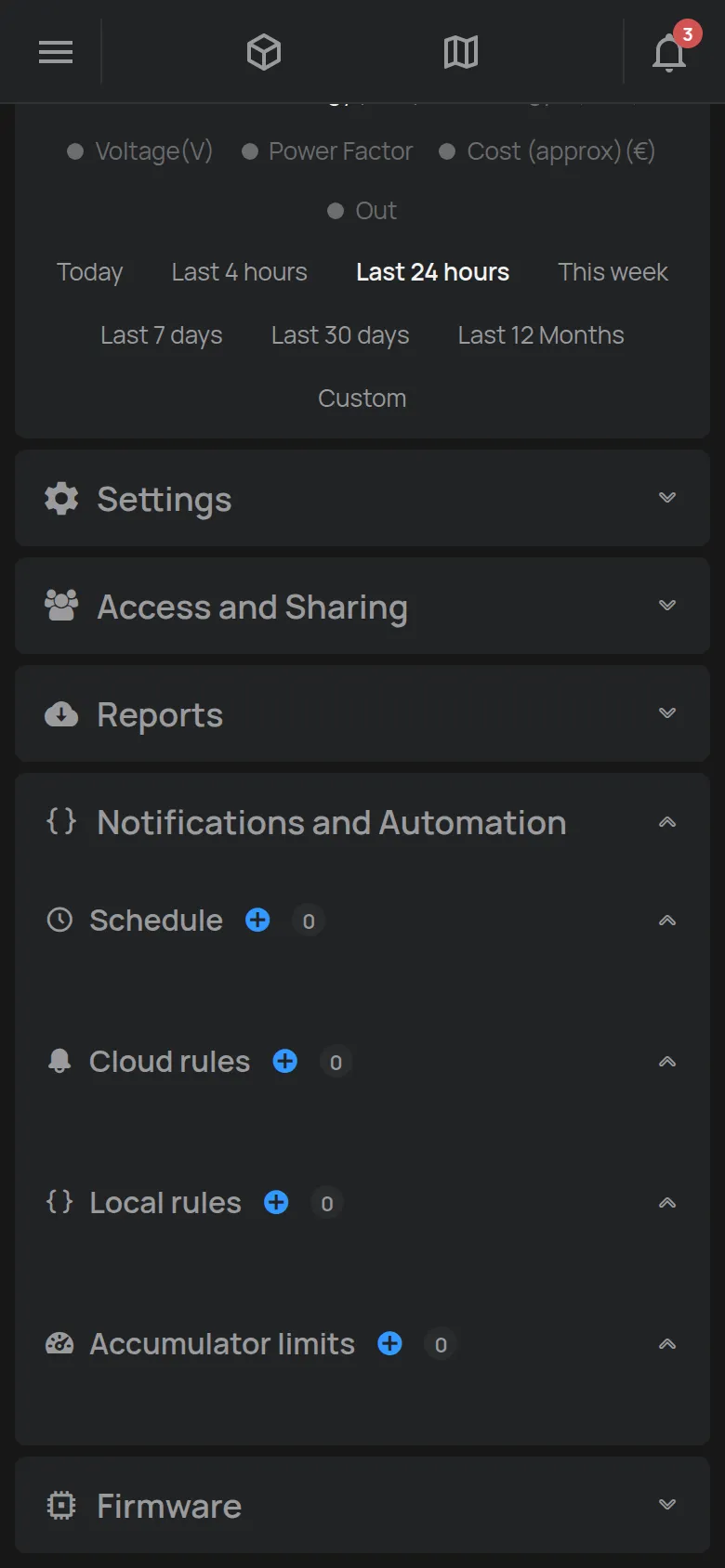
- Aprire la sezione Notifiche e automazione.
- In Regole cloud, toccare Crea. La prima condizione ha già questo dispositivo.
- Continuare dal passo 4 sopra.
Configurazioni consigliate
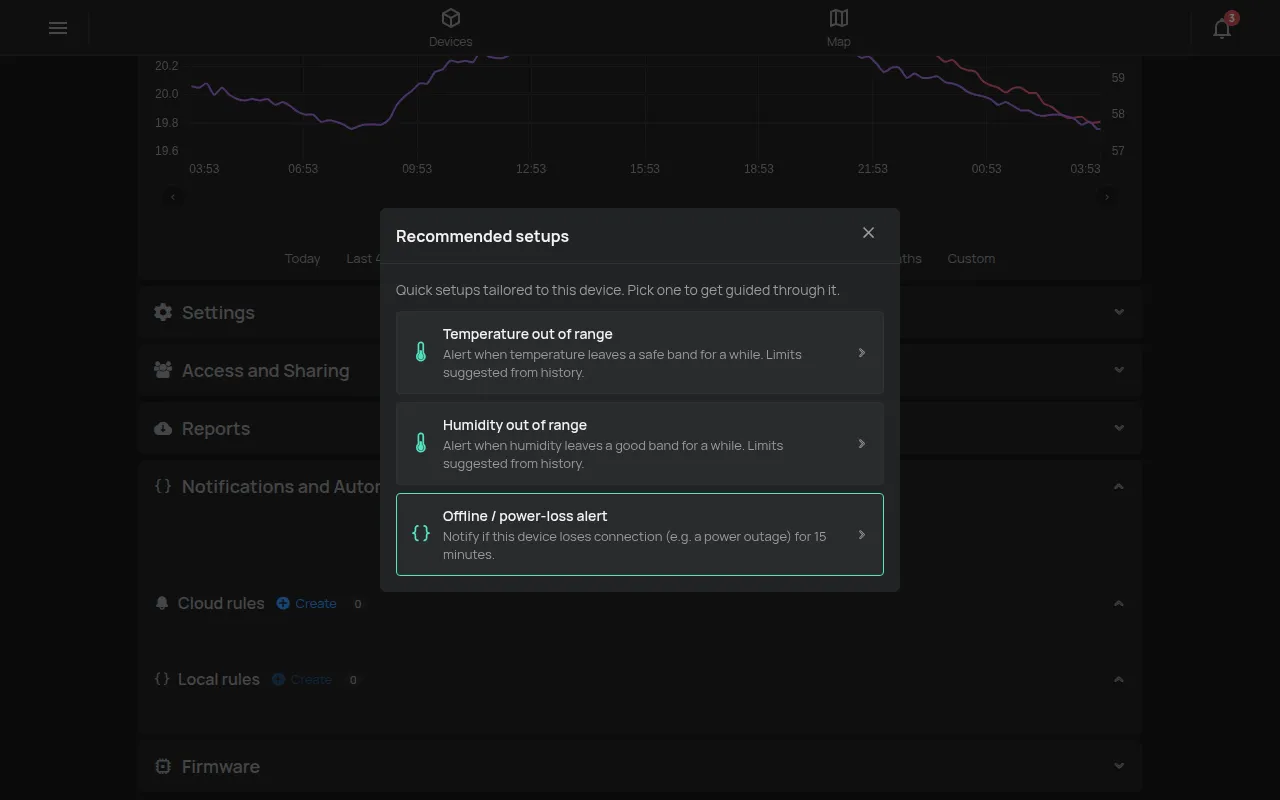
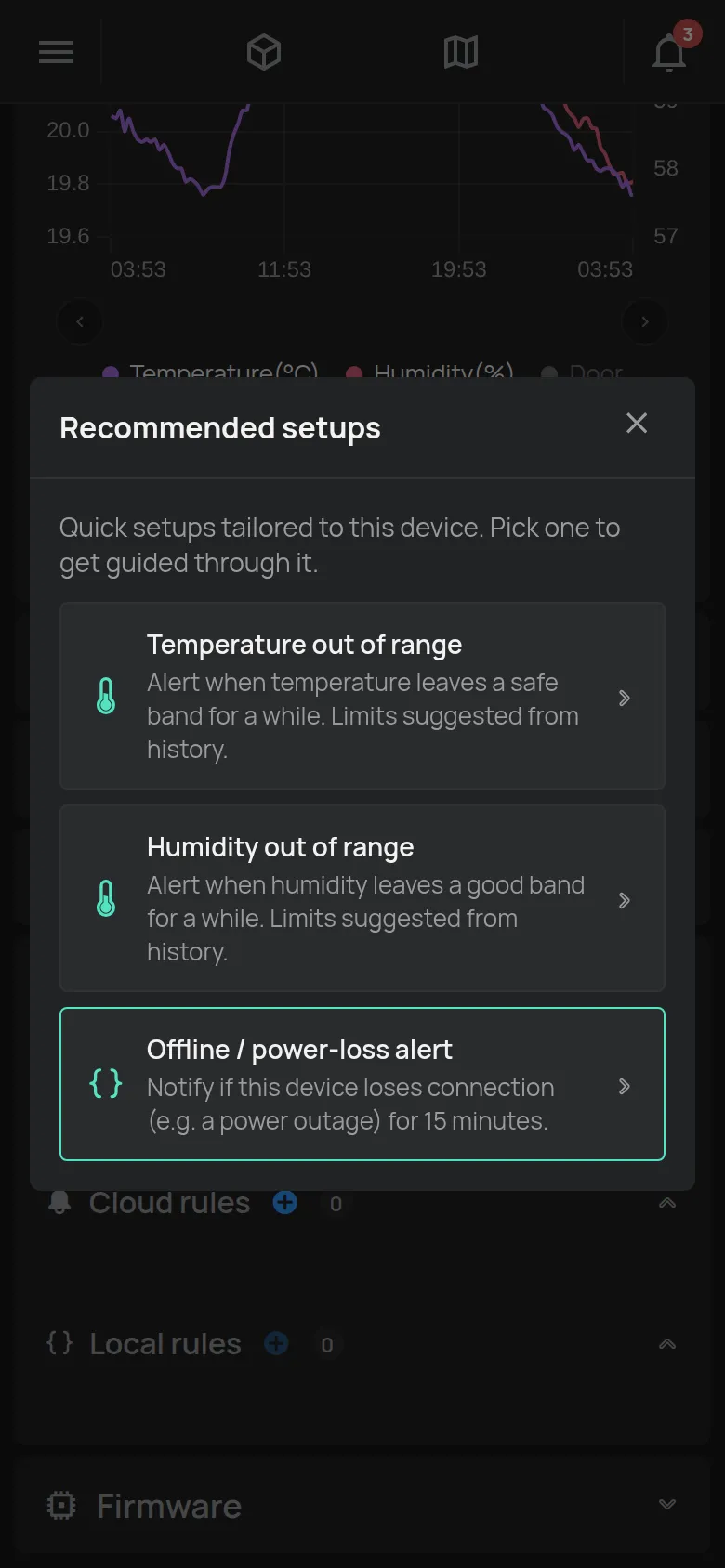
Sezione intitolata “Configurazioni consigliate”Per molti dispositivi, l’app suggerisce regole pronte. Nella pagina del dispositivo, aprire la sezione Notifiche e automazione. Toccare il pulsante con la lampadina, Configurazioni consigliate. Il pulsante compare solo quando ci sono suggerimenti per il dispositivo. Esempi:
- Un avviso quando il dispositivo non invia dati per 15 minuti.
- Un avviso quando la temperatura o l’umidità esce dall’intervallo. L’app suggerisce i limiti dagli ultimi 7 giorni di storico.
Toccare un suggerimento, ad esempio Temperatura fuori intervallo. Compilare Avvisa quando inferiore a, o superiore e per almeno. In Notifica tramite, selezionare come si vuole ricevere l’avviso. Toccare Crea regola. L’app apre una nuova regola con questi valori. Controllarla e toccare Salva.
Un suggerimento scompare quando si ha già una regola simile per il dispositivo.
Cambiare una regola
Sezione intitolata “Cambiare una regola”- Sulla scheda della regola, toccare l’icona Modifica (matita).
- Eseguire le modifiche.
- Toccare Salva. Per conservare la vecchia regola, toccare Annulla.
Finché ci sono modifiche non salvate, la scheda mostra Modifiche non salvate.
Disabilitare una regola
Sezione intitolata “Disabilitare una regola”Una regola disabilitata resta salvata, ma il cloud non la controlla e non invia nulla.
- Sulla scheda della regola, toccare l’interruttore. L’etichetta cambia in Disabilitato e la scheda si apre.
- Toccare Salva.
Per nascondere le regole disabilitate dall’elenco, toccare l’icona dell’occhio (Nascondi disabilitati).
Eliminare una regola
Sezione intitolata “Eliminare una regola”- Sulla scheda della regola, toccare l’icona del cestino.
- Alla domanda Eliminare questa regola?, toccare OK.
Provare una regola
Sezione intitolata “Provare una regola”L’app non ha un pulsante di prova. Per controllare che gli avvisi arrivino:
- Creare una regola temporanea con una condizione vera in questo momento. Ad esempio, temperatura sopra 0 °C, con PER 0 minuti.
- Sotto ALLORA, aggiungere le stesse azioni della regola vera.
- Toccare Salva.
- Attendere la misurazione successiva del dispositivo. Controllare la campanella, l’e-mail o il telefono.
- Eliminare la regola temporanea.
Se nessun avviso è arrivato, vedere Un avviso non è arrivato.
Report notifiche
Sezione intitolata “Report notifiche”La pagina Regole crea un report degli avvisi inviati. Toccare l’icona del documento (Report notifiche). Selezionare un periodo e il formato PDF o CSV. Toccare Genera.