

La pagina del dispositivo
La pagina del dispositivo mostra tutte le misurazioni, le uscite, il grafico e le impostazioni di un dispositivo. Per aprirla, fare clic su Apri dispositivo nella sua scheda nell’elenco dei dispositivi.
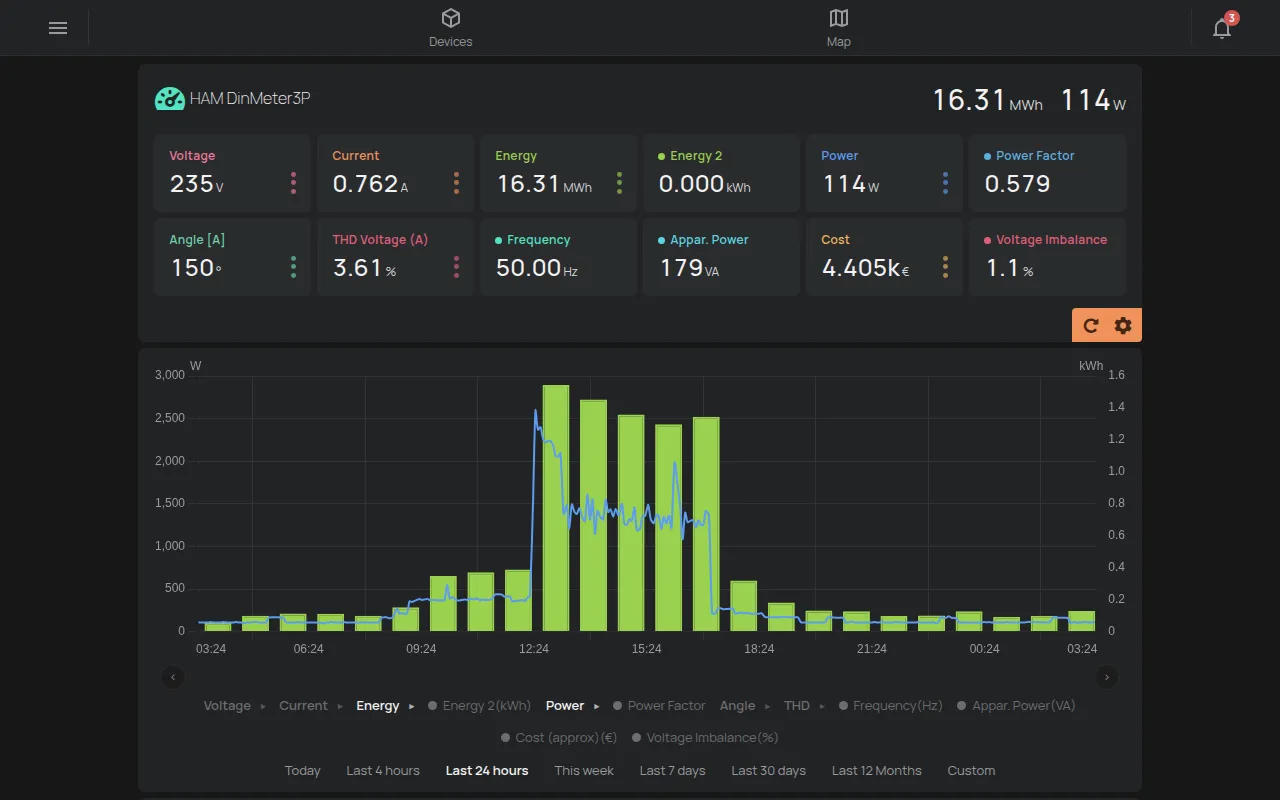
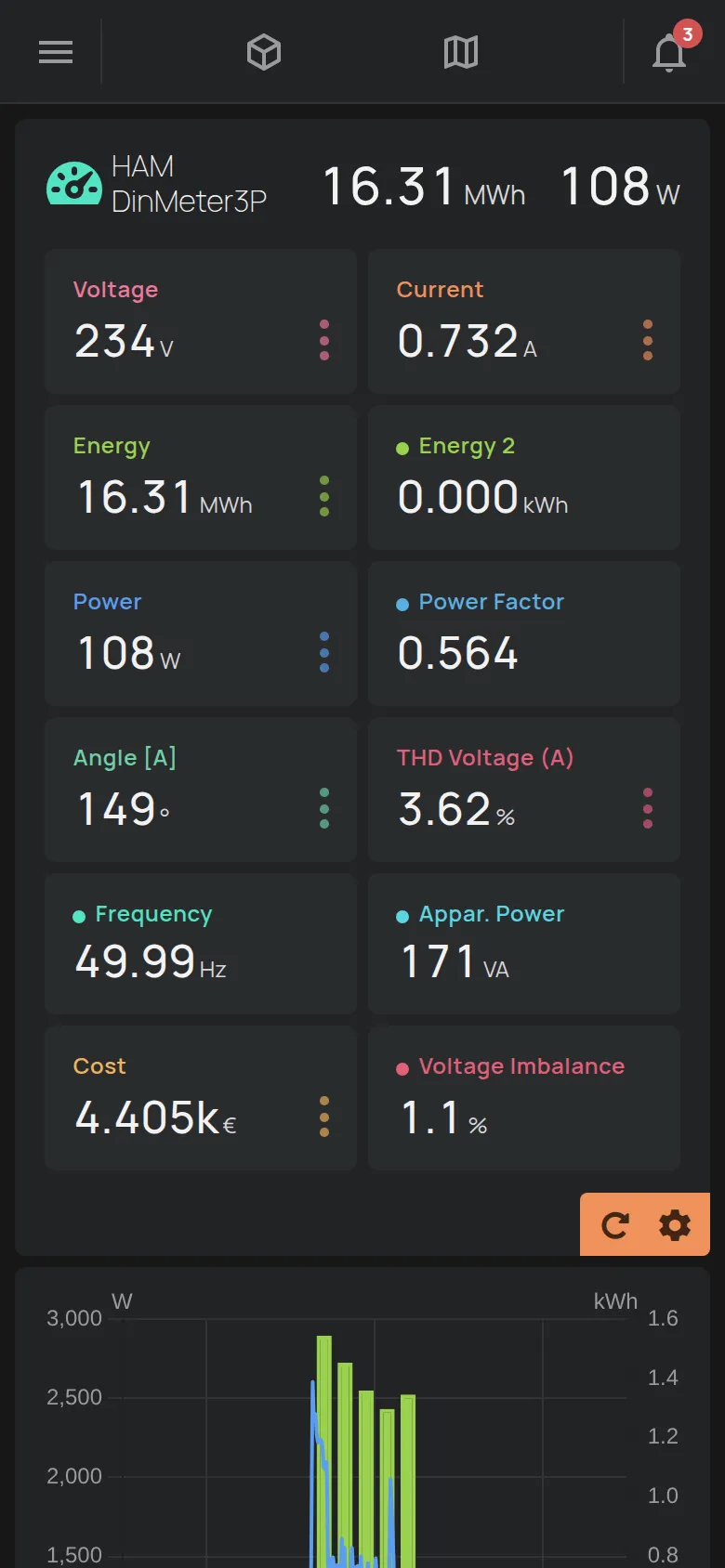
L’intestazione
Sezione intitolata “L’intestazione”- L’icona e il nome del dispositivo. Se il dispositivo non ha un nome, compare il numero di serie, ad esempio
e12:57. - Una o due misurazioni principali, a destra.
- Le uscite del dispositivo, se ne ha. Vedere controlli delle uscite.
- Segni per la connessione, gli avvisi e gli allarmi.
Avvisi e allarmi
Sezione intitolata “Avvisi e allarmi”L’icona Avvisi indica un problema che la piattaforma ha trovato sul dispositivo. Fare clic su di essa per vedere il problema. Fare clic su Scopri di più per altre informazioni.
L’icona Allarme dispositivo indica che il dispositivo è in stato di allarme. Fare clic su di essa per vedere l’elenco Allarmi attivi. Un utente con accesso Gestisci o il proprietario può fare clic su Cancella allarmi.
Le misurazioni
Sezione intitolata “Le misurazioni”Sotto l’intestazione, ogni misurazione ha una cella. Le celle si aggiornano in tempo reale.
Alcune misurazioni hanno anche valori per periodo, ad esempio energia per giorno, settimana e mese. Questi valori sono insieme in una cella con tre puntini. Fare clic sulla cella per vedere tutti i valori.
L’app nasconde due tipi di misurazioni:
- le informazioni tecniche, ad esempio il numero di serie, l’IP e l’intensità del segnale,
- le misurazioni che non hanno ancora un valore.
Per mostrare una misurazione nascosta, usare la modalità di modifica.
Aggiornare le misurazioni
Sezione intitolata “Aggiornare le misurazioni”Ci sono due pulsanti nell’angolo della sezione. Aggiorna chiede al dispositivo di inviare subito le misurazioni. L’ingranaggio Modifica apre la modalità di modifica.
Modalità di modifica
Sezione intitolata “Modalità di modifica”La modalità di modifica cambia il nome del dispositivo e il modo in cui si mostrano le misurazioni.
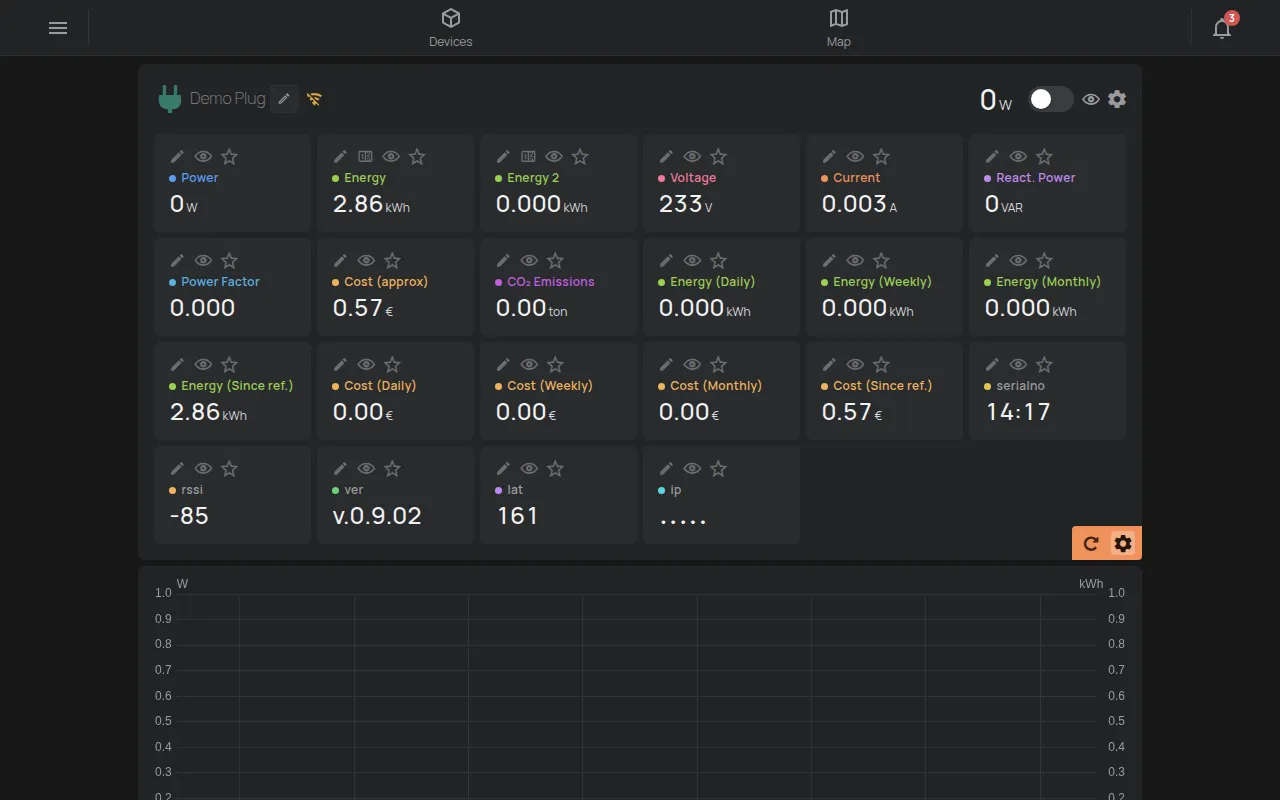
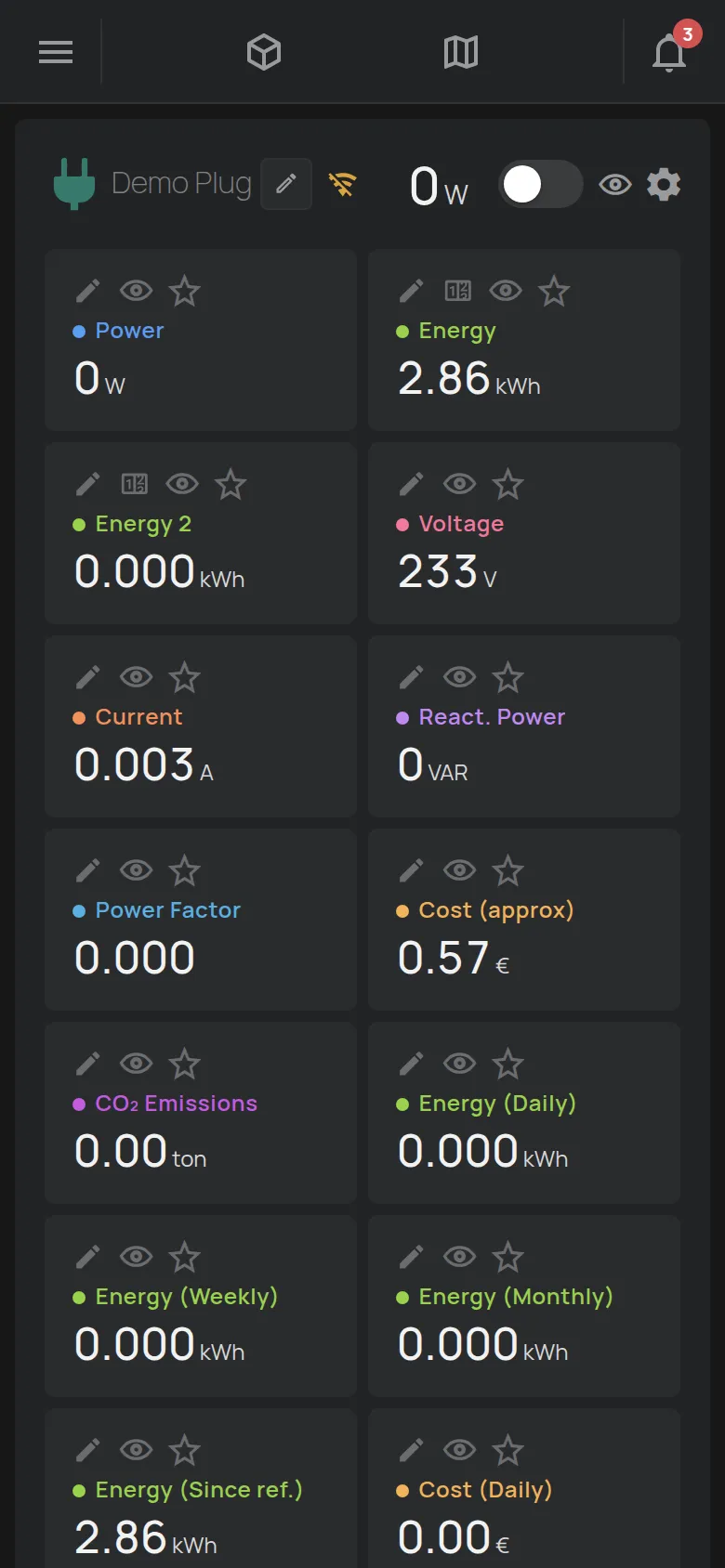
- Fare clic sull’ingranaggio Modifica nell’angolo delle misurazioni.
- Eseguire le modifiche con gli strumenti su ogni cella.
- Fare clic su Fatto per uscire dalla modalità di modifica.
Gli strumenti su ogni cella:
- Matita Rinomina: cambia il nome della misurazione.
- Occhio: alterna la visibilità della misurazione tra predefinita, nascosta e mostrata.
- Stella: mette la misurazione nell’intestazione e nella scheda dell’elenco. Si possono selezionare fino a 2 misurazioni. Se se ne seleziona una terza, la selezione più vecchia viene rimossa.
- Modifica valore: imposta il valore di un contatore, ad esempio l’energia. Vale solo per le misurazioni che si accumulano e solo per l’accesso Gestisci o per il proprietario.
Per gli ingressi digitali, uno strumento cambia i nomi degli stati, ad esempio “chiusa” e “aperta”. Per le tessere NFC e i tag BLE, lo strumento Assegna un nome a questo UID dà un nome a una tessera o a un tag.
Cambiare il nome e l’icona
Sezione intitolata “Cambiare il nome e l’icona”- Fare clic sull’ingranaggio Modifica nell’angolo delle misurazioni.
- Fare clic sulla matita accanto al nome del dispositivo.
- Digitare il nuovo Nome. Il nome ha al massimo 32 caratteri.
- Selezionare un’Icona. Il campo Filtro… trova un’icona.
- Fare clic su Salva.


Il messaggio “Salvato” conferma la modifica.
Le sezioni sotto il grafico
Sezione intitolata “Le sezioni sotto il grafico”Sotto il grafico ci sono sezioni che si aprono con un clic:
- Impostazioni: vedere impostazioni del dispositivo.
- Accesso e condivisione: vedere condivisione.
- Report: vedere report.
- Notifiche e automazione: vedere pianificazioni e creare una regola.
- Firmware: la versione del firmware e la connessione del dispositivo. È sempre l’ultima sezione.
Il firmware del dispositivo
Sezione intitolata “Il firmware del dispositivo”La sezione Firmware mostra le informazioni sul firmware e sulla connessione del dispositivo.
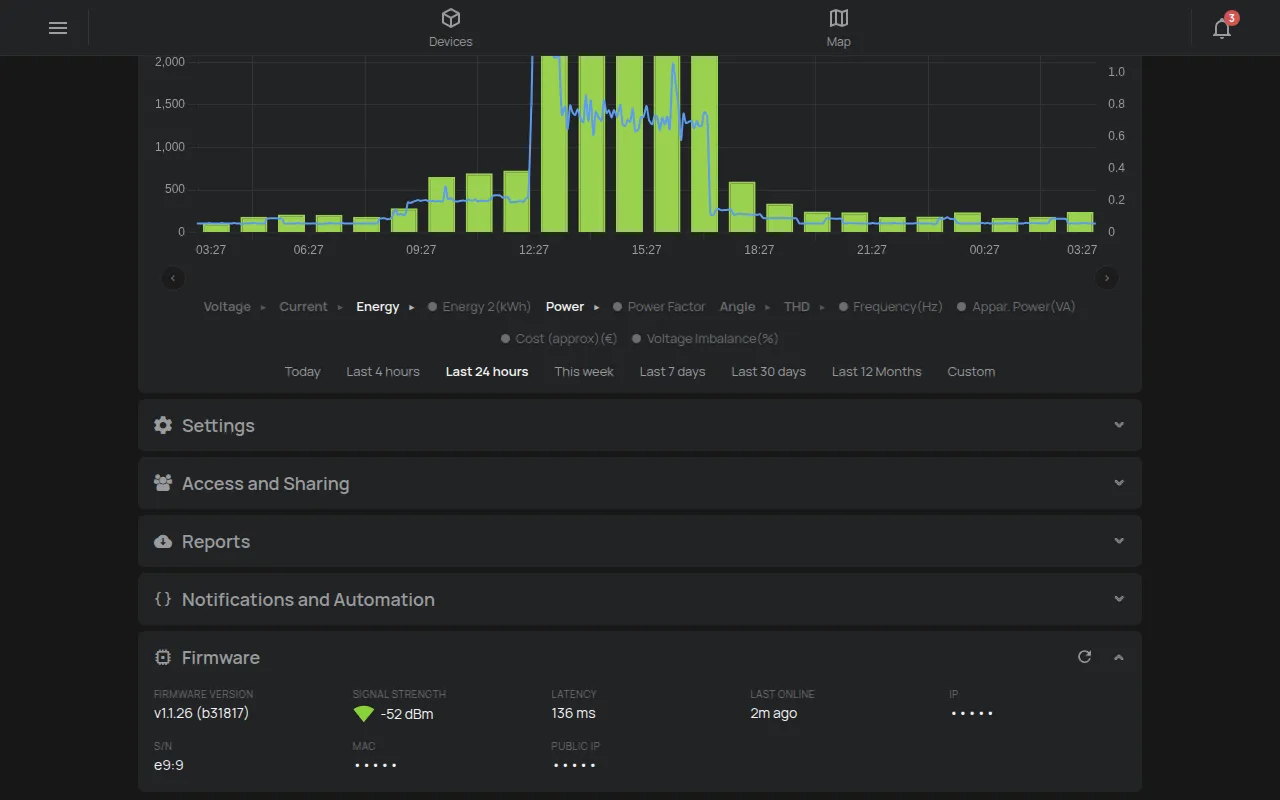
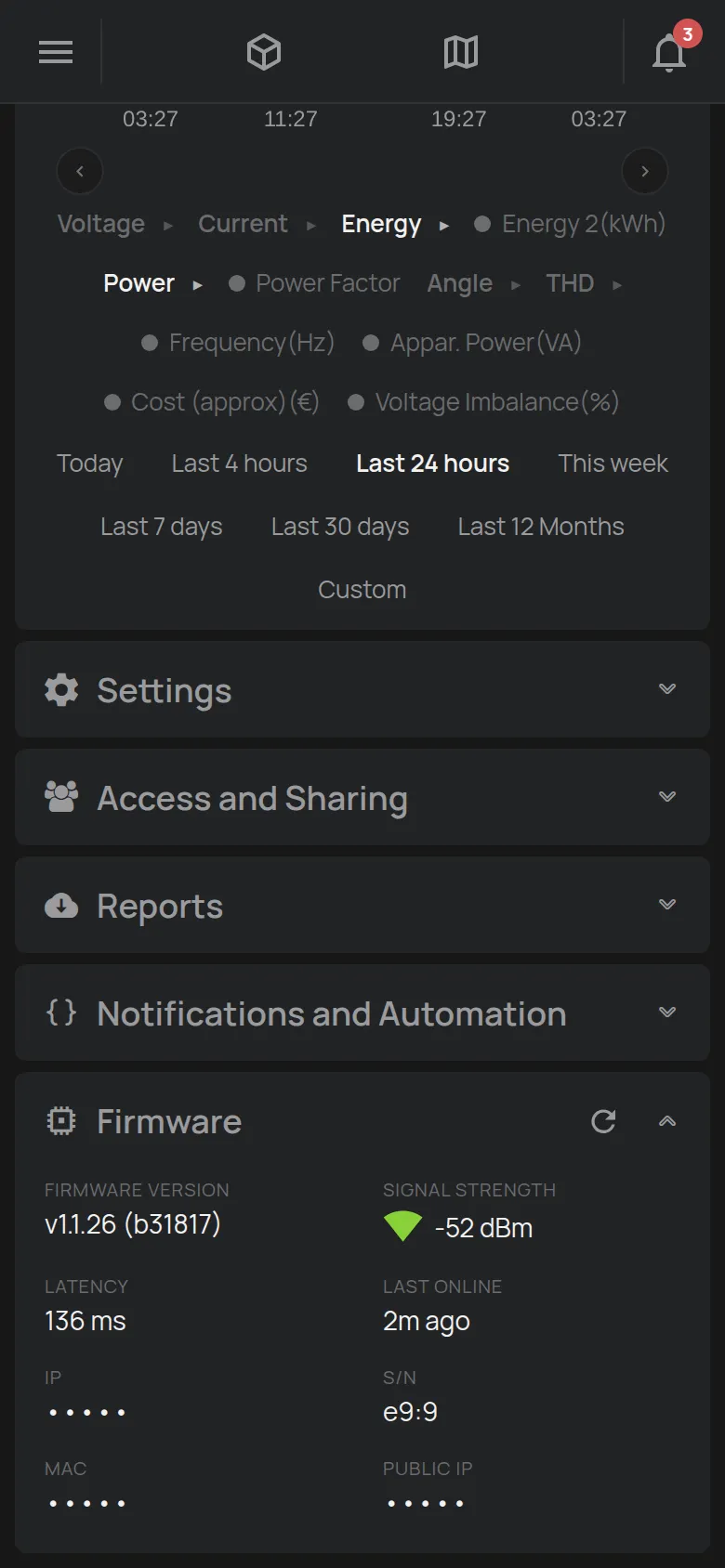
- Versione firmware: la versione installata sul dispositivo.
- Intensità segnale: la forza del WiFi in dBm. Più barre verdi indicano un segnale migliore. Una barra rossa indica un segnale debole.
- Latenza: il tempo di risposta del dispositivo.
- Ultima connessione: quando il dispositivo si è collegato l’ultima volta.
- L’indirizzo IP e il numero di serie (S/N).
- L’indirizzo MAC e l’IP pubblico, solo per l’accesso Gestisci o per il proprietario.
I dispositivi con una scheda SIM mostrano anche i dati della scheda SIM e l’operatore di rete.
L’app non ha un pulsante di aggiornamento del firmware. HAM Systems aggiorna il firmware via etere (OTA) in due casi:
- Quando lo si richiede.
- Quando serve una patch di sicurezza. HAM Systems si accorda prima con Lei.
Il dispositivo non è disponibile per alcuni minuti durante l’aggiornamento. Poi la scheda del dispositivo mostra “Aggiornamento del firmware”. Per un aggiornamento o per domande sulla versione, contattare l’assistenza.
La pagina per ogni tipo di dispositivo
Sezione intitolata “La pagina per ogni tipo di dispositivo”La pagina cambia con il dispositivo. Le misurazioni, le uscite e le impostazioni dipendono dal prodotto. Questi sono esempi.
Contatore di energia
Sezione intitolata “Contatore di energia”Il contatore mostra potenza, energia, tensione, corrente e costo. Nel grafico, l’energia compare come barre e la potenza come linea. Vedere DinMeter3P.
Presa o interruttore
Sezione intitolata “Presa o interruttore”La presa mostra la potenza e ha un interruttore per l’uscita.
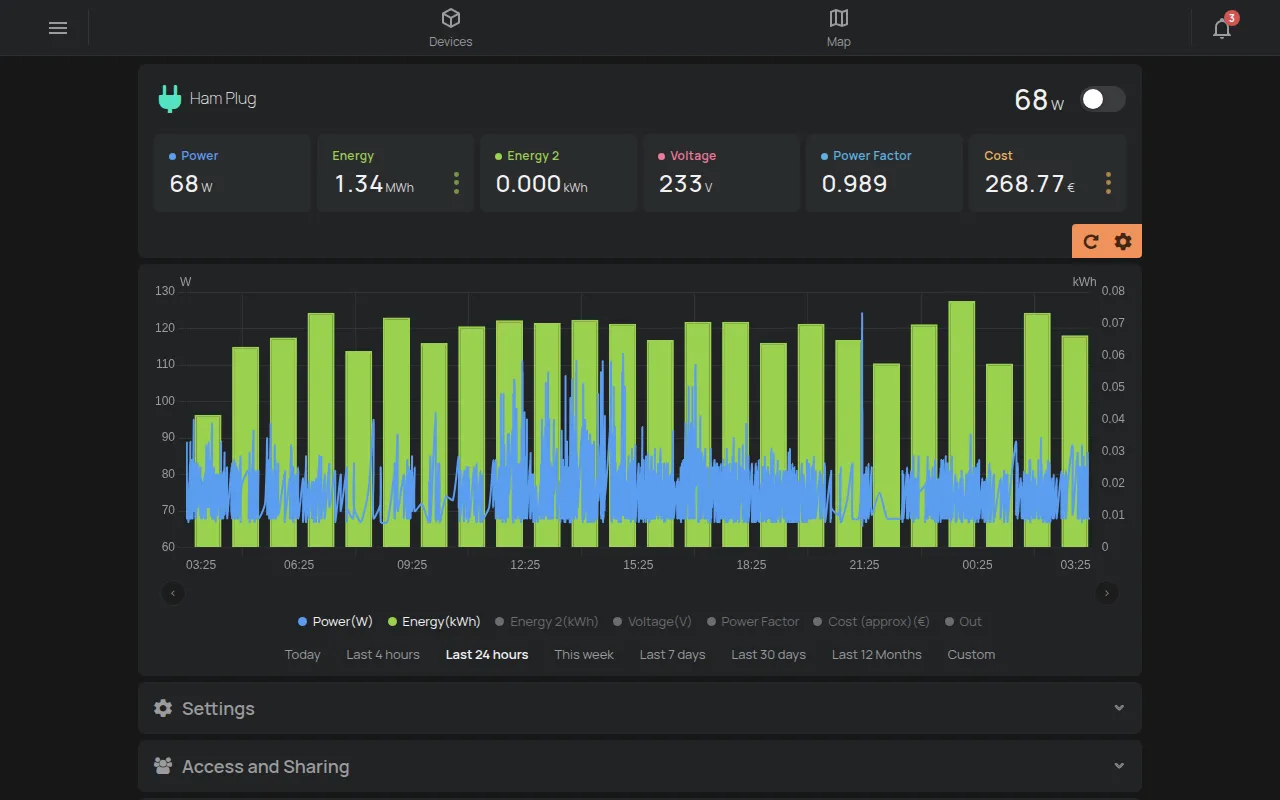
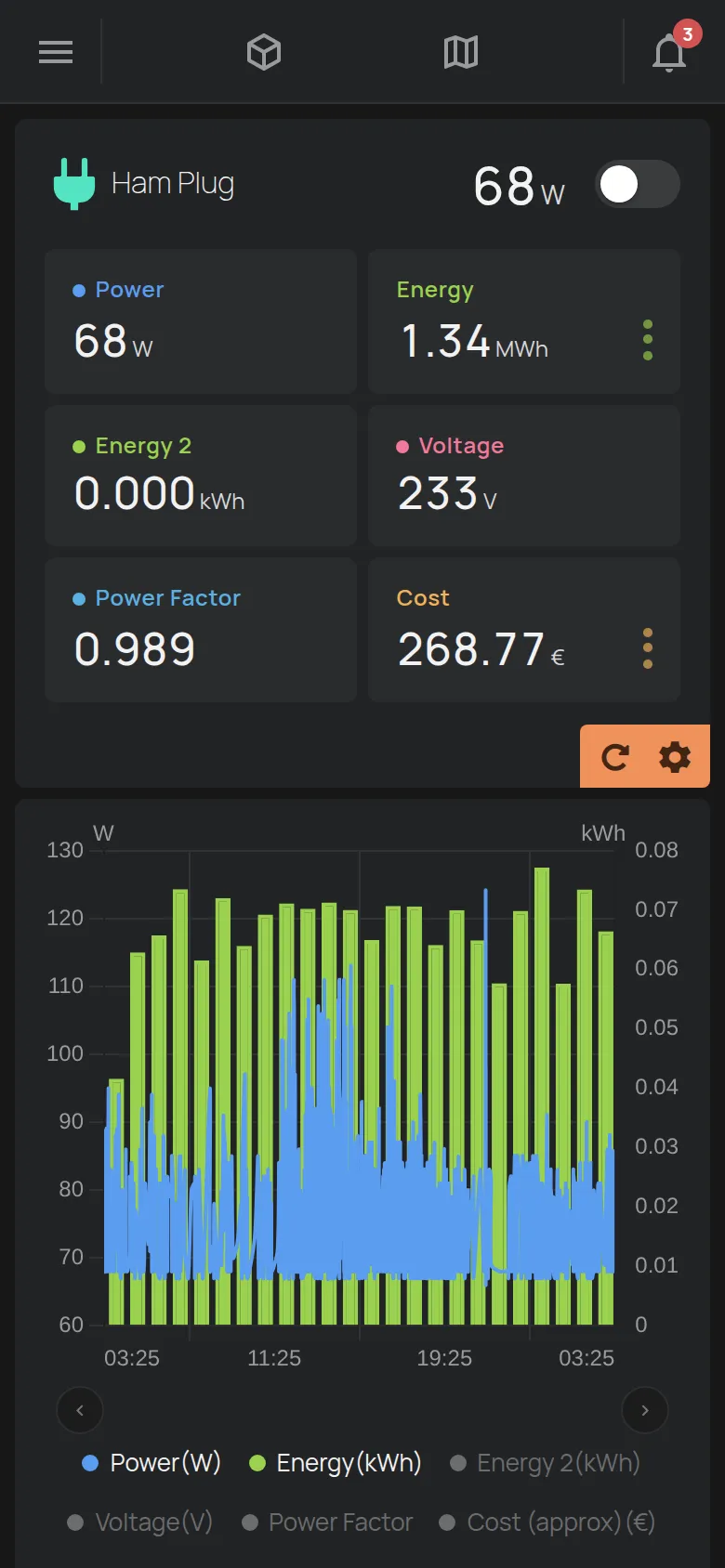
Vedere HAM Plug e controlli delle uscite.
Sensore di temperatura
Sezione intitolata “Sensore di temperatura”Il sensore mostra la temperatura e, su alcuni prodotti, l’umidità. Non ha uscite.


Vedere il catalogo dei dispositivi.
Termostato
Sezione intitolata “Termostato”Il termostato ha pulsanti per la modalità, ad esempio OFF, FREDDO, CALDO e AUTO. Il cursore con i pulsanti − e + imposta la temperatura obiettivo.
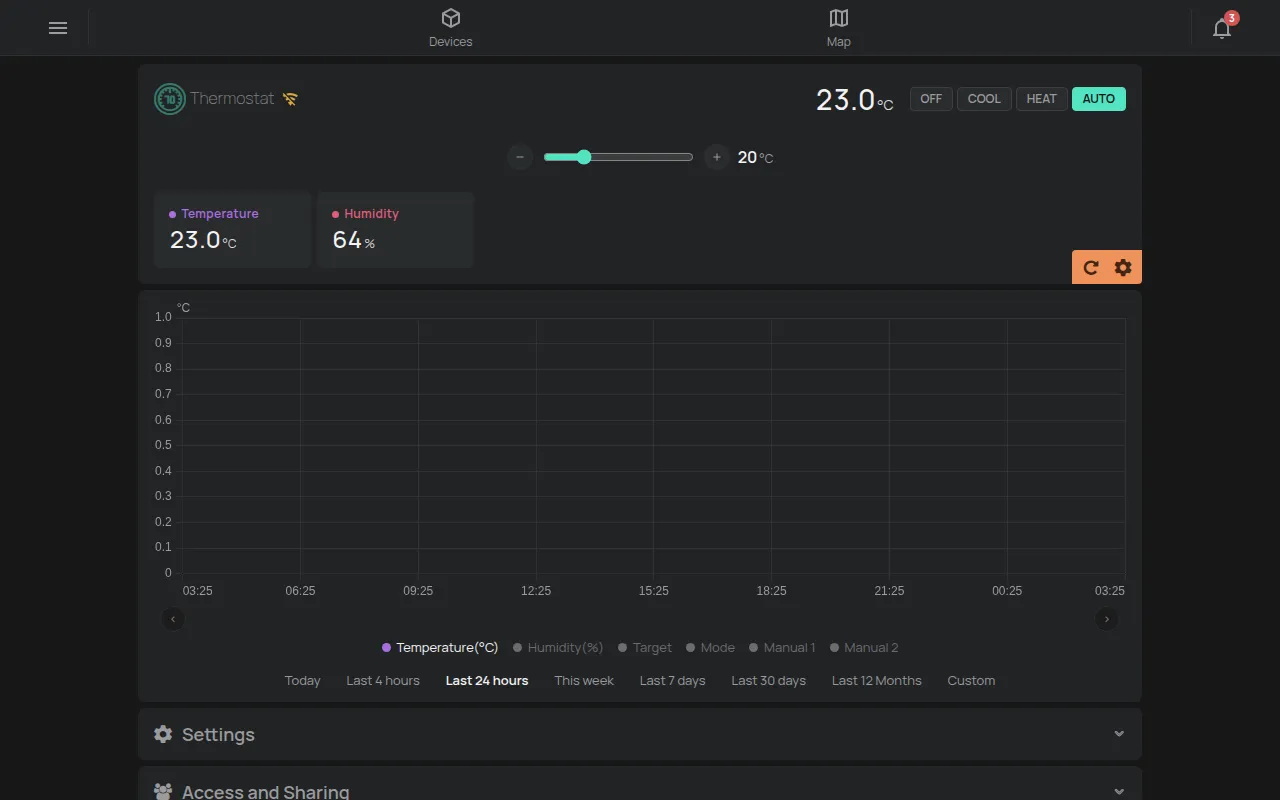
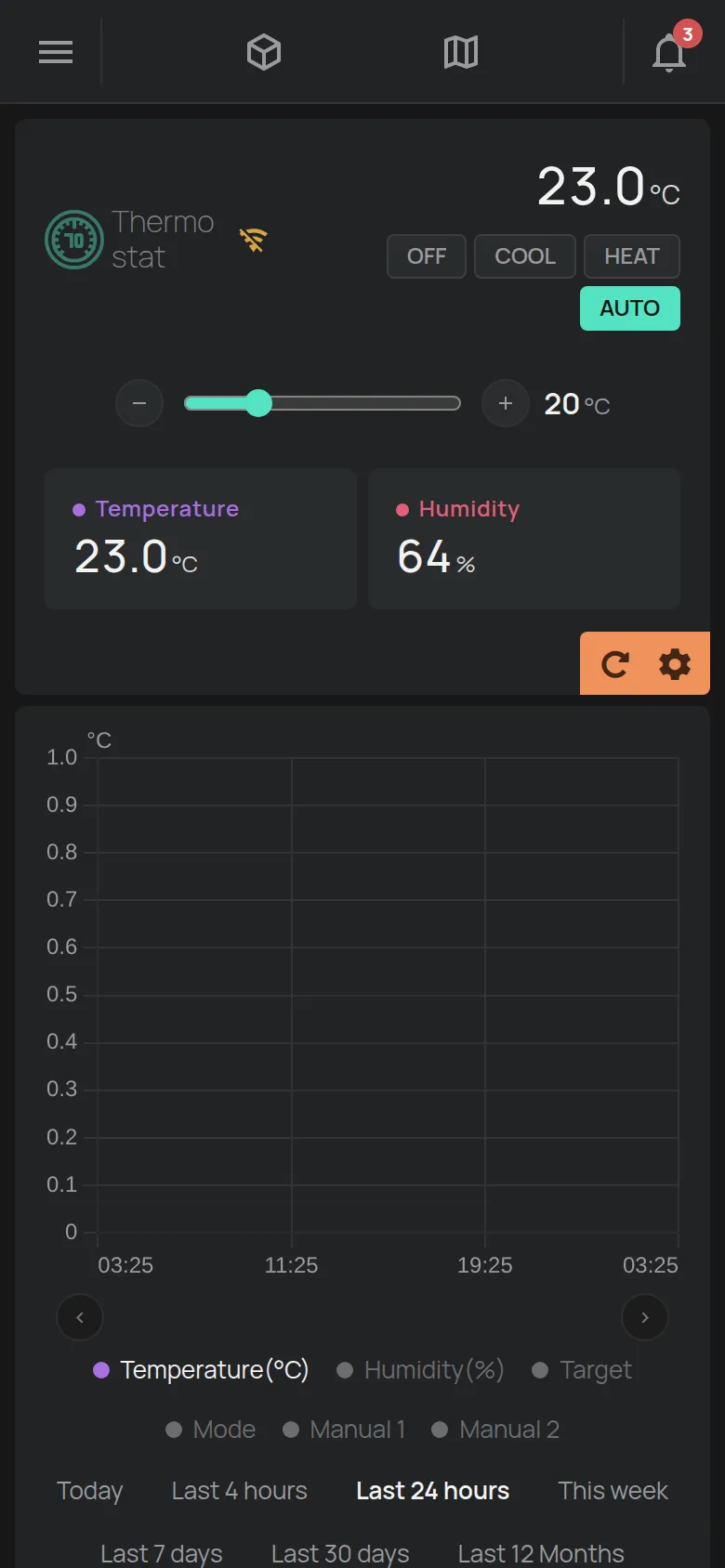
Vedere Thermostat.
Condizionatore
Sezione intitolata “Condizionatore”RemoteAC controlla un condizionatore a infrarossi. La pagina ha pulsanti per la modalità, la temperatura, il ventilatore e l’oscillazione.
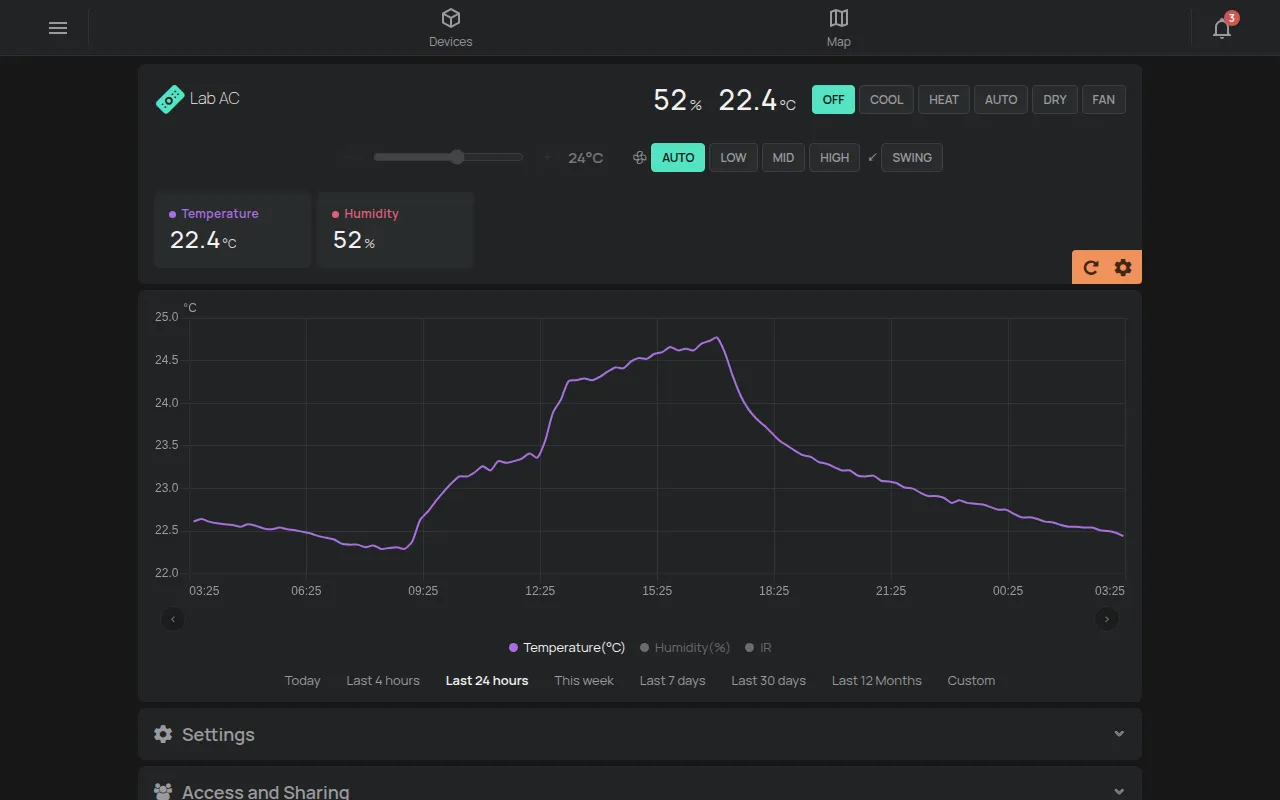
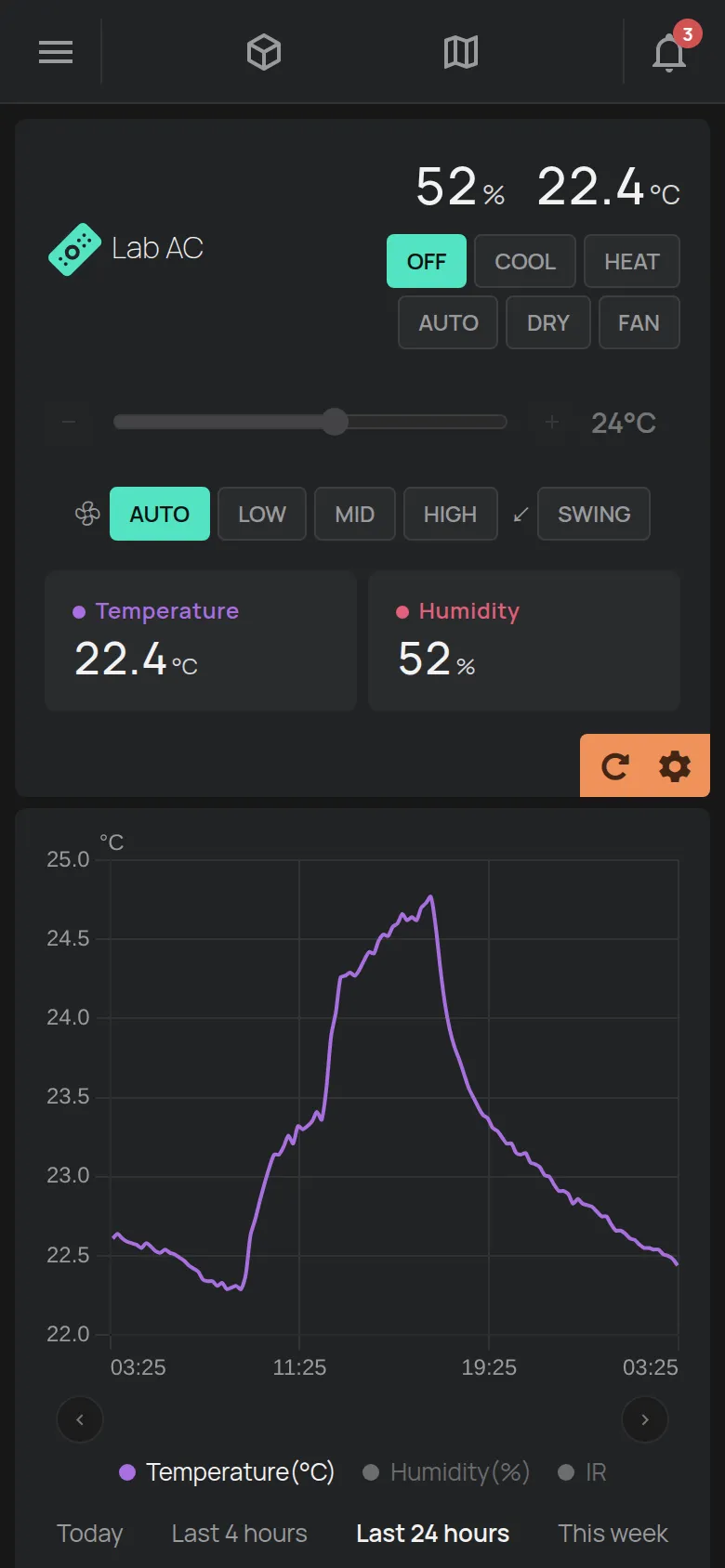
Vedere RemoteAC e controlli delle uscite.
Localizzatore GPS
Sezione intitolata “Localizzatore GPS”La pagina di un localizzatore GPS ha una mappa con il percorso e le fermate del veicolo. Mostra anche la velocità, la distanza, la tensione della batteria e l’accensione.
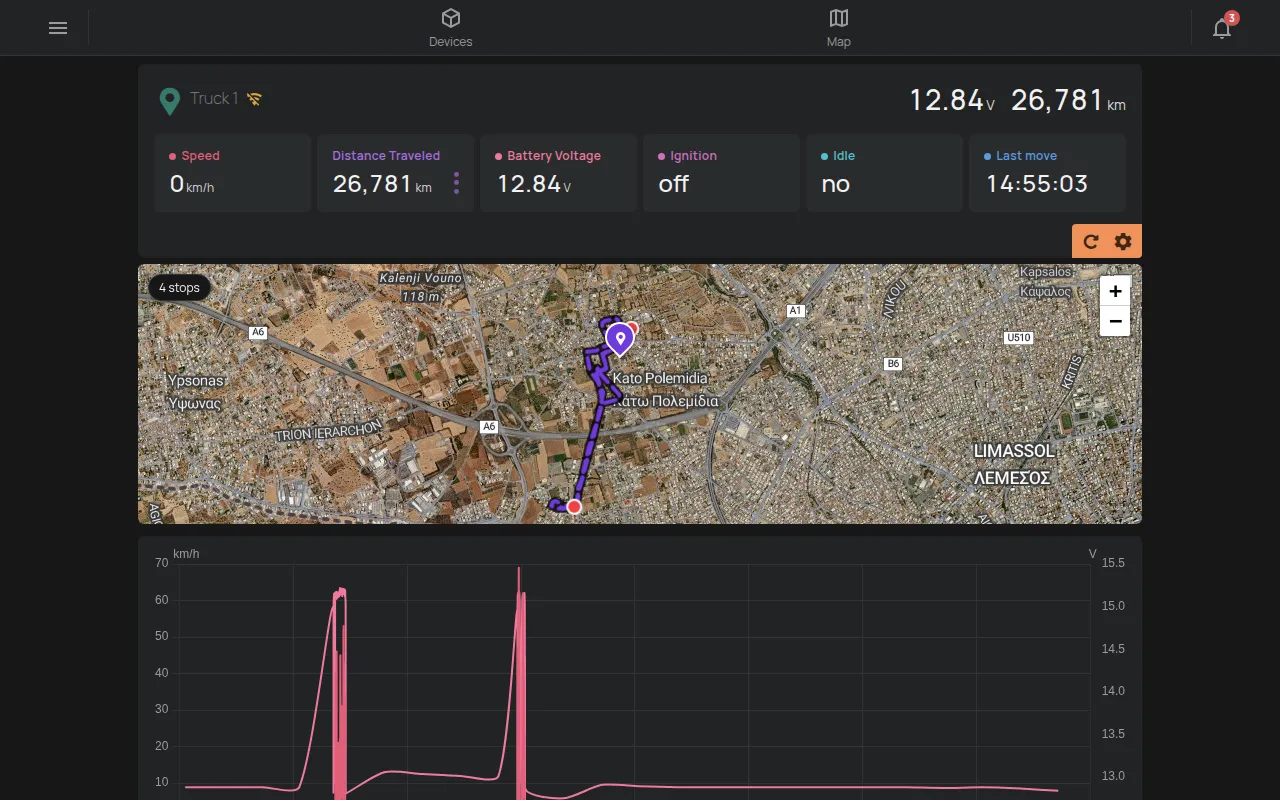
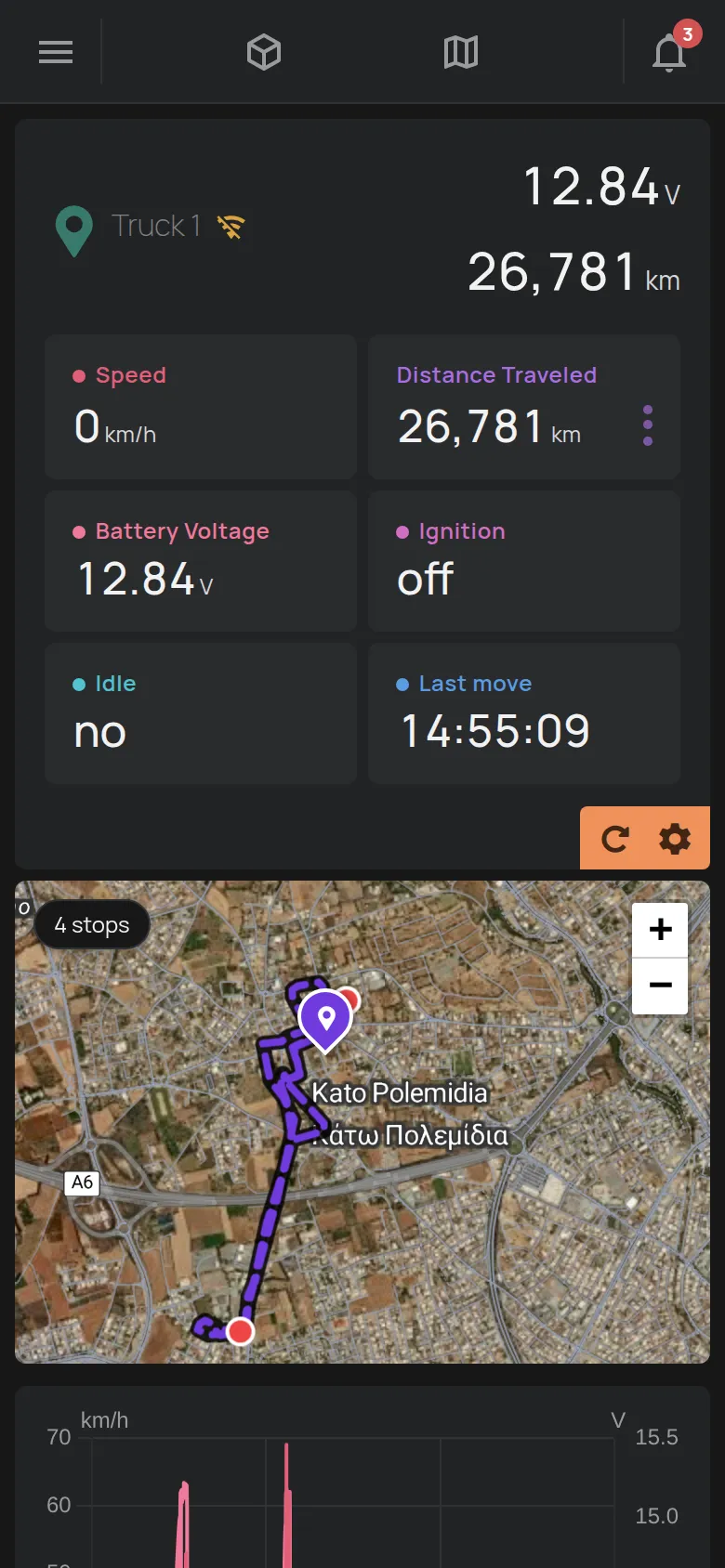
Vedere mappa e percorsi GPS e localizzatori GPS.
Dispositivo offline
Sezione intitolata “Dispositivo offline”Quando il dispositivo è offline, il nome è grigio e accanto compare un segno WiFi barrato. I valori sono gli ultimi inviati dal dispositivo.
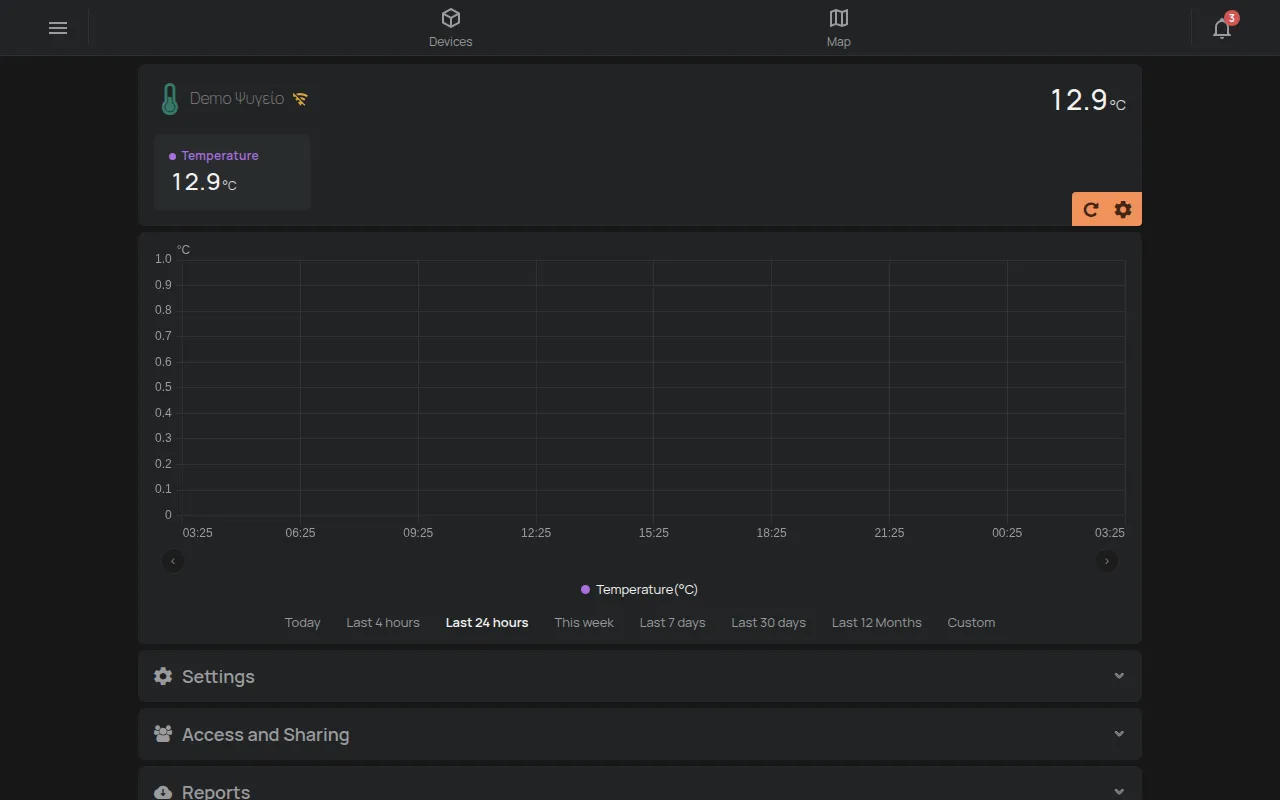
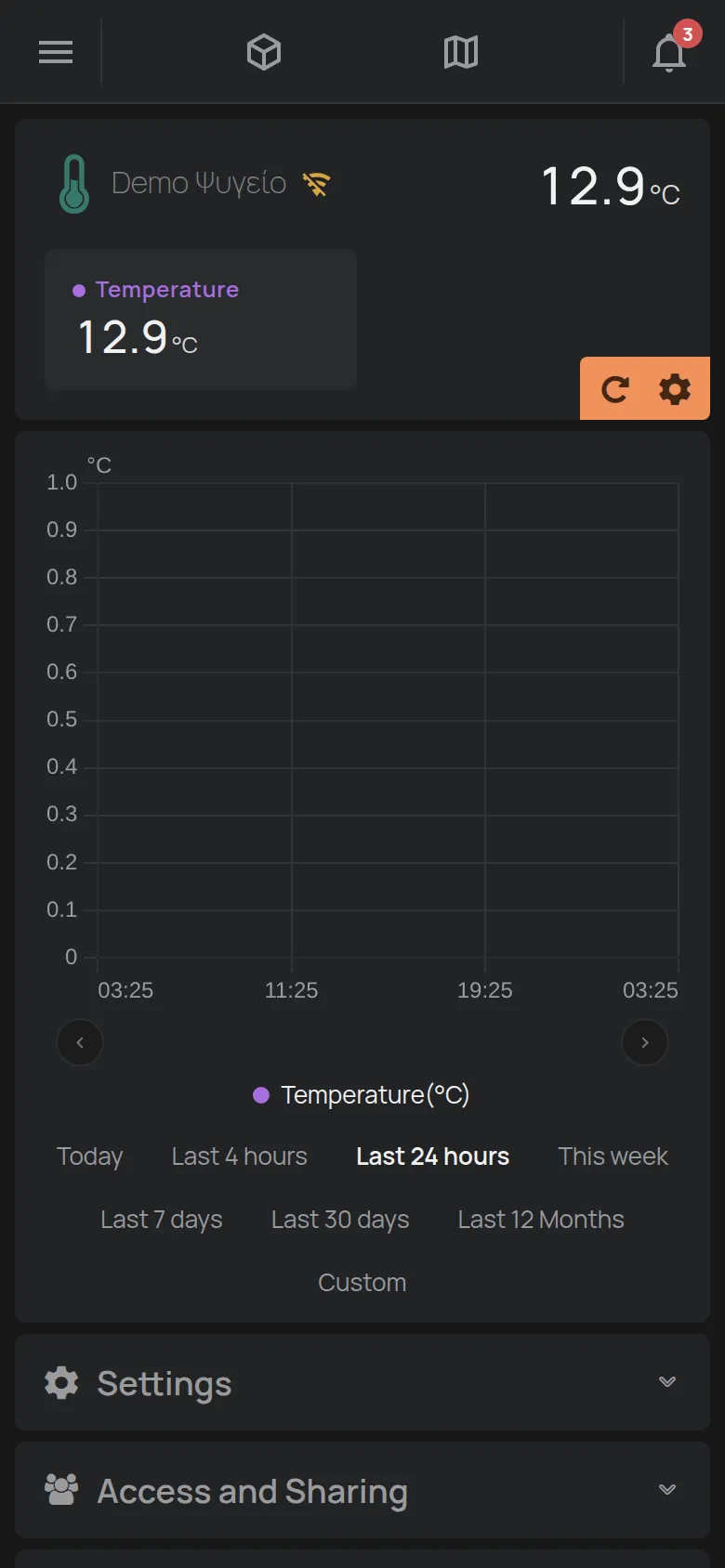
Fare clic sul segno per vedere Ultima connessione e la Rete WiFi. Vedere che cosa fare quando un dispositivo è offline.